ChatGPTの公式アプリは、OpenAIが提供する「ChatGPT」です。iPhone・iPad、Android、Mac、Windowsのそれぞれに公式のアプリがあり、スマホとWindowsのアプリはストアから無料で入れられます。
「チャッピー」の愛称でも呼ばれるChatGPTは、2025年の新語・流行語大賞の候補にも選ばれました。ストアで「ChatGPT」と検索すると名前の似たアプリがいくつも並びますが、公式のアプリかどうかは、アプリの名前と開発元の表記で見分けられます。
この記事では、端末ごとの公式の入手先と本物の見分け方、パソコンのアプリ(デスクトップ版)の入れ方、入れた後にできることと、会話を学習に使わせない設定を、OpenAIのヘルプと各ストアの表記に沿って説明します。アプリの表記と条件は、2026年11月15日に確かめたものです。
ChatGPTの公式アプリの入手先
ChatGPTの公式アプリは、端末ごとに次の場所から入手します。
ChatGPTの公式アプリの入手先と条件(2026年11月15日に確認)
| 端末 | 入手先 | 開発元の表記 | 対応OS |
|---|
| iPhone・iPad | App Store | OpenAI OpCo, LLC | iOS・iPadOS
18.0以降 |
|---|
| Android | Google Play | OpenAI | Android 7.1以上 |
|---|
| Mac | 公式サイト | ― | macOS 14以降 |
|---|
| Windows | Microsoft Store | OpenAI | Windows 10
(19041.0)以降 |
|---|
Macのアプリは、公式サイトのダウンロードページから入れます。App Store、Google Play、Microsoft Storeでは、どれも料金の欄が「無料」で、アプリの中で有料のプランを申し込む「アプリ内購入」があります。App Storeの掲載では、日本語を含む60の言語に対応しています。
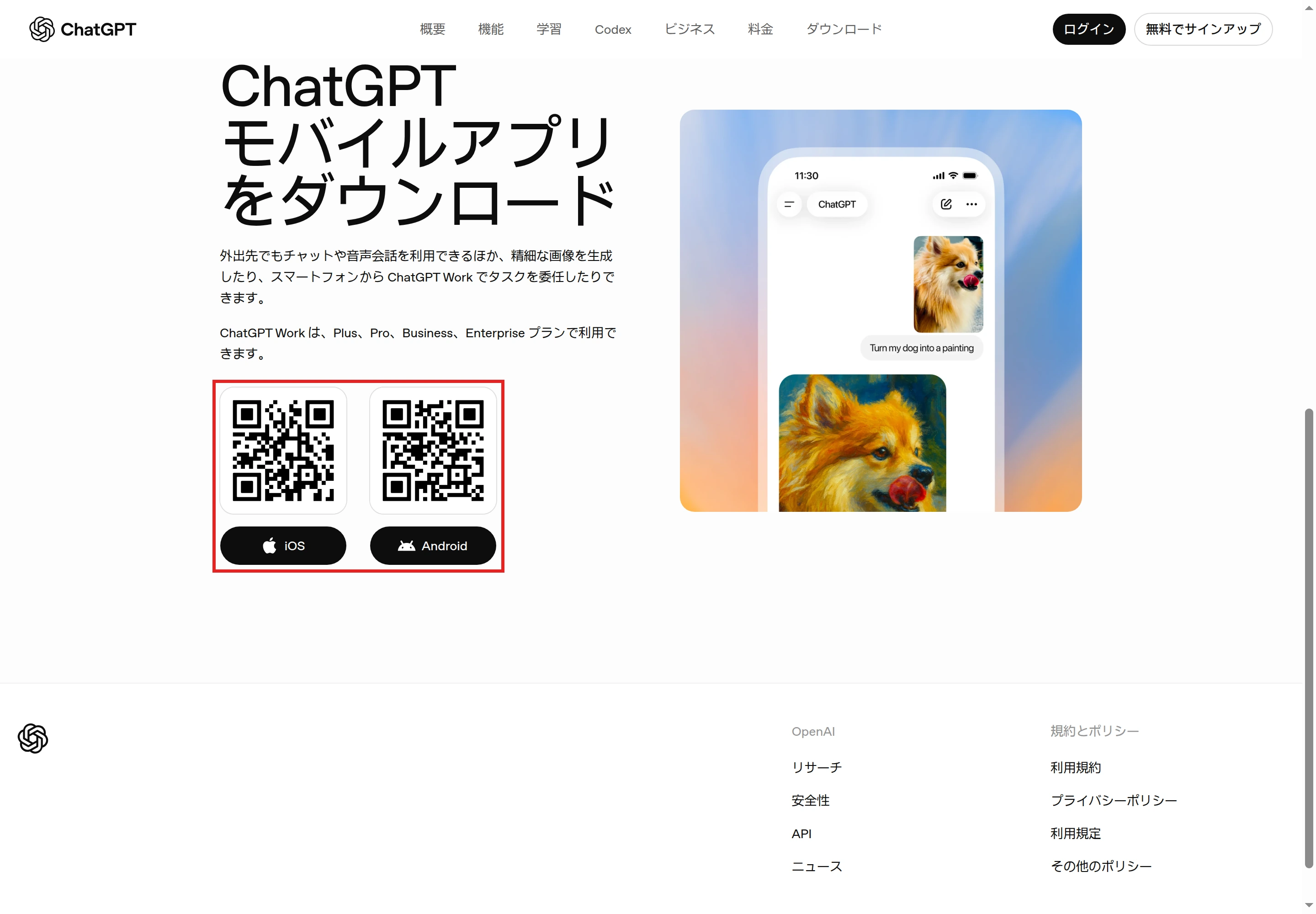
迷ったら、OpenAIの公式サイトのダウンロードページ(chatgpt.com/ja-JP/download)から入手するのが確実です。ページの「ChatGPT モバイルアプリをダウンロード」の節には、iPhone用とAndroid用のQRコードとボタンが並び、スマホのカメラでQRコードを読み取るか、ボタンを押すと、公式アプリのストアのページが開きます。
アプリを入れずに、パソコンやスマホのブラウザでchatgpt.comを開いて使うこともできます(Web版)。同じアカウントでサインインすれば、Web版とアプリのどちらでやりとりした会話も履歴にまとまります。
本物のChatGPTアプリの見分け方
OpenAIのヘルプは、公式のアプリを選ぶために、ストアでは「OpenAI ChatGPT」で検索し、ダウンロードの前に開発元を確かめるよう案内しています。ChatGPTのアプリを開発しているのは、OpenAIです。
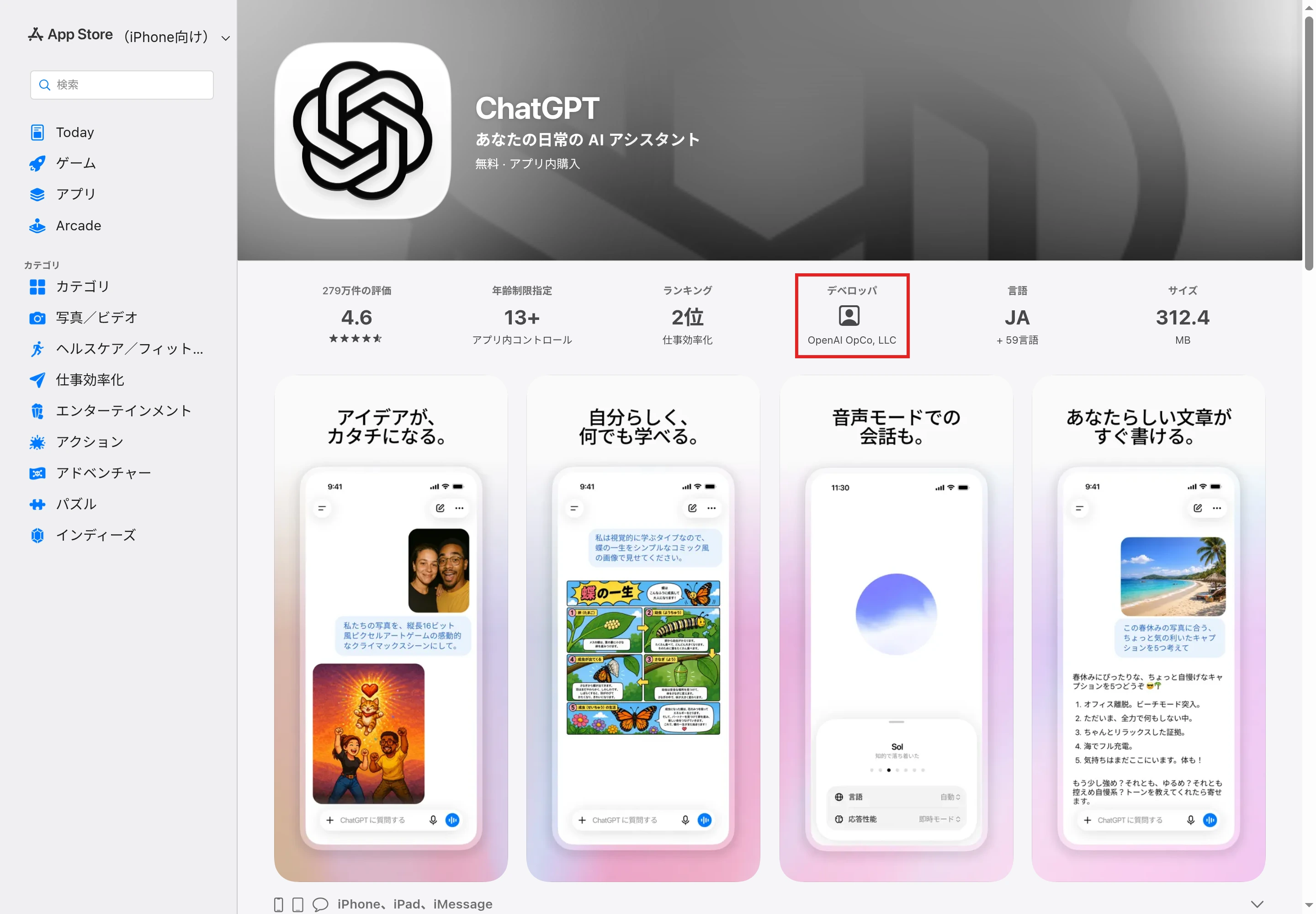
App Storeでは「デベロッパ」がOpenAI OpCo, LLC
App Storeの公式アプリは、名前が「ChatGPT」、デベロッパが「OpenAI OpCo, LLC」です。アプリのページの上の段に並ぶ評価や年齢の項目の中に「デベロッパ」があり、そこで確かめられます。
Google Playでは「提供元」がOpenAI
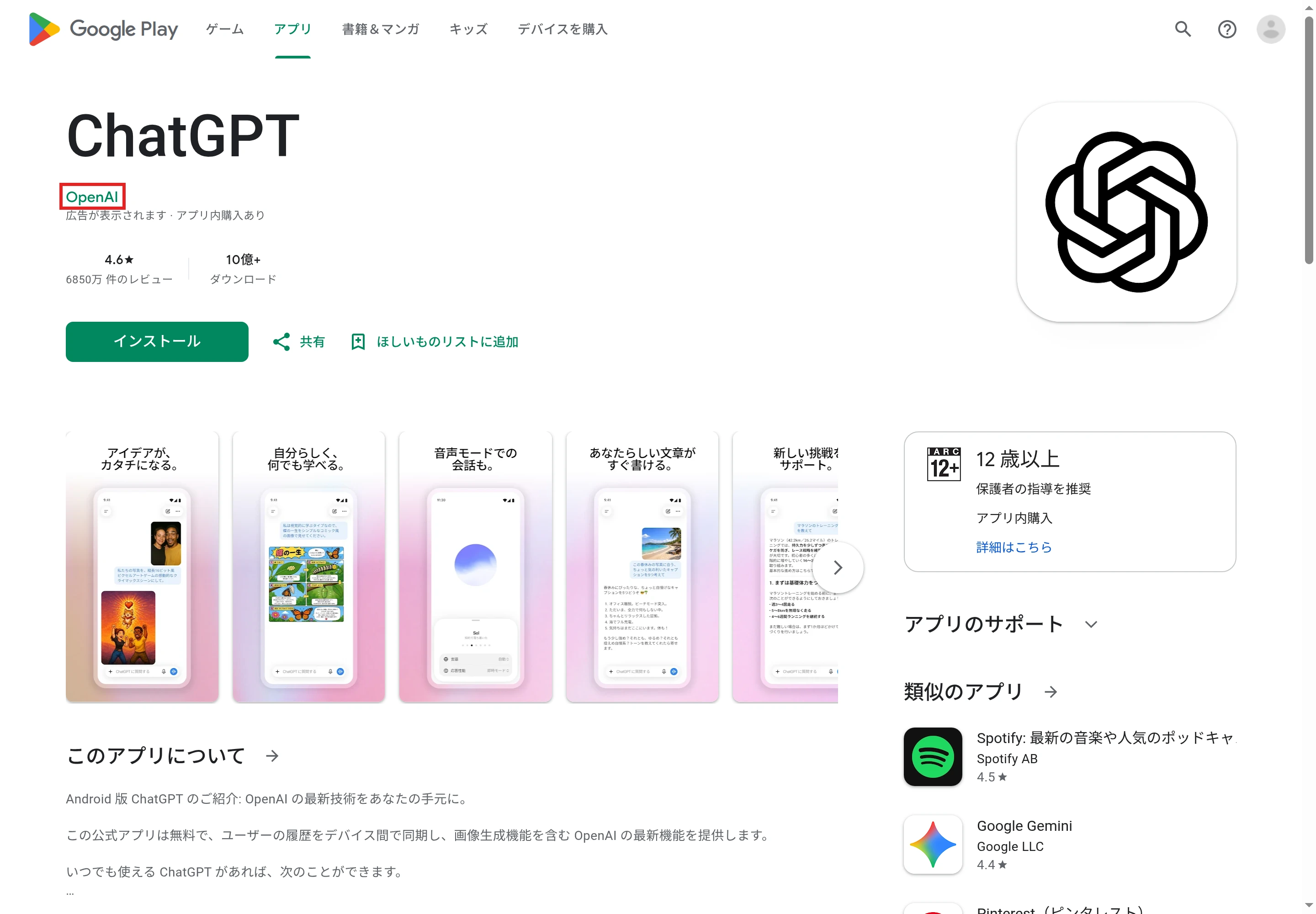
Google Playの公式アプリは、名前が「ChatGPT」で、名前のすぐ下に提供元の「OpenAI」が表示されます。
名前に「ChatGPT」や「GPT」が入っていても、開発元がOpenAIでないアプリは、OpenAIの公式アプリではありません。ストアの検索結果では、名前とアイコンだけで選ばず、アプリのページを開いて開発元の表記まで確かめてから入れます。
公式サイトのリンクから開く
検索で迷うときは、検索を使わずに、公式のリンクからストアのページを開きます。OpenAIのヘルプの「OpenAI からの連絡を検証する」のページにも、iPhone、Android、Mac、Windowsの公式アプリへのリンクがまとめて載っています。
PC版(デスクトップアプリ)の入れ方
パソコン向けのアプリには、Mac版とWindows版があります。いまのデスクトップアプリは、ChatGPTの会話(Chat)、調べものや資料づくりを任せる機能(Work)、プログラミング向けのCodexを1つにまとめた新しいアプリです。
Macに入れる
Macのアプリは、公式サイトのダウンロードページから入れます。OpenAIのヘルプによると、ダウンロードページでMacのプロセッサ(AppleシリコンかIntelか)が判別され、そのMacに合うインストーラーが用意されます。必要なOSはmacOS 14以降です。
ダウンロードしたアプリを開き、ChatGPTのアカウントでサインインすれば使い始められます。
Windowsに入れる
Windowsのアプリは、Microsoft Storeから入れます。ストアで「ChatGPT」のページを開き、アプリの名前の下の発行元が「OpenAI」であることを確かめてからインストールします。必要なOSはWindows 10(バージョン19041.0)以降です。
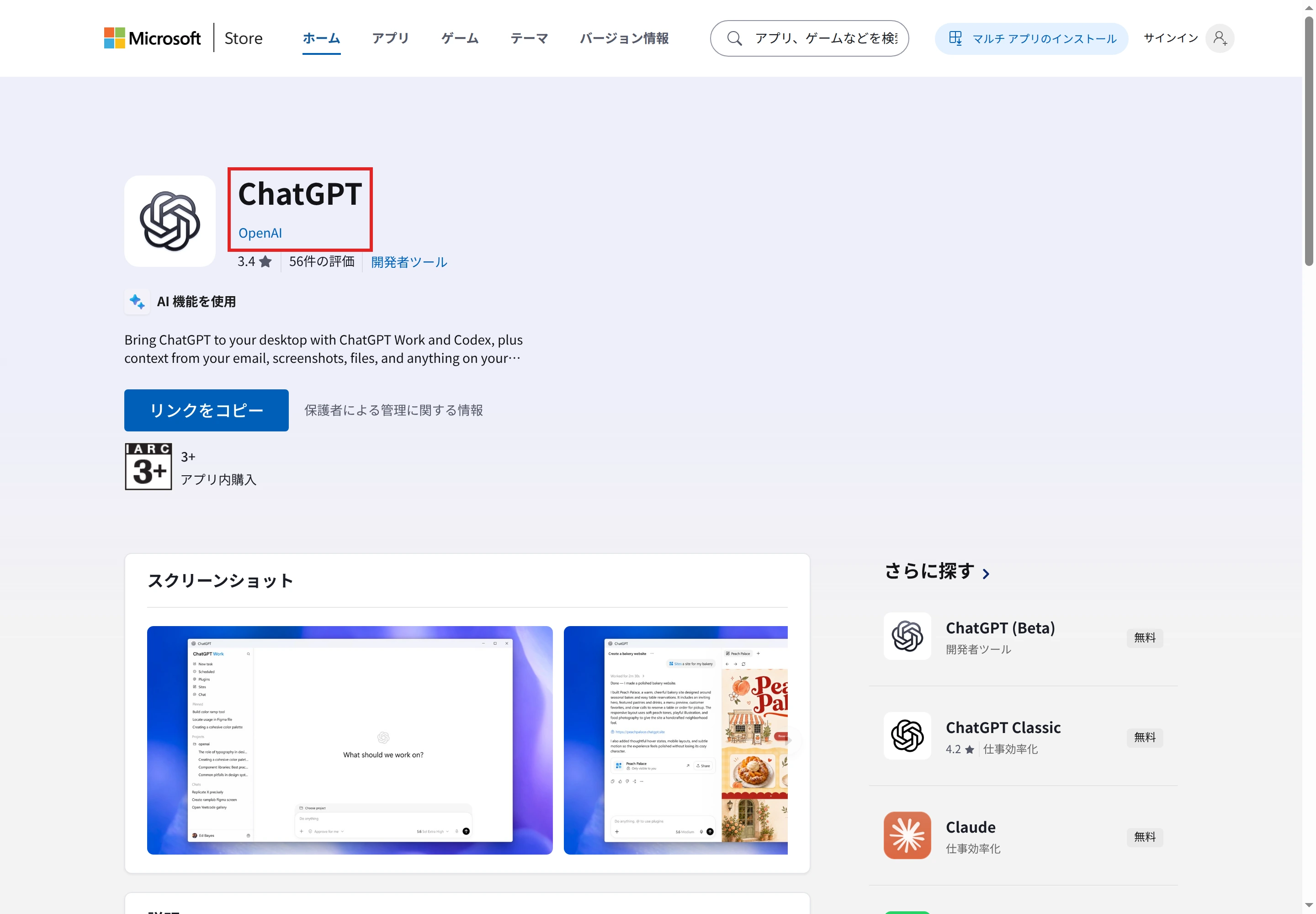
インストールしたらアプリを開き、ChatGPTのアカウントでサインインします。
「ChatGPT Classic」との違い
新しいデスクトップアプリの提供に合わせて、それまでのデスクトップアプリは「ChatGPT Classic」という名前に変わりました。Microsoft Storeにも、「ChatGPT」と「ChatGPT Classic」が別々のアプリとして並んでいます。
ClassicもOpenAIのサポートが続きますが、新しいエージェントの機能は新しいアプリでしか使えない場合があり、Codexも新しいアプリで使います。これから入れるなら「ChatGPT」を選びます。
前からデスクトップアプリを使っている人は、アプリの中の案内に従って新しいアプリをダウンロードし、同じアカウントでサインインします。新しいアプリは前のアプリとは別にインストールされることがあり、その場合は両方のアプリが並んで表示されます。
アプリでできること
ここでは、アプリならではの使い方を、スマホとパソコンに分けて紹介します。
スマホのアプリ
スマホのアプリでは、文字の入力のほかに、声や写真でもChatGPTとやりとりできます。
- 声で会話する:メッセージ欄の音声のアイコンをタップすると、声で話しかけて会話できます。初めてのときは、マイクへのアクセスを許可し、好みの声を選びます。
- 写真やファイルについて聞く:写真を撮るかアップロードして、写っているものについて質問できます。手書きのメモを文字に起こすといった使い方もできます。
- 画像を作る:説明の文から画像を作ったり、手元の画像を言葉で変えたりできます。
- ウェブを検索する:ウェブで最新の情報を調べたうえで答えてもらえます。
音声の会話には「Live」「アドバンス」「標準」の種類があり、「アドバンス」と「標準」は2026年12月11日に提供を終えて、自動で「Live」に切り替わります。
チャット履歴は、同じアカウントでサインインしている端末どうしで同期されます。履歴は、メニューのアイコン(2本の横線)で開くサイドバーに、新しい順に並びます。回答を音声で聞く読み上げの使い方は、ChatGPTの読み上げの使い方で詳しく説明しています。
パソコンのアプリ
新しいデスクトップアプリでは、画面のメニューで「ChatGPT」か「Codex」を選び、ChatGPTでは切り替えボタンで「Chat」か「Work」を選びます。
- Chat:質問、検索、会話。Web版やスマホのアプリと同じように使えます。
- Work:調べものや情報の分析、文書・表・プレゼンテーション・レポートの作成を任せられます。Workを使えるのは、Plus、Pro、Business、Enterpriseのプランです。
- Codex:プログラムを書く、直すといったソフトウェア開発のための機能です。Codexはデスクトップアプリで選び、Web版やスマホのアプリでは選べません。
デスクトップアプリでは、メールやスクリーンショット、ファイル、画面に表示している内容を、質問の手がかりとしてChatGPTに渡せます。
Macでは、キーボードの⌥(Option)とスペースキーを同時に押すと、小さな入力欄の「チャットバー」が開き、すぐに質問できます。メニューバーのChatGPTのアイコンからも開け、ショートカットキーは設定で変えられます。チャットバーの「+」からは、ファイルや写真の添付、スクリーンショットの撮影ができます。スクリーンショットを撮るには、ChatGPTのアプリに、画面と音声の録画へのアクセスを許可します。
アプリを安全に使うための設定
公式のアプリを入れたら、会話の扱いの設定も確かめておきます。ChatGPTの無料のプランとPlus、Proの個人のアカウントでは、会話をOpenAIのモデルの学習に使う設定が、初めから有効になっています。
会話を学習に使わせない
iPhoneとAndroidのアプリでは、OpenAIのヘルプの手順で、次のように設定を変えます。
- サイドバーを開く
- プロフィールのアイコンを選んで、設定を開く
- 「データコントロール」を選ぶ
- 「すべての人のためにモデルを改善する」をオフにする
Web版では、アカウントのメニューから「設定」を開き、同じ「データコントロール」で切り替えます。サインインしていれば、この設定はWeb版とスマホのアプリのアカウント全体に適用されます。オフにしても、保存済みのチャットは消えません。
一時チャットを使う
その会話だけを残したくないときは、新しいチャットを開いて「一時チャット」を選んでから話しかけます。一時チャットは履歴に表示されず、モデルの改善にも使われません。ただし、OpenAIが安全のために最長30日間、コピーを保持する場合があります。
会社で使うとき
会社向けのChatGPT Business、ChatGPT Enterpriseのワークスペースの会話は、初めからOpenAIのモデルの学習に使われません。社員に使ってもらうときは、どのアカウントでサインインするか、業務の情報をどこまで入力してよいかを、アプリを入れる前に決めて社員に伝えておきます。
ChatGPTと似たAIアプリ
ChatGPTのように、文章で質問して答えをもらえるAIのアプリには、GoogleのGemini、AnthropicのClaude、MicrosoftのCopilotがあります。どれも公式のアプリがあり、ストアでは開発元の表記で見分けます。
ChatGPTと似たAIアプリの開発元(ストアの表記。2026年11月15日に確認)
| アプリ | App Storeの表記 | Google Playの表記 |
|---|
| Gemini | Google | Google LLC |
|---|
| Claude | Anthropic PBC | Anthropic PBC |
|---|
| Microsoft Copilot | Microsoft Corporation | Microsoft Corporation |
|---|
用途ごとにどの生成AIを選ぶかは、生成AIのおすすめと決め方で比べています。
ChatGPTアプリの入れ方を社内に案内する動画
会社でChatGPTのアプリを使い始めるときは、公式アプリをどこから入れ、どのアカウントでサインインし、どの設定を確かめるかを、社員全員に同じ内容で伝える必要があります。文章の案内を配る代わりに、短い動画にしておくと、入社した人や異動した人にも同じ説明を届けられます。
NoLang(ノーラン)は、株式会社Mavericksが開発・運用する日本の動画生成AIサービスです。作りたい動画を文章で伝えると、AIが構成とナレーションを付けて動画を生成します。資料(PDF・PPTX)や台本、動画、音声、画像からも作成でき、完成した動画は編集画面で直せます。
次の動画は、NoLangで作った社員向けの案内の作例です。公式アプリの入れ方、会社のアカウントでのログイン、最初に確かめる設定の3つのステップと、使うときに守ってほしい2つのルールを、2分ほどで説明しています。
このテンプレートを選び、自社の決まり(使うアカウント、入力してよい情報の範囲、問い合わせ先)を文章で伝えれば、似た構成で自社向けの案内動画を作れます。
会社でChatGPTのような新しいツールを導入するたびに、使い方と決まりを案内する動画を作るなら、社内の資料からそのまま動画にできるNoLangの法人プランも検討してください。法人プランの詳しい資料は下のボタンから請求でき、質問はお問い合わせから送れます。
資料をダウンロード