Claude(クロード)は、アメリカのAI企業Anthropic(アンソロピック)が開発したAIアシスタントです。
質問や頼みごとを文章で送ると、Claudeが答えを返し、文書やスライド、Excelの表などの成果物も作ります。
ブラウザでclaude.aiを開いてアカウントを作れば、無料のプランから使えます。
この記事では、Claudeとは何かと、アカウントの作り方、質問を送って仕上げるまでの基本の使い方を説明します。
後半では、アーティファクト、プロジェクト、Claude Designなどのできることを、無料のプランで使えるかどうかと合わせて一覧にし、Claude Tag、Claude Duetなどの新しい製品も整理します。
最後に、Claudeでできることを伝える解説動画をNoLangで作った作例も紹介します。
画面と機能の説明は、2026年11月16日にAnthropicの公式サイトとヘルプで確かめた内容です。
Claudeでできることを、 解説動画で紹介しよう
この動画を作る Claudeとは
Anthropicが開発したAIアシスタント
Claudeは、Anthropicが開発した大規模言語モデル(LLM)と、それを会話で使えるようにしたAIアシスタントです。
Anthropicのヘルプでは、Claudeを、有用で正直で害のないアシスタントとして訓練していると説明しています。
簡単な質問から、資料の分析、文章の作成、プログラミングまで、会話をしながら頼めます。
OpenAIのChatGPTやGoogleのGeminiと同じく、文章で頼みごとをするAIチャットの1つです。
開発元のAnthropicは、2021年に設立された、アメリカのサンフランシスコの企業です。
AIの恩恵を確かなものにし、リスクを減らすことを目的とする公益法人(パブリック・ベネフィット・コーポレーション)で、CEOはダリオ・アモデイ(Dario Amodei)氏です。
2025年10月には、アジア太平洋で最初のオフィスを東京に開きました。
Claudeの特徴
Claudeには、次のような特徴があります。
長い資料をまとめて読める :Claudeのモデルは、最大100万トークンの文脈を扱えます(モデルによって違います)。1つのチャットに20個までのファイルを添付でき、PDFは1,000ページまで読み込めます。会話から成果物まで作れる :文書、スライド、デザインなどの成果物(アーティファクト)や、Excel、Word、PowerPoint、PDFのファイルを、会話をしながら作れます。どちらも無料のプランで使えます。ほかのサービスとつなげる :Google Drive、Gmail、Slack、Notionなどのサービスとコネクタでつなぎ、その中の情報を使って答えや成果物を作れます。 Claudeのモデル
Claudeには、得意な作業や速さが違う、いくつかのモデルがあります。
2026年11月時点の最新のモデルは、次の5つです。
Claudeのモデル(2026年11月時点)
モデル 公式の説明 無料のプラン Claude Fable 5.2 技術的な作業に向けた最も高性能なモデル 使えない Claude Opus 5.5 本格的なコーディングとAIエージェントに向けたモデル 使えない Claude Sonnet 5.5 速く、費用をおさえて、決まった範囲の仕事をこなすモデル 使える Claude Haiku 5.5 最も速く安い小型のモデル 使える Claude Mythos 5.2 サイバーセキュリティと生命科学に向けたモデル 審査を通った組織だけ
使っているモデルは、Web版とデスクトップアプリでは入力欄の下に、スマホのアプリでは画面の上に表示され、押すと切り替えられます。
ふだんの質問や文章の作成なら、無料のプランで使えるSonnetで始められます。
無料のプランと有料のプラン
Claudeは、無料のFreeプランで使い始められます。
Freeでも、チャット、Web検索、ファイルの作成、メモリ、アプリとの連携、アーティファクトを使えますが、利用量には5時間ごとと週ごとの上限があります。
有料のプランは、個人向けのPro(月20ドル、年払いなら月17ドル相当)、Max(月100ドル)、Ultra(月200ドル)と、会社向けのTeam、Enterpriseです(どれも税抜)。
Proにすると、使える量が増え、Opusなどのモデル、リサーチ、Claude in Chrome、Claude Codeが使えるようになります。
プランごとの違いと上限の仕組みは、Claudeのプランと料金 で詳しく説明しています。
Claudeの始め方
Web版(claude.ai)でアカウントを作る
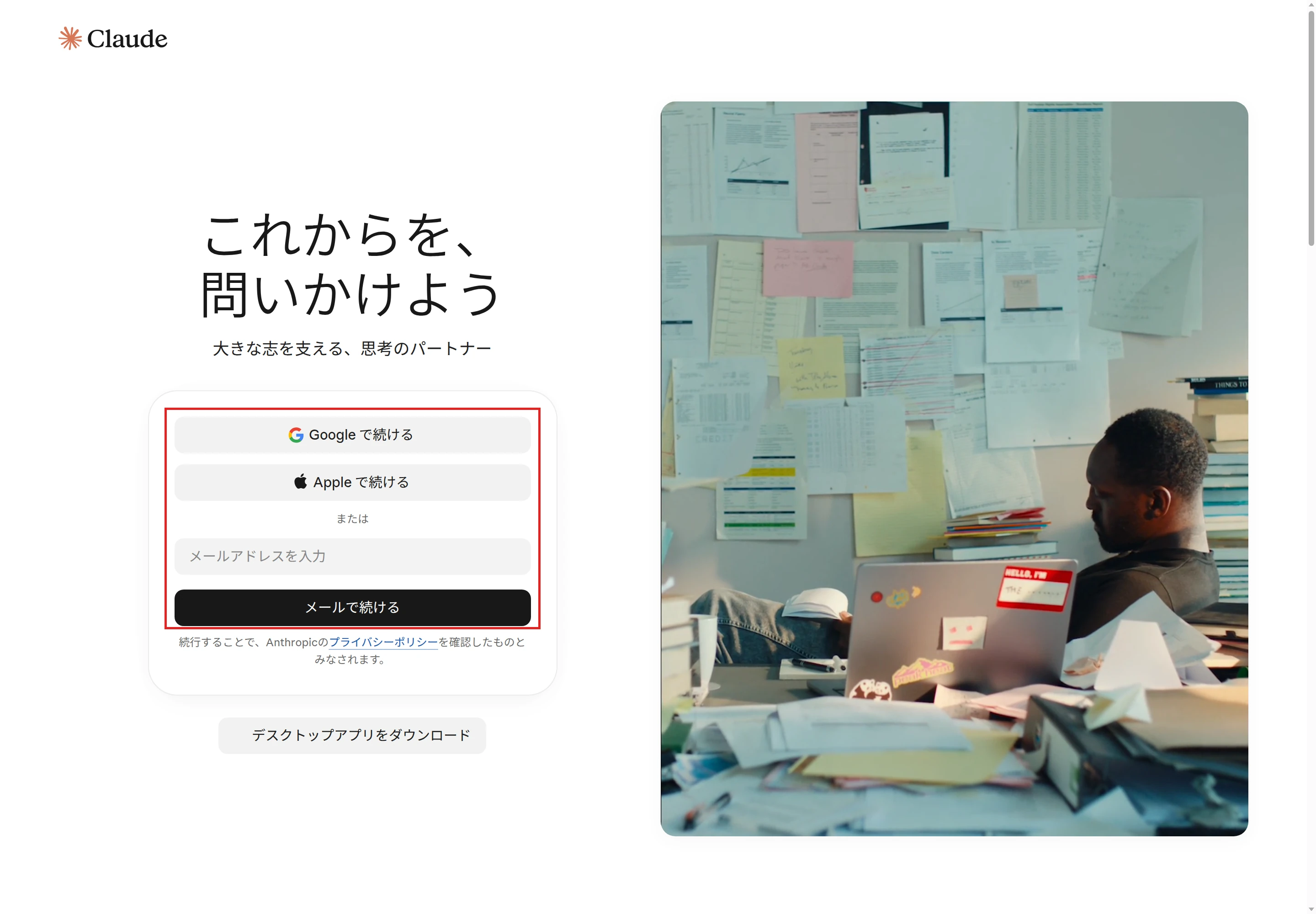
パソコンのブラウザでclaude.aiを開くと、ログインとアカウントの作成を兼ねた画面が出ます。
「Google で続ける」か「Apple で続ける」を選ぶか、メールアドレスを入れて「メールで続ける」を押します。
ログインしない状態でclaude.aiを開いた画面です。Google、Apple、メールアドレスのどれかで、アカウントの作成とログインができます。
メールアドレスで進めると、件名が「Secure link to log in to Claude.ai」のメールが届き、中のリンクを押すとログインできます。
Claudeには専用のパスワードはなく、次からも同じ方法でログインします。
初めてアカウントを作るときは、電話番号の確認があります。
SMS(テキストメッセージ)を受け取れる電話番号を入れると、6けたの確認コードが届くので、それを入れます。
IP電話(VoIP)の番号、アプリで作った番号、固定電話のように、SMSを受け取れない番号は使えません。
Claudeを使えるのは18歳以上の人です。
日本は、Claudeを使える国と地域に含まれています。
アプリで使う
ClaudeはWeb版のほか、アプリでも使えます。
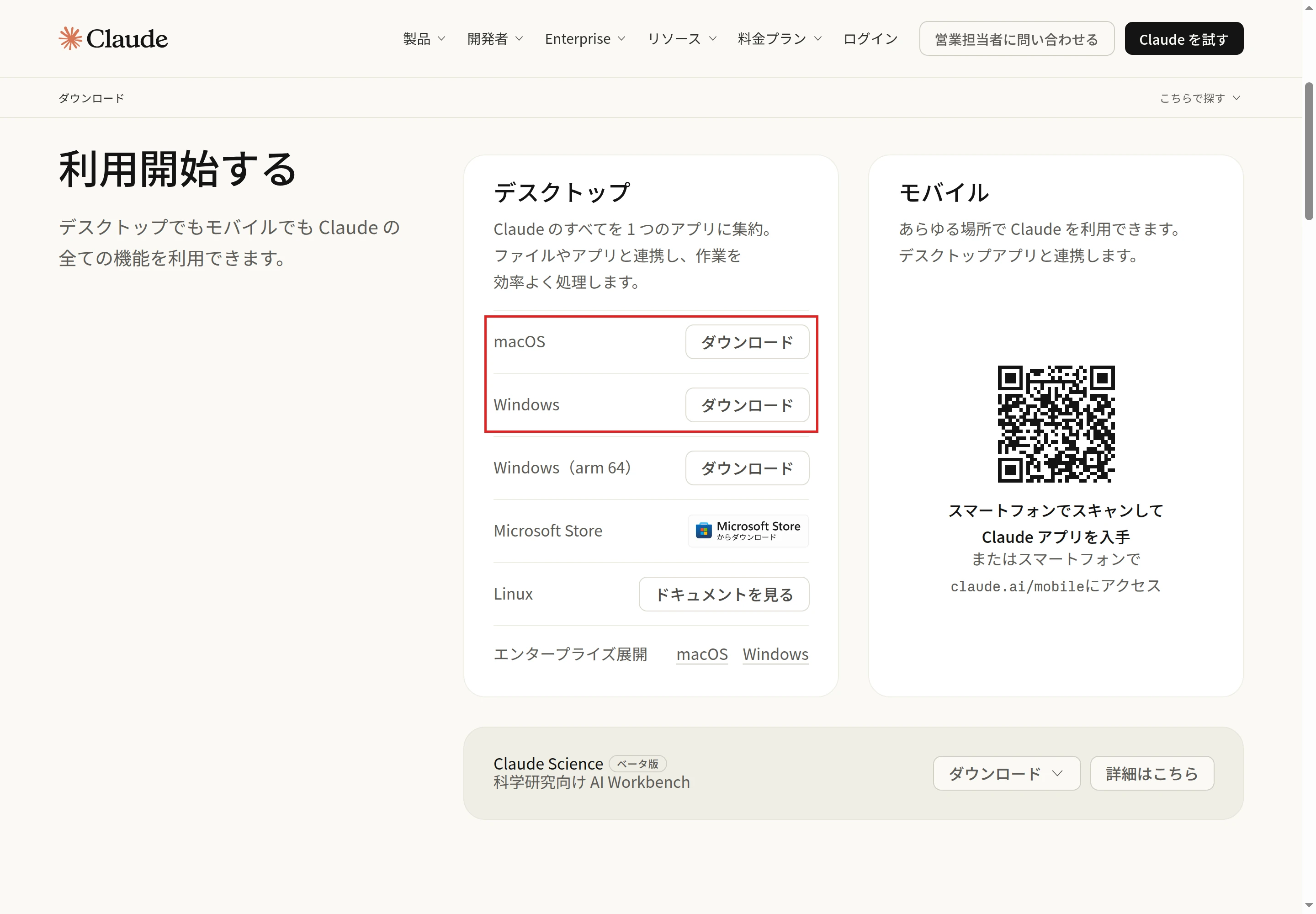
パソコン:MacとWindowsのデスクトップアプリがあります。
スマホ:iPhone(iOS)とAndroidのアプリがあります。
どちらも、Claudeのダウンロードのページ(claude.com/download)から入手できます。
Claudeのダウンロードのページです。デスクトップの欄で、macOSかWindowsの「ダウンロード」を押して入れます。スマホのアプリは、右のQRコードを読み取るか、スマホでclaude.ai/mobileを開いて入手します。
デスクトップアプリは、パソコンの中のファイルやアプリと連携して作業できます。
有料のプランでは、画面の操作をClaudeに任せる機能(コンピューター操作)も使えます。
Claudeの基本の使い方
質問を書いて送る
ログインした後の画面の入力欄に、質問や頼みたいことを書き、送信のボタンで送ります。
Anthropicは、同僚や友人と話すように、ふだんの言葉で頼むことをすすめています。
入力欄の左下の「+」を押すか、「/」を入力すると、ファイルの添付やWeb検索などのメニューが開きます。
ファイルは、「+」から選ぶほか、入力欄にドラッグ&ドロップしても添付できます。
添付できるのは、PDF、Word(DOCX)、CSV、テキスト、Excel(XLSX)などの文書と、JPEG、PNG、GIF、WebPの画像です。
たとえば、会議のメモのファイルを添付して、次のように頼めます。
添付した会議のメモを読んで、決まったこと、まだ決まっていないこと、次にやることに分けてください。
次にやることは、担当者と期限の表にしてください。
モデルと思考の設定
入力欄の下のモデルの名前を押すと、ほかのモデルに切り替えるメニューが開きます。
同じメニューで、1回の答えにかける努力のレベルも選べます。
難しい質問は努力のレベルを上げ、すぐに答えがほしいときは下げる、というように使い分けます。
続けて頼んで仕上げる
答えを読んで足りないところがあれば、同じチャットで続けて頼みます。
Claudeは、それまでのやり取りを踏まえて答え直します。
「もっと短く」「表にして」「〇〇を足して」のように、1つずつ直していくと、ほしい形に近づきます。
話題を変えるときは、新しいチャットを始めます。
伝わる頼み方
Anthropicのヘルプでは、使い始めるときのヒントとして、次の4つを挙げています。
シンプルに始める :まずは簡単な質問で、Claudeがどう答えるかに慣れます。具体的にする :頼む内容が具体的なほど、Claudeは役に立つ答えを返せます。くり返し直す :頼み方を変えたり、追加で質問したりして、答えを良くしていきます。いろいろ試す :簡単な質問から、複数の手順のある仕事まで、いろいろな作業を頼んでみます。 具体的にするには、誰に向けて何に使うのか、入れてほしい中身、形式と長さを書きます。
新しく入った社員に向けて、経費の精算のしかたを説明する文章を書いてください。
手順は5つまでの番号つきにして、最後によくある間違いを2つ添えてください。
Claudeでできることの一覧
Claudeの主な機能と、無料のFreeプランで使えるかを表にまとめます。
Claudeの主な機能(2026年11月16日時点)
機能 できること 無料のプラン アーティファクト 文書、スライド、デザインなどを作り、直して共有する 使える ファイルの作成 Excel、PowerPoint、Word、PDFを作る 使える ファイルの添付 PDFや画像を読み込んで、要約や分析をする 使える プロジェクト 資料と指示をまとめた作業の場所を作る 5つまで メモリ 会話をまたいで、好みや仕事の内容を覚える 使える Web検索 Webを調べ、情報源つきで答える 使える リサーチ 検索を重ねて、深く調べる 有料のみ コネクタ Google DriveやSlackなどとつなぐ 使える スキル 作業の手順と資料をまとめて使わせる 使える 音声モード 声で話しかけて、声で答えを聞く 使える Claude in Chrome ブラウザでWebサイトを読み、操作する 有料のみ Microsoft 365 Excel、PowerPoint、Word、Outlookで使う 有料のみ Cowork 時間のかかる作業を任せる 有料のみ Claude Code プログラムを書き、直し、テストする 有料のみ
ここからは、主な機能を順に説明します。
アーティファクト(Claude Design、Slides、Docs)
アーティファクトは、Claudeが会話の中で作る、人に見せるための成果物です。
文書、スライド、デザイン、ダッシュボード、小さなツールなどを、会話をしながら作って直し、共有できます。
できたものは、PowerPoint、Googleスライド、PDFなどの形式でダウンロードできます。
テンプレートから始めることもでき、次の3つは無料のプランを含むすべてのプランで使えます。
Claude Docs :Claudeやチームと一緒に書き進める文書。Claude Slides :メモや資料から作るプレゼンテーション。スライドを直接直したり、PowerPointで書き出したりできます。Claude Design :ブランドに沿ったビジュアル、モックアップ、試作品、1枚の資料などのデザイン。
Claude Designは、チャットで欲しいデザインを伝えると、最初の案を作ります。
これまでの単体の画面(claude.ai/design)は2026年12月14日に提供を終え、その後はアーティファクトのテンプレートから使います。
ファイルの作成
Claudeは、会話の中でプログラムを動かして、Excelの表、PowerPointのプレゼンテーション、Wordの文書、PDFのファイルを作れます。
数式の入ったExcelの表を作ったり、添付したデータからグラフを作ったりする作業を、言葉で頼めます。
この機能は、無料のプランを含むすべてのプランで使え、FreeからUltraまでは初めからオンになっています。
プロジェクト
プロジェクトは、テーマごとに独立した作業の場所を作る機能です。
プロジェクトごとにチャットの履歴と資料(ナレッジ)を持ち、資料を入れておくと、その中のチャットでClaudeが参照します。
「丁寧な言葉で答える」などの、プロジェクトの中だけで使う指示も書けます。
無料のプランでは、プロジェクトを5つまで作れます。
メモリとシークレットチャット
メモリは、会話から好みや仕事の内容を覚えて、次からの会話に生かす機能です。
無料のプランを含む個人向けのプランでは、初めからオンになっています。
覚えてほしくない会話には、シークレットチャットを使います。
新しいチャットを開いて右上のおばけのアイコンを押すと、シークレットチャットになります。
シークレットチャットの会話は、モデルの改善(学習)には使われません。
Web検索とリサーチ
Web検索をオンにすると、ClaudeはWebを調べ、情報源へのリンクや引用を付けて答えます。
新しいニュースや、変わりやすい情報を聞くときに使います。
オンとオフは、入力欄の左下の「+」から切り替えます。
リサーチは、有料のプランで使える調べもの用の機能です。
1つの質問について、前の結果を踏まえて検索を何回も重ね、詳しく調べます。
コネクタとスキル
コネクタは、ClaudeをGoogle Drive、Gmail、Slack、Notion、Figma、Canvaなどのサービスとつなぐ機能です。
つないだサービスの中のファイルやメッセージを使って、Claudeが答えたり作業したりします。
コネクタは、「+」のメニューの「コネクタを管理」か、「カスタマイズ」の「コネクタ」から追加します。
一覧にないサービスも、MCP(Model Context Protocol)のサーバーのURLを入れて、カスタムコネクタとして追加できます(無料のプランでは1つまで)。
スキルは、作業の手順、スクリプト、資料をまとめたものです。
スキルを入れておくと、Claudeは作業に合わせてそれを使い、同じ手順で仕上げます。
ChromeとMicrosoft 365で使う
有料のプランでは、Claudeをほかのアプリの中で使えます。
Claude in Chrome :Chromeの拡張機能です。ClaudeがWebサイトを読み、クリックし、ページを移りながら作業します。Claude for Microsoft 365 :Excel、PowerPoint、Word、Outlookの中でClaudeを使えます。Excelではセルについて質問したり、PowerPointではテンプレートに沿ってスライドを作ったりできます。
Coworkとコンピューター操作
Coworkは、時間のかかる作業をClaudeに任せる機能で、有料のプランで使えます。
目標を伝えると、Claudeがフォルダーやツールをまたいで作業を進め、確かめるための成果物を返します。
パソコンを閉じても作業は続き、決まった時間にくり返し動かす予定も立てられます。
いまはClaudeの一部になっていて、ファイルを扱う作業を頼むと、ClaudeがCoworkの機能を使います。
コンピューター操作(Computer use)は、Claudeがパソコンの画面を見て、クリック、入力、アプリを開くといった操作をする機能です。
Pro、Max、Ultraのプランで、デスクトップアプリのCoworkとClaude Codeで使えるベータ版の機能で、MacとWindowsで動きます。
Claude Code
Claude Codeは、プログラムの作成、修正、テストをClaudeに任せる、開発者向けの機能です。
ターミナル、開発ツール、Slack、Webで使え、有料のプランに含まれます。
CopilotでClaudeを使う
MicrosoftのCopilotの中でも、Claudeのモデルを使えます。
Microsoft 365 Copilot :2025年9月から、会社向けのMicrosoft 365 CopilotでClaudeのモデルを選べるようになりました。調べものをまとめるResearcherなどで使え、会社の管理者がAnthropicのモデルの利用を許可しておく必要があります。GitHub Copilot :プログラミングを手伝うGitHub Copilotでも、Claude Opus 5.5やSonnet 5.5などのモデルを選べます。
Anthropicの「Claude for Microsoft 365」は、Claudeの有料のプランでExcelやWordの中から使う、Copilotとは別の製品です。
Microsoft 365 Copilotそのものの使い方は、Microsoft Copilotとは で説明しています。
新しいClaudeの製品
2026年には、Claudeの名前の付いた製品がいくつも加わりました。
個人のプランで使えるものと、会社向けのものがあるので、使える条件と合わせて整理します。
Claude Tag(@Claude)
Claude Tagは、Slackのスレッドで「@Claude」とタグを付けて、Claudeに頼める製品です。
Claudeはスレッドの会話をすべて読んで、流れを踏まえて答えます。
2026年8月に、SlackのClaudeはClaude Tagに移行しました。
会社向けのTeamとEnterpriseのプランで使えるベータ版で、個人のプランでは使えません。
Claude Duet
Claude Duetは、Claudeが自分から声をかけてくる、先回り型のエージェントです。
連携したアプリの情報を読んで、注意が必要なことを見つけて知らせ、留守の間も作業を進め、大事な場面では承認を待ちます。
2026年10月に発表されたリサーチプレビューで、いまはアメリカのPro、Max、Ultraのプランの人が、ウェイトリストから招待されて使えます。
Claude SecurityとClaude Science
Claude Securityは、ソフトウェアのコードにある脆弱性を探し、確かめたうえで直し方を提案する製品です。
会社向けのEnterpriseのプランで、パブリックベータ版として提供されています。
Claude Scienceは、データの分析やデータベースの検索で、科学の研究を手伝うベータ版の製品で、Pro以上のプランで使えます。
Claudeの使い方を学ぶ(Claude Academy)
Claudeの使い方を順を追って学ぶなら、Anthropicの「Claude Academy」(academy.claude.com)があります。
Anthropicの教育チームが作った、AIを安全に、うまく使うための無料のコース、チュートリアル、活用例がそろっています。
名前の似た「Claude Frontier Academy」は、会社が選んだ社員にClaudeを使う実践的なスキルを身に付けさせる、会社向けのプログラムです。
使うときの注意
回答は確かめてから使う
Claudeの答えは、正しく見えても誤りを含むことがあります。
Anthropicも利用規約で、出力の正しさを自分で確かめずに頼らないよう求めています。
特に、数字、日付、人や会社の名前、専門的な内容は、元の資料や公式のページと照らし合わせてから使います。
Web検索の答えに付いた情報源のリンクも開き、答えの内容が書かれているかを確かめます。
入力した内容と学習への利用
個人向けのプラン(Free、Pro、Max、Ultra)では、設定でオフにしない限り、会話がAIのモデルの学習に使われることがあります。
使わせたくないときは、「設定」の「プライバシー」で、モデルの改善に協力する設定(英語の画面では「Help improve our AI models」)をオフにします。
オフにした後の新しいチャットは、学習に使われません。
ただし、答えに付ける評価のボタンで送ったフィードバックは、学習に使われることがあります。
学習を許可した会話は、最長5年保存されます。
チャットを削除すると履歴からすぐに消え、Anthropicのシステムからは30日以内に消されます。
会社向けのTeamとEnterpriseのプランでは、初めの設定で会話が学習に使われません。
会社で使うとき
会社で使うなら、使ってよいツールのプランと、入力してはいけない情報を、先に社内のルールとして決めておきます。
社外秘の情報、顧客の個人情報、パスワードなどは入力しないようにします。
ほかの生成AIとの比べ方と、仕事で使うときのルールの決め方は、生成AIのおすすめと選び方 で説明しています。
Claudeでできることを動画にする
Claudeで調べてまとめた内容は、NoLangで解説動画にできます。
ツールの使い方や、サービスの機能の紹介のように、画面と声で見せて伝えたい内容に向いています。
作例:Claudeでできることを紹介する解説動画
この記事で確かめたClaudeの機能を台本にして、NoLangで作った約1分35秒の解説動画です。
最初に「資料を読む」「Webを調べる」「ファイルを作る」のカードで内容を予告し、Claudeとは何かを説明してから、5つのできることを番号のカードで1つずつ紹介します。
後半のアーティファクトとファイルの作成の前に「作る」機能の区切りを入れ、最後におさらいの一覧でふり返ります。
「このテンプレートで作る」から、同じ形の「できること5選」の動画を、ほかのツールやサービスの題材に替えて作れます。
Claudeの会話からNoLangに頼む
NoLangは、公式のMCPコネクタ(NoLang Skill)として、claude.aiに追加することもできます。
「カスタマイズ」の「コネクタ」でNoLangのコネクタのURLを追加し、NoLangのアカウントでログインすると、Claudeとの会話の中で動画の作成を頼めます。
追加するURLと手順は、NoLang Skill のページで説明しています。
ツールの使い方を、 解説動画にして伝えよう
NoLangで動画を作る ツールの使い方や社内のルールを社員に伝える場面で、NoLangを使えます。
NoLangは、台本や資料から、ナレーションと字幕の入った説明動画を作れます。
導入の相談は問い合わせ から受け付けています。
資料をダウンロード
まとめ
Claudeは、Anthropicが開発したAIアシスタントで、claude.aiでアカウントを作れば無料のプランから使えます。
アカウントはGoogle、Apple、メールアドレスで作り、初めは電話番号の確認があります。
入力欄に書いて送り、「+」からファイルの添付やWeb検索を使い、同じチャットで続けて頼んで仕上げます。
アーティファクト、ファイルの作成、プロジェクト、メモリは無料のプランで使え、Claude in Chrome、Cowork、Claude Codeは有料のプランで使えます。
答えは確かめてから使い、学習への利用の設定と、会社のルールを確かめておきます。
NoLang編集部
動画生成AIサービス「NoLang」運営チーム(株式会社Mavericks)
NoLang編集部は、動画生成AIサービス「NoLang」を開発・運営する株式会社Mavericksのメンバーで構成されています。動画生成AIの開発・運営を通じて得た一次情報をもとに、動画制作・動画活用にすぐ活かせる実践的なノウハウをお届けしています。