GoogleのAIモードは、検索窓や検索結果の上にある「AI モード」を選ぶと切り替わり、上の「すべて」を選ぶと通常の検索結果に戻ります。
AIモードそのものを無効にする設定はGoogleのヘルプに案内されていませんが、AIによる概要を出さずに検索したり、Chromeのアドレスバーの「AI モード」を消したりはできます。
この記事では、パソコンとスマホでの切り替え方と戻し方、AIの表示を減らす方法、履歴の見方と消し方、履歴を残さずに使う設定を手順でまとめます。
画面と手順は、2026年11月19日にパソコンのGoogle検索とGoogleのヘルプで確かめた内容です。
AIモードでできることや質問のしかたは、GoogleのAIモードの使い方の記事で説明しています。
AIモードに切り替える方法
パソコンで切り替える
パソコンでは、次の3つの方法でAIモードに切り替えます。
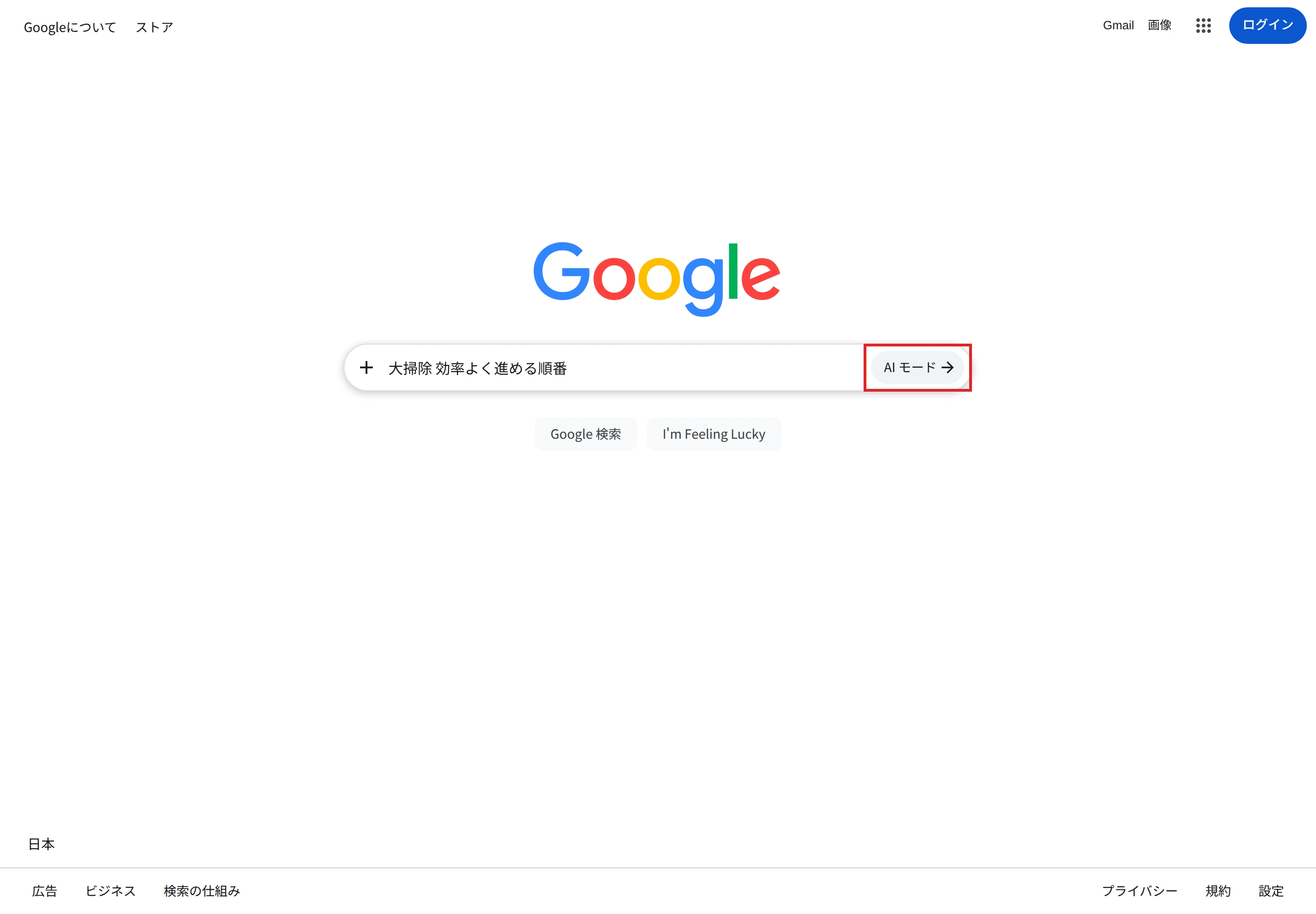
検索窓の「AI モード」を選ぶ
www.google.com を開き、検索窓に質問を入れてから、検索窓の右端にある「AI モード」を選びます。
AIモードの画面に切り替わり、答えが表示されます。
検索結果の上の「AI モード」を選ぶ
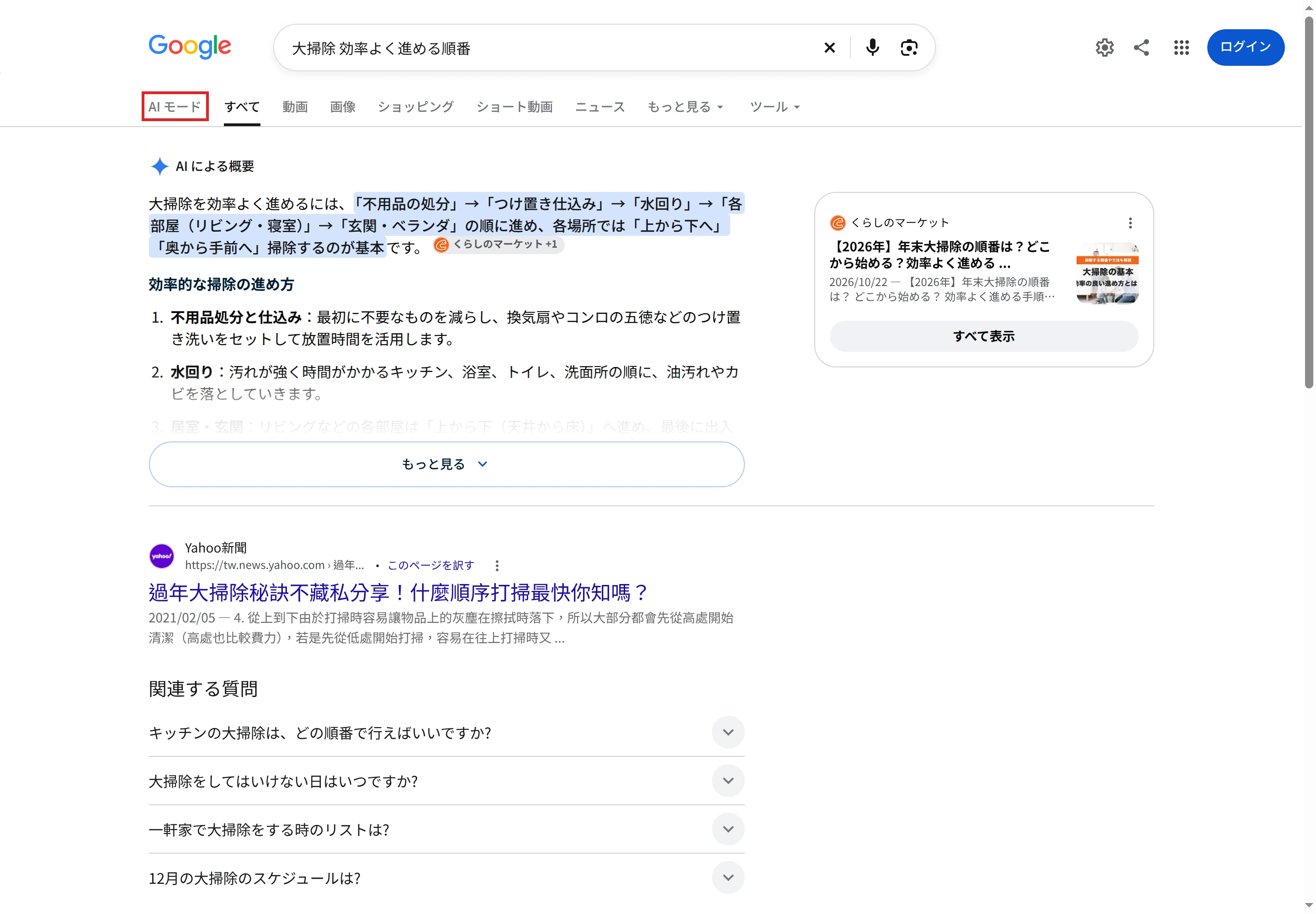
通常の検索をした後でも、検索結果の上に並ぶ「AI モード」を選ぶと、同じ質問のままAIモードに切り替わります。
下の画面で、タブの下に出ている要約は、AIモードとは別の「AIによる概要」です。
google.com/ai を開く
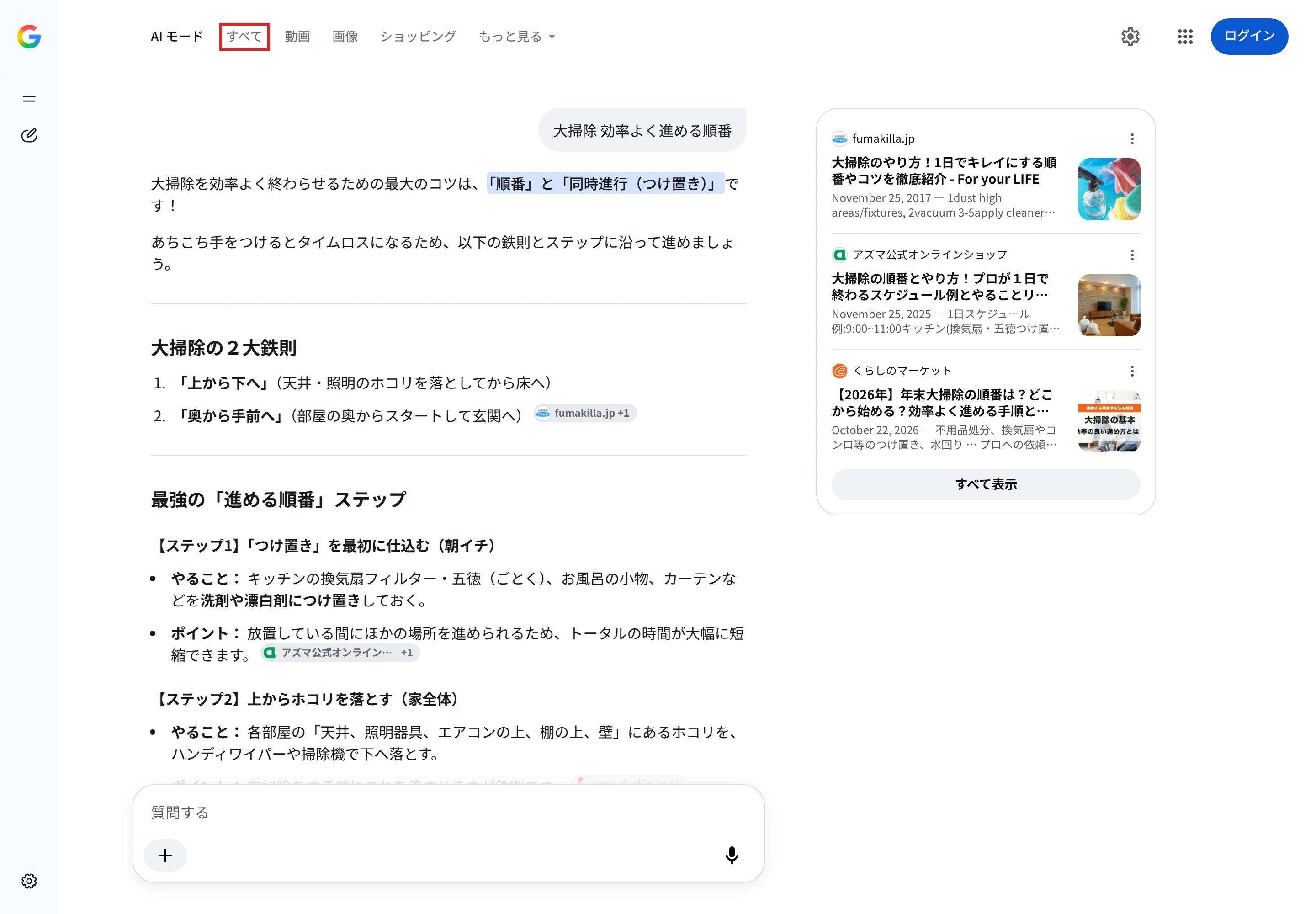
google.com/ai をアドレスバーに入力して開くと、「質問する」欄のあるAIモードの画面がそのまま表示されます。
いつもAIモードから調べたい人は、このURLをブックマークに登録しておくと、1回で開けます。
通常の検索に戻す
AIモードから通常の検索結果に戻るときは、画面の上に並ぶ「すべて」を選びます。
同じ質問の通常の検索結果が表示されます。
その後も www.google.com の検索窓から検索すれば、通常の検索結果が表示されます。
スマホで切り替える
スマホでは、Googleのヘルプで次の方法が案内されています。
- Googleアプリ:ホーム画面のAIモードのアイコンをタップします。
- ブラウザ:google.com/ai を開くか、www.google.com で質問を入れてから「AI モード」をタップします。
AIモードと通常の検索結果を行き来するときは、画面上部の「すべて」をタップします。
Chromeのアドレスバーや新しいタブから切り替える
Chromeでは、アドレスバーや新しいタブの検索ボックスに「AI モード」のボタンが出ることがあります。
ChromeでAIモードを開く場所
| 端末 | 開き方 |
|---|
| パソコン | アドレスバーの右か、新しいタブの検索ボックスの右にある「AI モード」を選ぶ。Tabキー、Enterキーの順に押しても開く |
|---|
| Android、iPhone | アドレスバーの左側か、新しいタブの検索ボックスの左側や下にある「AI モード」をタップ |
|---|
Googleのヘルプでは、ChromeのAIモードを使えるユーザーと端末は限られていて、米国以外のユーザーや英語以外のユーザーには段階的に提供すると案内されています。
Chromeにボタンが見当たらないときは、上のGoogle検索の方法で切り替えます。
AIモードを消す・オフにする方法
Googleのヘルプには、AIモードそのものを無効にする設定は案内されていません。
AIモードは「AI モード」を選んだときに開く画面なので、選ばなければ通常の検索のまま使えます。
画面に出るAIの要約やボタンを減らしたいときは、消したいものに合わせて次の方法を使います。
AIの表示を減らす方法
| 消したいもの | 方法 | 使える環境 |
|---|
| AIによる概要 | 検索の後に「ウェブ」を選ぶ | パソコン、スマホ |
|---|
| Chromeの「AI モード」 | アドレスバーの右クリックで外す | パソコンのChrome |
|---|
| 検索バーの「AI モード」 | 検索バーの設定でオフ | Google Pixel |
|---|
| 社内のChromeのAIモード | ポリシーで止める | 管理者が管理するChrome |
|---|
AIによる概要を出さない:「ウェブ」で検索する
AIによる概要は、通常の検索結果の上に自動で出るAIの要約です。
Googleのヘルプでは、AIによる概要について「機能を無効にすることはできません」と案内されています。
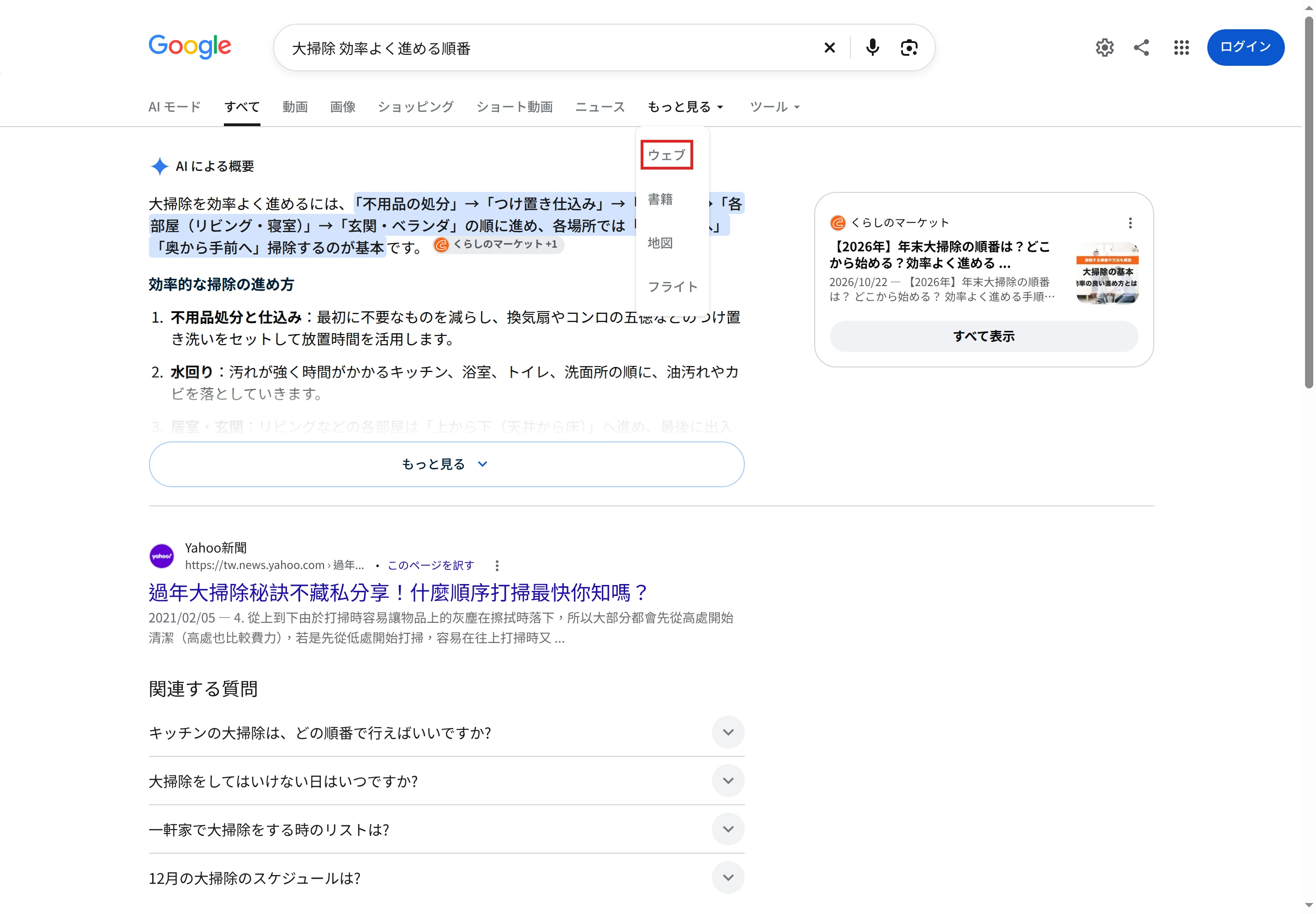
その代わりに、検索した後で「ウェブ」のフィルタを選ぶと、AIによる概要などのない、ウェブページへのリンクだけの結果が表示されます。
パソコンでは、検索結果の上にある「もっと見る」を開き、「ウェブ」を選びます。
Chromeのアドレスバーの「AI モード」を消す
パソコンのChromeでは、アドレスバーを右クリックし、「AI モードを常に表示する」のチェックを外します。
アドレスバーの「AI モード」と「タブなどを追加」のボタンが表示されなくなります。
AndroidとiPhoneのChromeについては、Googleのヘルプに「AI モード」のボタンを消す設定は書かれていません。
Google Pixelの検索バーの「AI モード」を消す
Google Pixelのホーム画面の検索バーには、一部の言語と地域でAIモードのショートカットが表示されます。
Googleのヘルプでは、次の手順でオフにできると案内されています。
- 検索バーのGアイコンをタップします。
- プロフィールアイコンをタップし、「設定」をタップします。
- 「Pixel Search Box をカスタマイズ」をタップします。
- 「AI モード」をオフにします。
会社のChromeでAIモードを使えないようにする
会社のパソコンやスマホのChromeを管理者がまとめて管理している場合は、Chromeのポリシー「AIModeSettings」でAIモードを止められます。
値を1にすると、アドレスバーと新しいタブの検索ボックスのAIモードが使えなくなります。
このポリシーはChrome 138以降が対象です。
AIモードの履歴を見る・消す方法
Googleアカウントにログインし、検索サービス履歴をオンにしてAIモードを使うと、やり取りは履歴としてアカウントに保存されます。
履歴が残っていれば、前回の続きから質問を再開できます。
履歴を見る
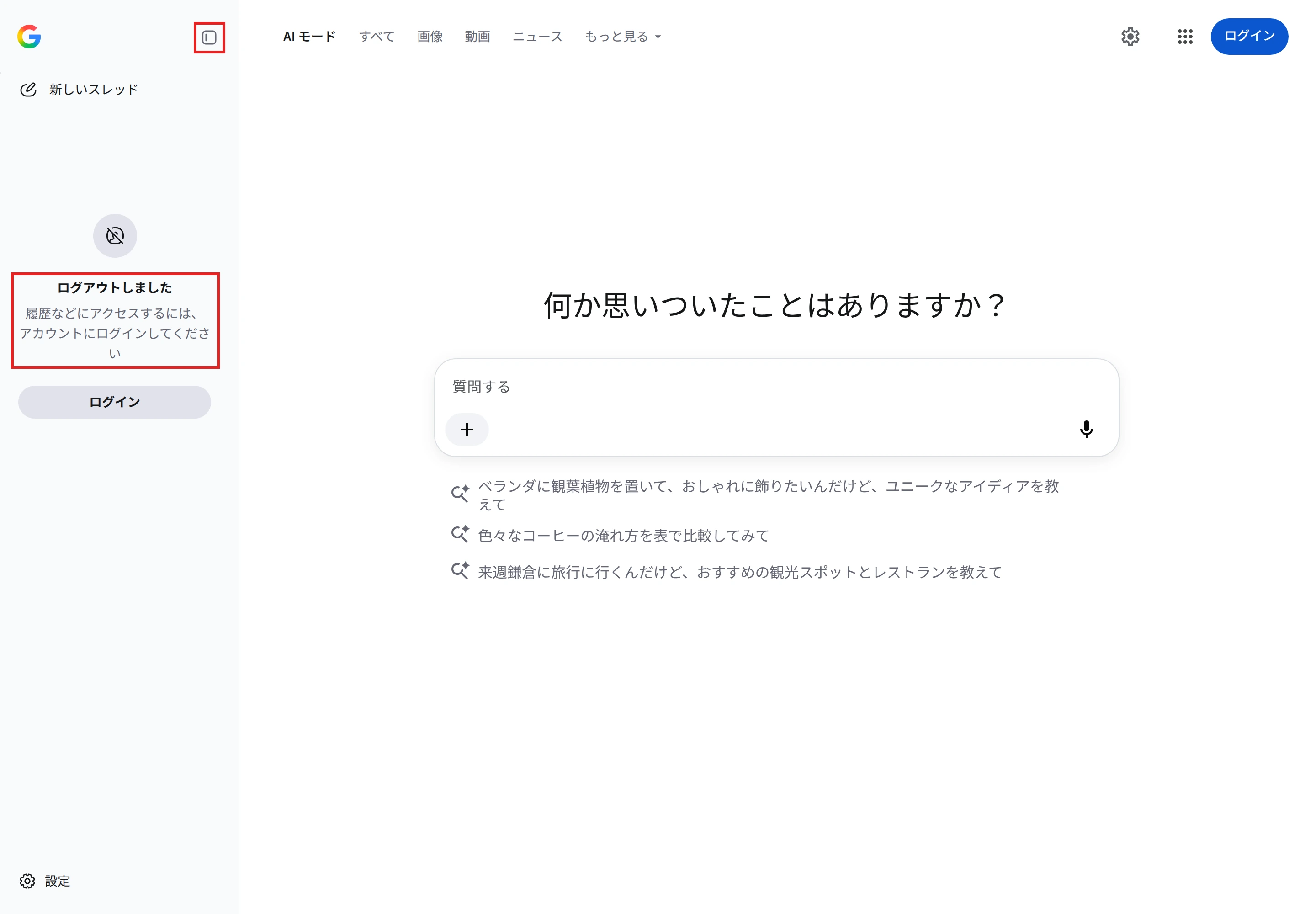
パソコンでは、AIモードの画面の左上にあるアイコンを選ぶと、AIモードの履歴のサイドバーが開きます。
ログインしていないときは、下の画面のように「履歴などにアクセスするには、アカウントにログインしてください」と案内され、履歴は表示されません。
AndroidとiPhoneでは、AIモードの画面の上にある履歴のアイコンをタップします。
パソコンのChromeでは、アドレスバーの「AI モードの検索履歴を表示」からも履歴を開けます。
1件ずつ消す・すべて消す
パソコンでは、次の手順で消します。
- AIモードの画面で、左上のアイコンから履歴を表示します。
- 1件ずつ消すときは、消したい履歴を選び、削除のアイコンを押します。
- すべて消すときは、履歴の一覧の上にある「すべて削除」のアイコンを選びます。
AndroidとiPhoneでも、AIモードの画面の上の履歴のアイコンをタップして履歴を開き、同じように1件ずつかすべてを消します。
マイ アクティビティの検索履歴からも消す
AIモードのやり取りは、Googleアカウントの「マイ アクティビティ」の検索履歴にも記録されます。
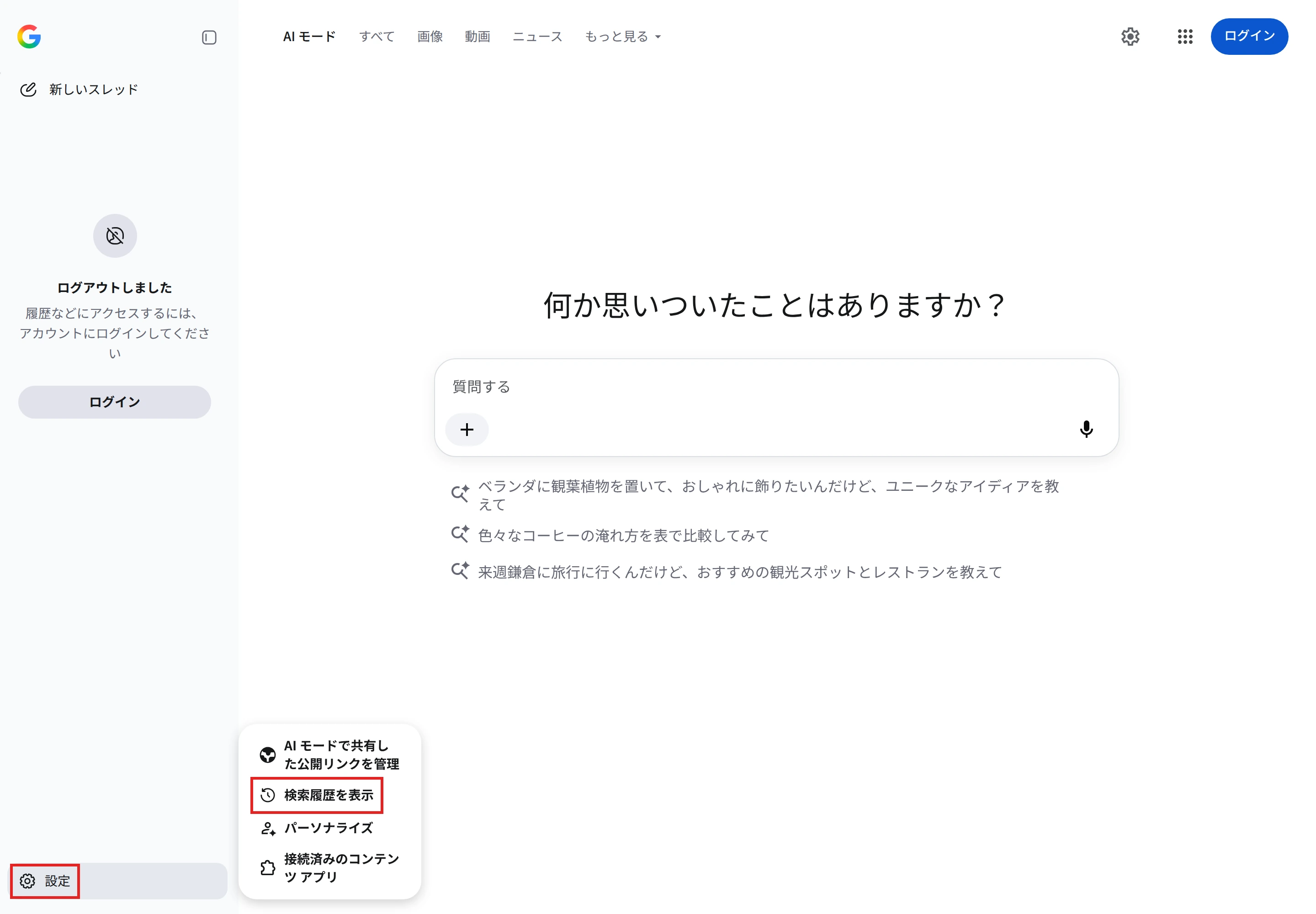
パソコンのAIモードでは、サイドバーの左下にある「設定」から「検索履歴を表示」を選ぶと、検索履歴のページが開きます。
検索履歴のページで「削除」を選ぶと、アカウントに保存されているAIモードのアクティビティを消せます。
AIモードの画面で消した履歴は、しばらくマイ アクティビティに表示されたままになることがありますが、24時間以内に自動で削除されます。
すぐに消したいときは、マイ アクティビティから手動で削除します。
AIによる概要の下から「AI モードでさらに詳しく」に進んだ検索は、検索履歴に2件記録されることがあります。
この検索はAIモードの履歴から消しても検索履歴に残るので、完全に消すには検索履歴からも削除します。
AIモードのサイドバーの「設定」のメニューには、「検索履歴を表示」のほかに次の項目があります。
- AI モードで共有した公開リンクを管理:AIモードの答えを共有したときに作った公開リンクを管理します。
- パーソナライズ:過去の検索などをもとに答えを自分向けに調整する「パーソナライズされたおすすめ表示」の設定を開きます。AIモードのパーソナライズは、この設定と検索サービス履歴をオンにしている18歳以上が対象です。
- 接続済みのコンテンツ アプリ:Gmail、Googleカレンダー、GoogleフォトなどのGoogleのアプリを検索サービスにつなぐ設定です。つなぐとAIモードの答えが自分向けに調整され、接続はいつでも解除できます。
消した履歴は元に戻せるか
Googleのヘルプでは、アクティビティを削除すると、まず画面に表示されなくなり、その後Googleのストレージから完全に削除する処理が始まると案内されています。
消した履歴は一覧から開けなくなるので、後で読み返したい答えは、消す前にコピーして手元に残しておきます。
一定の期間で自動的に消す
検索サービス履歴は、選んだ期間が過ぎたら自動で削除されるように設定できます。
パソコンでは、次の手順で設定します。
- Googleアカウントの管理画面を開き、左側の「データとプライバシー」を選びます。
- 「履歴の設定」で、自動で削除したい項目(「検索サービス履歴」か「ウェブとアプリのアクティビティ」)を選びます。
- 「自動削除」を選び、履歴を残す期間を選びます。
履歴を残さずに使う設定
一時的なスレッドで質問する
その場かぎりの質問をするときは、AIモードの「一時的なスレッド」を使うと、履歴に残りません。
一時的なスレッドのやり取りは、検索履歴にもAIモードの履歴にも表示されず、Googleアカウントに保存されないまま24時間後に消去されます。
- ブラウザでAIモードを開きます。
- 右上の一時的なスレッドのアイコンを選びます。
- 「質問する」欄に質問を入れます。
一時的なスレッドから出ると、そのスレッドには戻れなくなり、復元もできません。
一時的なスレッドでは、答えの共有、画像の生成、過去の操作をもとにしたパーソナライズは使えません。
検索サービス履歴をオフにする
これから先のやり取りをアカウントに残したくないときは、「検索サービス履歴」をオフにします。
- 検索サービス履歴の設定を開きます。Googleアカウントへのログインを求められたときは、ログインしてから進みます。
- 「検索サービス履歴」で「オフにする」を選びます。
- 「オフにする」か、これまでの履歴も一緒に消す「オフにしてアクティビティを削除」を選びます。
オフにした後の検索とAIモードのやり取りは、検索サービス履歴に保存されず、フィードバックを送った場合を除いて生成AIのモデルの学習にも使われません。
AIモードはそのまま使えますが、前回の続きから質問を再開することはできなくなります。
Googleは検索の履歴の設定を順に新しい形へ変えています。
設定の画面に「検索サービス履歴」がないアカウントでは、検索の履歴は「ウェブとアプリのアクティビティ」で管理されているので、そちらをオフにします。
会社では、AIモードの履歴の消し方や検索サービス履歴の設定のように、社内でそろえたい操作の手順を動画にまとめて共有する使い方もできます。
NoLangなら、手順を書いた文章や資料から、ナレーションと字幕の付いた解説動画を作れます。
会社での使い方はお問い合わせから相談できます。
資料をダウンロード