GoogleのAIモードは、Google検索の中でAIに質問し、答えと参考になるページのリンクをまとめて受け取れる機能です。
日本では2025年9月9日から日本語での提供が順次始まり、パソコンとスマホのブラウザ、Googleアプリから開けます。
この記事では、AIモードとAIによる概要やGeminiとの違い、3つの出し方、質問のしかたを説明します。
履歴の消し方と生成AIの学習に使わせない設定、出てこないときと表示したくないときの対処もまとめます。
画面と手順は、2026年11月16日にGoogle検索とGoogleのヘルプで確かめた内容です。
GoogleのAIモードとは
AIモードは、Google検索で使えるAIの機能で、Googleは「最も強力なAI検索機能」と案内しています。
知りたいことを文章で入れると、AIが答えをまとめ、参考にしたウェブページへのリンクを一緒に示します。
答えを読んだ後は、同じ画面で続けて質問できます。
答えをまとめるときは、「クエリ ファンアウト」と呼ばれる方法が使われます。
質問を小さな話題に分け、それぞれを同時に検索してから、結果を1つの答えにまとめる方法です。
そのため、条件がいくつもある質問や、いくつかのものを比べる質問も、1回でまとめて聞けます。
AIによる概要との違い
Google検索には、AIモードのほかに「AIによる概要」(英語ではAI Overviews)もあります。
AIによる概要は、通常の検索をしたときに、検索結果の上に自動で表示されるAIの要約です。
AIモードは、自分で「AI モード」を選んで開く、AIとやり取りするための画面です。
AIによる概要とAIモードの違い
| 項目 | AIによる概要 | AIモード |
|---|
| 出るとき | AIが役立つと判断した検索で自動で出る | 自分で選んで開く |
|---|
| 表示 | 検索結果の上の要約 | 答えとリンクの専用の画面 |
|---|
| 続けて質問 | 「もっと見る」から質問するとAIモードに進む | 「質問する」欄で続けて質問できる |
|---|
| 表示しない | 機能は無効にできない | 選ばなければ開かない |
|---|
AIによる概要の下の「もっと見る」を選び、「質問する」欄に続けて聞きたいことを入れると、そのままAIモードでのやり取りに進みます。
Geminiとの違い
AIモードの答えは、Googleの生成AIのモデルであるGeminiで作られています。
一方、gemini.google.comやスマホのアプリで使うGeminiは、Google検索とは別のサービスです。
AIモードは、ウェブの情報を検索して答え、参考にしたページのリンクを示す、Google検索の機能です。
履歴の設定も分かれていて、Geminiのアプリでのやり取りは、AIモードの履歴を管理する「検索サービス履歴」には含まれません。
AIモードの出し方
Googleのヘルプでは、AIモードを開く方法として、次の3つを案内しています。
- google.com/ai を開く
- Google検索で質問を入れて、「AI モード」を選ぶ
- スマホのGoogleアプリで、ホーム画面のAIモードのアイコンをタップする
パソコンで開く
パソコンでは、ブラウザで次のどれかの方法で開きます。
Googleのトップページから開く
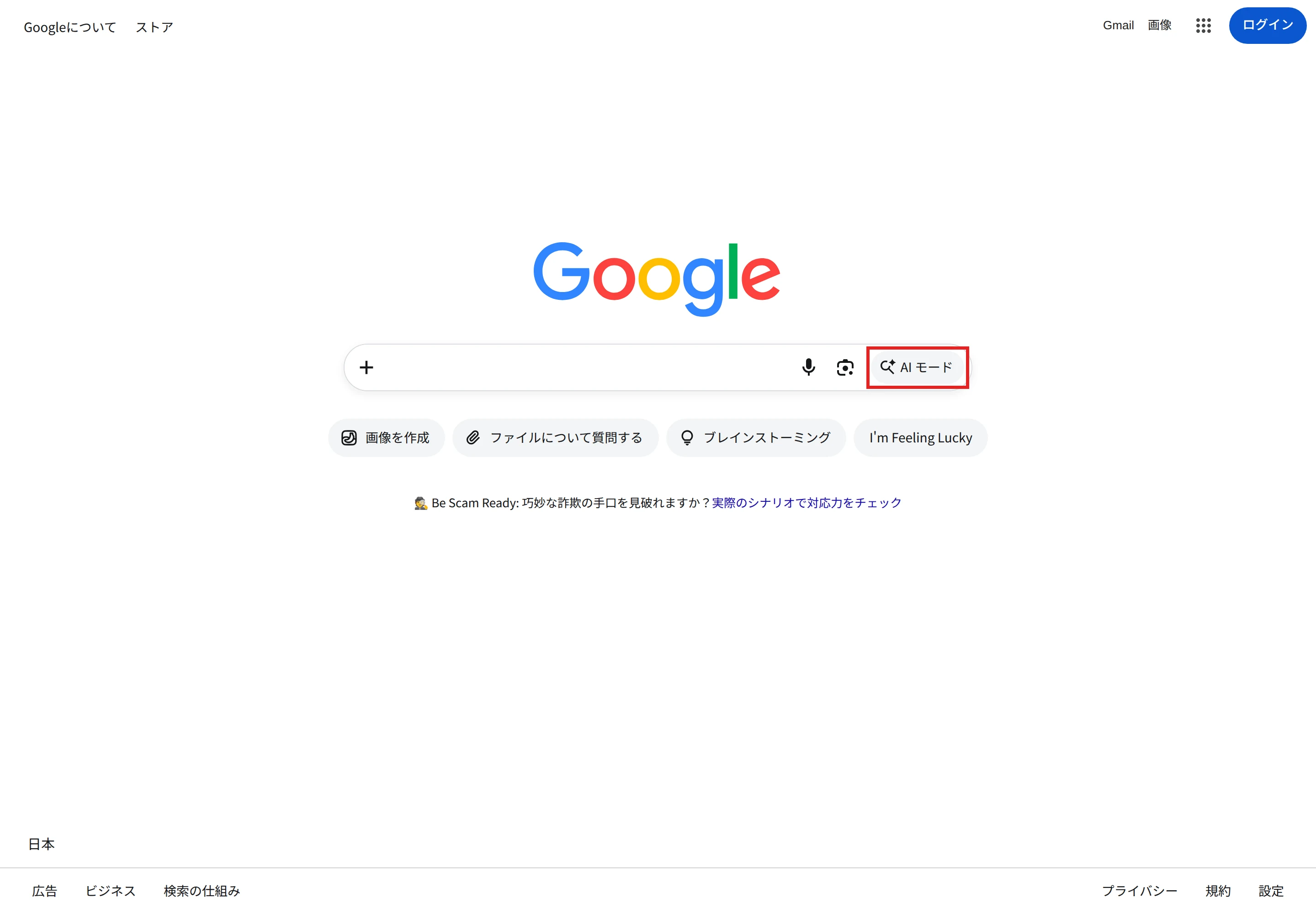
www.google.com を開くと、検索窓の右端に「AI モード」があります。
検索窓に質問を入れてから「AI モード」を選ぶと、AIモードで答えが表示されます。
検索結果から切り替える
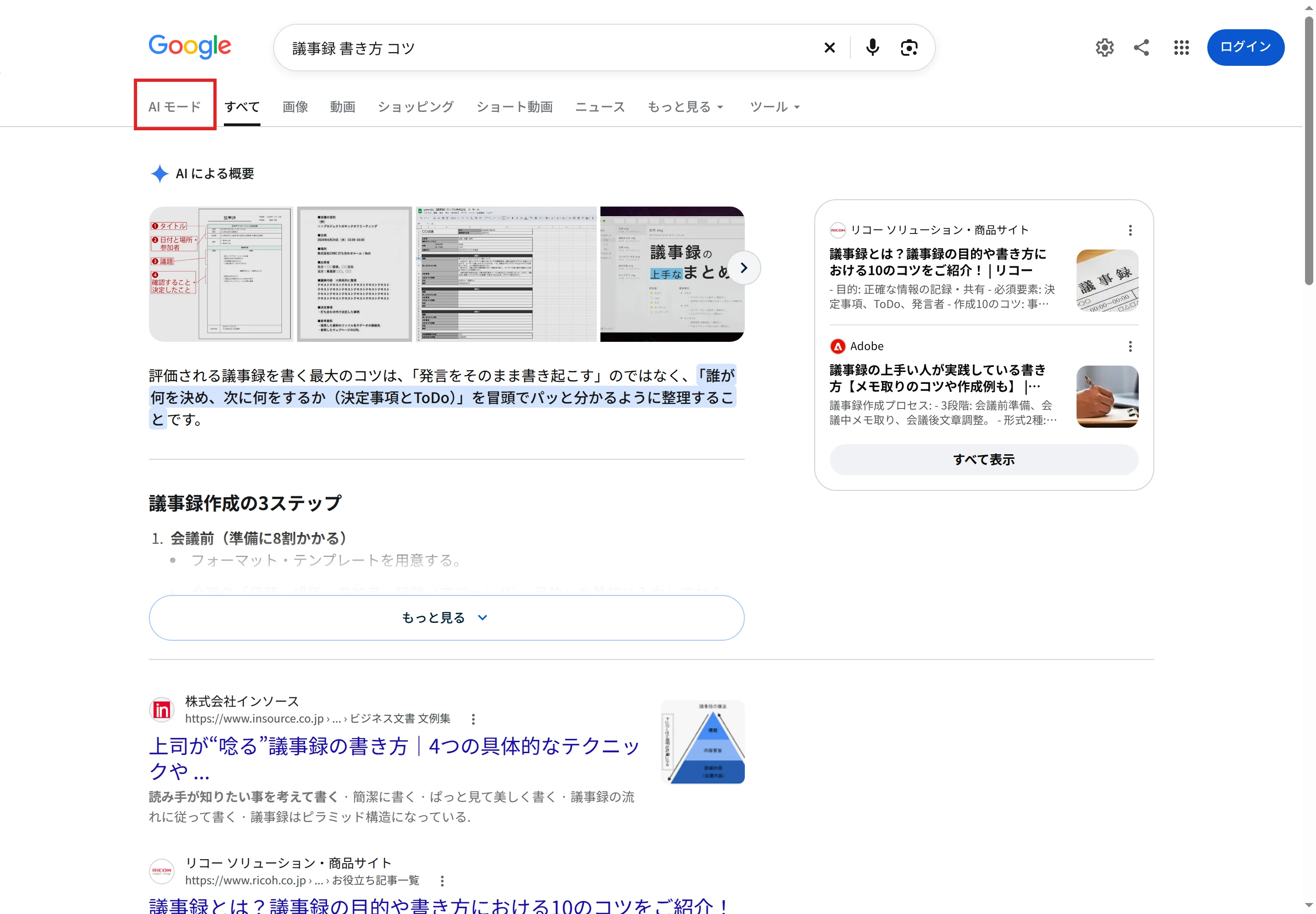
通常の検索をした後でも、検索結果の上に並ぶ「AI モード」を選ぶと、同じ質問のままAIモードに切り替わります。
下の画面の検索結果で、タブの下に出ている要約がAIによる概要です。
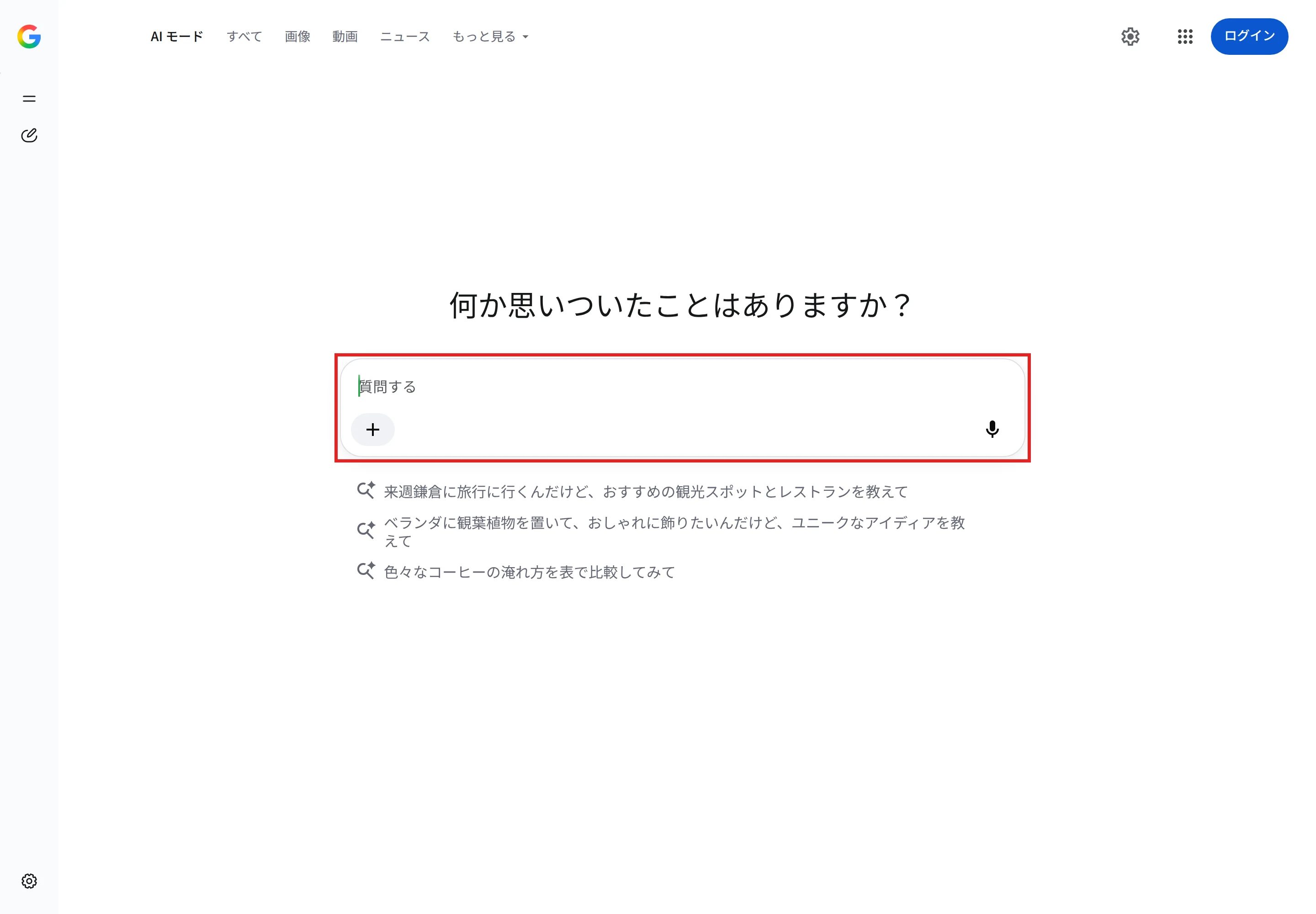
google.com/ai を開く
アドレスバーに google.com/ai と入れると、AIモードの最初の画面が開きます。
「質問する」欄に、知りたいことを入れて始めます。
よく使うなら、このURLをブックマークしておくとすぐに開けます。
スマホで開く
スマホでは、Googleアプリかブラウザで開きます。
- Googleアプリ:ホーム画面のAIモードのアイコンをタップします(iPhone、Android)。
- ブラウザ:www.google.com の検索バーに質問を入れて「AI モード」をタップするか、google.com/ai を開きます。
スマホでAIモードと通常の検索結果を切り替えるときは、画面の上の「すべて」をタップします。
ChromeのアドレスバーのAIモード
ブラウザのChromeでは、アドレスバーや新しいタブの検索ボックスに「AI モード」のボタンが出ることがあります。
パソコンでは、アドレスバーの右の「AI モード」を選ぶか、キーボードでTabキーを押してからEnterキーを押すと開きます。
スマホのChromeでは、新しいタブページの検索ボックスの左側か下にある「AI モード」をタップします。
Googleのヘルプでは、ChromeのAIモードを使える人と端末は限られていて、米国以外の人や、英語以外の言語を使う人には段階的に広げていると案内されています。
ボタンが見当たらないときは、上の3つの方法で開けます。
AIモードの使い方
文章で質問して、続けて聞く
AIモードの基本の使い方は、次のとおりです。
- 「質問する」欄に、知りたいことを文章で入れます。
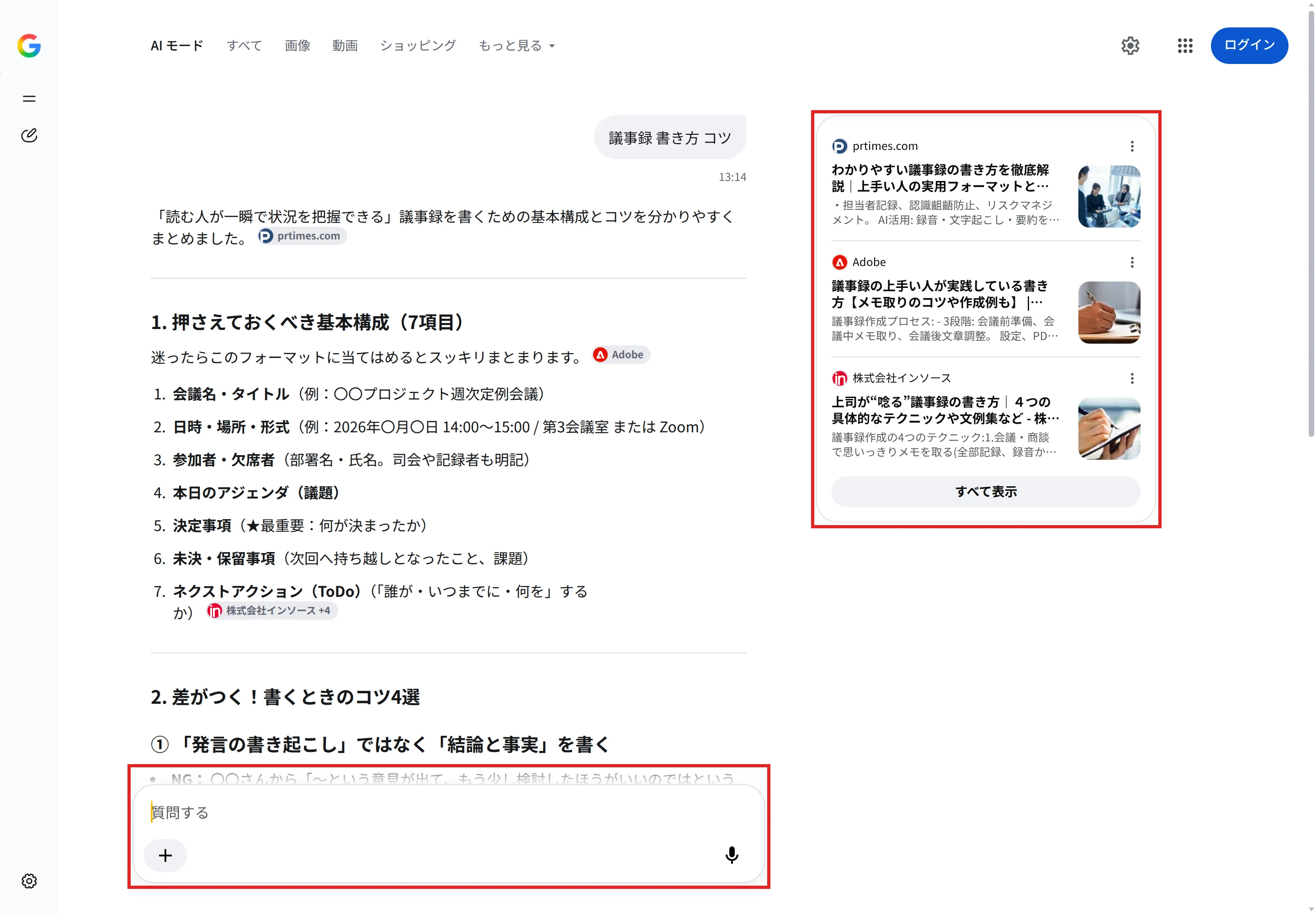
- 答えが表示されます。文の後ろには参考にしたサイトの名前が付き、パソコンでは右側に参考にしたページのリンクが並びます。
- 続けて聞きたいことは、画面の下の「質問する」欄に入れます。
下の画面は、「議事録 書き方 コツ」で検索した後に、AIモードに切り替えた結果です。
単語を並べたキーワードでも答えは出ますが、条件や目的を文章で書くと、知りたいことに合った答えに絞り込めます。
比べてほしいときは「表で比べて」と頼むこともできます。
たとえば、次のように聞きます。
週1回の定例会の議事録を、5分で読める長さにまとめるコツを教えて。
決定事項とToDoが分かる書き方の例もほしい。
答えが合わないときは、言い方を変えたり、「別の方法は?」「理由も教えて」と続けて聞いたりします。
画像やファイル、音声で質問する
「質問する」欄の「+」を押すと、画像やファイルの追加、画像の作成などを選べます。
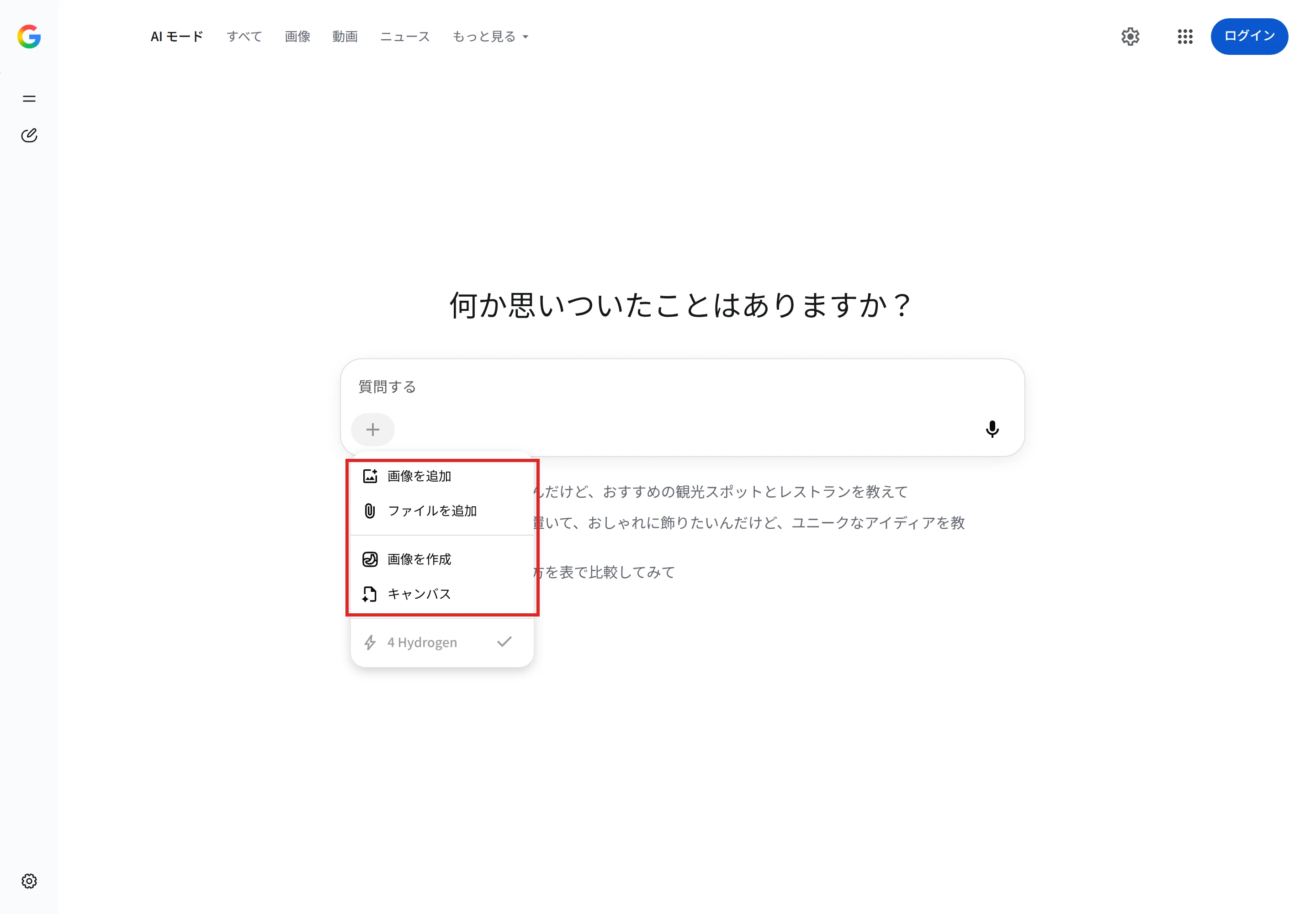
- 画像を追加:写真や画像をアップロードして、写っているものについて質問します。パソコンでは、画像をドラッグ&ドロップするか、コピーして貼り付けてもアップロードできます。
- ファイルを追加:PDFなどのファイルや、Googleドライブのファイルをアップロードして、中身について質問します。
- 画像を作成:文章で説明して、画像を作ります。
メニューには、ほかに「キャンバス」もあります。
ウェブページについて聞きたいときは、「質問する」欄にページのURLを貼り付けて質問します。
声で聞きたいときは、「質問する」欄のマイクのアイコンを押して話します。
スマホでは、「質問する」欄のレンズのアイコンから、写真を撮って質問できます。
Googleアプリでは「検索 Live」も使えます。
検索バーの下のLiveのアイコンをタップすると、声で会話しながら質問でき、カメラで映したものについても聞けます。
検索 Liveは、AIモードが使えるすべての地域と言語で、AndroidとiPhoneのGoogleアプリで使えます(iPadでは使えません)。
答えを確かめる
Googleのヘルプでは、AIモードの答えには間違いが含まれることがあると案内しています。
大事な情報は、次の方法で確かめます。
- 答えに付いたリンクを開き、元のページに同じことが書かれているかを確認します。
- 通常の検索結果でも、ほかのページを見比べます。
- 言い方を変えて質問し直し、答えが変わらないかを確かめます。
AIの答えの品質に十分な信頼性がないときは、答えの代わりにウェブページのリンクの一覧が出ることがあります。
答えの下の高評価と低評価のアイコンから、Googleにフィードバックを送れます。
履歴の消し方と、学習に使わせない設定
Googleアカウントにログインして使うと、AIモードのやり取りは履歴としてアカウントに保存され、前回の続きから再開できます。
AIモードの履歴を消す
パソコンでは、次の手順で消します。
- AIモードを開きます。
- 左側の履歴のアイコンをクリックして、アカウントに保存されている履歴を表示します。
- 消したい履歴を選び、削除のアイコンをクリックします。
- すべて消すときは、履歴の一覧の上にある「すべて削除」のアイコンをクリックします。
スマホでは、AIモードの画面の上にある履歴のアイコンをタップして、同じように消します。
マイ アクティビティの検索履歴のページからも消せます。
消した履歴は、しばらくマイ アクティビティに表示されることがありますが、24時間以内に自動で消えます。
AIによる概要から「AIモードでさらに詳しく」に進んだ検索は、検索履歴にも残ります。
すべて消したいときは、検索履歴からも消します。
生成AIの学習に使わせない
Googleは、AIモードでのやり取りを含む検索の履歴を、生成AIのモデルの学習などのサービスの改善に使うと案内しています。
「検索サービス履歴」をオフにすると、それ以降のやり取りは、Googleの生成AIのモデルの学習に使われません(フィードバックを送った場合を除きます)。
- 検索サービス履歴の設定を開きます。ログインを求められたら、Googleアカウントにログインします。
- 「検索サービス履歴」の「オフにする」を選びます。
- 「オフにする」か、これまでの履歴も消す「オフにしてアクティビティを削除」を選びます。
オフにすると、AIモードで前回の続きから再開することや、答えを人に共有することはできなくなります。
Googleは検索の設定を順次更新しているため、設定の画面に「検索サービス履歴」が見当たらないときは、検索の履歴は「ウェブとアプリのアクティビティ」の設定で管理されています。
学校などの教育機関から提供されたアカウントでは、検索サービス履歴は生成AIのモデルの学習に使われません。
ChatGPTなど、ほかの生成AIで入力した内容が学習に使われるかは、生成AIのおすすめの記事で比べています。
AIモードが出てこないとき・表示したくないとき
出てこない・消えたときに確かめること
「AI モード」が見当たらないときは、状況ごとに次のことを確かめます。
AIモードが出てこないときに確かめること
| 状況 | 確かめること |
|---|
| 検索結果の上にない | 並びは検索ごとに変わる。google.com/ai を開く |
|---|
| Chromeのボタンがない | 段階的に提供中。右クリックの表示の設定 |
|---|
| 会社や学校のアカウント | 管理者の設定で使えないことがある |
|---|
| 前回のやり取りがない | ログインと検索サービス履歴の設定 |
|---|
| 答えが出ずリンクだけ | 質問の言い方を変える |
|---|
検索結果の上に並ぶ「すべて」「画像」などの並びは、検索の内容によって変わります。
どの検索でもAIモードを開きたいときは、google.com/ai を開くのが確実です。
パソコンのChromeで、アドレスバーの「AI モード」が消えたときは、アドレスバーを右クリックして「AI モードを常に表示する」にチェックが入っているかを確認します。
チェックを外すと、アドレスバーの「AI モード」は表示されなくなります。
会社や学校から提供されたGoogleアカウントでは、組織の管理者が機能の利用や設定を制限していることがあります。
使えないときは、組織の管理者に確かめます。
AIモードやAIによる概要を表示したくないとき
AIモードは、自分で「AI モード」を選んだときだけ開きます。
通常の検索結果は、これまでどおり「すべて」で見られます。
AIによる概要は、Googleのヘルプで「機能を無効にすることはできません」と案内されています。
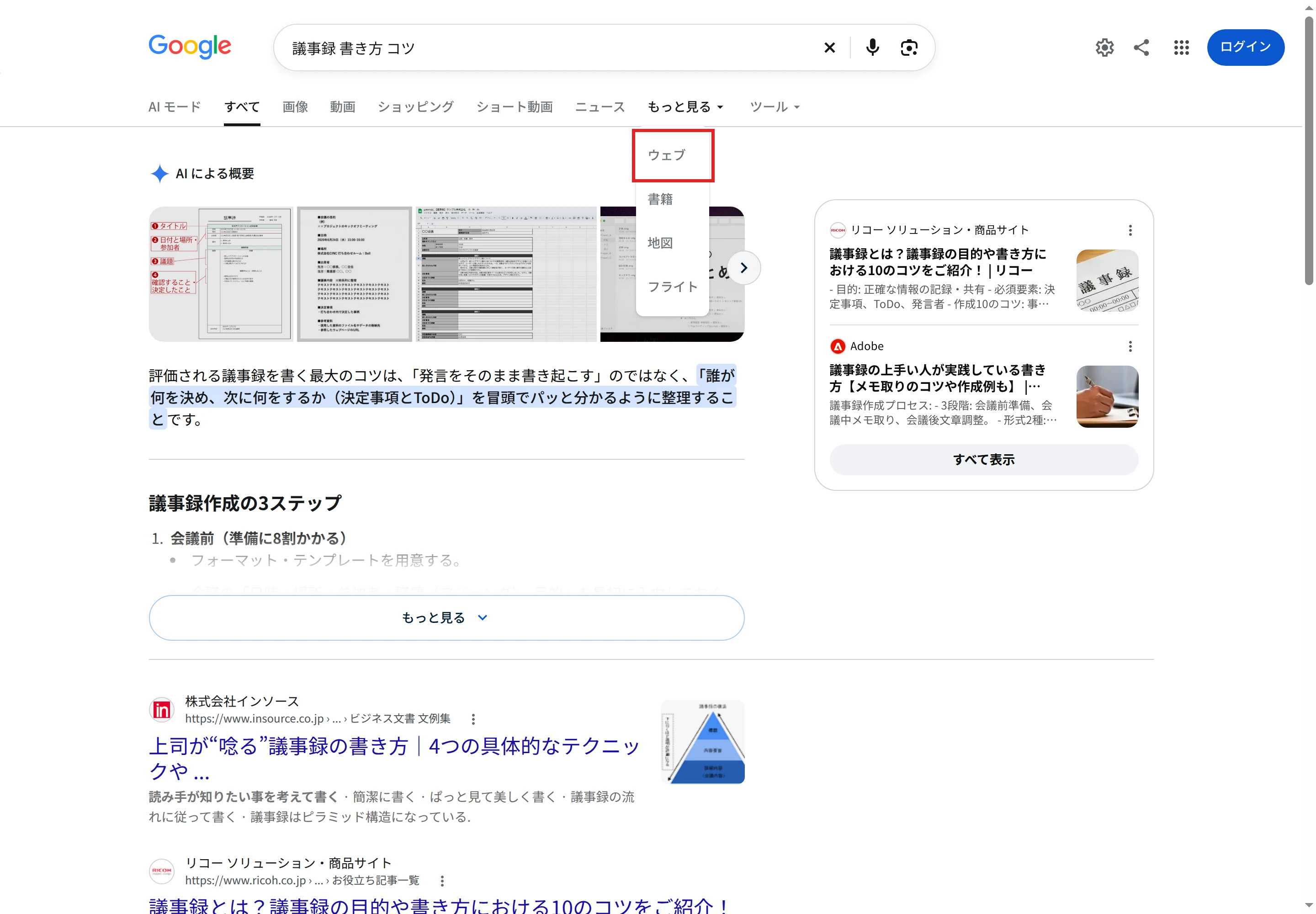
AIによる概要のない、ウェブサイトへのリンクだけの結果を見たいときは、検索した後に、検索結果の上の「もっと見る」から「ウェブ」を選びます。
パソコンのChromeでアドレスバーの「AI モード」をじゃまに感じるときは、アドレスバーを右クリックして「AI モードを常に表示する」のチェックを外すと、表示されなくなります。
会社のパソコンをまとめて管理している場合は、管理者がChromeのポリシー(AIModeSettings)で、アドレスバーと新しいタブの検索ボックスのAIモードを使えないように設定できます。
AIモードで調べた内容を動画で伝える
AIモードで調べて整理した内容を、チームや取引先、SNSのフォロワーに伝えるときは、短い解説動画にする方法もあります。
文章を読んでもらう代わりに、要点を順番に、ナレーションと字幕で見せられます。
次の動画は、この記事で説明したAIモードの開き方と使い方を、NoLangで解説動画にした作例です。
動画は1分26秒で、AIモードの仕組み、3つの開き方、質問のしかた、答えを確かめることの順に、画面の図とナレーション、字幕で説明しています。
このテンプレートでは、題材を変えて、ほかのアプリやウェブサービスの使い方を説明する動画も作れます。
会社では、AIモードで調べた業界の動きや業務の進め方を、研修や引き継ぎの動画にまとめて共有する使い方もできます。
NoLangなら、資料や文章から、ナレーションと字幕の付いた解説動画を社内で作れます。
会社での使い方はお問い合わせから相談できます。
資料をダウンロード