Gemini(ジェミニ)は、Googleが提供する生成AIのアシスタントです。
ブラウザやスマホのアプリで、質問や相談、文章の作成、ファイルの要約、画像の作成などを頼めます。
この記事では、Geminiという名前の意味と使える場所、できること9つ、Web版の使い方、Googleの指針に沿ったプロンプトの書き方を、2026年11月時点の公式の情報と実際の画面で説明します。
後半では、Geminiに書かせた台本の下書きを確かめて直し、NoLangで社員向けの研修動画にした作例も紹介します。
Geminiの使い方を、 社員向けの研修動画に
この動画を作る Geminiとは
GoogleのAIアシスタントで、AIモデルの名前でもある
Geminiという名前は、2つのものを指します。
1つは、Googleがウェブとスマホで提供するAIアシスタントの「Geminiアプリ」です。
もう1つは、そのアプリの中で動いている、Googleが開発したAIモデルのシリーズの名前です。
Googleは、Geminiを「テキスト、音声、画像などを処理するマルチモーダル LLM のインターフェース」と説明しています(Gemini アプリの概要 )。
文字だけでなく、写真や資料、声もまとめて扱えるので、「この資料を要約して」「この写真に写っているものは何?」のような頼み方ができます。
Bardから名前が変わった
Geminiアプリは、2023年3月に「Bard」という名前の試験運用版として公開されました。
2024年2月8日に、GoogleはBardの名前をGeminiに変えると発表しました(Googleのブログ )。
Googleは、Bardが自社のAIモデルに直接触れられるサービスであることを示すため、最も高性能なモデルのシリーズと同じ名前にしたと説明しています。
Geminiという名前の意味
英語のGeminiは、ラテン語で「双子」という意味の言葉で、星座のふたご座を指します。
Googleのブログによると、AIモデルの名前には2つの由来があります(How Google’s AI model Gemini got its name )。
双子
: もともと別のチームだったGoogleのBrainとDeepMindが、1つの大きなモデルの開発に一緒に取り組んだことを表しています。
NASAのジェミニ計画
: NASAが月を目指した初期の宇宙計画です。大規模なモデルを学習させる大仕事を、ロケットの打ち上げに重ねています。
名前は、Geminiの技術面の共同リーダーのJeff Deanさんが、チームで書いていた文書のコメントで提案したものだと紹介されています。
2026年11月時点の最新のモデル
Googleは2023年12月にGemini 1.0を発表し、その後も新しいモデルを出し続けています。
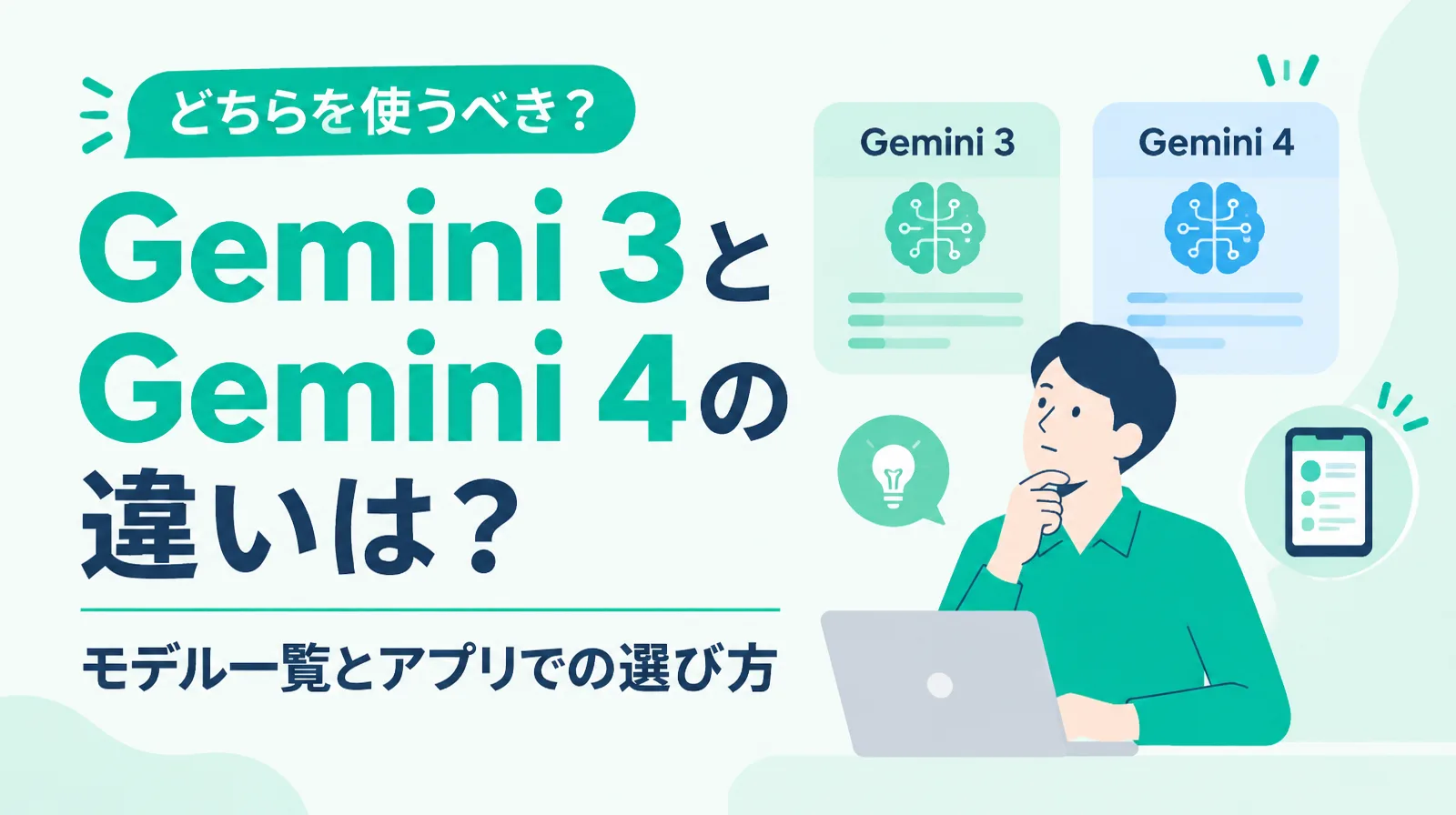
2026年11月15日時点の最新は、Gemini 4の3つのモデル、Gemini 4 Carbon、Gemini 4 Argon、Gemini 4 Hydrogenです(Gemini について )。
Geminiアプリでは、2026年10月13日からGoogle AI ProとGoogle AI Ultraの利用者にGemini 4 Argonが提供されています(リリースノート )。
Geminiアプリのモデルを選ぶメニューには「Flash-Lite」「Flash」「Pro」「Argon」などの名前が並び、選べるモデルは使っているプランで変わります(Gemini モデルについて )。
有料のプランに入っていない人は、モデルの自動選択かFlash-Liteを使います。
ChatGPTやClaudeなど、ほかの生成AIと並べて選びたいときは、生成AIのおすすめ で用途別に比べています。
Geminiを使える場所
Geminiは、ブラウザ、スマホやパソコンのアプリ、Googleのほかのサービスの中で使えます。
Geminiを使える場所(2026年11月時点)
場所 開き方 主な条件 ブラウザ(Web版) gemini.google.com を開く 一部の機能はログインなしで使える スマホのアプリ Android、iPhoneのGeminiアプリ Googleアカウントでログイン パソコンのアプリ Mac、WindowsのGeminiアプリ macOS 15以降、Windows 10以降 Chromeのアドレスバー 「@gemini」と入力してTabキー パソコンのChrome Gemini in Chrome Chromeの上部の「Gemini に相談」 日本では18歳以上。順に提供中 Gmail、ドキュメントなど 各アプリの中のGemini 個人は有料のGoogle AIプラン、会社はGoogle Workspace Google AI Studio aistudio.google.com を開く 開発者向け。18歳以上
個人のGoogleアカウントでGeminiを使うには、13歳以上であることが条件で、仕事用のアカウントでは18歳以上が条件です(Gemini ウェブアプリのヘルプ )。
使えるブラウザは、Chrome、Safari、Firefox、Opera、Edgeです。
日本を含む230を超える国と地域で使え、日本語を含む40を超える言語に対応しています(対応言語と国 )。
パソコンのChromeでは、アドレスバーに「@gemini」と入力してTabキーかSpaceキーを押し、続けて質問を入力してEnterキーを押すと、gemini.google.comが開いて回答が表示されます(Chrome から Gemini を使うヘルプ )。
Gemini in Chromeは、Chromeの画面の中でGeminiを開き、見ているページの要約や質問への回答を受けられる機能です(Gemini in Chrome のヘルプ )。
この機能は段階的に提供されていて、日本で使えるのは18歳以上の利用者です。
AppleのSiriとGeminiの関係は、この記事の最後のよくある質問で説明しています。
Geminiでできること9つ
Geminiでは、入力欄に頼みたいことを書いて送るほか、ファイルを読み込ませたり、画像や動画を作らせたりできます。
Googleの公式のヘルプと紹介ページから、主な機能を9つにまとめました。
Geminiでできること9つ(2026年11月時点)
できること 使い方の例 条件 質問・相談・文章の作成 要約、翻訳、メールの下書き、アイデア出し ログインなしでも使える ファイルや写真の読み込み 資料を要約させる、写真について質問する 1回に10個まで 画像の作成と編集 説明から画像を作る、写真を直す 編集は18歳以上 動画の作成 文章や画像から3〜10秒(Ultraは15秒まで)の動画を作る 有料のGoogle AIプラン、18歳以上 Deep Research テーマを調べてレポートにまとめる 18歳以上 Canvas 文書、スライド、コード、アプリを作って直す ログインが必要 Gemini Live 声で会話する、カメラで見せて聞く スマホのアプリ Googleのアプリとの連携 Gmailのメールを要約する、予定を作る アクティビティの保存をオン スキル よく使う指示を保存して呼び出す 18歳以上
ファイル、ツール、Googleのアプリとの連携は、Googleアカウントでログインしてから使います。
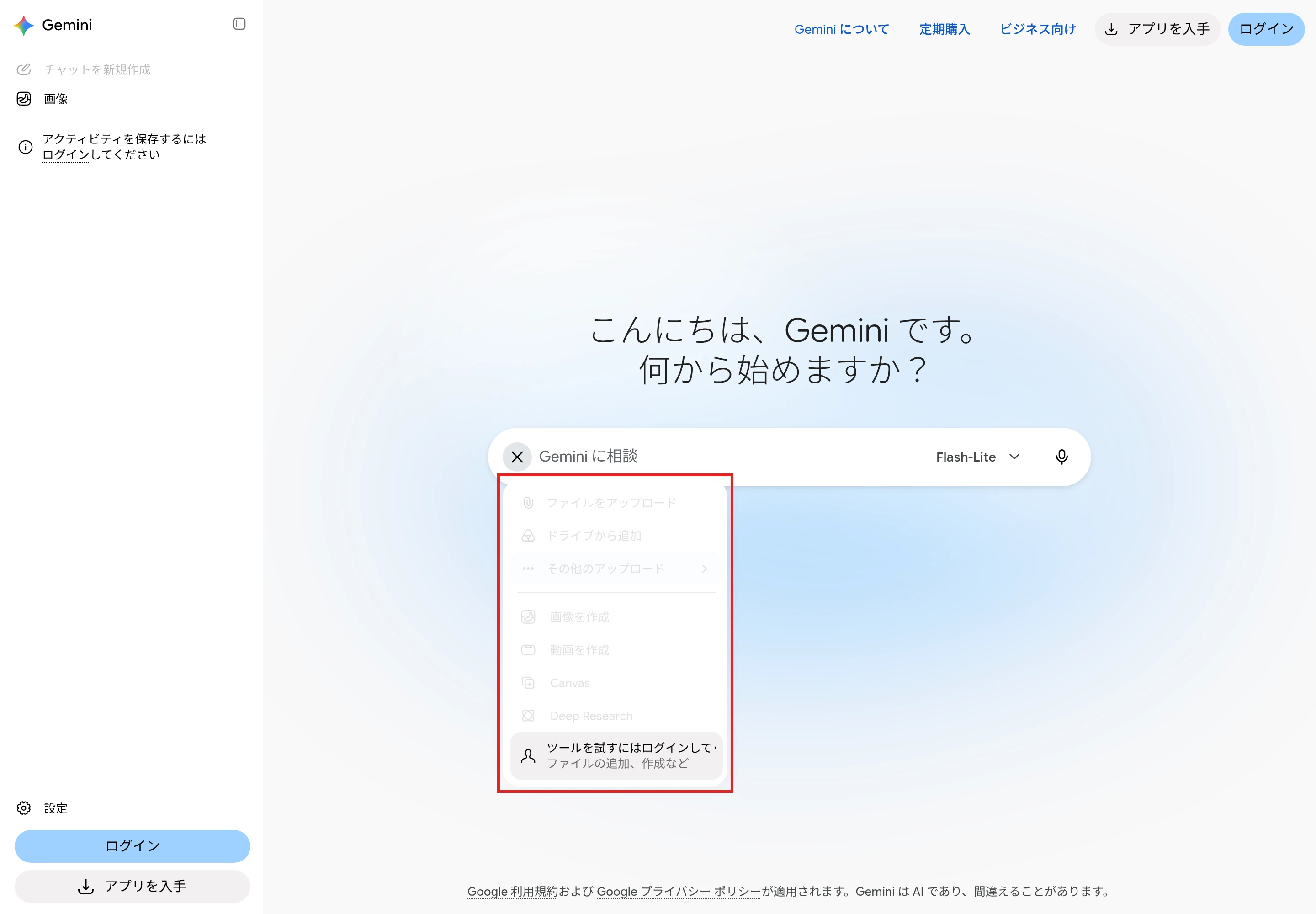
ログインしていないWeb版で入力欄の左の+(アップロードとツール)を押すと、ファイルのアップロード、画像と動画の作成、Canvas、Deep Researchが並び、「ツールを試すにはログインしてください」と表示されます。
無料のプランでも、画像の作成と編集、Deep Research、Gemini Live、Canvas、スキルを使えます(Gemini について )。
使える量の上限はプランで変わり、動画の作成には有料のGoogle AIプランが要ります(動画の作成のヘルプ )。
Geminiアプリでの動画の作成には、Googleの動画生成モデルのGemini Omniが使われています。
画像を作るAIをほかのサービスと比べたいときは画像生成AIのおすすめ8選 、動画を作るAIを比べたいときは動画生成AIおすすめ10選 で、それぞれ比べています。
Geminiの使い方(Web版)
パソコンのブラウザで使う手順を、ログインしていない画面で説明します。
ログインすると、ファイルの追加やツール、会話の保存が使えるようになります。
1. gemini.google.comを開く
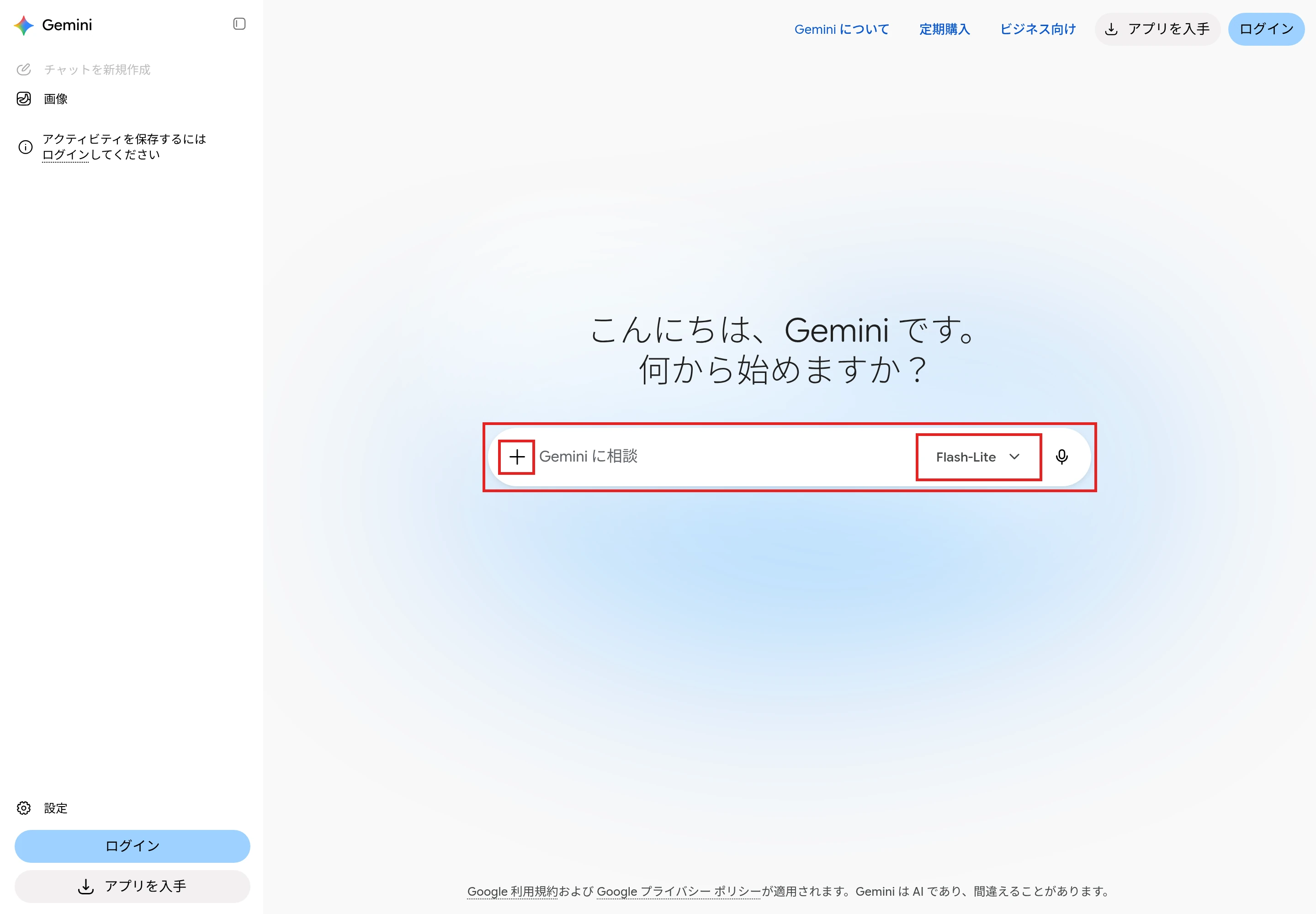
ブラウザでgemini.google.comを開くと、「こんにちは、Gemini です。何から始めますか?」という画面が出ます。
Googleアカウントにログインしていなくても、入力欄に質問を書いて送れば回答が返ってきます。
ファイルの追加やツール、会話の履歴の保存を使うときは、右上の[ログイン]からGoogleアカウントでログインします。
下の画面の赤枠は、入力欄と、その中の+(アップロードとツール)、モデルの表示(ログインしていない画面ではFlash-Lite)を示しています。
2. 「Gemini に相談」の欄に書いて送る
画面の下の、「Gemini に相談」と表示された入力欄に頼みたいことを書きます。
Enterキーを押すと送信され、Shift+Enterキーを押すと送信せずに改行できます。
長い依頼は、条件ごとに改行して書くと読み返しやすくなります。
ログインすると、入力欄の左の+(アップロードとツール)からファイルやツールを選べ、右のモデルの表示からモデルを切り替えられます。
入力欄に「@」を入力すると、つないだGoogleのアプリやスキルを指定できます。
3. 回答を確かめ、続けて頼む
回答が出たら、そのまま続けて「もっと短くして」「表にまとめて」のように頼めます。
Geminiは前のやり取りを踏まえて答えるので、最初から完璧な依頼を書かなくても、回答を見ながら直していけます。
ウェブの情報を使った回答では、文の後ろに参考にしたサイトの名前が表示されることがあります。
数字や固有名詞など、間違えると困る部分は、表示されたサイトや公式の情報で確かめてから使います。
Geminiのプロンプトの書き方
Geminiに送る依頼の文を、プロンプトと呼びます。
短い質問ならそのまま送れば足りますが、文章や資料を作らせるときは、伝える要素をそろえると欲しい答えに近づきます。
Googleが挙げる4つの要素
Googleは、よいプロンプトの要素として、ペルソナ、タスク、コンテキスト、形式の4つを挙げています(Gem の指示のヒント 、効果的なプロンプトの書き方 )。
4つすべてを入れる必要はなく、いくつかを入れるだけでも効果があるとされています。
プロンプトの4つの要素
要素 伝えること 例 ペルソナ Geminiの役割 あなたは総務部の研修担当です タスク してほしいこと 研修動画の台本を書いてください コンテキスト 背景や条件 対象は入社1年目の社員、長さは1分ほど 形式 答えの形 ナレーションの文だけを1文ずつ改行して
4つの要素を入れたプロンプトの例:
あなたは総務部の研修担当です。
入社1年目の社員向けに、Geminiの基本の使い方を説明する1分ほどの研修動画の台本を書いてください。
Geminiとは何か、始め方、質問の書き方のコツ、使うときの注意を、この順に入れてください。
ナレーションの文だけを、1文ずつ改行して書いてください。
実際に送ったプロンプトと回答
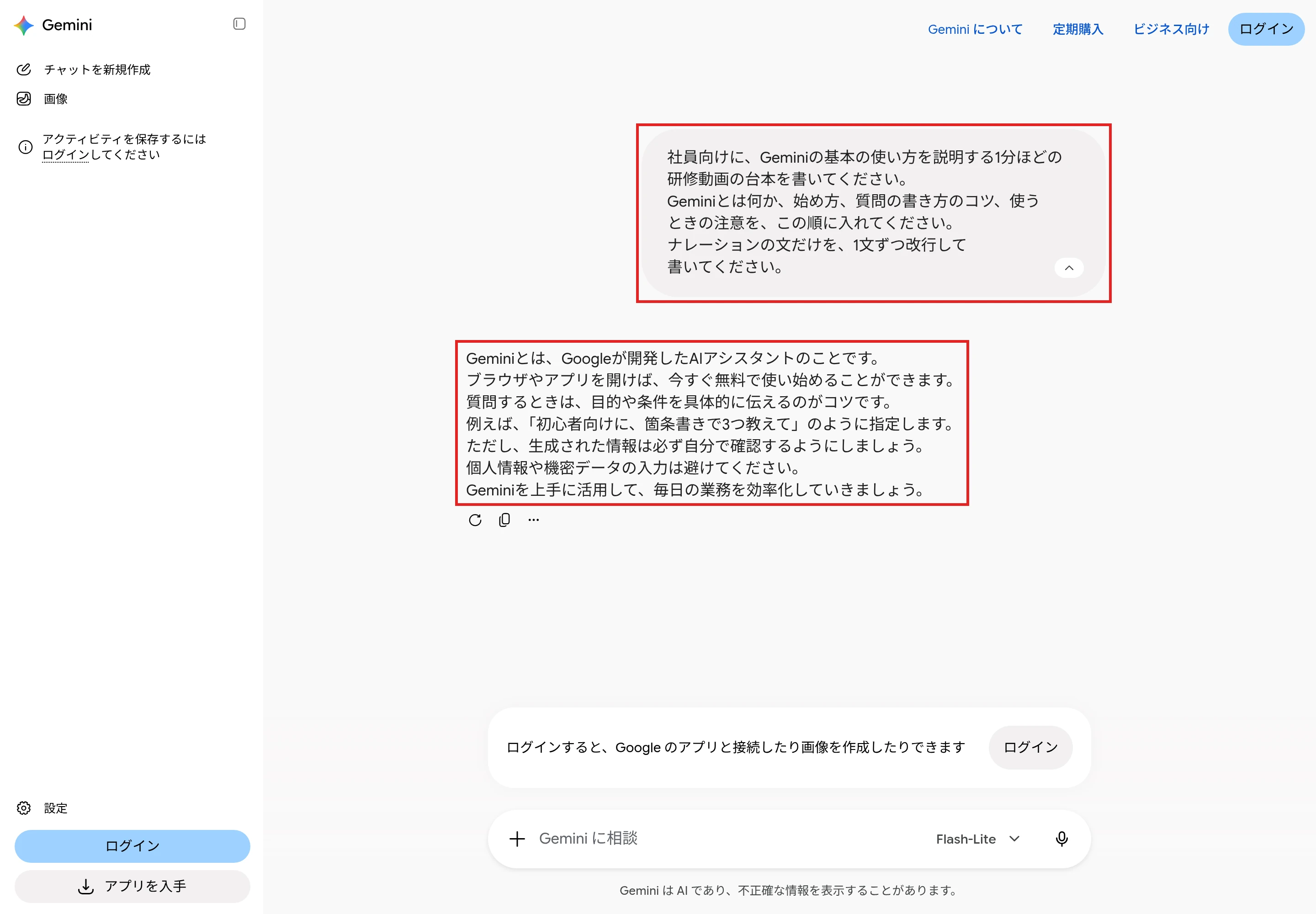
ログインしていないWeb版のGemini(Flash-Lite)に、次の3行を送りました。
タスク、コンテキスト、形式を入れ、ペルソナは省いています。
社員向けに、Geminiの基本の使い方を説明する1分ほどの研修動画の台本を書いてください。
Geminiとは何か、始め方、質問の書き方のコツ、使うときの注意を、この順に入れてください。
ナレーションの文だけを、1文ずつ改行して書いてください。
回答は、Geminiとは何か、始め方、質問のコツと例、注意、締めのあいさつの順に、7つの文で返ってきました。
頼んだ順に1文ずつ改行されていて、台本の下書きとしてそのまま並べ替えずに使える形です。
この下書きを公式の情報で確かめて直した流れは、後の作例の節で紹介します。
うまくいかないときの直し方
Googleのプロンプトのガイドは、次のような書き方を勧めています。
人に話しかけるように書く
: 自然な文で、頼みたいことを書きます。
具体的に書き、何度か頼み直す
: 回答を見て、足りない条件を足して頼み直します。
簡潔に書く
: 1つのプロンプトに条件を詰め込みすぎず、必要な条件に絞ります。
Geminiにプロンプトを直してもらう
: 「これを効果の高いプロンプトにしてください:」の後に元のプロンプトを書いて送ると、Geminiが書き直した案を出します。
スキル(旧Gem)で指示を保存する
Gemとは
Gemは、繰り返しの作業や新しい分野の学習を手伝う、Geminiのカスタマイズ版です(Gem のヘルプ )。
名前と指示を保存しておくと、毎回同じ説明を書かなくても、決まった役割で答えるGeminiを呼び出せます。
2026年11月17日からスキルへ移行する
個人のGoogleアカウントでは、Gemが「スキル」へ移行します(Gem からスキルへの移行 )。
Gemからスキルへの移行(個人のGoogleアカウント)
日付 起きること 2026年11月17日 Gemは読み取り専用になり、使用、編集、新規作成ができなくなる 2026年12月17日 GemがGeminiアプリから削除され、スキルとして自動で作り直される
仕事用のアカウントは2027年3月、教育機関のアカウントは2027年6月に移行する予定です。
スキルの作り方
スキルは、チャットで使える指示を作って保存する機能です(スキルのヘルプ )。
作って使うには、18歳以上で、Geminiアプリにログインしている必要があります。
パソコンでは、次の手順で作ります。
gemini.google.comのサイドバーで[カスタマイズ]をクリックし、上部の[スキル]を開きます。
[作成]から[Gemini で作成]を選び、チャットの案内に沿って作ります。名前と指示を自分で書くときは[手動で作成]を選びます。
必要ならファイルを追加し、画面上部の[作成]をクリックします。
作ったスキルは、チャットで「/」に続けてスキルの名前を入力すると使えます(ヘルプでは、近日中に「@」へ変わる予定と案内されています)。
Geminiが、依頼に関係するスキルを自動で使うこともあります。
Googleは、スキルを使う場面をはっきり書くこと、指示を短くすること、欲しい答えの例を入れることの3つを勧めています。
Gemini Liveで声で会話する
Gemini Liveは、Geminiに話しかけて、声で答えてもらう機能です(Gemini Live のヘルプ )。
途中で会話を止めて情報を足したり、話題を変えたりできます。
会話の途中でカメラをオンにして目の前のものを見せたり、スマホの画面を共有したりして、それについて話すこともできます。
Gemini Liveは、スマホのGeminiアプリで使う機能で、Web版のgemini.google.comでは使えません。
AndroidのGeminiアプリでは、下部にあるGemini Liveのアイコンをタップするか、左にスワイプすると始まり、「OK Google、話そう」と話しかけて始めることもできます。
終えるときは[終了]をタップするか、右にスワイプします。
Personal Intelligence(パーソナライズ)
Geminiアプリには、回答を使う人に合わせる「Personal Intelligence(パーソナル インテリジェンス)」という機能があります(Personal Intelligence )。
Geminiは、次の情報をもとに、使う人に合わせた回答を返します(パーソナライズのヘルプ )。
Geminiとの過去のチャットのメモリー
Geminiにつないだ一部のGoogleアプリ(Gmail、Googleフォト、YouTubeなど)の内容やアクティビティ
回答の仕方についての指示などの設定
Personal Intelligenceはベータ版で、使えるのは一部の利用者です。
個人のGoogleアカウントでログインしている18歳以上の人が対象で、仕事用や学校用のアカウントでは使えません。
過去のチャットのメモリーを使うには、[アクティビティの保存]がオンになっている必要があります(メモリーのヘルプ )。
メモリーは、gemini.google.comの画面下部の設定から[パーソナル インテリジェンス]を開き、オンとオフを切り替えます。
回答に過去のチャットが使われたかは、Geminiに「過去のチャットの情報を利用しましたか?」と聞いて確かめられます。
Google AI Studioとは
Geminiアプリとの違い
Google AI Studio(aistudio.google.com)は、Geminiのモデルを試して、Gemini APIを使ったアプリの開発を始めるための、開発者向けのスタジオです(Google AI Studio のクイックスタート )。
Geminiアプリが会話で使うアシスタントなのに対して、AI Studioではモデルやプロンプトを試し、自分のアプリに組み込むためのコードを取り出せます。
AI Studioを使うには18歳以上であることが条件で、日本でも使えます(利用できる国と地域 )。
始めるのに費用はかからず、無料の枠で一部のモデルを試せます。
無料の枠では、入力した内容と出力がGoogleの製品の改善に使われ、有料の枠では使われません(Gemini API の料金 )。
Gemini APIのキーは、AI Studioの画面(aistudio.google.com/apikey)で作ります。
音声の生成(speech generation)
Gemini APIには、文章を読み上げた音声を作る機能(speech generation)があります(音声の生成のドキュメント )。
1人または2人の話し手の音声を作成でき、話し方の調子や速さ、口調を指示で変えられます。
2026年9月に一般提供が始まったGemini 3.8 Flash TTSとGemini 3.8 Flash-Lite TTSの2つのモデルが日本語に対応しています。
声は、おすすめの30種類のほかに、数百の声を集めたライブラリ(Extended Voice Library)から選べます。
AI Studioの「Generate speech」の画面(aistudio.google.com/generate-speech)で、コードを書かずに試せます。
AIで音声を作るほかの方法は、AI音声ツールの選び方 で比べています。
Geminiを使うときの注意点
回答が間違っていることがある
Googleは、「Gemini アプリは間違えることがあります」として、回答を確かめ、専門的な助言についてはGeminiの回答に頼らないよう案内しています(Gemini アプリのヘルプ )。
後の作例でも、Geminiの下書きには、条件を省いた説明がありました。
仕事で使う文章は、公式の情報や社内の決まりと照らして直してから使います。
入力した内容は保存され、人が確認することがある
ログインして[アクティビティの保存]がオンになっていると、Geminiとの会話はGoogleアカウントに保存されます(Gemini アプリのプライバシー ハブ )。
18歳以上の人は最初からオンになっていて、保存された会話は18か月たつと自動で削除されます。
自動で削除するまでの期間は、3か月か36か月に変更できます。
[アクティビティの保存]をオフにしても、会話は最長72時間アカウントに保存されます。
Googleは、サービスの改良のために、人のレビュアーが会話の一部を確認するとしています。
確認された会話は最大3年保存され、アクティビティを削除しても残ります。
そのため、レビュアーに見られたくない機密情報や、サービスの改良に使われたくない情報は入力しないよう案内しています。
会話の履歴に残したくないときは、一時チャットを使うと、Geminiアプリ アクティビティや最近のチャットに表示されません。
会社のアカウントで使うとき
Google Workspaceの仕事用のアカウントで使うGeminiでは、会社のデータは、許可なく生成AIのモデルのトレーニングに使われず、人のレビュアーも確認しません(Google Workspace の生成 AI のプライバシー ハブ )。
仕事用のアカウントの[アクティビティの保存]の設定は、Workspaceの管理者が決めます。
作例:Geminiの下書きを社員向けの研修動画にする
Geminiで作った文章は、確かめて直せば、社内に配る資料や動画の台本に使えます。
ここでは、前の節で送ったプロンプトの回答をもとに、社員向けの研修動画を作った流れを紹介します。
1. Geminiに台本の下書きを頼む
プロンプトの書き方の節で送った3行のプロンプトに、Geminiは7つの文の下書きを返しました。
「Geminiとは、Googleが開発したAIアシスタントのことです。」から始まり、始め方、質問のコツと例、注意の順に書かれています。
2. 公式の情報で確かめて直す
下書きの始め方の文は、「ブラウザやアプリを開けば、今すぐ無料で使い始めることができます。」でした。
ログインしないで使える機能は一部だけで、仕事用のアカウントで使うには、管理者が利用を許可していることと、18歳以上であることが条件です(Gemini ウェブアプリのヘルプ )。
社員向けの台本なので、会社が認めたアカウントでログインして始める文に直しました。
ほかの文も、Googleのヘルプとプロンプトのガイドに合わせて、次のように直しました。
下書きから直したところ
下書きの文 直したこと (なし) Geminiに頼めることを1文足した 今すぐ無料で使い始めることができます 会社が認めたGoogleアカウントでログインして始める、とした (なし) Enterキーで送り、Shift+Enterキーで改行する操作を足した 目的や条件を具体的に伝える 役割、してほしいこと、背景や条件、答えの形の4つにした 生成された情報は必ず自分で確認 Geminiは間違えることがある、という理由を足した 個人情報や機密データの入力は避けて 社内の決まりで認められていない限り入力しない、とした
直した台本は、次の9つの文です。
Geminiとは、Googleが開発したAIアシスタントのことです。
質問への回答や文章の下書き、資料の要約などを頼めます。
始めるときは、ブラウザでgemini.google.comを開き、会社が利用を認めたGoogleアカウントでログインします。
入力欄に頼みたいことを書いてEnterキーで送り、改行はShift+Enterキーで入れます。
質問するときは、Geminiの役割、してほしいこと、背景や条件、答えの形を具体的に伝えるのがコツです。
例えば、「初心者向けに、箇条書きで3つ教えて」のように指定します。
ただし、Geminiは間違えることがあるので、回答は必ず自分で確かめてから使いましょう。
個人情報や社外秘の情報は、社内の決まりで認められていない限り入力しないでください。
Geminiを上手に活用して、毎日の業務を効率化していきましょう。
3. NoLangで動画にする
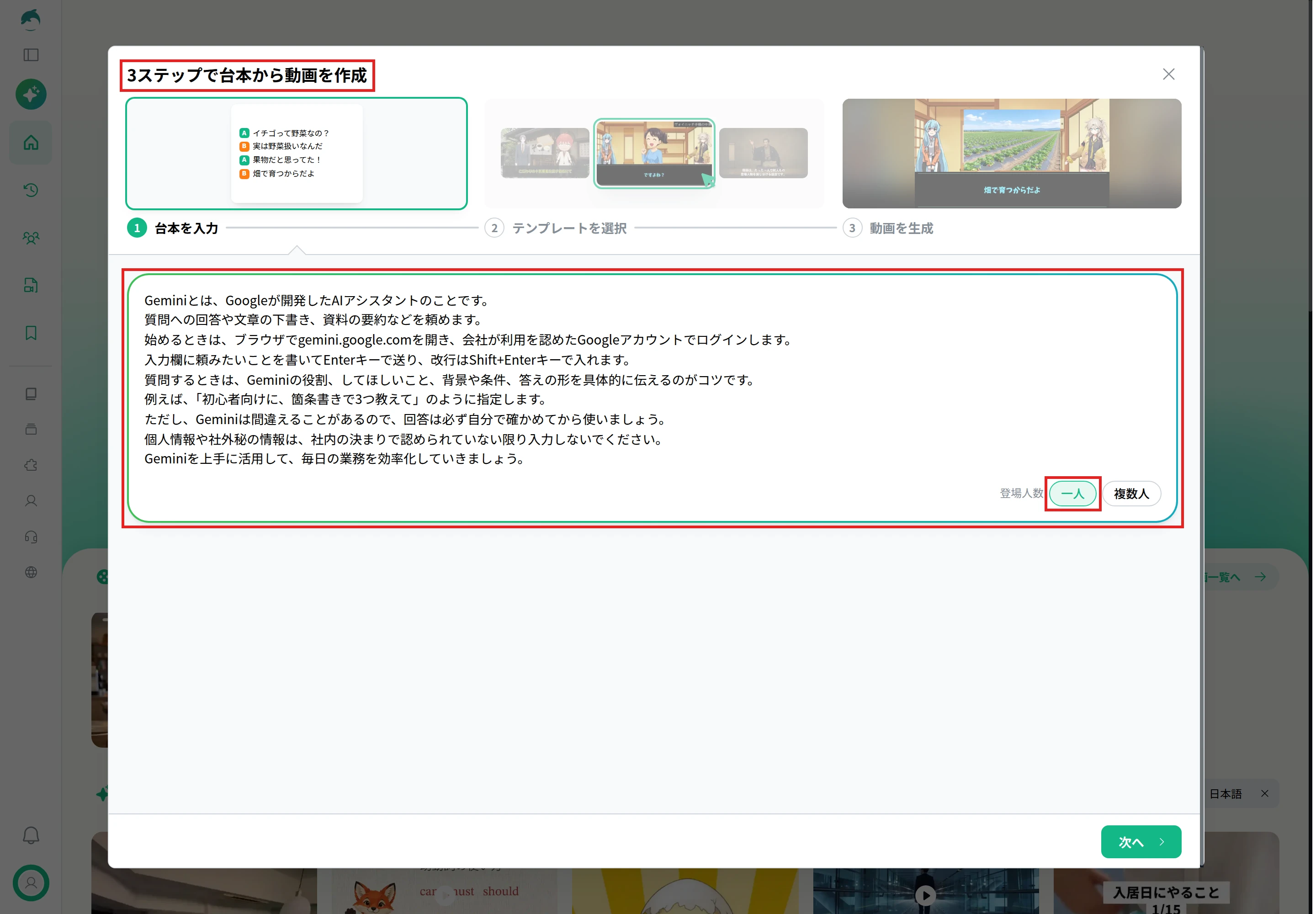
NoLangでは、ホームの「台本から作成」を選ぶと、「3ステップで台本から動画を作成」の画面が開きます。
「台本を入力」の欄に直した台本を貼り、登場人数で「一人」を選んで[次へ]を押し、テンプレートを選ぶと、ナレーションで台本を読み上げる動画を作れます。
次の動画は、直した9つの文の台本をもとに、NoLangで作った社員向けの研修動画です。
約1分44秒で、「始め方」「頼み方のコツ」「守るべきルール」の3つのステップに分けて説明しています。
動画は、Geminiに質問したのに思ったような答えが返ってこない、という場面から始まります。
始め方のステップでは、ブラウザの画面を模した図で、gemini.google.comを開いてログインし、Enterキーで送り、Shift+Enterキーで改行する操作を順に見せます。
頼み方のコツのステップでは、「メールの書き方を教えて」とだけ頼む例と比べながら、役割、してほしいこと、背景や条件、答えの形の4つを例と一緒に並べます。
守るべきルールのステップでは、回答を自分で確かめることと、個人情報や社外秘の情報を入力しないことを示し、最後に3つの要点をおさらいします。
最初の場面、頼み方の例、4つの要素の例、おさらいは、台本の内容に沿って動画で補った部分です。
手元の台本から動画を作る方法は、NoLangの台本から動画を作る機能のページ で紹介しています。
確かめた台本から、 研修動画を作ろう
NoLangで動画を作る 会社でGeminiの使い方を伝えるには
社内でGeminiを使い始めるときは、使い方と、入力してはいけない情報の決まりを、全員に同じ内容で伝える必要があります。
NoLangなら、社内の利用ガイドのPDFやPowerPoint、確かめた台本から、ナレーションと字幕の付いた研修動画を作れます。
法人向けの使い方は研修動画のページ で紹介しており、導入の相談はお問い合わせ から受け付けています。
資料をダウンロード