GoogleのAIモードが使えないときは、どこで止まっているかによって確かめる場所が変わります。
「AI モード」のボタンが見当たらない、開くと「ご利用いただけません」と出る、答えが返ってこない、前の会話が見つからない、といった症状ごとに、原因と対処をまとめました。
画面と手順は、2026年11月19日にパソコンのブラウザとGoogleのヘルプで確かめた内容です。
まず症状から確かめる
当てはまる症状を探し、「まず試すこと」から順に進めます。
AIモードが使えないときに、まず試すこと
症状 まず試すこと 「AI モード」のボタンやタブがない google.com/ai を直接開く 「お使いのアカウントでは」と出る ログインしない状態で開いて比べる 「お住まいの国または言語では」と出る VPNをオフにして開き直す 答えの代わりにリンクだけが出る 言い方を変えて聞き直す 入力できない、送信しても止まる 拡張機能を止めるか、別のブラウザで試す 前の会話(履歴)が見つからない ログインと「検索サービス履歴」を確かめる AIによる概要が出ない 検索の内容で変わる。AIモードで聞く
どの症状でも、ログインしない状態、別のブラウザ、別の端末で同じ操作をすると、原因を絞り込めます。
ログインしない状態なら使えるときはアカウント、別のブラウザなら使えるときはそのブラウザや拡張機能、どの環境でも使えないときはGoogle側の表示や提供の状況に原因があると考えられます。
「AI モード」が見当たらない、消えたとき
google.com/ai を直接開く
ボタンやタブが見当たらないときは、ブラウザのアドレスバーに google.com/ai と入れて開きます。
GoogleのヘルプがAIモードの開き方として案内している3つの方法のうちの1つで、検索結果のタブの並びやボタンの位置に左右されません。
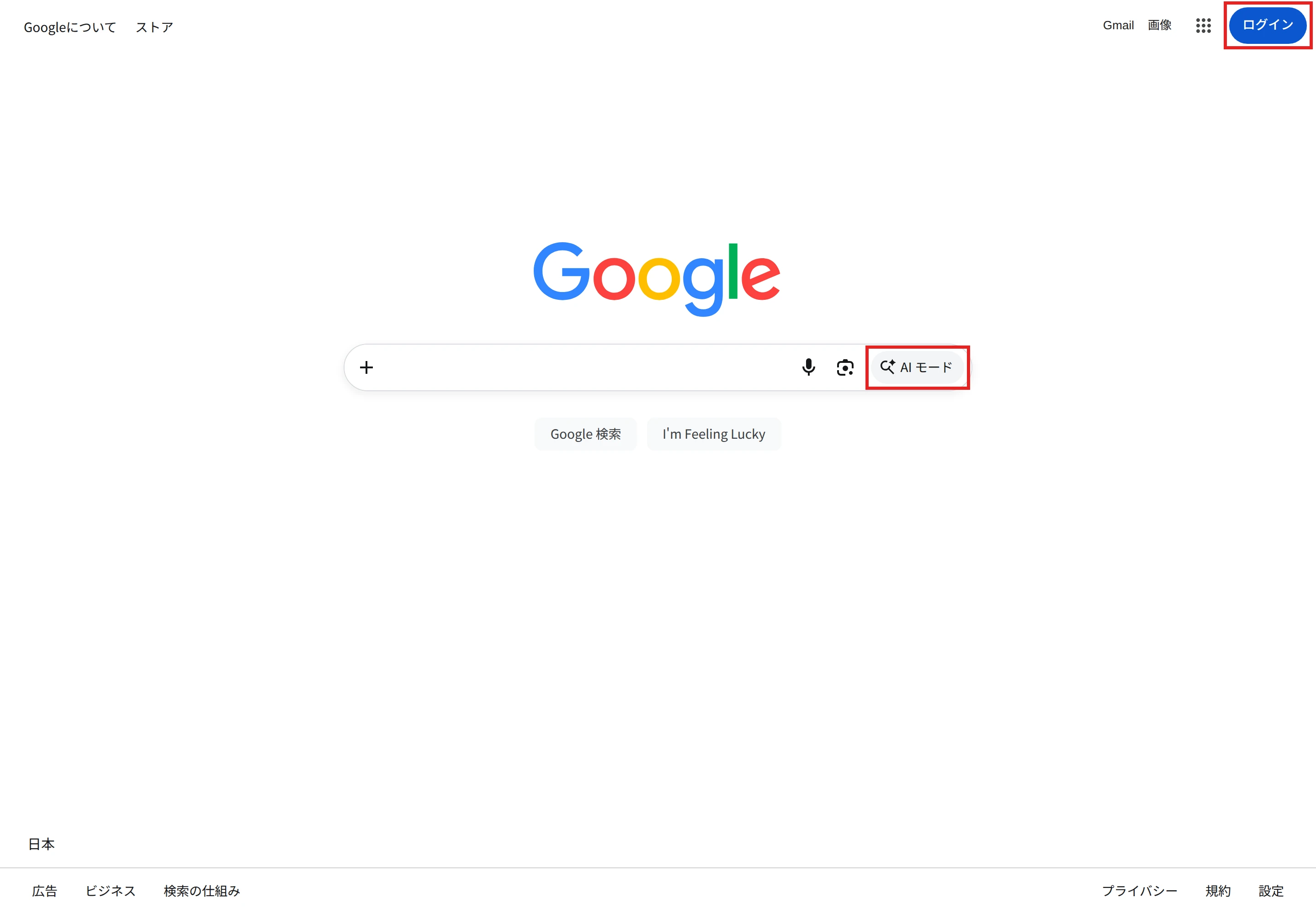
2026年11月19日に確かめたところ、Googleアカウントにログインしていない状態でも、Googleのトップページ(google.com)の検索窓の右端に「AI モード」が表示され、google.com/ai から質問して答えを受け取れました。
google.com/ai で開けるなら、AIモードそのものは使えていて、見当たらないのは入り口のボタンやタブだけです。
検索結果の上に並ぶタブや、ボタンの位置は、Googleが画面を更新すると変わることがあります。
よく使うなら、google.com/ai をブックマークしておくと、表示が変わっても同じ方法で開けます。
AIモードの開き方と使い方は、GoogleのAIモードの使い方 で詳しく説明しています。
Chromeのアドレスバーの「AI モード」が消えたとき
パソコンのChromeでは、アドレスバーの右に「AI モード」が表示されることがあります。
消えたときは、アドレスバーを右クリックして、「AI モードを常に表示する」にチェックが入っているかを確かめ、外れていればチェックを入れます。
Googleのヘルプでは、ChromeのAIモードを使える人と端末は限られていて、米国以外の人や英語以外の言語を使う人には段階的に提供していると案内されています。
また、この機能は、Chromeの既定の検索エンジンがGoogleになっているときに使えます。
会社のパソコンでは、管理者がChromeのポリシー(AIModeSettings)で、アドレスバーと新しいタブの検索ボックスのAIモードを使えないように設定していることがあります。
アドレスバーのボタンが出ないときも、google.com/ai を開けばAIモードを使えます。
スマホで見当たらないとき
スマホでは、使っているアプリによって入り口が違います。
Googleアプリ :iPhoneでもAndroidでも、アプリのホーム画面にあるAIモードのアイコンから開きます。アイコンが見当たらないときは、App StoreかGoogle Playでアプリを最新版に更新してから開き直します。SafariやChromeなどのブラウザ :Googleのトップページ(google.com)の検索バーに質問を入れて「AI モード」をタップするか、google.com/ai を開きます。iPhoneのChrome :新しいタブの検索ボックスの左側か下にある「AI モード」をタップします。このボタンも、パソコンのChromeと同じく段階的に提供されています。
iPhoneとiPadでは、画面の上の「すべて」をタップすると、通常の検索結果とAIモードを切り替えられます。
Safariで「AI モード」が見当たらないときも、google.com/ai を開けば、Safariのまま使えます。
「ご利用いただけません」と表示されるとき
「お使いのアカウントでは AI モードをご利用いただけません」
Googleのヘルプ コミュニティ には、AIモードのページを開くと「お使いのアカウントでは AI モードをご利用いただけません」と表示されたという報告があります。
投稿した人は、Googleアカウントからログアウトすると、AIモードが表示されたと書いています。
この表示が出たら、まずログインしない状態で開いて、アカウントによるものかを確かめます。
Chromeのシークレット ウィンドウなど、ログインしていない状態のウィンドウを開きます。
ログインしないまま、google.com/ai を開きます。
質問を入れて、答えが返ってくるかを確かめます。
ログインしない状態で使えるなら、ログインしているアカウントの条件が関わっています。
画面の右上のアイコンで、どのアカウントでログインしているかを確かめます。
会社や学校のアカウント :Googleの管理者向けのヘルプでは、Google Workspaceの管理者が「検索とアシスタント」をオフにしていても、AIモードは、アカウントの情報を使わず、アカウントに保存もしない形で使えると案内されています(ログアウトしているときと同じ使い方)。ログインしたときだけ使えないなら、組織の管理者に設定を確かめてもらいます。保護者が管理するアカウント :お子様のアカウントの設定は、保護者がファミリー リンク アプリで管理します。個人のアカウント :ほかの個人のアカウントでログインして同じ表示が出るかを比べ、後の「それでも直らないとき」の方法でGoogleに知らせます。
「お住まいの国または言語では AI モードをご利用いただけません」
同じヘルプ コミュニティの報告には、「ここから始まる AI モード」の下に「お住まいの国または言語では AI モードをご利用いただけません」と表示された画面もあります。
Googleのヘルプでは、AIモードは決まった国、地域、言語で使えると案内されていて、その一覧に日本と日本語が入っています。
日本で日本語の画面を使っていてこの表示が出るときは、次のことを確かめます。
VPNを使っているときは、オフにしてから開き直します。
会社のネットワークを通しているときは、スマホのモバイル回線など、ほかの回線で開いて比べます。
ログインしない状態で開いて表示が変わるかを確かめ、変わるならアカウントの条件を上の節の手順で確かめます。
海外にいるときは、その国と言語がヘルプの一覧にあるかを確かめます。
開けるのに質問できない、答えが出ないとき
答えの代わりにリンクの一覧が出る
Googleのヘルプでは、AIの答えの品質や有用性に十分な信頼性がないときは、AIモードが答えの代わりにウェブページのリンクの一覧を表示することがあると案内されています。
これは故障ではないので、質問の仕方を変えて聞き直します。
別の言葉に言い換えて、もう一度聞きます。
地域、時期、目的などの条件を足して、何を知りたいかをはっきりさせます。
いくつかのことを一度に聞いているときは、質問を分けます。
Googleのヘルプも、よりよい答えを得るために、質問の言い方を何通りか試すことを勧めています。
入力できない、送信しても止まる
「質問する」欄に文字が入らない、送信しても何も起きない、答えが途中で止まる、といったときは、ブラウザやアプリの環境を次の順に確かめます。
ページを再読み込みするか、いったん閉じてから google.com/ai を開き直します。
広告ブロックなどの拡張機能を止めて試します。
別のブラウザか、スマホのGoogleアプリで同じ操作をします。
使っているブラウザやGoogleアプリを最新版に更新します。
使えるかどうかがブラウザによって変わることもあります。
たとえばBraveのコミュニティ には、iPhoneのBraveでだけAIモードの質問欄に文字を入れられず、Safari、Chrome、Edge、Googleアプリでは使えたという報告があります。
AIモードの履歴が消えたとき
前にAIモードでやり取りした会話が見つからないときは、ログインの状態と履歴の設定を確かめます。
ログインしているかを確かめる
AIモードの履歴は、Googleアカウントに保存されます。
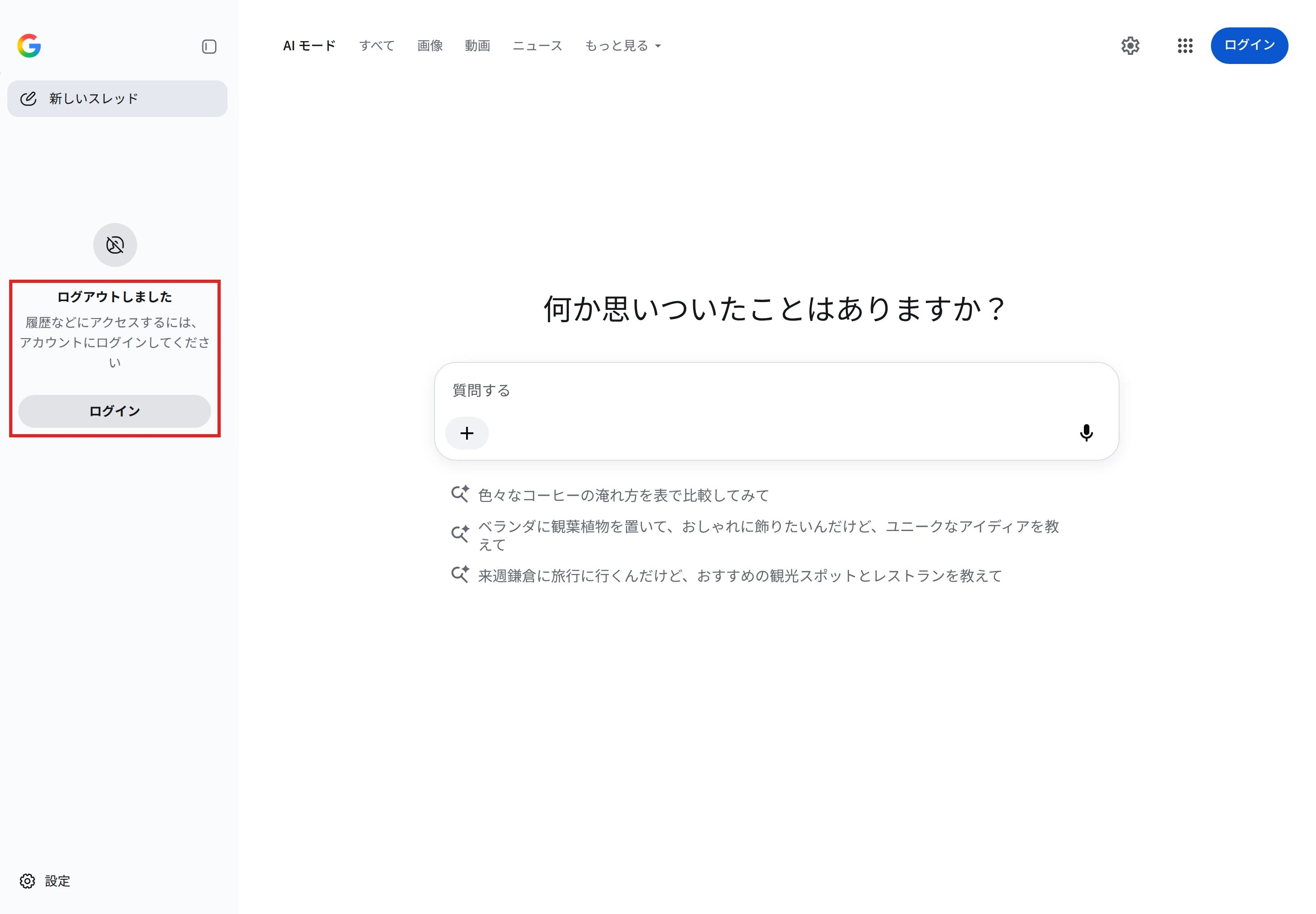
ログインしていない状態でAIモードの左のサイドバーを開くと、「ログアウトしました」「履歴などにアクセスするには、アカウントにログインしてください」と表示され、履歴は出ません。
ログインしているときは、画面の右上のアイコンで、前に使ったときと同じアカウントかを確かめます。
いくつかのアカウントを使い分けていると、別のアカウントの履歴は表示されません。
シークレット ウィンドウでは、通常のウィンドウでのログインが引き継がれないので、通常のウィンドウで開き直します。
「検索サービス履歴」の設定を確かめる
Googleアカウントの「検索サービス履歴」がオフになっていると、AIモードは使えても、前回の続きから再開できません。
設定は次の手順で確かめます。
Googleのマイ アクティビティ を開き、ログインします。
「検索サービス履歴」を選びます。
「検索サービス履歴」がオンになっているかを確かめます。
Googleは検索の設定を順次更新しているため、画面に「検索サービス履歴」が見当たらないときは、検索の履歴は「ウェブとアプリのアクティビティ」で管理されています。
履歴は、自分で選んだ保存期間が過ぎると自動で削除されるため、古い履歴が見つからないこともあります(期間を決めずに保存する設定にしたときを除きます)。
会社や学校のアカウントで「検索とアシスタント」がオフになっているときは、検索の履歴は使えず、オンにするには管理者の設定が要ります。
履歴を見る場所
パソコンでは、AIモードの左側の履歴のアイコンから、アカウントに保存されている履歴を表示できます。
iPhoneとiPadでは、ブラウザの上部にある履歴のアイコンをタップします。
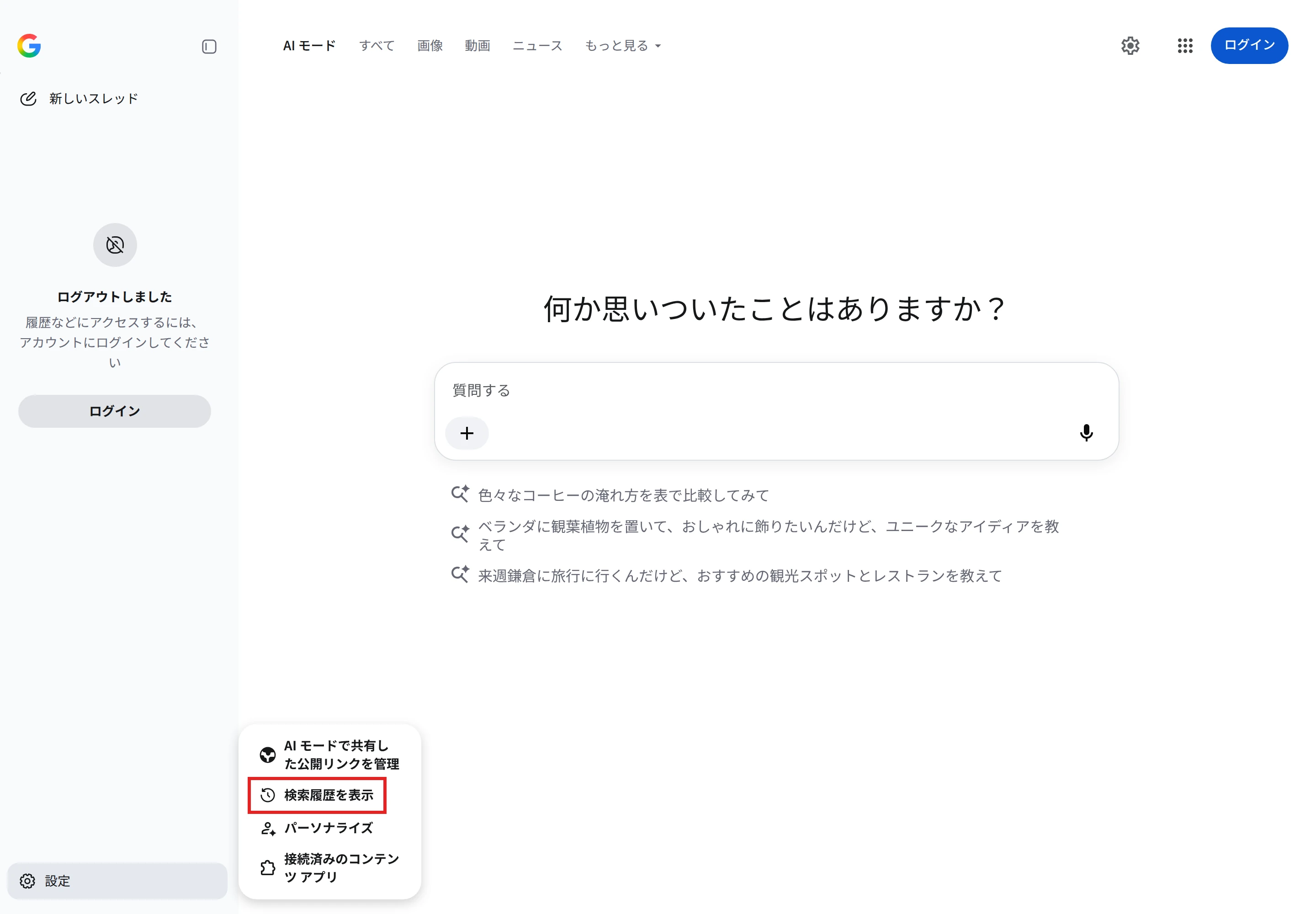
AIモードの左下の「設定」を開き、「検索履歴を表示」を選ぶと、マイ アクティビティの検索サービス履歴のページに進めます。
AIモードの履歴を消した後も、しばらくはマイ アクティビティに表示されることがあります。
マイ アクティビティに残った履歴も、24時間以内に自動で消えます。
AIによる概要が表示されないとき
AIによる概要は、通常の検索の結果の上に出るAIの要約です。
Googleのヘルプでは、生成AIが特に役に立つとシステムが判断した検索で表示されると案内されていて、すべての検索で出るものではありません。
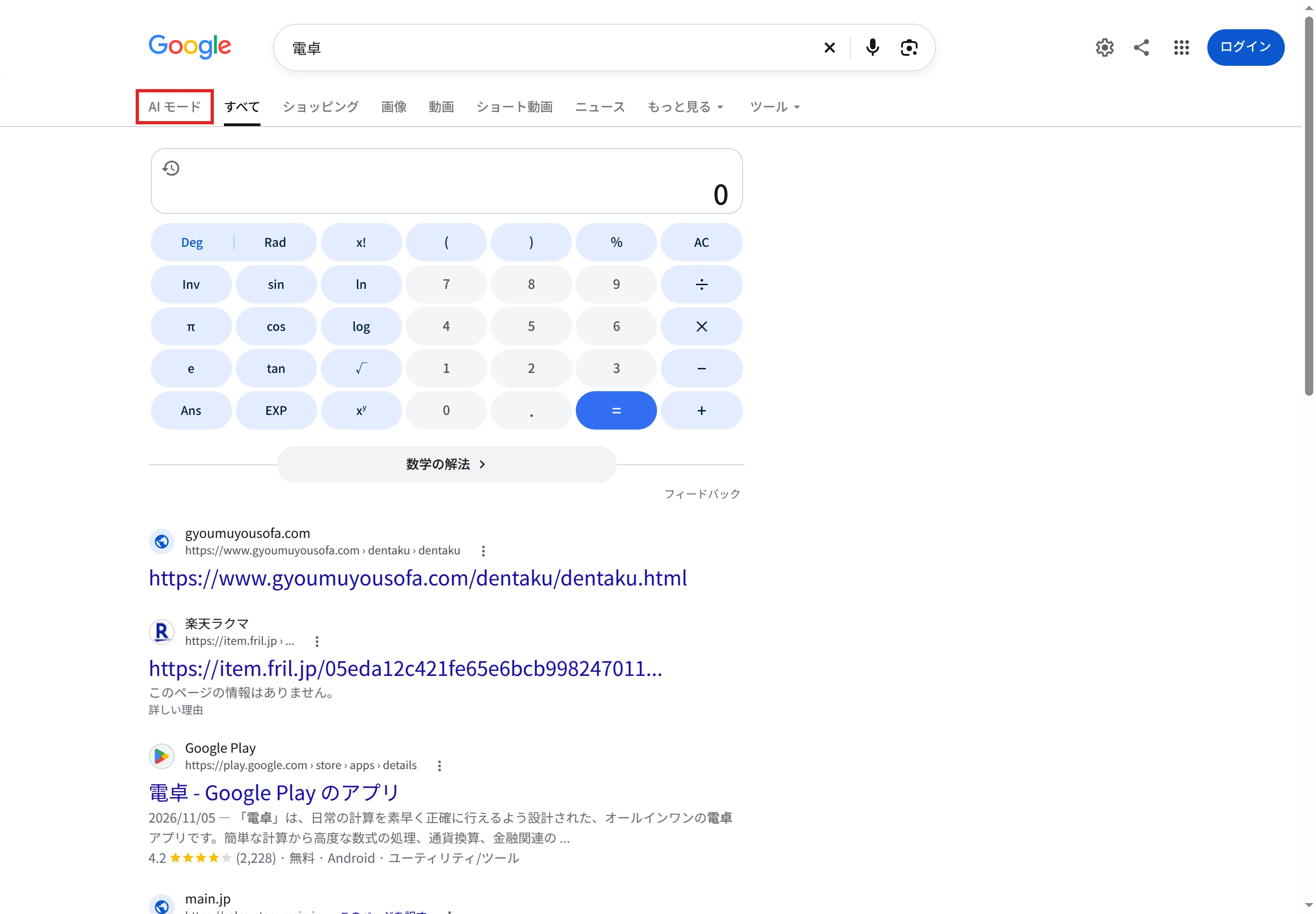
たとえば2026年11月19日に「電卓」で検索したところ、AIによる概要は表示されず、計算機とウェブページのリンクが並びました。
このときも、検索結果の上のタブの「AI モード」から、AIモードで質問できました。
AIによる概要が出ないときは、次のように確かめるか、AIモードで質問します。
検索結果の上で「ウェブ」を選んでいると、AIによる概要のない、リンクだけの結果になります。「すべて」に戻します。
AIによる概要が出ない検索でも、タブの「AI モード」を選ぶか、google.com/ai を開けば、AIに質問できます。
それでも直らないとき
ここまで試しても使えないときは、比べた結果から次のことをします。
比べた結果と、次にすること
比べた結果 次にすること 別のアカウントなら使える 使えないアカウントの種類を確かめる 別の端末やブラウザなら使える 元の環境を更新し、拡張機能を見直す どの環境でも使えない 時間をおいて開き直す
AIモードの答えが出るなら、答えの下の高評価と低評価のアイコンから、Googleにフィードバックを送れます。
低評価のアイコンを押すと、問題に当てはまるカテゴリを選び、詳しい内容を書き添えて送信できます。
送ったフィードバックには、最近の検索の内容と結果が含まれます。
AIモードの使い方の案内を、解説動画にして共有する
家族や同僚にAIモードの開き方や、使えないときの確かめ方を伝えるなら、手順を文章で送るほかに、画面を見せながら説明する短い解説動画にする方法もあります。
NoLangに台本を貼り付けると、AIが音声と字幕と映像を付けて、その台本を読み上げる動画に仕上げます。
下の画像は、AIモードの開き方を説明する台本から、NoLangで作った解説動画の一場面です(動画の全体は、前に紹介したAIモードの使い方の記事で見られます)。
使い方の案内を、 解説動画にして共有しよう
NoLangで動画を作る 社員が使うツールが増えると、使い方や困ったときの確かめ方を、そのつど説明する場面も増えます。
NoLangでは、手順をまとめた台本や社内の資料から、ナレーションと字幕の付いた研修やマニュアルの動画を作り、社員に共有できます。
会社での導入はお問い合わせ から相談できます。
資料をダウンロード