Codex CLIをインストールする
Codex CLIは、公式のインストールスクリプトで入れるのが基本です。
Homebrewやnpmをふだん使っているなら、そちらでも入れられます。
macOSとLinuxで入れる
ターミナルを開いて、次のコマンドを実行します。
curl -fsSL https://chatgpt.com/codex/install.sh | sh Linuxで実行すると、次のように表示されました。
==> Installing Codex CLI ==> Detected platform: Linux (x64) ==> Resolved version: 0.170.0 ==> Downloading Codex CLI ==> Installing standalone package to $HOME/.codex/packages/standalone/releases/0.170.0-x86_64-unknown-linux-musl ==> Current terminal: export PATH="$HOME/.local/bin:$PATH" && codex ==> Future terminals: open a new terminal and run: codex ==> PATH was added to $HOME/.bashrc Codex CLI 0.170.0 installed successfully. スクリプトはcodexの実行ファイルを~/.local/binに置き、使っているシェルの設定ファイル(Linuxのbashなら~/.bashrc)にPATHを追加します。
新しいターミナルを開けば、codexで起動できます。
いま開いているターミナルで続けるときは、表示されたexport PATH=...の行を実行します。
HomebrewかnpmでCodex CLIを入れるときは、次のコマンドを使います。
brew install --cask codex npm install -g @openai/codex npmで入れるときは、先にNode.jsを入れておきます。
Windowsで入れる
Windowsでは、新しいPowerShellの画面を開いて、次のコマンドを実行します。
powershell -ExecutionPolicy ByPass -c "irm https://chatgpt.com/codex/install.ps1 | iex" codexの実行ファイルは%LOCALAPPDATA%\Programs\OpenAI\Codex\binに置かれ、スクリプトがこの場所をユーザーのPATHに追加します。
入れ終わったら、新しいPowerShellの画面を開いてcodexを実行します。
Windowsでは、CodexはPowerShellとWindowsのサンドボックスの上で動くのが既定です。
WSLを入れなくても使えます。
OpenAIのドキュメントは、Windows 11を勧めています。
Windows 10は、最新の状態に更新したもの(1809以降)なら動きますが、Windows 11ほど安定しないとされています。
WSLで使う
Linux向けのツールが要るときや、リポジトリと作業の環境がすでにWSL2の中にあるときは、WSL(Windows Subsystem for Linux)の中にCodex CLIを入れます。
WSL1はCodex 0.115から使えなくなったので、WSL2を使います。
1. WSLを入れる :管理者として開いたPowerShellかWindows Terminalで、wsl --installを実行します。2. WSLのシェルを開く :wslを実行して、Linuxのシェルに入ります。3. Codex CLIを入れる :WSLのシェルで、macOSとLinuxと同じcurl -fsSL https://chatgpt.com/codex/install.sh | shを実行し、codexで起動します。 作業するリポジトリは、/mnt/c/...のようなWindows側のフォルダではなく、~/code/my-appのようなLinux側のホームに置きます。
Windows側のフォルダで作業すると、ファイルの読み書きが遅くなることがあるためです。
GitHubのリリースから入れる
スクリプトを使わずに入れるときは、GitHubのopenai/codexのリリース から、OSに合うファイルをダウンロードします。
たとえば、Apple SiliconのMacはcodex-aarch64-apple-darwin.tar.gz、IntelのMacはcodex-x86_64-apple-darwin.tar.gz、x64のLinuxはcodex-x86_64-unknown-linux-musl.tar.gzです。
展開した実行ファイルの名前にはOSの種類が入っているので、codexに名前を変えて、PATHの通ったフォルダに置きます。
入ったか確かめる
新しいターミナルでcodex --versionを実行し、バージョン番号が出れば正しく入っています。
$ codex --version
codex-cli 0.170.0
0.170.0は、2026年11月19日の時点の最新版です。
初めて起動してサインインする
作業するプロジェクトのフォルダに移って、codexを実行します。
初めて起動すると、サインインの方法を選ぶ画面が出ます。
>_ OpenAI Codex (v0.170.0)

Welcome to Codex, OpenAI's command-line coding agent

Choose how you want to use Codex.

> 1. Sign in with ChatGPT
     Usage included with Plus, Pro, Business, and Enterprise plans
  2. Sign in with Device Code
     Sign in from another device with a one-time code
  3. Sign in another way
     Use an API key or another provider

Press enter to continue
サインインの3つの方法
選ぶもの 使う場面 Sign in with ChatGPT ふつうはこれを選ぶ。ブラウザが開き、ChatGPTのアカウントでサインインする Sign in with Device Code SSHでつないだサーバーなど、ブラウザのない環境で使う。別の機器のブラウザで1回限りのコードを入れる Sign in another way APIキーで使う
デバイスコードでサインインするときは、先にChatGPTのセキュリティ設定で、デバイスコードでのログインを有効にしておきます。
会社のワークスペースでは、管理者がワークスペースの権限で有効にします。
コマンドから始めるときは、codex login --device-authを実行します。
APIキーで使うときは、環境変数OPENAI_API_KEYにキーを入れて、次のコマンドを実行します。
printenv OPENAI_API_KEY | codex login --with-api-key APIキーで使うときは、ChatGPTのワークスペースやクラウドを使う一部の機能は使えません。
サインインできたかは、codex login statusで確かめます。
サインインしていないときは、次のように出ます。
$ codex login status Not logged in サインインの情報は、~/.codex/auth.jsonか、OSの資格情報の保管場所に保存されます。
auth.jsonはパスワードと同じように扱い、人に渡したりリポジトリに入れたりしません。
サインアウトするときはcodex logoutを実行します。
Codex CLIの基本の使い方とコマンド
サインインしたら、入力欄にやってほしいことを書いて送ります。
最初は、プロジェクトの説明や小さな修正のように、範囲の狭い依頼から始めます。
このプロジェクトの構成と、テストの動かし方を説明してください。 OpenAIのドキュメントは、作業を頼む前と後にGitのコミットを作っておくことを勧めています。
コミットがあれば、Codexが変えたところを元に戻せます。
ターミナルで初めに使うことが多いコマンドは、次のとおりです。
Codex CLIの主なコマンド
コマンド すること codex対話の画面を開く codex exec "依頼"対話の画面を開かずに実行する。スクリプトやCIで使う codex resume前の会話を選んで続ける。--lastで直前の会話 codex loginサインインする codex mcpMCPサーバーを管理する(追加、一覧、削除) codex update最新版に更新する codex doctorインストール、設定、サインインの状態を診断する
対話の画面では、/で始まるスラッシュコマンドを使えます。
初めに使うスラッシュコマンド
コマンド すること /modelモデルと推論の強さを選ぶ /permissions確認なしでしてよい範囲を選ぶ /statusいまの設定と、使ったトークンを見る /initAGENTS.mdの雛形を作る /mcp使えるMCPのツールを見る /new新しい会話を始める /resume保存した会話を開く /review手元の変更をレビューしてもらう /exit終わる
すべてのコマンドとスラッシュコマンドは、公式のDeveloper commands のページに一覧があります。
入れたバージョンで使えるコマンドは、codex --helpで確かめられます。
VS CodeにCodexの拡張を入れる
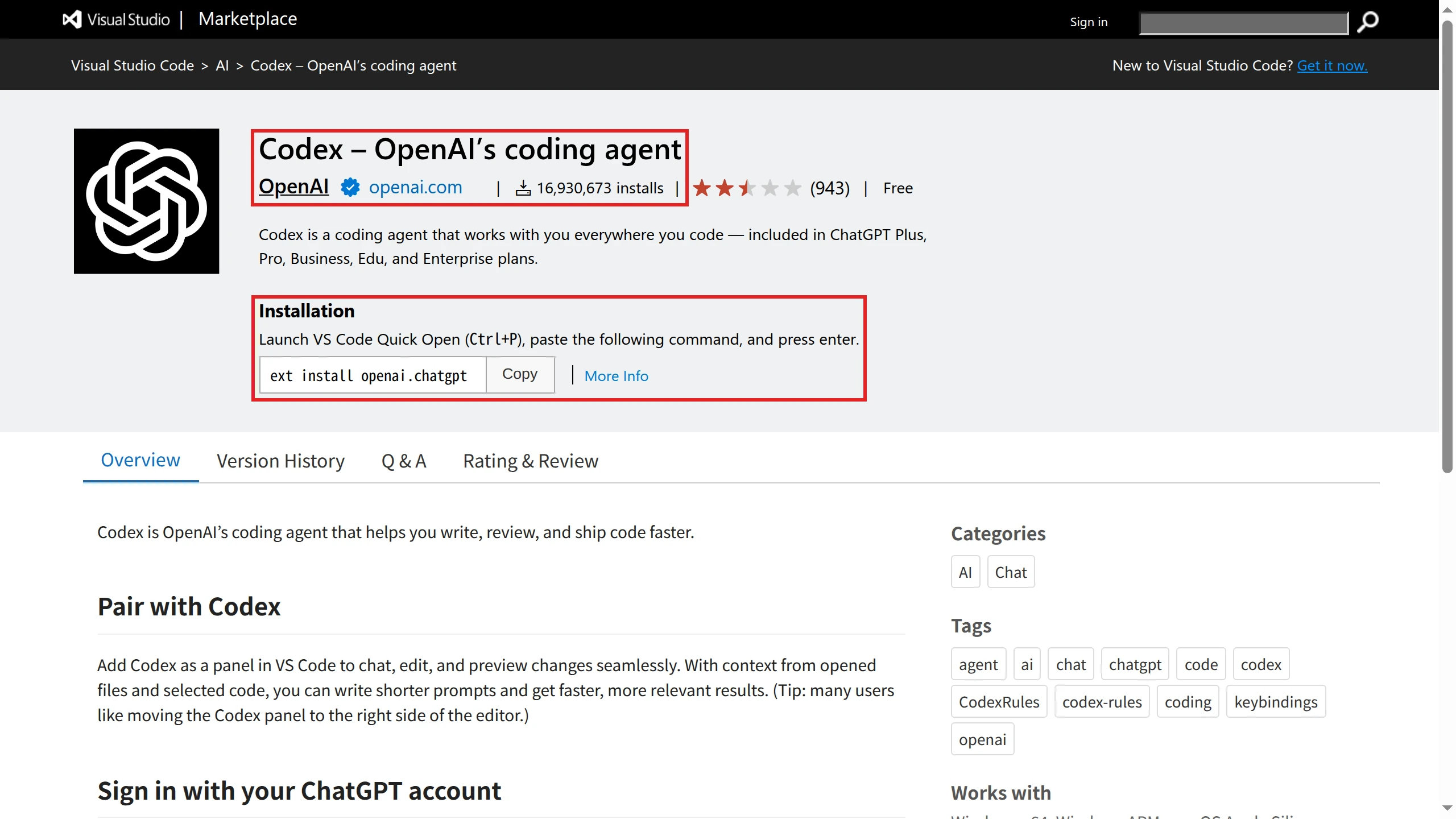
VS Codeでは、OpenAIが出している拡張機能「Codex – OpenAI’s coding agent」(ID:openai.chatgpt)を入れます。
CursorとWindsurfにも、同じ拡張機能を入れられます。
VS CodeのMarketplaceの拡張機能のページです。
「Installation」の欄に、拡張機能を入れるコマンドが出ています。
1. 拡張機能を入れる :Marketplaceのページの「Copy」を押して、ext install openai.chatgptをコピーします。VS CodeでQuick Open(Ctrl+P。Macは⌘+P)を開き、貼り付けてEnterを押します。2. Codexを開く :サイドバーのCodexのアイコンを押します。アイコンが見えないときは、コマンドパレットで「Codex: Open Codex Sidebar」を実行します。3. サインインする :「Sign in with ChatGPT」を押して、ブラウザでサインインします。APIキーで使うときは「Use API Key」を選び、キーを入れて「OK」を押します。 拡張機能は、Codex CLIと同じ設定ファイルとサインインの情報を使います。
CLIで足したMCPサーバーやconfig.tomlの設定は、拡張機能でもそのまま使えます。
設定ファイルは、Codexの画面の歯車のアイコンから「Codex Settings」を選び、「Open config.toml」で開けます。
Windowsで、リポジトリやツールがWSL2の中にあるときは、VS Codeの設定chatgpt.runCodexInWindowsSubsystemForLinuxをオンにすると、CodexがWSLの中で動きます。
WSLの中のフォルダを開くときは、WSLのシェルでプロジェクトのフォルダに移り、code .を実行してVS Codeを開きます。
VS Codeの左下の状態表示がWSL: ディストリビューション名になっていれば、WSLにつながっています。
JetBrainsのIDEとXcodeは、それぞれのIDEのAIの機能からCodexを選んで使います。
JetBrainsではAI Chatを開いてCodexを選び、Xcodeではコーディングアシスタントで新しいチャットを始めてCodexを選びます。
デスクトップアプリを入れる
Codexは、ChatGPTのデスクトップアプリの中でも使えます。
Windowsでは、Microsoft StoreからChatGPTのデスクトップアプリ を入れます。
コマンドで入れるときは、PowerShellで次を実行します。
winget install --id 9PLM9XGG6VKS -s msstore WindowsにGitが入っていないと、アプリの一部の機能を使えません。
その場合は、winget install Git.GitでGitを入れておきます。
Windowsのアプリは、Windowsに直接入れたCodex CLIと同じ%USERPROFILE%\.codexの設定を使います。
macOSでは、ChatGPTのダウンロードページ からデスクトップアプリを入れます。
初めの設定をする
入れてサインインしたら、既定の設定、権限、Codexへの指示を決めておきます。
config.tomlで既定の設定を決める
Codexの設定は、config.tomlというファイルに書きます。
config.tomlの場所
範囲 場所 自分の設定(macOS、Linux) ~/.codex/config.toml自分の設定(Windows) %USERPROFILE%\.codex\config.tomlプロジェクトだけの設定 プロジェクトの.codex/config.toml
プロジェクトの設定は、そのプロジェクトを信頼したときだけ読み込まれます。
同じ項目が両方にあるときは、プロジェクトの設定が自分の設定より優先されます。
たとえば、次の2行は、作業中のフォルダの中で動き、その外に出る操作の前に確認を求める設定です。
approval_policy = "on-request" sandbox_mode = "workspace-write" 既定のモデルを決めるときは、model = "モデル名"の行を足し、/modelで選べるモデルの名前を書きます。
1回だけ設定を変えて起動するときは、codex -c model="モデル名"のように-cで上書きできます。
書ける項目のすべては、公式のConfiguration Reference に載っています。
権限を選ぶ
Codexが確認なしでしてよい範囲は、権限のモードで決めます。
CLIとIDE拡張の既定では、書き換えられるのは作業中のフォルダの中だけで、インターネットにはつながりません。
OpenAIのドキュメントは、ふだんの作業を「Ask for approval」から始めるように勧めています。
このモードでは、作業中のフォルダの外に出る操作の前に、Codexが止まって確認を求めます。
CLIでは/permissionsで、デスクトップアプリとIDE拡張では入力欄の下の切り替えで選びます。
AGENTS.mdに決まりを書く
AGENTS.mdは、Codexへの指示を書いておくファイルです。
テストの動かし方、コードの書き方、触ってはいけないファイルなどを書いておくと、依頼のたびに書かずに済みます。
対話の画面で/initを実行すると、作業中のフォルダにAGENTS.mdの雛形ができます。
Codexは、作業を始めるときに次の順でAGENTS.mdを読みます。
1. 自分の指示 :~/.codex/AGENTS.md。すべてのプロジェクトに使います。2. プロジェクトの指示 :プロジェクトの根(ふつうはGitの根)から作業中のフォルダまで、各フォルダのAGENTS.mdを順に読みます。 作業中のフォルダに近いファイルほど後に読まれ、前の指示より優先されます。
既定では、合わせて32KiBに達したところで読み込みが止まるので、AGENTS.mdは短く保ちます。
MCPサーバーとプラグインを追加する
MCP(Model Context Protocol)は、Codexに外のツールやサービスをつなぐ仕組みです。
MCPサーバーを足すと、Codexが作業の中でそのツールを使えるようになります。
CLIでMCPサーバーを追加する
手元で動かすサーバーは--の後に起動のコマンドを書き、URLで公開されているサーバーは--urlを付けて追加します。
次は、公式のドキュメントの例にある2つのサーバー、OpenAIのドキュメントを調べるopenaiDeveloperDocs(URL)とContext7(手元で動かすサーバー)を足して、一覧を出した例です。
$ codex mcp add openaiDeveloperDocs --url https://developers.openai.com/mcp
Added global MCP server 'openaiDeveloperDocs'.
$ codex mcp add context7 -- npx -y @upstash/context7-mcp
Added global MCP server 'context7'.
$ codex mcp list
Name      Command  Args                      Env  Cwd  Status   Auth
context7  npx      -y @upstash/context7-mcp  -    -    enabled  Unsupported

Name                 Url                                Bearer Token Env Var  Status   Auth
openaiDeveloperDocs  https://developers.openai.com/mcp  -                     enabled  Unsupported
追加したサーバーは、config.tomlに次のように書き込まれます。
config.tomlにこの形で直接書いても、同じように追加できます。
[mcp_servers.openaiDeveloperDocs] url = "https://developers.openai.com/mcp" [mcp_servers.context7] command = "npx" args = ["-y", "@upstash/context7-mcp"] サーバーに環境変数を渡すときは、--env 名前=値を付けます。
トークンで認証するURLのサーバーは、--bearer-token-env-varで、トークンを入れた環境変数の名前を指定します。
OAuthでログインするサーバーは、codex mcp login サーバー名でログインします。
対話の画面で/mcpを実行すると、いま使えるMCPのツールを確かめられます。
デスクトップアプリとIDE拡張で追加する
画面から追加するときは、次の場所を開きます。
デスクトップアプリ :Settingsの「MCP servers」で「Add server」を押し、名前、種類(STDIOかStreamable HTTP)、コマンドかURLを入れて保存し、「Restart」を押します。IDE拡張 :Codexの画面の歯車のメニューから「MCP servers」を開き、同じように入れて保存し、拡張機能を再起動します。 同じパソコンのデスクトップアプリ、CLI、IDE拡張は、MCPの設定を共有します。
どれで追加しても、ほかの2つでそのまま使えます。
プラグインを入れる
プラグインは、スキルやMCPサーバーをまとめて入れられるものです。
CLIでは、codex plugin marketplace addでプラグインの配布元を足してから、codex plugin addで入れます。
対話の画面の/pluginsからも探して入れられます。
次は、動画生成AIのNoLangが公開しているCodex向けのプラグインを入れた例です。
$ codex plugin marketplace add mvrks-inc/nolang-plugin
Added marketplace `nolang` from https://github.com/mvrks-inc/nolang-plugin.git.
$ codex plugin add nolang@nolang
Added plugin `nolang` from marketplace `nolang`.
codex plugin listで、プラグインがinstalled, enabledになっていれば追加できています。
そのあと、Codexを起動し直します。
プラグインを入れたCodexに「NoLangでできることを60秒で紹介する動画を作って」のように頼むと、ナレーションとBGMの入った動画ができます。
初めて頼むときは、ブラウザでNoLangにログインして許可します。
このプラグインを動かすには、Node.js 20以上が要ります。
入れ方と使い方は、NoLangのMCP・CLIのページ で説明しています。
Codexの使い方を、 チームに動画で伝えよう
NoLangで動画を作る Codexをアップデートする
Codex CLIは、codex updateで最新版に更新できます。
codex updateは、入れたときの方法に合わせて更新します。
npmで入れたCodexで実行すると、次のようにnpm install -g @openai/codexが動きました。
$ codex update

Updating Codex via `npm install -g @openai/codex`...

changed 2 packages in 1s

🎉 Update ran successfully! Please restart Codex.
インストールスクリプトで入れたCodexでは、同じスクリプトがもう一度動いて更新されました。
更新が終わったら、Codexを起動し直します。
codex updateを使わずに更新するときは、入れたときと同じ方法で次のように実行します。
インストールスクリプト :入れたときと同じコマンドをもう一度実行します。npm :npm install -g @openai/codexを実行します。Homebrew :brew upgrade --cask codexを実行します。 Codexは、起動するときに新しいバージョンがあるかを確かめます。
更新した後は、codex --versionでバージョン番号を確かめます。
アーカイブした会話を戻す
Codexでは、終わった会話をアーカイブして、一覧から外せます。
アーカイブした会話は消えずに残っていて、使っているアプリやツールごとに次の手順で戻せます。
デスクトップアプリ :Settingsの「Archived chats」を開き、戻したい会話の「Unarchive」を押します。戻した会話は、サイドバーの元の場所に出ます。Web(chatgpt.com) :Settingsの「Data Controls」から「Archived chats」を開いて戻します。CLI :codex unarchiveに、会話のセッションIDか名前を付けて実行します。 CLIで会話をアーカイブするときは、codex archiveか、対話の画面の/archiveを使います。
アーカイブした会話は、~/.codex/archived_sessionsに保存されます。
codex deleteと/deleteは会話を完全に消すコマンドなので、あとで戻したい会話にはアーカイブを使います。
うまく動かないときに確かめること
入れた後に動かないときは、次の3つを確かめます。
codexが見つからないwhich codexでWSLの中に入っているかを確かめます。古い記事のオプションが動かない :--full-autoや--approval-modeは、0.170.0のcodex --helpにありません。承認は-a(--ask-for-approval)でon-requestかneverを、サンドボックスは-s(--sandbox)でread-only、workspace-write、danger-full-accessのどれかを指定します。原因が分からない :codex doctorで、インストール、設定、サインイン、ネットワークの状態をまとめて診断できます。 サインインする前にcodex doctorを実行すると、次のようにauthの行が失敗になり、codex loginでサインインするよう案内が出ます。
$ codex doctor --summary --ascii
Codex Doctor v0.170.0 · linux-x86_64

Notes
   [XX] auth         no Codex credentials were found - Run codex login or provide an API key through a supported auth env var.
(中略)
17 ok | 1 idle | 3 notes | 2 warn | 1 fail failed
公式のドキュメントとGitHub
Codexの公式のドキュメントは、以前のdevelopers.openai.com/codexから、learn.chatgpt.comに移りました。
古いURLを開くと、learn.chatgpt.comの同じ内容のページに転送されます。
入れ方と設定で読むことの多いページは、次のとおりです。
Codexの入れ方と設定の公式のページ Codex CLIのソースコードは、GitHubのopenai/codex で公開されています。
ライセンスはApache-2.0で、主にRustで書かれています。
新しいバージョンはリリースのページに載り、0.170.0は2026年11月18日に公開されました。
リポジトリでは不具合の報告(Issues)を受け付けていますが、外部からのプルリクエストは受け付けていません。
IDE拡張とクラウドの機能は、オープンソースではありません。
チームでCodexを使い始めるとき
チームでCodexを使い始めるときは、入れる方法、サインインの方法、権限のモード、AGENTS.mdの決まりをそろえておくと、使い方のばらつきを防げます。
決めた手順は、文書で配るほかに、説明の動画にして共有する方法もあります。
NoLangでは、手順書の文章や、PDFとPowerPointの資料をもとに、字幕とナレーションの入った説明の動画を作れます。
NoLangを会社で使っている例は、導入事例 で紹介しています。
会社での使い方の相談は、お問い合わせ から送れます。
詳しい資料は、下のボタンからダウンロードできます。
資料をダウンロード