GitHub Copilotのプランには、無料のFree、個人向けのPro、Pro+、Max、会社向けのBusinessとEnterpriseがあります。
個人向けの料金は、Proが月10ドル、Pro+が月39ドル、Maxが月100ドルです。
会社向けは、Businessが1人月19ドル、Enterpriseが1人月39ドルです。
2026年6月1日からは、チャットやエージェントで使った量を「GitHub AI Credits」(AIクレジット)で数える従量課金に変わり、プランごとに毎月使えるクレジットの量が決まっています。
有料のプランでは、エディタのコード補完はクレジットを使わず、回数の制限なく使えます。
この記事では、プランごとの料金とクレジットの量、無料版でできること、クレジットの減り方、使用量の確かめ方、解約の手順を説明します。
料金と内容は、2026年11月19日にGitHubの料金ページと公式のドキュメントで確かめたものです。
GitHub Copilotの料金プランの一覧
プランごとの月額と、毎月使えるAIクレジットの量を表にまとめます。
GitHub Copilotの料金プラン(米ドル)
プラン 月額 毎月のクレジット 対象 Free 0ドル 限られた量 個人 Student 0ドル 限られた量 認証された学生 Pro 10ドル 1,500 個人 Pro+ 39ドル 7,000 個人 Max 100ドル 20,000 個人 Business 1人19ドル 1人1,900 組織と企業 Enterprise 1人39ドル 1人3,900 企業
1クレジットは0.01ドルなので、Proの1,500クレジットは15ドル分、Pro+の7,000クレジットは70ドル分、Maxの20,000クレジットは200ドル分にあたります。
料金ページに載っているのは月額だけで、金額は米ドルで表示されています。
BusinessとEnterpriseのクレジットは1人ずつ持つのではなく、組織の全員で共有します。
無料版(Copilot Free)でできること
Copilot Freeは、クレジットカードを登録せずに使えるプランです。
組織や企業からCopilotの席を割り当てられていない個人が使えます。
VS CodeとVisual Studioでは、右上のCopilotのアイコンをクリックし、横に開いた欄の「Sign up for Copilot Free」をクリックすると使い始められます。
Freeでは、次の機能を使えます。
コード補完と次の編集の提案(Next edit suggestions):月2,000回まで
Copilot Chat(エディタ、GitHub.com、GitHub Mobile)
エディタのエージェントモードとMCPサーバーの利用
ターミナルで使うCopilot CLI
チャットとエージェントは、Freeに毎月割り当てられるAIクレジットの範囲で使えます。
モデルは自分で選べず、Copilotが作業に合わせて選びます(オートのモデル選択)。
Freeと有料プランの主な違い
機能 Free 有料プラン コード補完 月2,000回 回数の制限なし モデル オートの選択だけ 自分で選べる クラウドのエージェント 使えない 使える コードレビュー VS Codeで選んだ範囲だけ プルリクエストも プルリクエストの要約 使えない 使える
上限に達すると、VS CodeやGitHub.comでは、使える量が戻る日と、有料のプランへのリンクが表示されます。
学生と教員は無料で使える
GitHub Educationで認証された学生は、「Copilot Student」を無料で使えます。
Copilot Studentでは、コード補完を回数の制限なく使え、クラウドのエージェントとプルリクエストのレビューも使えます。
モデルはFreeと同じくオートの選択だけで、他社のコーディングエージェントは使えません。
学生として使えるかどうかは、毎月見直されます。
Copilot Studentは、次の手順で申し込みます。
GitHub Educationの特典のページ を開きます。まだ学生として認証されていなければ、「Start an application」から認証を申請します。「Free GitHub developer resources for students and teachers」の「Learn more」をクリックします。
画面の案内に従って、Copilot Studentを有効にします。
認証が済んでから使えるようになるまで、数日かかることがあります。
GitHub Educationで認証された教員と、人気のあるオープンソースのプロジェクトの保守担当者は、Copilot Proを無料で使える場合があります。
対象であれば、右上のプロフィールの画像から「Copilot settings」を開くと「GitHub Copilot Pro」のページが表示され、「Get access to GitHub Copilot」から使い始められます。
AIクレジットの仕組み
GitHub Copilotでは、2026年6月1日から、使った量に応じて料金を数える従量課金が始まりました。
単位はAIクレジットで、1クレジットは0.01ドルです。
チャットやエージェントでやりとりするたびに、使ったモデルと、送った文、出力した文、再利用した文脈のトークンの量から料金が計算され、クレジットに換算して差し引かれます。
軽いモデルへの短い質問なら1クレジットに満たず、上位のモデルに多くのファイルにまたがる作業を任せると多くのクレジットを使います。
毎月のクレジットは基本とFlexの合計
個人の有料プランのクレジットは、基本の量と「Flex」の量を合わせたものです。
個人の有料プランの毎月のクレジット
プラン 基本 Flex 合計 Pro 1,000 500 1,500 Pro+ 3,900 3,100 7,000 Max 10,000 10,000 20,000
基本のクレジットは月額と同じ額(Proなら10ドル分)で、この量は変わりません。
Flexは基本に上乗せされる量で、モデルの料金などに合わせて今後変わることがあります。
先に基本のクレジットを使い、使い切るとFlexが自動で使われます。
クレジットは、毎月1日の0時(UTC。日本時間では午前9時)に、毎月の量まで戻ります。
申し込んだ日や請求日には関係なく、使い残したクレジットは翌月に繰り越せません。
クレジットを使う機能と使わない機能
クレジットを使うのは、Copilot Chat、エージェントモード、Copilot CLI、クラウドのエージェント(Copilot cloud agent)、Copilot Spaces、他社のコーディングエージェントなど、AIのモデルとやりとりする機能です。
エディタのコード補完と次の編集の提案はクレジットを使わず、有料のプランでは回数の制限なく使えます。
以前のpremium requestとの違い
2026年5月までは、「premium request」という単位で使った量を数えていました。
モデルに1回頼むたびに1回分を使い、上位のモデルほど倍率がかかって多くの回数を使う仕組みでした。
いまの従量課金では、回数ではなく、トークンの量とモデルの料金で、使うクレジットの量が決まります。
premium requestで数える仕組みが残っているのは、2026年6月より前に年払いのProかPro+を契約し、その契約を続けている人だけです。
モデルごとの料金
クレジットの減り方は、選ぶモデルで大きく変わります。
主なモデルの料金を、100万トークンあたりの金額でまとめます。
主なモデルの料金(100万トークンあたり)
モデル 入力 出力 個人のプラン GPT-6 Luna 0.10ドル 0.50ドル Pro以上 Claude Haiku 5.5 0.10ドル 0.50ドル Pro以上 Gemini 4 Hydrogen 1.50ドル 7.50ドル Pro以上 GPT-5.3-Codex 1.75ドル 14.00ドル Pro以上 Claude Sonnet 5.5 2.00ドル 10.00ドル Pro以上 GPT-6 Sol 2.00ドル 10.00ドル Pro+以上 Claude Opus 5.5 4.00ドル 20.00ドル Pro+以上 Claude Fable 5.2 8.00ドル 40.00ドル Pro+以上 GPT-6 Astra 10.00ドル 50.00ドル Pro+以上
Claude Haiku 5.5は入力が10万トークン、GPT-6のモデルは27万2,000トークンを超えると、高い料金になります。
再利用した文脈(キャッシュ)の入力は、表の入力の料金より安く計算されます。
たとえば、入力5万トークン、出力5,000トークンのやりとりを1回すると、キャッシュを使わない計算で、GPT-6 Lunaは0.75クレジット、Claude Sonnet 5.5は15クレジット、Claude Fable 5.2は60クレジットを使います。
Proの1,500クレジットなら、Claude Sonnet 5.5で同じやりとりを100回できる計算です。
エージェントは1つの作業の中で何度もモデルを呼ぶので、チャットの質問より多くのクレジットを使います。
有料のプランでは、Copilot Chatとクラウドのエージェントでオートのモデル選択を使うと、モデルの料金が10%安くなります。
簡単な作業は軽いモデルに任せると、クレジットを長くもたせられます。
クレジットを使い切ったとき
個人のプランでクレジットを使い切ったときは、次の3つから選べます。
上のプランに変える :いまのプランとの差額を払うと、上のプランのクレジットの量で続けられます。その月に使った分は新しいプランの量の中で数えるので、増えた分をすぐに使えます。予算を決めて追加で払う :追加の利用の予算をドルで決めておくと、クレジットを使い切った後も、モデルごとの料金で計算した額を払いながら使い続けられます。10ドルの予算で1,000クレジット分です。翌月1日まで待つ :毎月1日に、クレジットが毎月の量まで戻ります。 個人のプランでは、使い方、支払いの履歴、アカウントの認証の状態によって、追加で使える量に上限がかかることがあります。
予算の決め方は、後の「使用量とクレジットの残りを確かめる」で説明します。
有料プラン(Pro、Pro+、Max)の違い
個人向けの有料プランの違いを表にまとめます。
Pro、Pro+、Maxの違い
項目 Pro Pro+ Max 月額 10ドル 39ドル 100ドル 毎月のクレジット 1,500 7,000 20,000 モデル 一部から選ぶ 上位のモデルも 上位のモデルも 新しいモデルと機能 なし なし 優先して使える
Pro
Proは、Freeの機能に加えて、コード補完の回数の制限がなく、クラウドのエージェントとプルリクエストのレビューを使え、モデルも自分で選べるプランです。
毎月1,500クレジット(15ドル分)を使えます。
モデルは、Claude Sonnet 5.5、GPT-5.3-Codex、GPT-6 Lunaなどから選べます。
OpusやFableなどの上位のモデルは、Pro+から使えます。
Pro+
Pro+は、Claude OpusやFableなどの上位のモデルを使えるプランです。
毎月7,000クレジット(70ドル分)で、Proの4倍以上の量を使えます。
複雑な作業を上位のモデルに任せることが多い人に向いています。
Max
Maxは、エージェントに長い作業を任せ続ける人に向けたプランです。
毎月20,000クレジット(200ドル分)を使え、新しいモデルと機能を優先して使えます。
基本とFlexが10,000クレジットずつで、Flexの割合がほかのプランより大きくなっています。
ほかの会社のAIコーディングツールと料金を比べたいときは、Claude Codeの料金をClaudeのプランと料金の記事 で、Codexの料金をCodexの使い方と料金の記事 で説明しています。
会社で使うBusinessとEnterprise
BusinessとEnterpriseは、組織や企業のメンバーにCopilotの席(ライセンス)を割り当てて使うプランです。
BusinessとEnterpriseの違い
項目 Business Enterprise 月額 1人19ドル 1人39ドル 毎月のクレジット 1人1,900 1人3,900 新しいモデルと機能 なし 優先して使える 使える契約 GitHubの組織と企業 GitHub Enterprise Cloud
どちらのプランでも、クラウドのエージェント、コードレビュー、他社のコーディングエージェント、利用と予算の管理、知的財産の補償が含まれます。
主な違いは、1人あたりのクレジットの量と、新しいモデルと機能を優先して使えるかどうかです。
Enterpriseは、GitHub Enterprise Cloudを使っている企業向けのプランです。
クレジットは組織の全員で共有する
BusinessとEnterpriseのクレジットは、請求の単位(組織や企業)で1つにまとめて、全員で使います。
たとえば、Businessを100人に割り当てると、190,000クレジットを全員で共有し、たくさん使う人の分を、あまり使わない人の分で補えます。
月の途中で席を足すとすぐに共有の量が増え、席を外したときは翌月から減ります。
共有のクレジットを使い切った後は、1クレジット0.01ドルで追加の料金がかかります。
BusinessとEnterpriseでは、この追加の利用が初めから許可されています。
追加の料金がかからないようにするには、管理者がAI Controlsの設定で「AI credits paid usage」のポリシーを無効にします。
管理者は、1人ずつ使える量の上限(ユーザーごとの予算)も決められます。
クレジットを使い切ったメンバーのGitHub.comには、管理者に予算を増やすよう頼むためのバナーが表示されます。
席を足したときと外したときの請求
月の途中で足した席は、残りの日数分の料金が日割りで請求されます。
クレジットカードかPayPalで払っている場合は、足した席の日割りの額をその場で払います。
席を外したときは、その人の料金が請求期間の終わりで止まり、使っていない期間の返金はありません。
割り当てを外された人も、請求期間の終わりまではCopilotを使えます。
Copilot access
条件を満たす企業は、「Copilot access」という形でも契約できます。
席の料金は、GitHub Enterprise Cloudのライセンスがある人は0ドル、ない人は1人月10ドルです。
クレジットは含まれず、使った分を最初から払います。
同じ企業の中で、BusinessやEnterpriseの席と組み合わせることはできません。
ChatGPTやGeminiなど、ほかの会社の法人向けの生成AIと比べたいときは、法人向け生成AIのプランの比較 を読んでください。
使用量とクレジットの残りを確かめる
個人のプランで使ったクレジットは、次の3つの場所で確かめられます。
請求の設定の「AI usage」 :請求の概要のページ を開き、左のメニューの「AI usage」をクリックします。プランのクレジットの消費量、プランを超えた分の量、使ったモデルのグラフ、モデルごとのクレジットと金額が表示されます。Copilot settingsの「Usage」 :右上のプロフィールの画像から「Copilot settings」を開くと、「Usage」に、いまの請求期間に使ったクレジットが表示されます。エディタ :VS Codeでは、下の状態バーのCopilotのアイコンをクリックすると確かめられます。 BusinessとEnterpriseのメンバーは、Copilot settingsの「Usage」の「Usage this cycle」で、いまの請求期間に使ったクレジットを確かめられます。
どの表示でも、1回ずつの質問や作業がどれだけ使ったかまでは分かりません。
予算を決めて使いすぎを防ぐ
個人のプランで、プランのクレジットを超えて払う額の上限を決めるには、予算を作ります。
請求の概要のページ を開き、「Budgets and alerts」をクリックします。「New budget」をクリックします。
「Budget Type」で「Bundled AI credits budget」を選びます。
「Budget」に予算の額をドルで入れます。
予算に達したところで止めるときは、「Stop usage when budget limit is reached」を選びます。
「Create budget」をクリックします。
「Stop usage when budget limit is reached」を選ばないと、予算を超えたときにメールで知らせが届くだけで、使い続けられます。
プランのクレジットを超えて料金がかからないようにするには、予算を0ドルにして、この項目を選びます。
予算の75%、90%、100%に達したときと、プランのクレジットの90%と100%を使ったときに、知らせを受け取るように設定できます。
Copilot CLIとエージェントの料金
機能ごとに、使えるプランとクレジットの扱いをまとめます。
機能ごとの料金の扱い
機能 使えるプラン クレジット コード補完 すべて 使わない Copilot Chat すべて 使う エージェントモード すべて 使う Copilot CLI すべて 使う クラウドのエージェント Free以外 使う コードレビュー Free以外 使う
Copilot CLIは、Freeを含むすべてのプランに含まれています。
ターミナルでやりとりするたびに、処理したトークンの量に応じてクレジットを使います。
クラウドのエージェントは、クレジットのほかに、GitHub Actionsの実行時間も使います。
ClaudeやCodexなど他社のコーディングエージェントも、クレジットとGitHub Actionsの実行時間を使います。
コードレビューは、1回ごとにクレジットとGitHub Actionsの実行時間を使います。
Copilotがレビューに使うモデルは自動で選ばれ、画面に表示されないので、GitHubは、レビューの深さごとに1回あたりの目安を示しています。
コードレビュー1回の費用の目安(米ドル)
レビューの深さ よくある範囲 平均 Lite 0.05〜1 0.25 Balanced 0.25〜5 1.50 Max 1.50〜25 10
プルリクエストが大きいほど、多くのクレジットを使います。
この目安に、GitHub Actionsの実行時間の分は含まれていません。
申し込み、変更、解約の手順
有料のプランに申し込む
Pro、Pro+、Maxには、次の手順で申し込みます。
料金ページ で、使うプランの「Get started」をクリックします。「Subscribe to Copilot Pro」(Pro+とMaxはそれぞれのプラン名)をクリックします。
クレジットを使い切った後も払って使えるようにするなら、「Yes, I want to enable additional usage for Copilot」を選び、「Save & continue」をクリックします。この設定は後から変えられます。
請求先と支払いの情報を入れて、「Submit」をクリックします。
内容を確かめて、「Activate Copilot Pro」(Pro+とMaxはそれぞれのプラン名)をクリックします。
GitHubでほかに支払いをしていなければ、多くの場合、申し込んだ日から請求期間が始まり、毎月同じ日に請求されます。
プランを上げる、下げる
右上のプロフィールの画像をクリックし、「Settings」を開きます。
左のメニューの「Access」で「Billing & licensing」の「Licensing」をクリックします(画面によっては「Billing and licensing」の「Plans and usage」)。
「GitHub Copilot」の欄で、上げるときは右のアップグレードの項目をクリックし、下げるときは「Manage subscription」から下のプランをクリックします。
上げるとすぐに切り替わり、新しいプランの料金から、いまのプランで払った額を引いた差額を払います。
下げると、次の請求期間の初めから下のプランになります。
プランを変えても、クレジットが毎月の量まで戻るのは毎月1日です。
解約する
右上のプロフィールの画像をクリックし、「Settings」を開きます。
左のメニューの「Access」で「Billing & licensing」の「Licensing」をクリックします(画面によっては「Billing and licensing」の「Plans and usage」)。
「GitHub Copilot」の欄の「Manage subscription」から「Cancel subscription」をクリックします。
「Cancel Copilot Pro」(Pro+とMaxはそれぞれのプラン名)を選びます。
解約はいつでもでき、請求期間の終わりまでは有料のプランを使えます。
請求期間が終わると、自動でFreeに変わります。
使っていない期間の料金は返金されません。
プランを超えて使った分は使った後に請求されるので、解約した後に、最後の数日に使った分の請求が届くことがあります。
学生、教員、オープンソースの保守担当者として無料で使っている人と、組織や企業から席を割り当てられている人は、プランを解約できません。
使わないときは、エディタなどの設定でCopilotを無効にします。
個人の有料プランを契約している人が、会社のBusinessやEnterpriseの席を割り当てられると、個人のプランは自動で解約され、残りの期間の分が日割りで返金されます。
どのプランを選ぶか
上から順に、自分の使い方に当てはまるものを選びます。
まずFreeで試す :コード補完が月2,000回で足りるか、チャットとエージェントの量で足りるかを確かめます。学生ならStudent、教員や保守担当者はProの無料の対象かを確かめる :Copilot settingsで、Proを無料で使えるかが分かります。毎日コードを書くならPro :月10ドルで、コード補完を回数の制限なく使え、毎月1,500クレジットを使えます。上位のモデルに複雑な作業を任せるならPro+ :OpusやFableを使え、毎月7,000クレジットを使えます。エージェントに長い作業を任せ続けるならMax :毎月20,000クレジットを使えます。会社でまとめて契約し、管理するならBusiness :1人月19ドルで、クレジットを全員で共有します。GitHub Enterprise Cloudを使い、1人あたり多くのクレジットが要るならEnterprise :1人月39ドルで、1人3,900クレジットです。
ProかPro+かで迷うときは、まずProで始めて、請求の設定の「AI usage」で毎月どれだけ使うかを確かめます。
たまに使い切るくらいなら予算を決めて足りない分を払い、毎月のように使い切るならPro+に上げます。
社内への導入の説明を動画で伝える
会社でBusinessやEnterpriseを導入するときは、席の申請の手順や、使うときのルールを社員に伝えます。
動画生成AIのNoLangは、作りたい動画の内容を文章で書くと、構成と台本を考え、ナレーションと字幕の入った動画を作ります。
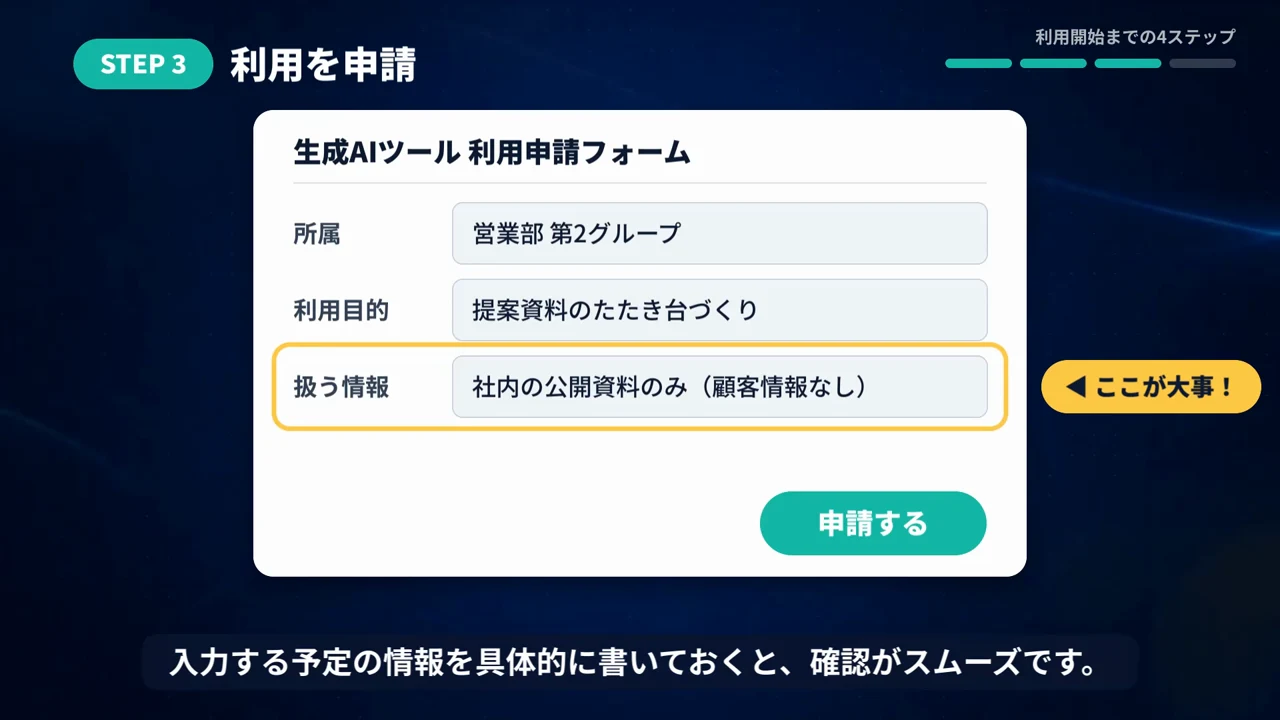
下の画像は、社内の生成AIのツールを申請から使い始めるまでの流れを説明する動画を、NoLangで作った作例の1場面です。
入力例は次のとおりです。
社内の生成AIツールを使い始める社員に向けて、申請から使い始めるまでの流れを説明する動画を作ってください。
4つのステップと、守ってほしい3つのルールを入れてください。
利用申請のフォームの記入例を見せながら、扱う情報を具体的に書くように伝える場面です。
社内のルールを、 説明動画にして伝えよう
NoLangで動画を作る 会社で使うとき
NoLangは、文章のほか、PDFやPowerPointの資料からも、ナレーション付きの説明動画を作れます。
Copilotの利用のルールや予算の決まりをまとめた社内の資料も、そのまま動画にして社員に届けられます。
会社での使い方の相談はお問い合わせ で受け付けています。
詳しい資料は、下のボタンからダウンロードできます。
資料をダウンロード