GitHub Copilot CLIのインストール
Copilot CLIは、Linux、macOS、Windowsで動きます。
Windowsでは、PowerShellかWSL(Windows Subsystem for Linux)の中で使います。
インストールの方法は4つあり、使っているOSに合わせて1つを選びます(GitHubのドキュメント )。
Copilot CLIのインストールの方法
方法 使えるOS 更新 npm Windows、macOS、Linux 通知だけ(手動で入れ直す) WinGet Windows 自動 Homebrew macOS、Linux 自動 インストールスクリプト macOS、Linux 自動
npmで入れる場合は、Node.js 22以上が要ります。
npm install -g @github/copilot WindowsでWinGetを使う場合は、次のコマンドです。
winget install GitHub.Copilot macOSかLinuxでHomebrewを使う場合は、次のコマンドです。
brew install --cask copilot-cli macOSかLinuxでインストールスクリプトを使う場合は、次のコマンドです。
curl -fsSL https://gh.io/copilot-install | bash Windowsで使うには、PowerShellのバージョン6以上が要ります。
バージョン6以上のPowerShellは実行ファイルの名前がpwsh.exeで、Windows PowerShell(powershell.exe)と同じパソコンに並行して入れられます(Microsoft Learn )。
使っているPowerShellのバージョンは、PowerShellで$PSVersionTable.PSVersionを実行すると表示されます。
インストールが終わったら、新しいターミナルで次のコマンドを実行し、バージョンが表示されることを確かめます。
copilot --version npmで入れたバージョン1.0.114では、次のように表示されました。
GitHub Copilot CLI 1.0.114.
Run 'copilot update' to check for updates.
初めて起動してログインする
インストールの後は、プロジェクトのフォルダで起動し、GitHubのアカウントでログインします。
プロジェクトのフォルダでcopilotを起動する
ターミナルで、Copilotに作業させたいプロジェクトのフォルダに移動し、copilotを実行します。
cd プロジェクトのフォルダ
copilot
Copilotは、起動したフォルダとその下のファイルを読んで作業します。
公式のドキュメントでは、信頼できるフォルダからだけ起動し、ふつうはホームのフォルダから起動しないように案内しています。
フォルダを信頼するかを選ぶ
まだ信頼していないフォルダで起動すると、そのフォルダを信頼するかを聞かれます。
Yes :今回の起動の間だけ信頼します。Yes, and remember this folder for future sessions :次からも信頼します。フォルダは~/.copilot/config.jsonのtrustedFoldersに記録されます。No :Copilotを終了します。 信頼したフォルダの下にあるフォルダも、信頼したものとして扱われます。
/loginでGitHubにログインする
ログインしていなければ、/loginを使うように案内されるので、/loginと入力します。
アカウントの種類で「GitHub.com」を選び、ログインの方法で「Sign in with your browser」(ブラウザでログイン)か「Sign in with a device code」(デバイスコードでログイン)を選びます。
デバイスコードを選んだときは、表示されたコードをhttps://github.com/login/deviceで入力します。
ブラウザで求められている権限を確かめて「Authorize GitHub Copilot CLI」を押し、ターミナルに「Signed in successfully as (ユーザー名)」と出れば完了です。
ログインは最初の1回だけで、トークンはOSのキーチェーン(macOSのキーチェーン、Windowsの資格情報マネージャー、Linuxのlibsecret)に保存されます。
最初の頼みごとを送る
入力欄に頼みたいことを書き、Enterで送ります。
最初は、ファイルを変えない質問から始めると、Copilotがプロジェクトをどう読んだかを確かめられます。
このプロジェクトの構成と、主なファイルの役割を説明して CIなど、ブラウザでログインできない場所で使うときは、トークンで認証します。
GitHubの設定でfine-grained personal access tokenを作るときに、Resource ownerで自分の個人のアカウントを選び、PermissionsのAccountのタブで「Copilot Requests」を加えます。
作ったトークンを環境変数のCOPILOT_GITHUB_TOKEN、GH_TOKEN、GITHUB_TOKENのどれかに設定すると、この順で優先して読まれます。
classicのpersonal access token(ghp_で始まるもの)は使えません(GitHubのドキュメント )。
基本の使い方
頼みごとと承認
Copilotは、シェルのコマンドを実行する前、ファイルを編集する前、許可した範囲の外のパスやURLを使う前、MCPのツールを呼ぶ前に、実行してよいかを聞きます。
読むだけのコマンドは、聞かずに実行します。
承認を求められたら、次から選びます。
Yes :この1回だけ許可します。Yes, and don’t ask again for (コマンド) in this repo :このリポジトリでは、同じコマンドを次から聞かずに実行します。選んだ許可は~/.copilot/permissions-config.jsonに保存されます。No, and tell Copilot what to do differently :断って、代わりにどうしてほしいかを伝えます。 Copilotが触れるファイルは、ふつうは作業のフォルダとシステムの一時フォルダの中だけです。
ほかのフォルダも使わせたいときは、/add-dirでフォルダを足します。
--allow-all-toolsや/allow-all(別名/yolo)で全部を許可すると、Copilotはあなたと同じ権限で、ファイルの操作とシェルのコマンドを確認なしに実行します。
決まったコマンドだけを任せたいときは、起動のときのオプションの--allow-toolで、許可するツールを絞ります。
Copilot BusinessやCopilot Enterpriseでは、管理者がこれらの一括で許可する設定を無効にしていることがあります。
3つのモード
対話の画面では、Shift+Tabを押すたびに、標準、plan、autopilotの3つのモードが切り替わります。
標準 :頼んだことを、承認をはさみながら進めます。plan :コードを書く前に、実装の計画を作ります。標準のモードで/planと入力しても計画を作れます。autopilot :承認や返事を待たずに、作業を最後まで続けます。確認が要る操作は断られるので、任せる操作は--allow-toolなどで先に許可しておきます。Copilotが質問したい場面では、Copilotが推測して進めます。 キーの操作
対話の画面で使う主なキーと記号は次のとおりです。
Copilot CLIの主なキーの操作
キー すること @ファイル名ファイルの中身を頼みごとに含める #番号GitHubのイシューやプルリクエストを含める !コマンドCopilotを通さずにシェルでコマンドを実行する /スラッシュコマンドの一覧を出す ?ヘルプを出す(入力欄が空のとき) Shift+Tabモードを切り替える Escいまの操作を取り消す。2回で実行中の作業を止める Ctrl+C操作を取り消すか、入力を消す。2回で終了する Ctrl+L画面を消す ↑ ↓前に入力した内容を呼び出す
入力の途中で改行するには、Shift+Enter(MacはOption+Enter、WindowsとLinuxはAlt+Enter)を押します。
VS CodeやWindows TerminalでShift+Enterを押すと送られてしまうときは、/terminal-setupを実行します。
よく使うスラッシュコマンド
対話の画面では、/で始まるスラッシュコマンドで、ログイン、モデルの選択、設定などを行います。
バージョン1.0.114のcopilot help commandsには77個のコマンドがあり、次の表はその中から始めに使うものを選んだものです。
Copilot CLIのよく使うスラッシュコマンド
コマンド すること /loginCopilotにログインする /logout/loginで追加したアカウントからログアウトし、保存した認証情報を消す/modelこのセッションで使うモデルを選ぶ。autoでCopilotに選ばせる /initプロジェクトを調べて、カスタム指示のファイルを作る /planコードを書く前に実装の計画を作る /diff作業のフォルダの変更を確かめる /reviewコードレビューのエージェントで変更を調べる /contextコンテキストのトークンの使用量を内訳で出す /compact会話の履歴を要約して、コンテキストの使用量を減らす /usageこのセッションの使用量と統計を出す /resume前のセッションに切り替える /new新しい会話を始める(いまのセッションは裏で続く) /clearいまのセッションをやめて、最初からやり直す /mcpMCPサーバーの設定を管理する /skillsSkillsを管理する /pluginプラグインとマーケットプレースを管理する /agentエージェントを選ぶ /delegateセッションをGitHubに送り、Copilotにプルリクエストを作らせる /ideVS CodeなどのIDEのワークスペースにつなぐ /updateCopilot CLIを最新の版に更新する /helpコマンドの一覧を出す /exitCopilot CLIを終了する
/delegateを組織のアカウントで使うには、Copilot CLIのポリシーに加えて、Copilot cloud agentのポリシーも有効になっている必要があります。
コマンドラインのオプション
ターミナルでcopilotを起動するときに付けるオプションで、使い方を変えられます。
Copilot CLIの主なオプション
オプション すること -p "指示"対話せずに1回だけ実行して終わる -s使用量の表示を省き、答えだけを出す(-pと使う) --model モデル使うモデルを決める(autoで自動) --continueいちばん新しいセッションを再開する -r、--resumeセッションを選んで再開する --allow-tool確認なしに使ってよいツールを決める --deny-tool使わせないツールを決める。許可より優先される --allow-all-toolsすべてのツールを確認なしに使わせる
たとえば、Gitのコマンドだけを確認なしに使わせて、今週のコミットをまとめさせるときは次のようにします。
copilot -p "今週のコミットを要約して" --allow-tool='shell(git)' -pで動かすときは、確認が要る操作は自動で断られるので、使わせるツールを前もって--allow-toolで決めておきます。
--deny-tool='shell(git push)'のように書くと、そのコマンドだけは、全部を許可していても使わせません。
設定と設定ファイル
~/.copilotの中身
Copilot CLIの設定と記録は、ホームのフォルダの.copilot(Windowsでは$HOME\.copilot)に置かれます。
環境変数のCOPILOT_HOMEで、置き場所を変えられます。
~/.copilotの主なファイルとフォルダ
ファイルとフォルダ 中身 settings.json自分の設定(モデル、テーマ、自動の更新など) config.jsonCLIが管理する記録(信頼したフォルダ、ログインしたアカウント、入れたプラグインなど) mcp-config.json自分で追加したMCPサーバー copilot-instructions.md、instructions/自分のカスタム指示 agents/、skills/、hooks/自分のカスタムエージェント、Skills、フック permissions-config.json「次から聞かない」を選んだ許可 logs/ログ。7日より古いものは自動で消える
設定はsettings.jsonに書きます。
config.jsonはCLIが自分で管理する記録のファイルで、設定を書いても読まれません。
リポジトリごとの設定は、そのリポジトリの.github/copilot/settings.jsonと.github/copilot/settings.local.jsonに置きます。
設定は、対話の画面の/settingsか、ターミナルのcopilot configで変えられます。
copilot config --list copilot config footer.showQuota off --repoか--localを付けると、リポジトリのsettings.jsonかsettings.local.jsonを変えます。
モデルを選ぶ
使うモデルは、対話の画面で/modelを入力して選びます。
autoを選ぶと、Copilotがモデルを選びます。
/modelで選んだモデルはそのセッションだけで使われ、次からも同じモデルを使うときは/config modelで既定のモデルにします。
起動のときに--modelで決めることもできます。
Copilot FreeとCopilot Studentでは、モデルは自動で選ばれます。
カスタム指示を書く
カスタム指示は、プロジェクトの決まりやよく使うコマンドを、Copilotに毎回伝えるためのファイルです。
/initを実行すると、Copilotがプロジェクトを調べて、.github/copilot-instructions.mdを作るか書き足します。
Copilot CLIは、次の場所の指示を読みます(GitHubのドキュメント )。
Copilot CLIが読むカスタム指示
置き場所 効く範囲 ~/.copilot/copilot-instructions.md自分のすべてのリポジトリ ~/.copilot/instructions/**/*.instructions.md自分の指示をテーマごとに分けたもの .github/copilot-instructions.mdリポジトリ全体 .github/instructions/**/*.instructions.mdリポジトリの指示をファイルに分けたもの(applyToで当てるファイルを決められる) AGENTS.md、CLAUDE.md、GEMINI.mdほかのAIエージェントと共通の指示
当てはまる指示のファイルがいくつもあるときは、すべてが読み込まれます。
どれを優先するかは決まっていないので、食い違う指示を書かないようにします。
.instructions.mdのファイルは、先頭にapplyToを書くと、指示を当てるファイルを決められます。
---
applyTo: "app/models/**/*.rb"
---
モデルのクラスには、テストを一緒に書く。
指示のファイルを変えても、動いているセッションにはすぐには反映されません。
いったん終了してcopilot --continueで再開するか、/newで新しい会話を始めます。
読み込んだ指示のファイルは、/instructionsで確かめ、使うかどうかを切り替えられます。
MCPサーバーを追加する
MCPサーバーを追加すると、Copilotが外部のツールやデータを使えるようになります。
GitHubのMCPサーバーは最初から組み込まれていて、GitHubにログインしていれば、設定しなくても使えます。
組み込みのGitHubのMCPサーバーは、最初は読むだけのツールに絞られています。
ほかのMCPサーバーは、対話の画面で/mcp addを入力して追加します。
開いたフォームで、サーバーの名前(Server Name)、種類(STDIO、HTTP、SSE)、起動のコマンドかURL、使うツール(既定は*ですべて)を入れ、Ctrl+Sで保存すると、起動し直さずに使えます。
ターミナルからはcopilot mcp addで追加します。
copilot mcp add context7 -- npx -y @upstash/context7-mcp copilot mcp add --transport http サーバーの名前 https://example.com/mcp 追加したサーバーは~/.copilot/mcp-config.jsonに保存され、ファイルを直に書いて追加することもできます(GitHubのドキュメント )。
{ "mcpServers" : { "playwright" : { "type" : "local" , "command" : "npx" , "args" : [ "@playwright/mcp@latest" ], "env" : {}, "tools" : [ "*" ] } } } チームで同じMCPサーバーを使うときは、リポジトリに.mcp.jsonか.github/mcp.jsonを置きます。
リポジトリのMCPサーバーは、起動のときにフォルダを信頼した後で読み込まれます。
VS Codeの.vscode/mcp.jsonは、Copilot CLIは読みません。
使うときは中身を.mcp.jsonに写し、最上位のキーのserversをmcpServersに変え、コメントと末尾のカンマを消します。
追加したサーバーは、/mcp listで一覧と接続の状態を確かめられます。
Skillsとプラグインを入れる
Skillsは、決まった作業の手順や資料を、Copilotが要るときだけ読むようにまとめたものです。
スキルごとにフォルダを作り、その中にSKILL.mdを置きます。
Skillsの置き場所
範囲 置き場所 そのリポジトリ .github/skills/、.claude/skills/、.agents/skills/自分のすべてのリポジトリ ~/.copilot/skills/、~/.agents/skills/
SKILL.mdの先頭には、名前(name、小文字とハイフンで書く)と説明(description)を書き、その後に手順をMarkdownで書きます。
---
name: release-notes
description: マージしたプルリクエストの一覧から、リリースノートの下書きを決まった形で書く
---
1. 前のタグ以降にマージしたプルリクエストを一覧にする
2. 機能の追加、直し、その他に分けて、1行ずつ書く
Copilotは、頼みごとと説明を見て、要るときにスキルを使います。
/release-notesのように、スキルの名前を/つきで書いて呼ぶこともできます。
置いたスキルは、/skills reloadで読み込み直し、/skills listで確かめます。
公式のドキュメントでは、ほぼすべての作業に要る簡単な指示はカスタム指示に、決まった作業のときだけ要る詳しい指示はSkillsに書くことを勧めています。
プラグインは、Skills、エージェント、フック、MCPサーバーなどをまとめて入れられるパッケージです。
/pluginでプラグインの画面を開き、マーケットプレースから探して入れます。
最初から使えるマーケットプレースはawesome-copilotで、ターミナルからは次の形で入れます。
copilot plugin install プラグインの名前@awesome-copilot ほかのマーケットプレースは、copilot plugin marketplace add オーナー/リポジトリで追加します。
GitHub Copilot CLIを更新する
Copilot CLIは、起動のたびに新しい版があるかを確かめます。
WinGet、Homebrew、インストールスクリプトで入れた場合は、自動で更新されます。
npmで入れた場合は、新しい版があることを知らせるだけなので、入れたときと同じコマンドで入れ直します。
npm install -g @github/copilot すぐに更新したいときは、ターミナルでcopilot update、対話の画面で/updateを実行します。
いまの版はcopilot --versionか/versionで確かめ、版ごとの変更は/changelogで読めます。
/changelog summarizeと入力すると、変更の内容をAIが要約して表示します。
Copilot CLIは新しい版が頻繁に出ていて、2026年11月6日から18日までに8つの版が出ています(Copilot CLIの変更履歴 )。
VS CodeでGitHub Copilotを使い始める
VS Codeでは、バージョン1.116(2026年4月15日)から、GitHub Copilot Chatが組み込みの拡張機能になりました。
新しく使い始める人は、拡張機能を入れなくても、チャット、入力中のコードの補完、エージェントを使えます(VS Code 1.116のリリースノート )。
以前は「GitHub Copilot」と「GitHub Copilot Chat」の2つの拡張機能に分かれていました。
「GitHub Copilot」の拡張機能はバージョン1.109(2026年2月4日)で非推奨になり、VS Codeを更新すると自動でアンインストールされ、残る「GitHub Copilot Chat」がCopilotのすべての機能を受け持ちます。
VS CodeでCopilotを使い始める手順は、次の3つです(VS Codeのドキュメント )。
ステータスバーのCopilotのアイコンからUse AI Featuresを選ぶ
VS Codeの下のステータスバーにあるCopilotのアイコンにマウスのポインターを合わせ、「Use AI Features」を選びます。
サインインの方法を選んで、GitHubのアカウントでサインインする
サインインの方法を選び、表示される案内に従ってサインインします。
すでにCopilotを使っているGitHubのアカウントがあれば、そのアカウントでサインインします。
使うプランを確かめる
サインインしたアカウントにCopilotのプランがあれば、そのプランで使えます。
プランがなければ、Copilot Freeに登録され、毎月決まった量の補完とAIクレジットを使えます。
サインインは、アクティビティバーの「Accounts」の「Sign in with GitHub to use GitHub Copilot」や、コマンドパレット(Ctrl+Shift+P、Macは⇧⌘P)の「GitHub Copilot: Sign in」からもできます。
別のアカウントに切り替えるときは、「Accounts」でいまのアカウントの「Sign out」を選んでから、サインインし直します。
VS Codeのドキュメントでは、Copilot Freeは最初、テレメトリが有効で、公開されているコードと一致する提案も許可されていると案内しています。
変えるときは、この記事の「GitHubのアカウントで確かめる設定」の手順で設定します。
チャットを表示する
チャットのビューは、VS Codeのタイトルバーにある「Chat」のメニューで「Open Chat」を選ぶか、キーボードのショートカットで開きます。
チャットのビューは、エディタの横のセカンダリサイドバーに開きます。
VS CodeのCopilotの主なショートカット
操作 Windows、Linux Mac チャットのビューを開く Ctrl+Alt+I⌃⌘I新しいチャットを始める Ctrl+N⌘Nインラインチャットを開く Ctrl+I⌘IQuick Chatを開く Ctrl+Shift+Alt+L⇧⌥⌘L補完を受け入れる TabTab補完を消す EscEsc
チャットの入力欄では、送る前に、エージェント、モデル、権限を選べます。
組み込みのエージェントは3つで、目的に合わせて選びます(VS Codeのドキュメント )。
Ask :ファイルを変えずに、質問に答え、コードを調べます。Agent :変更を加えて、結果を確かめます。Plan :作業を調べて、実装の計画を作ります。/planでも呼べます。 モデルは入力欄のモデルの選択で選び、迷ったら「Auto」にします。
入力欄で/を打つとコマンドの一覧が、#を打つとファイル(#file)やコードベース全体(#codebase)を指定する候補が出ます。
コードの補完とインラインチャット
コードを書いていると、カーソルの位置に、続きの提案が薄い文字で出ます。
Tabで受け入れ、Escで消し、単語ごとに受け入れるときはCtrl+→(Macは⌘→)を押します。
直前の編集をもとに、次に直す場所と変更の候補を示す「次の編集の提案」もあります。
行の横に矢印が出たらTabでその場所に移り、もう一度Tabを押して受け入れます。
エディタの中で直接頼むときは、Ctrl+I(Macは⌘I)でインラインチャットを開きます。
提案はエディタの中に差分で表示されるので、「Keep」で受け入れるか「Undo」で戻します。
VS CodeとCopilot CLIをつなぐ
VS Codeの中からCopilot CLIを使うときは、統合ターミナルでcopilotを実行するか、コマンドパレットで「Chat: New Copilot CLI Session」を実行します。
Copilot CLIが入っていなければ、入れるかを聞かれます。
始めたセッションは、チャットのビューのセッションの一覧に表示されます。
別のターミナルでCopilot CLIを使う場合も、VS Codeで信頼したワークスペースと同じフォルダで起動すると、自動でVS Codeにつながり、「Visual Studio Code connected」と表示されます(GitHubのドキュメント )。
つながらないときは、CLIで/ideを実行して選びます。
つなぐと、次のことができます。
VS Codeで選んだコードを、頼みごとの文脈として渡せます。
CLIが提案した変更を、VS Codeの左右に並んだ差分の画面で確かめられます。全部を許可している場合は、差分を出さずにそのまま反映されます。
VS Codeが出しているエラーや警告を、Copilotが読めます。
CLIのセッションの記録をVS Codeのセッションの一覧で見て、右クリックの「Resume in Terminal」で統合ターミナルで続けられます。
Copilotを無効にする
VS CodeのAIの機能をすべて使わないときは、設定のchat.disableAIFeaturesをオンにします。
オンにすると、チャットや補完などの機能が止まって画面から消え、Copilotの拡張機能も無効になります。
設定の画面(Ctrl+,、Macは⌘,)でchat.disableAIFeaturesを探してオンにするか、settings.jsonに次のように書きます。
{ "chat.disableAIFeatures" : true } ユーザーの設定に書くとすべてのフォルダで、ワークスペースの設定に書くとそのワークスペースだけで止まります。
コードの補完だけを止めるときは、ステータスバーのCopilotのメニューで、すべての言語か、いま開いているファイルの言語のチェックを外します。
settings.jsonのgithub.copilot.enableで、言語ごとに決めることもできます。
既定の値は次のとおりで、止めたい言語をfalseにして足します。
{ "github.copilot.enable" : { "*" : true , "plaintext" : false , "markdown" : false , "scminput" : false } } しばらくの間だけ止めるときは、Copilotのメニューの「Snooze」を押すと、押すたびに5分ずつ補完が止まります。
「Cancel Snooze」を押すと元に戻ります。
VS Codeの設定ファイル
VS Codeのチャットで、エージェントを動かす先(Session Target)に「Copilot」を選んだ場合、カスタム指示、エージェント、Skills、MCPサーバーは、Copilot CLIと同じ置き場所から読まれます(VS Codeのドキュメント )。
VS CodeのCopilotが読む主なファイル
種類 リポジトリ 自分のすべてのリポジトリ カスタム指示 .github/copilot-instructions.md、AGENTS.md、.github/instructions/~/.copilot/copilot-instructions.mdエージェント .github/agents/(.agent.md)~/.copilot/agents/Skills .github/skills/~/.copilot/skills/MCPサーバー ワークスペースの直下の.mcp.json ~/.copilot/mcp-config.json
VS CodeのドキュメントではMCPサーバーについて、新しく設定するときは上の場所を使い、以前の.vscode/mcp.jsonは使わないように案内しています。
これらのファイルは、チャットのビューのタイトルバーの「Open Customizations」か、コマンドパレットの「Chat: Open Customizations」から開いて管理できます。
補完や画面の表示の設定は、VS Codeのsettings.jsonに書きます。
Copilotの主な設定は、言語ごとに補完を決めるgithub.copilot.enable、次の編集の提案のgithub.copilot.nextEditSuggestions.enabled、AIの機能を止めるchat.disableAIFeatures、タイトルバーの「Chat」のメニューを出すchat.commandCenter.enabledです。
GitHubのアカウントで確かめる設定
CLIとVS Codeのどちらで使う場合も、GitHubのアカウントのCopilotの設定で、入力したコードの扱いを確かめておきます。
設定の画面は、GitHubのどのページでも、右上のプロフィールの画像を押して「Copilot settings」を選ぶと開きます。
学習に使わせない設定
2026年4月24日から、Copilot Free、Copilot Pro、Copilot Pro+を使う人の入力、出力、コードの断片と、その周りの文脈は、オプトアウトしない限り、AIモデルの学習と改善に使われます(GitHubのブログ )。
GitHubのドキュメントでは、Copilot Maxも対象に挙げています。
Copilot BusinessとCopilot Enterpriseは対象ではありません。
学習に使わせないときは、Copilotの設定で「Allow GitHub to use my data for AI model training」(日本語のドキュメントでは「GitHub による AI モデル学習のためのデータ利用を許可する」)のメニューを開き、「Disabled」(無効)を選びます(GitHubのドキュメント )。
無効にした時点から、データは集められなくなります。
以前に、製品の改善のためにデータを集める設定を止めていた場合は、その選択がそのまま引き継がれます。
この項目が表示されないときは、Copilot BusinessかCopilot Enterpriseのライセンスがあるアカウントでサインインしていないかを確かめます。
非公開のリポジトリに保存されている中身は、学習に使われません。
ただし、非公開のリポジトリでCopilotを使っている間にやり取りしたコードは、学習に使わせない設定にしていなければ、学習に使われることがあります。
公開コードに一致する提案
同じ設定の画面の「Suggestions matching public code」で、GitHubで公開されているコードと一致する提案を、「Allow」で許可するか「Block」で出さないかを選べます。
Copilotは、提案とその周りの約150文字のコードを、GitHubの公開コードと照らし合わせます。
組織からCopilotを割り当てられている場合は、この設定は組織が決め、個人の設定では変えられません。
VS Codeのテレメトリ(VS Codeの利用状況のデータ)を送らないようにするときは、VS Codeの設定のtelemetry.telemetryLevelをoffにします。
この設定は、Copilotが入力したコードをどう扱うかとは別のものです。
会社のアカウントで使うとき
組織からCopilotを割り当てる場合は、組織の管理者が、GitHubの組織の設定の「Copilot」の「Policies」で、使える機能を決めます。
Copilot CLIを使うには、「Copilot CLI」のポリシーを有効にします。
CopilotでMCPサーバーを使えるかは、「MCP servers in Copilot」のポリシーで決まります。
VS Codeでプレビュー中の機能や一部のモデルを使うには、「Editor preview features」のポリシーも有効にします。
社内でCopilotの始め方を共有する
会社でGitHub Copilotを使い始めるときは、入れ方に加えて、使うプランや、学習に使わせない設定、公開コードに一致する提案の扱いなど、社内で決めた設定をメンバーにそろえてもらう必要があります。
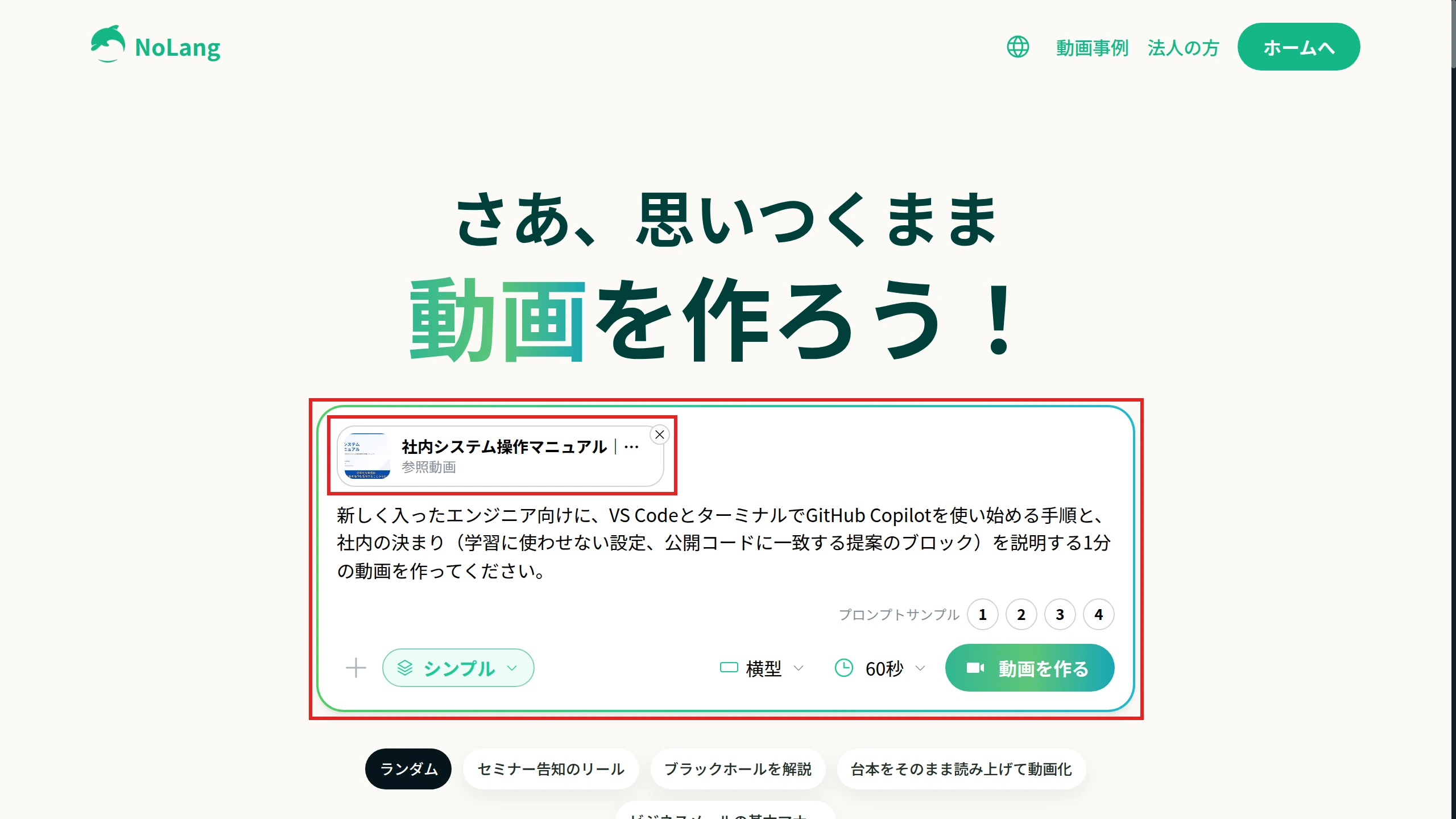
NoLangでは、伝えたい内容を文章で入力すると、ナレーションと字幕の入った説明の動画を作れます。
次の画面は、NoLangのトップページで、公式のサンプル「社内システム操作マニュアル|ログインから FAQ まで」を参照動画にして、Copilotの始め方を説明する動画の内容を入力したところです。
参照動画を選ぶと、その動画と同じフォーマットで、入力した内容の動画が作られます。
入力例:
新しく入ったエンジニア向けに、VS CodeとターミナルでGitHub Copilotを使い始める手順と、社内の決まり(学習に使わせない設定、公開コードに一致する提案のブロック)を説明する1分の動画を作ってください。 ツールの始め方を、 説明する動画にしよう
NoLangで動画を作る NoLangは、社内向けの手順の説明や研修の動画を作る用途で、会社でも使えます。
会社での使い方の相談は、お問い合わせ から送れます。
詳しい資料は、下のボタンからダウンロードしてください。
資料をダウンロード