MCPサーバーとは、ClaudeやChatGPTなどのAIのアプリに、外部のサービスやデータを使うための道具を渡すプログラムです。
MCP(Model Context Protocol)という共通の決まりに沿って作られているので、AIのアプリにつなぐと、「GitHubのissueを読んで要点をまとめて」「この内容をNotionのページにして」のように、ほかのサービスを使う仕事を会話の中で頼めるようになります。
この記事では、MCPサーバーの仕組み、APIやRAGとの違い、主なMCPサーバー、Claude・ChatGPT・Gemini・Copilotなどでの使い方を説明します。
後半では、Pythonで小さなMCPサーバーを実際に作り、MCP Inspectorで動かすまでの4つの手順を、画面とともに紹介します。
MCPサーバーとは
MCPは「Model Context Protocol」の略で、AIのアプリを外部のデータやツールにつなぐためのオープンな規格です。
Anthropicが2024年11月に公開し、2025年12月に、Linux Foundationのもとに設けられたAgentic AI Foundationへ寄贈されました。
MCPの公式サイトは、MCPをAIのアプリにとってのUSB-Cの端子にたとえています。
USB-Cの端子がそろっていれば、メーカーの違う機器を同じケーブルでつなげるように、MCPに沿って作られたサーバーは、MCPに対応したどのAIのアプリからも使えます。
MCPサーバーは、この規格に沿って、AIが使える道具やデータを公開するプログラムです。
たとえば、GitHubが公開しているMCPサーバーをつなぐと、AIはリポジトリの中身を調べたり、issueやプルリクエストを作ったりできるようになります。
AIは、会話の中で要る道具を自分で選んで呼び出し、返ってきた結果を使って答えます。
こうして道具を使いながら仕事を進めるAIは、AIエージェント と呼ばれます。
MCPサーバーが要る理由
MCPが出る前は、AIのアプリと外部のサービスのつなぎ方が、アプリごと、サービスごとに違っていました。
5つのAIのアプリを5つのサービスにつなぐなら、25通りのつなぎ方を作り、それぞれを保守することになります。
MCPでは、サービスの側がMCPサーバーを1つ用意すれば、MCPに対応したアプリのどれからでも同じように使えます。
アプリの側も、MCPに対応すれば、公開されているMCPサーバーをそのまま使えます。
MCPサーバーの仕組み
MCPは、ホスト、クライアント、サーバーの3つの役割で動きます。
ここでは、3つの役割、サーバーが渡すもの、つなぎ方、AIがツールを使うまでの流れを順に説明します。
ホスト・クライアント・サーバーの役割
MCPの3つの役割
役割 すること 例 ホスト 利用者が使うAIのアプリ。クライアントを作ってまとめる Claude Desktop、Claude Code、VS Code クライアント ホストの中で、1つのサーバーとの接続を受け持つ サーバーごとに1つ サーバー 道具やデータを公開するプログラム GitHub、Notion、ファイル操作のサーバー
ホストは、つなぐサーバーごとにクライアントを1つずつ作ります。
たとえば、Claude Desktopにファイル操作のサーバーとGitHubのサーバーをつなぐと、Claude Desktopの中に2つのクライアントができ、それぞれが1つのサーバーとやりとりします。
やりとりには、JSON-RPC 2.0という形式のメッセージを使います。
MCPサーバーが渡す3つのもの
MCPサーバーがAIのアプリに渡せるものは、ツール、リソース、プロンプトの3種類です。
3つは、使うかどうかを決める側が違います。
MCPサーバーが渡す3つのもの
種類 中身 使うかを決める 例 ツール AIが呼び出す処理 AIのモデル issueを作る リソース 読み取り用のデータ AIのアプリ ファイルの中身 プロンプト 指示のひな形 利用者 レビューの指示
よく使われるのはツールです。
AIのモデルは、利用者の頼みごとに合わせて、どのツールをいつ呼ぶかを決めます。
ツールはファイルの書き換えやメッセージの送信もできるので、MCPの仕様は、ツールを呼ぶ前に利用者の同意を得ることをアプリに求めています。
リソースは、ファイルや表の定義のように、AIが読む材料をアプリに渡すものです。
プロンプトは、利用者がスラッシュコマンドなどで選んで使う、決まった作業の指示のひな形です。
ローカルのサーバーとリモートのサーバー
MCPサーバーには、自分のパソコンで動かすローカルのサーバーと、提供元が動かしているリモートのサーバーがあります。
2つは、つなぎ方が違います。
ローカルとリモートのMCPサーバー
ローカル リモート 通信の方式 stdio(標準入出力) Streamable HTTP 動く場所 自分のパソコン 提供元のサーバー つなぎ方 起動のコマンドを設定に書く サーバーのURLを足す 認証 環境変数などで鍵を渡す 多くはOAuthで許可
ローカルのサーバーは、AIのアプリがプログラムとして起動し、標準入出力でメッセージをやりとりします。
手元のファイルや社内のシステムを扱うのに向いていて、ふつうは1人の利用者が使います。
リモートのサーバーは、提供元が動かしているサーバーにHTTPでつなぎ、多くの利用者が同時に使います。
MCPの仕様は、HTTPでつなぐサーバーの認可の方法として、OAuth 2.1にもとづく手順を定めています。
対応したサーバーでは、初めてつなぐときにブラウザで提供元のサービスにログインし、アクセスを許可するとつながります。
以前のHTTP+SSEという方式は2025年3月の版から非推奨になり、新しく作るサーバーにはStreamable HTTPを使います。
AIがツールを使うまでの流れ
AIのアプリがMCPサーバーのツールを使うときは、次の順にやりとりが進みます。
アプリがサーバーにつなぎ、使えるツールの一覧を受け取ります(tools/list)。一覧には、ツールの名前、説明、受け取る値の形が入っています。
利用者がAIに頼みごとをします。
AIのモデルが、一覧の説明を読んで、使うツールと渡す値を決めます。
アプリが、サーバーにツールの実行を頼みます(tools/call)。その前に、利用者に許可を求める画面が出ることがあります。
サーバーが処理して結果を返し、AIがその結果を使って答えます。
AIはツールの説明を読んで使い方を決めるので、MCPサーバーを作るときは、ツールの説明を分かりやすく書くことが大事です。
この流れは、後半の「MCPサーバーの作り方」で、実際の画面とメッセージで確かめます。
MCPサーバーとAPI・RAG・Function callingの違い
MCPサーバーと混同されやすい仕組みに、API、RAG、Function callingがあります。
それぞれ、何のための仕組みかが違います。
MCPと近い仕組みの違い
仕組み 何のためのものか 使う側 API ソフトウェアが機能やデータを外部に開く窓口 開発者が書くプログラム MCPサーバー AIのアプリに道具とデータを渡すプログラム MCPに対応したAIのアプリ RAG 答える前に資料を検索し、答えの材料にする仕組み 生成AIのシステム Function calling モデルが呼びたい関数と値を返す機能 1つのモデルのAPIを使うプログラム
APIとの違い
APIは、サービスが自分の機能やデータを、外部のプログラムから使えるように開いた窓口です。
APIの形はサービスごとに違うので、使う人はそのサービスの仕様を読み、プログラムを書いて呼び出します。
MCPサーバーは、多くの場合、そうしたAPIとAIのアプリの間に立ち、APIの機能を「AIが読める説明つきの道具」として渡します。
たとえば、ヌーラボのBacklogのMCPサーバーは、Backlog APIを使って課題やWikiを扱う道具を、AIのアプリに渡します。
APIを使うときは、人が仕様書で呼び出し方を調べてプログラムを書きます。
MCPサーバーを使うときは、AIのアプリがつないだときに、サーバーが使える道具の一覧と説明を返します。
AIはその説明を読んで、どの道具を使うかを自分で決められます。
生成AIそのもののAPIの使い方は、OpenAI・Gemini・Claude APIの使い方 で説明しています。
RAGとの違い
RAG は、生成AIが答える前に、社内の文書などから質問に関係する情報を検索し、その内容をもとに答える仕組みです。
RAGがAIに足すのは答えの材料になる「知識」で、MCPサーバーがAIに足すのは、外部のサービスを使う「道具」です。
2つは組み合わせて使えます。
たとえば、社内の文書を検索する処理をMCPサーバーのツールとして作れば、MCPに対応したアプリから、その検索の結果をもとに答えさせられます。
Function callingとの違い
生成AIのAPIには、モデルに関数(ツール)の定義を渡すと、モデルが「この関数をこの値で呼びたい」と返す機能があり、Function callingやTool useと呼ばれます。
実際に関数を動かすのはアプリのプログラムで、関数の定義と実行のコードは、アプリの中に書きます。
MCPは、その道具を別のサーバーに切り出し、どのアプリからも同じ手順で一覧を受け取り、呼び出せるようにした決まりです。
主なMCPサーバーの一覧
多くのサービスが、公式のMCPサーバーを公開しています。
次の表は、提供元の公式のページやリポジトリで確かめた、主なMCPサーバーです。
主なMCPサーバー(2026年11月19日に確かめた内容)
サービス 提供元 できることの例 形 GitHub GitHub リポジトリ、issue、プルリクエストの操作 リモート、ローカル Figma Figma デザインの情報をコードの生成に渡す リモート、ローカル Notion Notion ページの検索、作成、編集 リモート Slack Slack メッセージの検索と送信 リモート Box Box ファイルの検索、読み取り、アップロード リモート Salesforce Salesforce レコードの読み書き、フローの実行 リモート AWS AWS AWSのAPIの呼び出し、ドキュメントの検索 リモート、ローカル Google Cloud Google BigQuery、Cloud Runなどの操作 リモート kintone サイボウズ アプリとレコードの取得、追加、更新 ローカル Backlog ヌーラボ 課題、Wiki、プロジェクトの操作 ローカル クラウド会計 マネーフォワード 仕訳の取得と作成、試算表の取得 リモート NoLang Mavericks 動画の作成、状態の確認、修正 リモート
「リモート」は提供元が動かしているサーバーにURLでつなぐもの、「ローカル」は自分のパソコンで起動して使うものです。
たとえば、kintoneのMCPサーバーはサイボウズがオープンソースで公開しているローカルのサーバーで、Claude Desktopの拡張機能、Docker、npmのどれかで手元に入れて使います。
使える条件と料金は、サービスごとに違います。
MCPサーバーの探し方
公開されているMCPサーバーは、次の場所で探せます。
MCP Registryは、registry.modelcontextprotocol.io で開けます。
MCP Registry :MCPの公式の登録簿です。公開されているMCPサーバーの名前、説明、つなぎ方の情報が集められています。2026年11月時点ではプレビューの段階です。AIのアプリのコネクタの一覧 :claude.aiのコネクタのように、AIのアプリの中で、提供元が用意したMCPサーバーを選んでつなげる一覧があります。公式の参照用のサーバー :MCPの公式のリポジトリ(modelcontextprotocol/servers)に、作り方の手本になる参照用のサーバーがあります。Filesystem(ファイル操作)、Fetch(Webページの取得)、Git、Memory、Timeなどです。 同じサービスの名前で、提供元の違う複数のMCPサーバーが公開されていることがあります。
仕事のデータにつなぐときは、サービスの会社が公開している公式のサーバーかどうかを、提供元のページで確かめてから使います。
AIのアプリでMCPサーバーを使う方法
主なAIのアプリで、MCPサーバーを足す場所は次のとおりです。
AIのアプリごとのMCPサーバーの足し方
アプリ 足す場所 使えるサーバー claude.ai Customize → Connectors リモート Claude Desktop 設定ファイル、Extensions ローカル、リモート Claude Code claude mcp add ローカル、リモート ChatGPT Plugins → Add custom MCP server リモート Gemini(ウェブアプリ) Settings → Connected Apps リモート Antigravity CLI /mcp、mcp_config.json ローカル、リモート VS Code(GitHub Copilot) Chat: Open Customizations → MCP Servers ローカル、リモート Dify Integrations → ToolsのMCP リモート n8n MCP Client Toolのノード リモート
Claude(claude.ai・Claude Desktop・Claude Code)
claude.aiでは、リモートのMCPサーバーを「カスタムコネクタ」として足せます。
Customize → Connectorsで「+ Add」から「Add custom connector」を選び、名前とサーバーのURLを入れて足します。
無料のプランでは、カスタムコネクタは1つまでです。
カスタムコネクタは、利用者のパソコンではなくAnthropicのクラウドからMCPサーバーにつなぐので、サーバーはインターネットからアクセスできる場所に置く必要があります。
Claudeのコネクタやほかの機能は、Claudeとは?使い方と始め方 でも紹介しています。
Claude Desktopでは、ローカルのMCPサーバーも使えます。
Settings → Developerの「Edit Config」で設定ファイル(claude_desktop_config.json)を開き、サーバーを起動するコマンドを書いて、Claude Desktopを終了してから起動し直します。
ファイルの場所は、macOSでは~/Library/Application Support/Claude/claude_desktop_config.json、Windowsでは%APPDATA%\Claude\claude_desktop_config.jsonです。
1つのファイルにまとめたMCPサーバー(拡張子が.mcpbのDesktop Extensions)は、Settings → Desktop appのExtensionsの「Manage」から入れられます。
Claude Codeでは、ターミナルでclaude mcp addのコマンドを使って足します。
claude mcp add --transport http notion https://mcp.notion.com/mcp 足したサーバーはclaude mcp listで一覧でき、Claude Codeの中では/mcpで接続の状態を確かめられます。
スコープや.mcp.jsonでの共有は、Claude Codeの使い方 で詳しく説明しています。
ChatGPT
ChatGPTでは、Pluginsの画面でプラスのボタンを押し、「Add custom MCP server」を選んで、名前とMCPサーバーの公開されているHTTPSのURLを入れて足します。
OpenAIのヘルプによると、カスタムのMCPサーバーへの接続と、MCPのすべての機能(full MCP)を使えるのは、ウェブのChatGPTのBusinessとEnterprise・Eduのプランです。
Businessのワークスペースでは、足せるのは管理者とオーナーだけです。
Proのプランでは、読み取りと取得の権限でカスタムのMCPサーバーをつなげます。
ChatGPTのほかの機能は、ChatGPTの使い方 で紹介しています。
Gemini
Geminiのウェブアプリでは、Settings → Connected Appsの「Custom apps」で、MCPサーバーのURLを足せます。
ただし、2026年11月19日時点のヘルプでは、米国にいる18歳以上の人が個人のGoogleアカウントで使う場合に限られ、英語でだけ使えます。
足したアプリは、Geminiのスマホのアプリからも使えます。
ターミナルで使うGoogleのAIのツールでは、無料の個人の利用者とGoogle AI Pro・Ultraの利用者向けのGemini CLIが、2026年6月18日にAntigravity CLIに置き換わりました。
Antigravity CLIでは、プロンプトの欄で/mcpを入力して開く管理の画面か、設定ファイル(~/.gemini/config/mcp_config.json)でMCPサーバーを足します。
Gemini Code AssistのStandardやEnterpriseのライセンスで使うGemini CLIでは、設定ファイル(settings.json)のmcpServersにMCPサーバーを書きます。
Geminiのアプリの使い方は、Geminiとは? で紹介しています。
GitHub Copilot(VS Code)
VS CodeのGitHub Copilotでは、Copilotを選んだ状態でコマンドパレットから「Chat: Open Customizations」を実行し、MCP Serversの「Add Server」で足します。
リモートのサーバーは「HTTP」を選んでURLを、ローカルのサーバーは「Command (stdio)」を選んで起動のコマンドを入れます。
コマンドパレットの「MCP: Add Server」からは、npmやPipのパッケージ、ほかのアプリの設定を取り込んで足せます。
Dify・n8n
Difyでは、Integrations → ToolsのMCPのタブで、リモートのMCPサーバーのURLを入れて、ワークフローやエージェントのツールとして使えます。
反対に、Difyで作ったアプリを、MCPサーバーとして公開することもできます。
n8nでは、MCP Client Toolのノードで外部のMCPサーバーのツールをAIエージェントに使わせ、MCP Server Triggerのノードでn8nのワークフローをMCPサーバーとして公開できます。
例:NoLangのMCPサーバーで動画を頼む
動画生成AIのNoLangも、AIのアプリから使えるMCPサーバーを公開しています。
claude.aiやChatGPTのコネクタの設定に、次のURLを足します。
https://api.no-lang.com/agent/mcp 初めて動画を頼むときにブラウザでNoLangにログインし、「許可」を押すとつながります。
APIキーは要りません。
つないだ後は、会話の中で「NoLangの使い方を60秒で解説する動画を作って」のように頼むと、動画を作れます。
できた動画の状態の確認や修正も、同じ会話の中で頼めます。
Claude Code、Codex、Claudeのデスクトップアプリでは、NoLangの公式のプラグインを入れて使います。
ClaudeやChatGPTに頼んで、 NoLangで動画を作る
AIのアプリから動画を作る方法を見る MCPサーバーの作り方(Python)
MCPの公式のSDKは、TypeScript、Python、C#、Go、Rust、Rubyなど10の言語向けに用意されています。
ここでは、PythonのSDKで、文章の文字数を数えるツールを1つだけ持つMCPサーバー「文字数カウンター」を作り、動きを確かめてからAIのアプリにつなぎます。
2026年11月19日に、mcp 2.3.0とMCP Inspector 2.16.0で動かした手順です。
1. 環境を用意する
Pythonと、Pythonのパッケージを管理するuvを入れておきます。
MCP InspectorはNode.jsで動くので、Node.jsも入れておきます。
フォルダを作り、MCPのSDKを足します。
uv init moji-counter cd moji-counter uv add "mcp[cli]" [cli]を付けると、SDKと一緒に、サーバーを動かして確かめるためのmcpコマンドが入ります。
2. ツールを書く
moji-counterのフォルダに、次のserver.pyを作ります。
from mcp.server import MCPServer mcp = MCPServer( "文字数カウンター" ) @mcp.tool () def count_characters (text: str ) -> int : """文章の文字数を数える(空白と改行は数えない)""" return len ( "" .join(text.split())) if __name__ == "__main__" : mcp.run() @mcp.tool()を付けた関数が、AIに渡すツールになります。
関数の名前がツールの名前に、関数の中の説明の文(docstring)がAIの読むツールの説明に、引数の型(text: str)が受け取る値の形になります。
mcp.run()は、何も指定しなければstdioで動きます。
stdioで動くサーバーは標準出力をメッセージのやりとりに使うので、print()で標準出力に書かず、ログはloggingのモジュールで標準エラー出力に書きます。
ほかの記事で見かけるfrom mcp.server.fastmcp import FastMCPの書き方は、SDKのバージョン1のものです。
バージョン2ではFastMCPからMCPServerに名前が変わり、古い書き方では読み込めないので、ここではfrom mcp.server import MCPServerを使います。
3. MCP Inspectorで動きを確かめる
MCP Inspectorは、MCPサーバーの動きをブラウザで確かめる公式の道具です。
moji-counterのフォルダで次を実行すると、サーバーとMCP Inspectorが起動し、ブラウザで開くURLが表示されます。
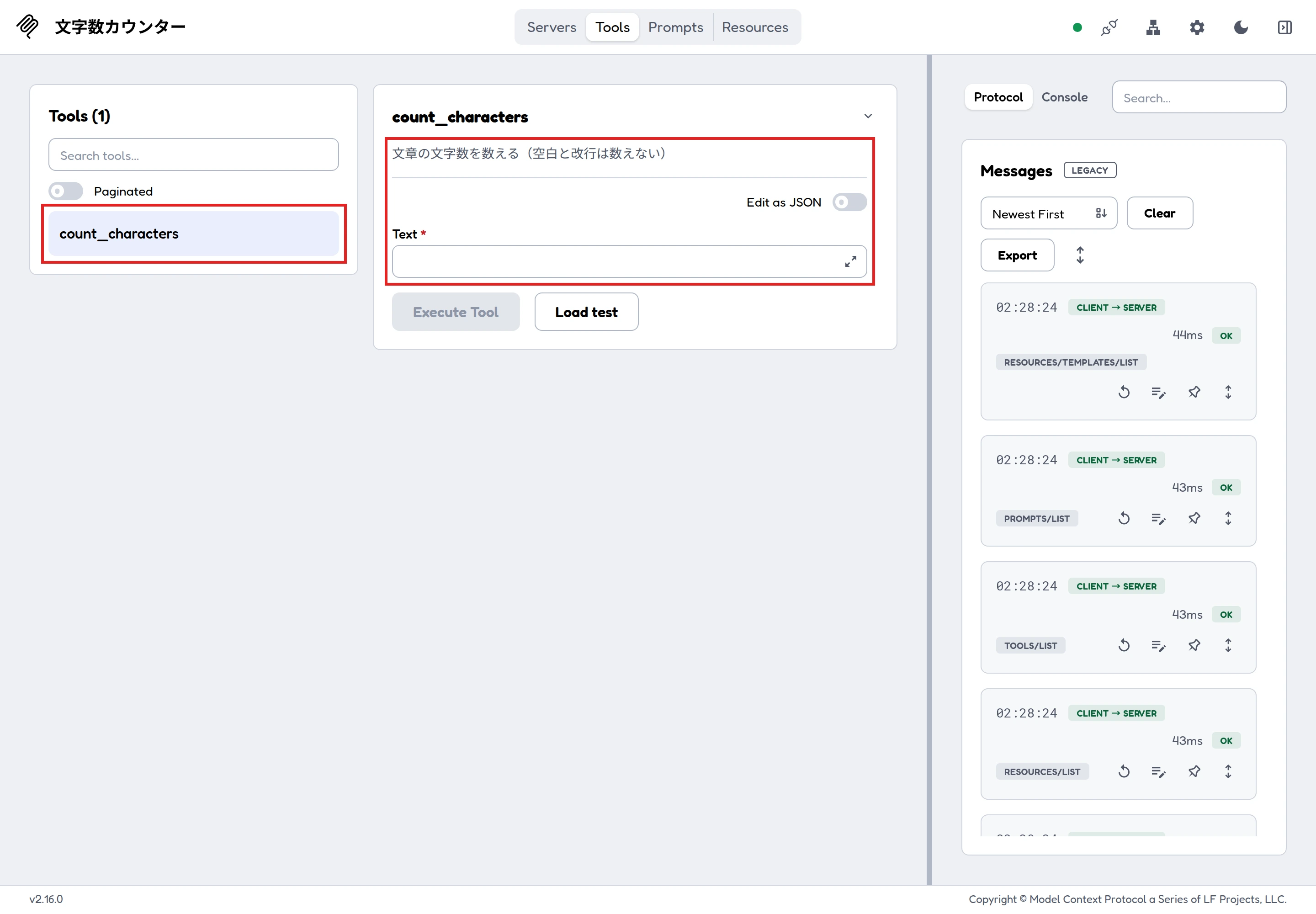
uv run mcp dev server.py 表示されたURLを開き、Serversのタブでサーバーのスイッチを入れて「Connected」にします。
画面の上に、サーバーの名前の「文字数カウンター」が出ます。
Toolsのタブを開くと、ツールの一覧にcount_charactersが出て、選ぶとserver.pyに書いた説明と、Textの入力の欄が出ます。
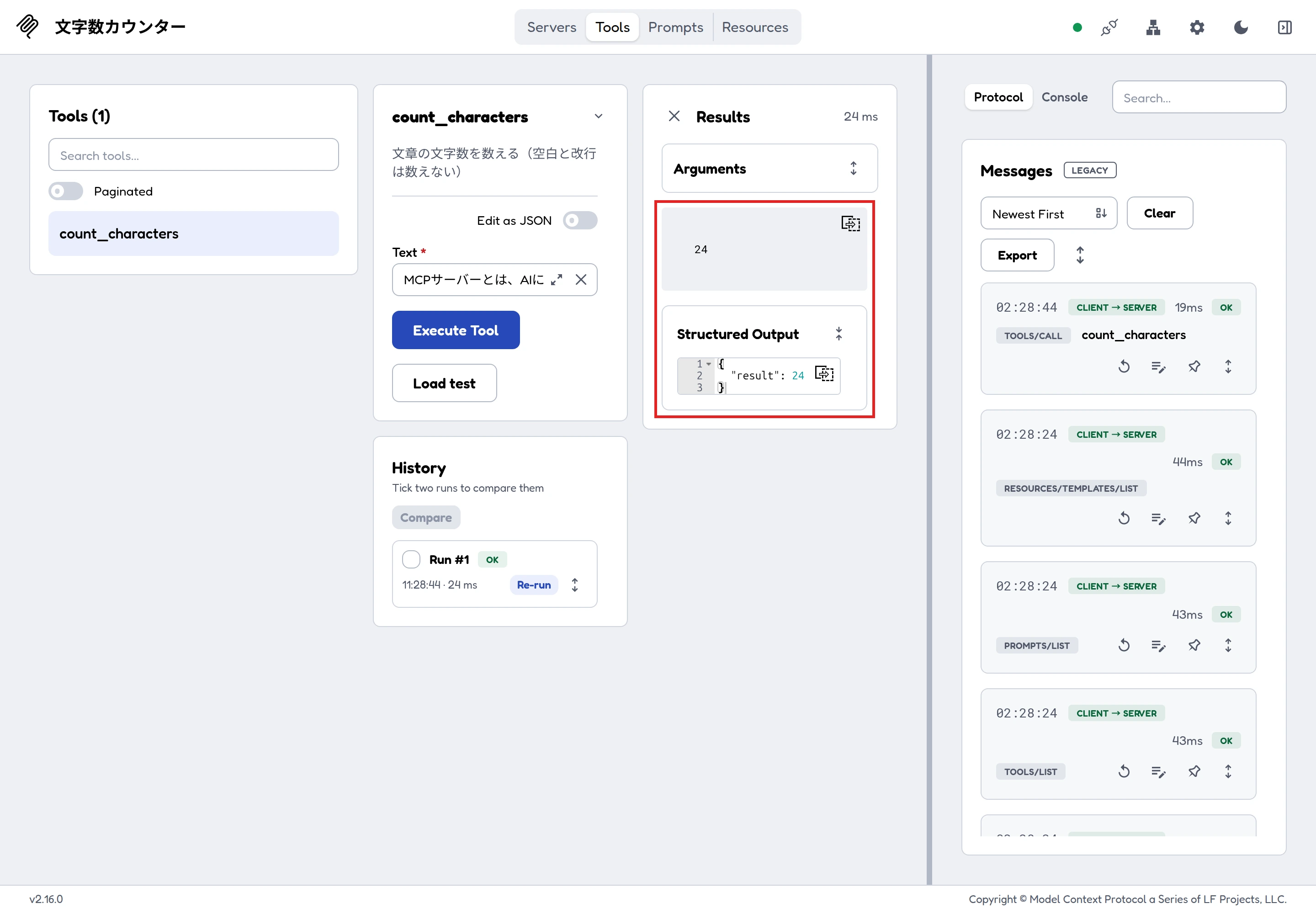
Textに「MCPサーバーとは、AIに道具を渡す仕組みです。」を入れて「Execute Tool」を押すと、Resultsに24が返りました。
Structured Outputには{"result": 24}と出ます。
右のProtocolの欄には、Inspectorとサーバーのあいだのメッセージが並びます。
接続したときのtools/listで、Inspectorはツールの一覧を受け取り、Execute Toolを押したときのtools/callで、ツールを実行しています。
AIのアプリも、同じやりとりでツールを見つけて呼び出します。
同じサーバーにPythonのSDKのクライアントからつなぐと、tools/listは次のツールの定義を返しました(一部を省いています)。
{ "name" : "count_characters" , "description" : "文章の文字数を数える(空白と改行は数えない)" , "inputSchema" : { "type" : "object" , "properties" : { "text" : { "type" : "string" } }, "required" : [ "text" ] } } tools/callの結果は、次のとおりです。
{ "content" : [{ "type" : "text" , "text" : "24" }], "structuredContent" : { "result" : 24 }, "isError" : false } 4. AIのアプリにつなぐ
Claude Desktopにつなぐときは、設定ファイル(claude_desktop_config.json)のmcpServersに、サーバーを起動するコマンドを書きます。
/ABSOLUTE/PATH/TO/moji-counterは、moji-counterのフォルダの絶対パスに置き換えます。
{ "mcpServers" : { "moji-counter" : { "command" : "uv" , "args" : [ "--directory" , "/ABSOLUTE/PATH/TO/moji-counter" , "run" , "server.py" ] } } } 保存したらClaude Desktopを終了して起動し直します。
入力欄の「+」から開くConnectorsにmoji-counterが出ていれば、「この文章の文字数を数えて」のように頼むと、Claudeがcount_charactersのツールを使います。
uvが見つからないと表示されるときは、which uv(Windowsではwhere uv)で調べたuvの絶対パスをcommandに書きます。
uv run mcp install server.pyを実行して、Claude Desktopの設定ファイルに書き込ませることもできます。
Claude Codeにつなぐときは、--の後ろに起動のコマンドを書きます。
claude mcp add --transport stdio moji-counter -- uv --directory /ABSOLUTE/PATH/TO/moji-counter run server.py ほかの人にもURLで使ってもらうリモートのサーバーにするときは、mcp.run(transport="streamable-http")で起動します。
既定ではhttp://127.0.0.1:8000/mcpで待ち受けるので、公開するときはHTTPSと認可の仕組みを用意します。
TypeScriptで作るときは、@modelcontextprotocol/serverのパッケージを使い、McpServerのregisterToolでツールを足します。
MCPサーバーを使うときの注意
MCPサーバーのツールは、AIの判断で、ファイルの書き換え、メッセージの送信、データの削除なども行えます。
使う人と作る人は、それぞれ次の点を確かめます。
使う人が確かめること
提供元を確かめる :つなぐのは、提供元が分かり、信頼できるサーバーだけにします。悪意のあるサーバーは、ツールの説明や返す内容に指示を紛れ込ませ(プロンプトインジェクション)、AIに意図しない操作をさせたり、会話の情報を外へ送らせたりすることがあります。実行の許可を残す :書き込みや送信をするツールは、実行の前の確認を残します。毎回の確認を省く設定は、信頼できるツールだけにします。権限を絞る :サーバーに渡すアカウントやトークンは、要る範囲の権限のものにします。GitHubのMCPサーバーのように、読み取りだけで動かす設定を用意しているサーバーもあります。ローカルのサーバーの権限を知る :ローカルのサーバーは、自分のアカウントの権限で動きます。自分が手作業でできるファイルの操作は、サーバーからもできます。
作る人が確かめること
自分あての鍵だけを受け付ける :MCPの公式のSecurity Best Practicesは、自分のサーバーあてに発行されていないトークンを受け付けないことを求めています。手元でHTTPのサーバーを動かすときは127.0.0.1で待ち受ける :すべてのネットワークに開かず、届いたリクエストのOriginのヘッダーを確かめます。ツールの権限と説明を絞る :1つのツールにできることを広げすぎず、説明には何をするツールかを正確に書きます。
会社でMCPサーバーやAIのアプリを使い始めるときは
社内でAIのアプリやMCPサーバーを使い始めるときは、つないでよいサービスや、ツールの実行を許可するときの決まりを、使う人全員に前もって伝えておくことが大事です。
NoLangでは、PDFやPowerPointの資料から説明の動画を作れるので、社内の決まりや使い方の手順を動画にして共有できます。
会社での使い方は導入事例 で紹介しています。
導入の相談はお問い合わせ から受け付けています。
資料をダウンロード