AIチャットのおすすめは、何に使うかで変わります。
何でも聞いたり文章を書いてもらったりするならChatGPT、Gemini、Microsoft Copilot、Claude、出典を確かめながら調べるならPerplexityが候補です。
キャラクターと話して楽しむならZetaやTalelynx、英会話を声に出して練習するならSpeakやスピークバディ、PDFの資料に質問するならAcrobatのAIアシスタントが向いています。
いますぐ試すなら、ログインしなくても使えるChatGPTか、Googleアカウントで無料で使えるGeminiから始めると手軽です。
この記事では、用途ごとのおすすめのAIチャット14選を一覧にし、それぞれでできること、無料で使い始められるか、使える場所を、各社の公式ページで確かめた内容をもとに比べます(2026年11月15日に確認)。
選び方、上手に質問するコツ、使う前に確かめることも説明します。
AIチャットとは
AIチャットは、文章や声で話しかけると、AIが会話の形で答えてくれるサービスです。
対話型AI、チャットAIとも呼ばれます。
GoogleはGeminiを「あなた専用の頼れるAIアシスタント」、MicrosoftはCopilotを「仕事と暮らしに役立つ安全なAIアシスタント」と紹介していて、AIアシスタントと呼ぶこともあります。
質問への回答、文章の下書き、要約、翻訳、アイデア出しのほか、写真やファイルを読み込ませて内容を聞くこともできます。
声で話しかけると声で答える機能を持つものや、画像を作れるものもあります。
会社のWebサイトに置かれ、商品やサービスの問い合わせに答えるAIチャットボットもあります。
こちらは会社が導入して使うサービスで、この記事では、個人が話しかけて使うAIチャットを比べます。
画像や動画を作る生成AIも含めて用途ごとに選びたいときは、生成AIのおすすめと決め方も参考になります。
用途別のおすすめAIチャット14選
まず、用途ごとにどのAIチャットを選べばよいかを表にまとめます。
使い方の近いものをまとめて並べていて、性能を採点した順位ではありません。
用途別のおすすめAIチャット
| 用途 | AIチャット | 向いている使い方 |
|---|
| 何でも聞く | ChatGPT、Gemini、Microsoft Copilot、Claude | 質問、文章の下書き、要約、翻訳 |
|---|
| 調べもの | Perplexity | 出典つきの答えで元の情報を確かめる |
|---|
| すぐ試す | DeepAI | ブラウザでページを開いてすぐ話す |
|---|
| LINEで使う | AIチャットくん | LINEのトークで相談や質問をする |
|---|
| キャラクター | Zeta、Talelynx、キャラぷ、SeaArt | キャラクターと会話や物語を楽しむ |
|---|
| 英会話 | Speak、スピークバディ | 声に出して話し、発音の指摘を受ける |
|---|
| PDFや資料 | AcrobatのAIアシスタント | PDFに質問して要点をつかむ |
|---|
それぞれでできることは、この後の節で用途ごとに紹介します。
何でも聞ける汎用のAIチャット
質問への回答、文章の下書き、要約、翻訳など、幅広い頼みごとに使えるAIチャットです。
どれも入力欄に頼みたいことを書いて送ると、会話の形で答えが返ってきます。
無料で使い始められ、Webのブラウザ、iPhone、Androidのどれでも使えます。
ChatGPT
ChatGPTはOpenAIのAIチャットです。
文章のやり取りのほか、画像の作成、ファイルのアップロード、Webの検索、声での会話(ChatGPT Voice)に使えます。
無料版は月0円で、テキストのチャットは回数を気にせず使えると料金ページに書かれています。
ファイルのアップロードや画像の作成などには、無料版では上限があります。
ログインしなくても入力欄に質問を書いて使え、ログインすると画像の作成やファイルのアップロードも使えます。
文章の相談から画像づくりまで、1つのAIチャットで幅広く頼みたい人に向いています。
Gemini
GeminiはGoogleのAIチャットです。
文章やリストの作成、計画の立案、ファイルや画像を添えての質問、画像の生成と編集ができます。
声だけで会話するGemini Liveは、スマホのGeminiアプリで使えます。
Googleアカウントがあれば、無料のプラン(月0円)で使えます。
Webのgemini.google.comでは、ログインしていなくても、情報に関する質問や簡単な文章の作成など一部の機能を使えます。
GmailやGoogleドキュメントなど、Googleのサービスをふだん使っている人に向いています。
Microsoft Copilot
Microsoft CopilotはMicrosoftのAIチャットです。
質問への回答、Webの検索、文章の下書き、画像の生成に使えます。
以前のBing AIやBing Chatは、Microsoft Copilotに変わり、いまはCopilotの一部になっています。
無料版は、サインインしたMicrosoftアカウントで使えます。
一部の機能には使える量の上限があり、有料のプランではさらに多くの機能を使えます。
Web、Windows、Mac、スマホのアプリで使えます。
WordやExcelなど、Microsoftのアプリをふだん使っている人に向いています。
Claude
ClaudeはAnthropicのAIチャットです。
文章の作成と手直し、Webの検索、ファイルの作成のほか、声で会話する音声モードも使えます。
無料プラン(Free)は0ドルで、使える量には5時間ごとと週ごとの上限があります。
Web、iPhone、Android、パソコンのデスクトップアプリで使えます。
長い文章を書いたり直したりする作業に向いています。
出典を確かめながら調べるAIチャット
調べた内容を発信や仕事に使うときは、答えの元になった情報を確かめる必要があります。
出典を示しながら答えるAIチャットを使うと、元のページを開いて確かめやすくなります。
Perplexity
Perplexityは、ふだんの言葉で質問すると、Webを検索して見つけた情報を要約し、答えの各部分がどこから得られたかを示すAIチャットです。
ファイルをアップロードして、その内容について質問することもできます。
無料のスタンダードプランでは、基本の検索をほぼ回数を気にせず使えます。
詳しく調べるPro検索は、無料ではごく少ない回数に限られます。
Web、iPhone、Android、パソコンのデスクトップアプリで使えます。
ブラウザやLINEですぐ試せるAIチャット
アプリを入れたりアカウントを作ったりせずに試したいときは、ブラウザやふだん使っているLINEで始められるAIチャットが便利です。
前の節で紹介したChatGPTはログインせずに使え、GeminiもWebで一部の機能をログインせずに使えます。
DeepAI
DeepAIのAIチャットは、ブラウザで使うAIチャットです。
公式のページでは「無料のAIアシスタント兼チャットボット」と紹介されていて、質問、文章の作成、画像の生成と編集ができます。
日本語のページを開くと、すぐに会話の入力欄が表示されます。
無料のプランでは、チャットと画像の作成を限られた数まで使え、声で話すボイスチャットも1日60秒まで使えます。
より高い性能のモデルや多くの回数を使うには、有料のProプランへの加入が必要です。
AIチャットくん
AIチャットくんは、株式会社piconがLINEで提供しているAIチャットです。
LINEで公式アカウントを友だちに追加するだけで、トークの画面で質問や相談ができます。
悩みの相談、献立やメールの文章の作成、アイデア出し、英会話や翻訳などに使えると紹介されています。
公式のLINEのページでは、3日間の無料トライアルを案内しています。
ふだんLINEをよく使い、アプリを増やさずにAIと話したい人に向いています。
キャラクターと話すAIチャット
キャラクターと会話したり、物語の登場人物になりきって話を進めたりして楽しむAIチャットもあります。
用意されたキャラクターを選んで話すほか、自分でキャラクターを作れるものもあります。
キャラクターと話すAIチャット
| サービス | できること | 利用できる年齢 |
|---|
| Zeta | 推しのキャラと会話、キャラ作成 | 14歳以上(規約) |
|---|
| Talelynx | シナリオに沿った会話、キャラ作成 | 15歳以上(規約) |
|---|
| キャラぷ | ロールプレイ、恋愛チャット | 18+(App Store) |
|---|
| SeaArt | キャラと会話、画像や動画も作成 | 18+(App Store) |
|---|
年齢の「規約」は各サービスの利用規約の条件、「18+」はiPhoneのアプリがApp Storeで18歳以上向けと表示されていることを示します。
Zetaは、株式会社Scatterlabが提供するAIチャットです。
300万体以上のキャラクターの中から好きな相手を選んで話せるほか、名前、性格、口調を決めて自分のキャラクターを作れます。
公式の案内では、無料で回数を気にせず会話でき、無料版には広告が表示されます。
Web、iPhone、Androidで使えます。
Talelynxは、用意されたシナリオに沿って会話を進めるAIチャットです。
会話のたびに次の返事の候補が3つ自動で作られ、選びながら物語を進められます。
アプリは無料で始められ、Web、iPhone、Androidで使えます。
キャラクターと話すAIチャットの中には、入力した会話をサービスの改善やAIの学習に使うと、利用規約やプライバシーポリシーに書いているものがあります。
人に知られたくない話や個人の情報は入力しないようにします。
英会話の練習に使えるAI
英会話の練習には、声に出して話し、発音や言い回しについての指摘を受けられる英会話のアプリが向いています。
Speak
Speakは、Speakeasy Labsが提供する、話す練習に特化したAI英会話のアプリです。
声に出した英語を音声認識で評価し、発音や言い回しへのフィードバックをその場で返します。
すべての機能を使える7日間の無料体験があり、iPhoneとAndroidのアプリで使えます。
スピークバディ
スピークバディは、株式会社スピークバディが提供するAI英会話のアプリです。
AIと自由に話せるフリートークの機能があり、発音と文法をリアルタイムでチェックしてくれます。
3日間の無料トライアルがあり、トライアルの後にサブスクリプションに登録しなければ料金はかからないと案内されています。
ChatGPTやGeminiと声で話して練習する
汎用のAIチャットでも、声で会話する機能を使って英語で話す練習ができます。
OpenAIは、ChatGPTと声で話す使い方の例に語学の練習を挙げています。
GeminiのGemini Liveも、声だけでAIと会話できる機能で、Googleは言語を練習する例を紹介しています。
発音や文法を細かく直してほしいなら英会話のアプリ、話題を決めて自由に英語で話したいなら汎用のAIチャット、と使い分けられます。
PDFや資料に質問するAIアシスタント
仕事や勉強で長い資料を読むときは、資料を読み込ませて質問できるAIアシスタントが役立ちます。
AcrobatのAIアシスタント
AcrobatのAIアシスタントは、AdobeのPDFのアプリAcrobatで使えるAIアシスタントです。
PDFなどの文書について質問すると、出典つきで答えが返ってくるほか、要約を作れます。
日本語のPDFや文書にも対応していて、アドビのアカウントがなくても試せます。
使い続けるには有料のプランが必要です。
Adobeは、AIアシスタントを使うときに、利用者のコンテンツをAIのモデルの学習に使わないと案内しています。
Acrobat Readerのデスクトップアプリ、Webのアプリ、スマホのアプリ、ChromeとEdgeの拡張機能で使えます。
WordやExcelの中でAIを使いたいときは、Microsoft 365の個人向けのプランに含まれるMicrosoft Copilotも使えます。
無料で始められるかと使える場所の比較表
紹介したAIチャットの、無料で使える範囲と使える場所を表にまとめます。
2026年11月15日に、各社の公式ページとApp Store、Google Playで確かめた内容です。
無料で使える範囲と使える場所
| AIチャット | 無料で使える範囲 | 使える場所 |
|---|
| ChatGPT | 無料版は月0円。ログインなしでも使える | Web、iPhone、Android |
|---|
| Gemini | 無料のプランは月0円 | Web、iPhone、Android |
|---|
| Microsoft Copilot | Microsoftアカウントで無料 | Web、Windows、Mac、スマホ |
|---|
| Claude | Freeは0ドル。量に上限 | Web、スマホ、パソコン |
|---|
| Perplexity | 基本の検索はほぼ制限なし | Web、スマホ、パソコン |
|---|
| DeepAI | チャットと画像を限られた数まで | Web |
|---|
| AIチャットくん | 3日間の無料トライアル | LINE |
|---|
| Zeta | 無料で会話できる。広告あり | Web、iPhone、Android |
|---|
| Talelynx | 無料で始められる | Web、iPhone、Android |
|---|
| キャラぷ | 会員登録でチャット最大100回分 | Web、スマホのアプリ |
|---|
| SeaArt | 毎日の無料のスタミナで会話 | Web、スマホのアプリ |
|---|
| Speak | 7日間の無料体験 | iPhone、Android |
|---|
| スピークバディ | 3日間の無料トライアル | スマホのアプリ |
|---|
| AcrobatのAIアシスタント | アカウントなしで試せる | Web、スマホ、パソコン |
|---|
どのサービスにも、より多く使えたり高い性能のモデルを使えたりする有料のプランがあります。
料金とプランの内容は変わることがあるので、有料のプランに申し込む前に、各社の料金ページで最新の内容を確かめてください。
外出先ではスマホのアプリ、長い文章や資料を扱うときはパソコンのブラウザ、というように使い分けることもできます。
AIチャットの選び方
どのAIチャットにするかは、次の順に決めると迷いにくくなります。
- 用途を決める:何でも聞く、調べもの、キャラクターとの会話、英会話の練習、資料への質問のどれに使うかで、候補が絞れます。最初の一覧の表で用途の行を見ます。
- ふだん使うアプリに合わせる:GmailやGoogleドキュメントを使うならGemini、WordやExcelを使うならMicrosoft Copilot、LINEで済ませたいならAIチャットくん、というように、ふだん使っているアプリとつなげやすいものを選びます。
- 使う端末と無料の範囲を確かめる:スマホで使うかパソコンで使うかと、無料でどこまで使えるかを比較表で見ます。
- 入力の扱いと年齢の条件を確かめる:入力した内容がAIの学習に使われるかと、利用できる年齢を確かめます。確かめ方は「使う前に確かめること」で説明します。
- 2つ以上で比べる:同じ質問を2つ以上のAIチャットに入れて、答えの分かりやすさや、自分の使い方に合うかを比べます。
迷ったら、無料で始められるChatGPTかGeminiで同じ質問をしてみて、使いやすいほうを続けると決めやすくなります。
AIチャットに上手に質問するコツ
AIチャットは、質問した人が誰で、何に困っているのかを知りません。
「旅行のプランを考えて」のような短い質問だけを送ると、誰にでも当てはまる無難な答えが返ってきがちです。
次の5つを質問に足すと、ほしい答えに近づきます。
- 目的と背景を伝える:誰が、何のために知りたいのかを一文添えます。「来月、70代の両親と京都へ1泊2日で行きます」と足すと、ゆっくり回れるプランを考えてくれます。
- 条件は数字で伝える:「安めで」「少しだけ」は、人によって受け取り方が違います。「予算は1人3万円まで」「歩くのは1日1時間くらい」のように数字で書きます。
- AIに役割を与える:最初に「あなたはベテランの旅行プランナーです」と伝えると、その立場に合った視点や言葉で答えてもらいやすくなります。
- 答えの形を指定する:「箇条書きで」「表にして」「300字程度で」と形を決めておくと、読みやすい答えがそのまま返ってきます。
- 一回で終わらせない:答えを見たら、「2日目はもっとゆったりに」「雨の日の案も」と続けて頼みます。やり取りを重ねるほど、答えが希望に近づきます。
5つのコツをまとめると、次のような質問になります。
あなたはベテランの旅行プランナーです。
来月、70代の両親と京都へ1泊2日で行きます。
旅行のプランを考えてください。
予算は1人3万円まで。歩くのは1日1時間くらい。
時間ごとの表にして、300字程度でまとめて。
このコツを、NoLangで約2分の説明の動画にしました。
フワッとした答えしか返ってこない場面から始まり、旅行のプランを頼む例で5つのコツを順に見せた後、もっともらしい間違いと個人情報の入力への注意を伝え、最後にそのまま使える「質問の型」を紹介します。
この動画を作るときの入力例は、下のテンプレートの欄にあります。
「このテンプレートで動画を作る」から、同じ形の動画を、ほかのアプリやサービスの使い方のコツなど、自分の題材で作れます。
答えを動画で受け取るならNoLang
調べたことや覚えたいことを、文章ではなく動画で見たいときは、NoLangを使えます。
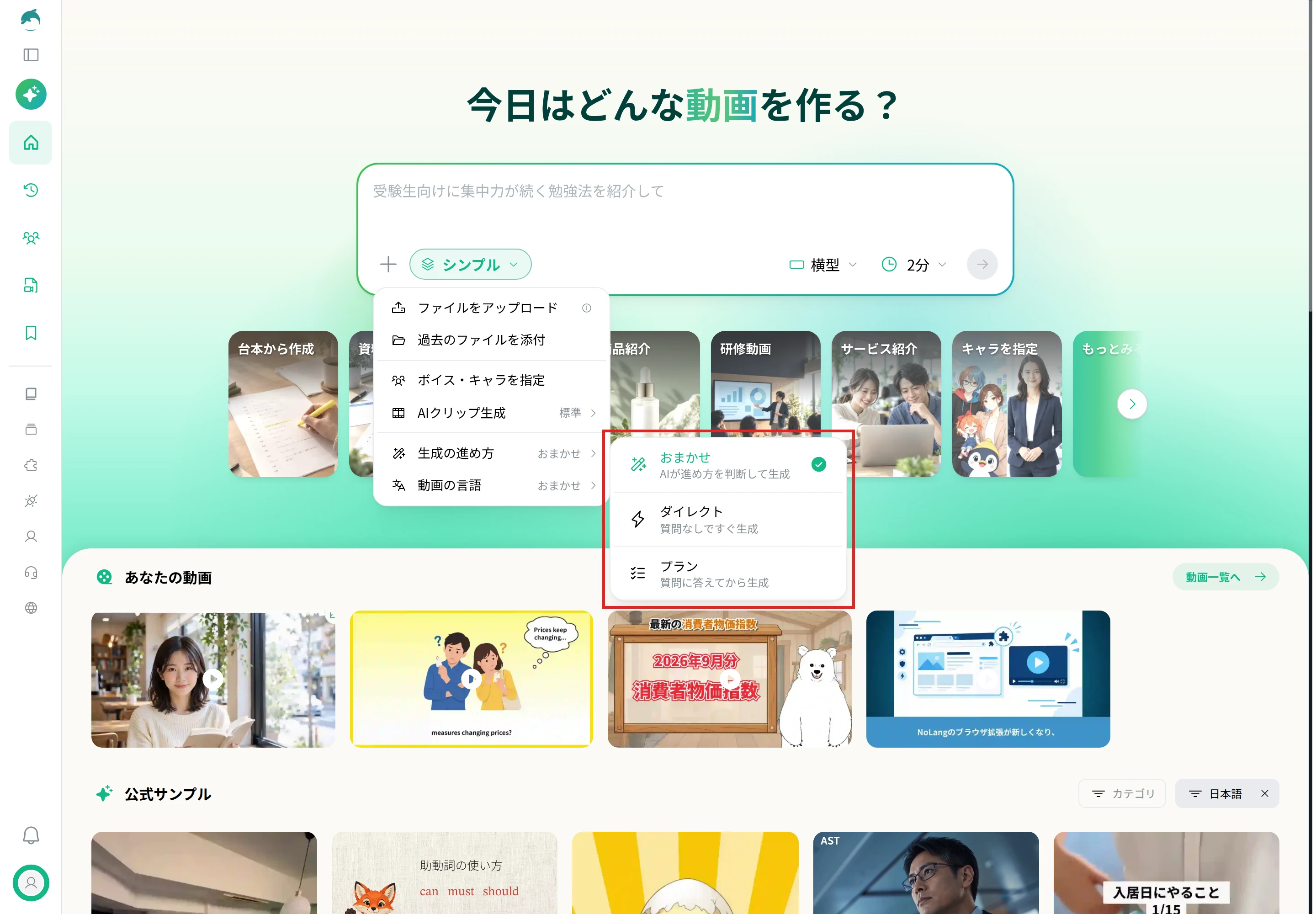
NoLangのホームの入力欄に、AIチャットに頼むときのように作りたい動画を書いて送ると、場面ごとの画面、ナレーション、字幕の入った動画ができます。
入力欄の左下の「追加設定・添付」を開き、「生成の進め方」で「プラン」を選ぶと、送った後にAIから質問が届き、答えてから動画を作り始められます。
答えるほど、動画の構成が意図に近づきます。
「ダイレクト」では質問なしですぐに動画を作り、「おまかせ」ではAIが進め方を判断します。
使う前に確かめること
入力した内容が学習に使われるか
AIチャットに入力した内容は、設定によって、AIのモデルの学習に使われることがあります。
仕事の情報や個人の情報を入れる前に、学習に使わせない設定があるかを確かめます。
- ChatGPT:設定の「すべての人のためにモデルを改善する」をオフにすると、学習に使われなくなります。ログインせずに使うときも、設定から同じ項目をオフにできます。
- Gemini:「アクティビティの保存」をオフにすると、それ以降の会話がレビューされたりGoogleのサービスの改良に使われたりしなくなります。
- Claude:プライバシーの設定で、モデルの学習への利用をオフにできます。オフにすると、それ以降の会話は学習に使われません。
- Perplexity:設定の「AIデータ使用」をオフにすると、検索のデータが学習に使われなくなります。
- AcrobatのAIアシスタント:利用者のコンテンツをAIのモデルの学習に使わないと案内しています。
設定にかかわらず、パスワード、カードの番号、社外に出せない情報は入力しないのが基本です。
答えをうのみにしない
AIチャットの答えは、正しく見えても誤りを含むことがあります。
数字、固有名詞、お金や健康、法律に関わる内容は、元の情報で確かめてから使います。
出典を示すPerplexityを使うか、ほかのAIチャットでも出典を聞いて、元のページを開いて確かめると安心です。
公式のアプリを選ぶ
App StoreやGoogle Playで「AIチャット」と検索すると、公式のアプリのほかに、ChatGPTやGeminiなどのAIのモデルを組み込んだ、別の会社のアプリも表示されます。
無料で始められても、お試しの期間の後に週ごとや月ごとの課金が始まるものがあります。
アプリを入れる前に、提供元の名前(OpenAI、Google、Microsoft、Anthropicなど)と、アプリ内課金の内容を確かめます。
会社でAIチャットを使うとき
会社で使うときは、個人向けではなく法人向けのプランを選びます。
ChatGPTにはBusinessとEnterprise、GeminiにはGemini Enterprise、Claudeにはチーム向けのTeamとEnterprise、Microsoftには職場や学校のアカウントで使うMicrosoft 365 Copilotがあります。
ユーザーローカルの「ユーザーローカル ChatAI」は、ChatGPT、Gemini、Claude、Perplexityなど複数のAIを社内で使える法人向けのサービスで、使った履歴やデータをAIの学習に使わないと案内しています。
使ってよいサービスと、入力してよい情報を社内のルールにして社員に伝えるときは、文章で配るだけでなく説明の動画にすると、全員に同じ内容を同じ順で伝えられます。
NoLangを使うと、ルールをまとめた文章や、PDFとPowerPointの資料をもとに、ナレーションと字幕で伝える説明の動画を作れます。
会社での使い方の相談は、お問い合わせから送れます。
詳しい資料は、下のボタンからダウンロードしてください。
資料をダウンロード