Cursorのプランには、無料のFreeと、有料のPlus、Premium、Super、Ultraの4つ、会社向けのTeamsとEnterpriseがあります。
個人向けの有料プランは、Plusが月8ドル、Premiumが月30ドル、Superが月100ドル、Ultraが月200ドルで、どれも税抜の金額です。
いまのCursorは、GrokやXと共通の「The X Subscription」として売られていて、以前のPro(月20ドル)やPro+(月60ドル)は新しく申し込めません。
ClaudeやGPTなどの他社のモデルは、Premium以上のプランで使え、使った分は前払いのクレジットから払います。
この記事では、プランごとの料金と使える量の違い、無料版でできること、上限と超えたときの料金、旧プランを使っている人の扱い、プランの選び方、解約の手順を説明します。
料金と内容は、2026年11月20日にCursorの料金ページ、ドキュメント、ヘルプで確かめたものです。
Cursorの料金プランの一覧
個人向けのプランの料金と、使える量の目安を表にまとめます。
金額は米ドルで、税を含みません。
国や地域によっては、申し込みの画面(チェックアウト)で税が加わります。
Cursorの個人向けの料金プラン(税抜)
プラン 月払い 年払い 使える量 他社のモデル Free 0ドル 0ドル 限られた量 使えない Plus 8ドル 年80ドル 基準 使えない Premium 30ドル 年300ドル Plusの4倍 定価で使える Super 100ドル 年1,000ドル Plusの15倍 定価で使える Ultra 200ドル 年2,000ドル Plusの50倍 定価で使える
使える量は、Plusを1としたときの倍率で示されています。
年払いは、どのプランも月払いの10か月分の金額です。
他社のモデルの「定価」は、それぞれのAPIで公表されている単価で、プランの料金とは別に払います。
会社で使うTeamsは、1人あたり月30ドル、100ドル、200ドルの3つの席から選び、Enterpriseは個別の見積もりです。
どちらも、後の「会社で使うTeamsとEnterprise」で説明します。
GrokやXと共通の「The X Subscription」
Cursorは、2026年8月14日に、SpaceXによる買収が完了したと発表しました。
いまのCursorの有料プランは、Grok、Cursor、Xを1つの契約で使う「The X Subscription」として売られています。
料金ページに、Xの投稿の編集や広告の削減などの項目が並んでいるのはこのためで、有料の個人プランでは、Xのアカウントをつなぐと、X Premiumの特典も受けられます。
Cursorでエージェントを使った分と、Grokのチャットや画像の生成で使った分は、同じ週の枠から引かれます。
Grok APIの利用は別に請求され、この枠からは引かれません。
無料版(Free)でできること
Freeは、0ドルで使えるプランです。
Cursorのエージェント、チャット、コードの続きを提案するTab補完を、Cursorのモデル(GrokとComposer)で、限られた量だけ使えます。
Claude、GPT、Geminiなどの他社のモデル、Cloud Agents、Automations、Bugbot、Originは、Freeでは使えません。
これらはPremium以上のプランで使えます。
Freeで使える量を使い切ったら、枠が戻るのを待つか、有料のプランに変えます。
学生は無料で使えるか
Cursorの学生向けの割引は、2026年6月25日に新しい受付を終えました。
すでに割引を受けている人は、プランの期限までいまの料金のまま使え、割引の1年が終わると通常の料金(旧プランのProなら月20ドル)になります。
いまは、大学の学部生は、2026年の秋から行われるキャンパスとオンラインのイベントで、クレジットや割引を受け取れます。
修士や博士の学生、研究者、教員は、Cursorのヘルプの学生割引のページにあるフォームから、クレジットを申し込めます。
学生でなくても、Freeは誰でも0ドルで使い始められます。
有料プラン(Plus、Premium、Super、Ultra)の違い
個人向けの有料プランの違いを表にまとめます。
Plus、Premium、Super、Ultraの違い
項目 Plus Premium Super Ultra 月払い(税抜) 8ドル 30ドル 100ドル 200ドル 使える量 基準 Plusの4倍 Plusの15倍 Plusの50倍 他社のモデル なし あり あり あり Auto なし あり あり あり Fastと考える強さ 固定 選べる 選べる 選べる Cloud Agents なし あり あり あり Bugbot、Origin なし あり あり あり 混雑時の優先 なし なし あり 最優先
Plus
Plusは、Cursorのモデル(Grok 4.7、Grok 4.6、Grok 4.5、Composer 2.5)だけを使えるプランです。
モデルの設定は固定で、速く答えるFastはオフ、考える強さ(effort)は中くらいです。
モデルを自動で選ぶAuto、他社のモデル、自分のAPIキー、Cloud Agents、Automations、Bugbot、Originは使えません。
Grokのチャット、音声、画像の生成(Imagine)、Grok APIも使えます。
公式は、AIをあまり使わない、SNSで発信するクリエイターに、Plusをすすめています。
Premium
Premiumは、Plusの4倍の量を使えるプランです。
Plusの機能に加えて、Auto、Cloud AgentsとAutomations、Originでのコードのホスティング、Bugbotでのコードレビュー、Grok Botを使えます。
Claude、GPT、Geminiなどの他社のモデルも、APIの定価で、前払いのクレジットから払って使えます。
Fastと考える強さも選べます。
公式は、エージェントを使い始める人に、Premiumをすすめています。
SuperとUltra
Superは、Plusの15倍の量を使えるプランで、混雑している時間にもモデルを優先して使えます。
Ultraは、Plusの50倍の量を使えるプランで、すべての製品とモデルを最優先で使え、新しい製品とモデルをいちばん早く使えます。
Premiumと比べると、Superは3.75倍、Ultraは12.5倍の量です。
公式は、毎日エージェントを使う人にSuperを、いくつものエージェントやAutomationsを動かす人にUltraをすすめています。
使える量の上限と、超えたときの料金
有料のプランには、Cursorのモデルを使うための週の枠があります。
エディタ、CLI、Cloud Agentsでのエージェントと、Grok Bot、Grokのアプリは、どれもこの1つの枠を使います。
どのモデルを使うかで、枠の減る速さが変わります。
枠は毎週戻るので、1日にたくさん使っても、1か月分を使い切ることはありません。
使い残した分は、次の週に繰り越されません。
Claude、GPT、Geminiなどの他社のモデルは、この週の枠に入りません。
Premium以上のプランで、最初のリクエストから、APIの定価で前払いのクレジットから払います。
上限に達したとき
週の枠を使い切ると、エディタに知らせが出ます。
そこからは、次の3つから選べます。
戻るのを待つ :週の枠が戻ると、また使えます。次に戻る日は、使用量の画面に出ます。前払いのクレジットで続ける :クレジットを買っておくと、Cursorのモデルも、後で説明する単価で使い続けられます。上のプランに変える :上のプランは週の枠が大きく、変えるとすぐに使えます。 どれを選んでも、答えの質や速さは落ちません。
クレジットは、grok.com/dashboard/billing の「Additional usage credits」で、好きなときに買えます。
残高が決めた額を下回ったら自動で買い足す「Auto Top-up」もあり、初めはオフになっています。
買ったクレジットは週の枠のように毎週戻ることはなく、使い切るか期限が切れるまで使えます(期限は、いまは買ってから365日です)。
使いすぎを防ぐ
追加で使う額が増えすぎないように、1か月に追加で使う額の上限を決めておけます。
grok.com/dashboard/billing を開く
「Additional usage credits」の「Monthly additional usage limit」で「Edit」を押す
金額を入れて保存する
上限を入れないと、上限なしになります。
上限に達すると、クレジットが残っていても、その月の追加の利用は止まり、クレジットを買い足しても上限は上がりません。
止まるまでに少し時間がかかるので、上限を少し超えることがあります。
上限に達しても、週の枠の分はそのまま使えます。
Auto Top-upをオフにしておけば、週の枠と買ったクレジットを使い切ったところで、追加の利用は止まります。
個人のプランには使った額を知らせる通知(Spend alerts)がないので、月の上限で管理します。
使用量の確かめ方
The X Subscriptionのプランでは、次の2か所で使った量を確かめられます。
エディタの設定 :Cursor Settingsの「Plan & Usage」に、プランの名前と、週の枠が戻る日が出ます。grok.com/dashboard の「Usage」 :週の枠を使った量、次に戻る日、前払いのクレジットの残りが出ます。
クレジットを何に使ったかは、grok.com/dashboard/billing の「Additional usage credits」で見られます。
旧プランでは、cursor.com/dashboard の「Spending」で、2つの枠の使った量と残り、On-demandの料金を確かめます。
モデルごとの料金
週の枠に入るのは、Cursorのモデルの Grok 4.7、Grok 4.6、Grok 4.5、Composer 2.5 です。
枠を使い切った後にこれらのモデルを使う分と、他社のモデルを使う分は、次の単価で前払いのクレジットから払います。
主なモデルの料金(100万トークンあたり)
モデル 週の枠 入力 出力 Composer 2.5 入る 0.5ドル 2.5ドル Grok 4.7 入る 2ドル 6ドル Claude Opus 5.5 入らない 4ドル 20ドル Claude Sonnet 5.5 入らない 2ドル 10ドル GPT-5.6 Sol 入らない 4ドル 20ドル GPT-5.6 Terra 入らない 2ドル 12ドル Gemini 3.1 Pro 入らない 2ドル 12ドル
他社のモデルの単価は、それぞれのAPIで公表されている単価と同じで、Cursorは上乗せしていません。
キャッシュの書き込みと読み込みには、別の単価があります。
Grok 4.7でFastを選ぶと、入力は4ドル、出力は12ドルになります。
データを保存する地域を選ぶと、対象のモデルの単価は10%上がります。
モデルを自動で選ぶAutoは、Premium以上の個人のプランではCostモードだけを使えます。
Costモードでは、どのモデルが答えても、Cursorのモデルの利用として週の枠から引かれます。
旧プラン(Pro、Pro+)を使っている場合
The X Subscriptionより前に売られていたHobby、Pro、Pro+、Ultra、Teams(StandardとPremiumの席)は、いまは旧プラン(Legacy Cursor plans)と呼ばれています。
新しく申し込むことはできませんが、契約している人は、切り替えるか解約するまで、同じ料金と内容のまま使えます。
新しいプランへの切り替えは任意で、ProからPro+のように、旧プランの中で変えることもできます。
旧プランと、いちばん近い新しいプランは次のとおりです。
旧プランと近い新しいプラン(税抜)
旧プラン 料金 近い新しいプラン Hobby 無料 Free Pro 月20ドル Premium(月30ドル) Pro+ 月60ドル Super(月100ドル) Ultra 月200ドル Ultra(月200ドル) Teams Standard 1人月40ドル TeamsのPremiumの席(1人月30ドル) Teams Premium 1人月120ドル TeamsのSuperの席(1人月100ドル)
「近い」は段階がいちばん近いという意味で、中身は同じではありません。
旧プランの使える量
旧プランの使える量は、Cursorのモデルの枠(Cursor Models)と、他社のモデルの枠(Other Models)の2つに分かれていて、どちらも月の請求の周期で戻ります。
Pro、Pro+、Ultraには両方の枠があり、Pro+とUltraはProより多く使えます。
HobbyにはOther Modelsの枠がありません。
Pro、Pro+、Ultraでは、Tab補完を回数の制限なく使え、Bugbot、Cloud Agents、Automations、Origin、Cursor SDK、Fastと考える強さの選択も使えます。
枠を使い切った後は、On-demand(使った分を月ごとに後払いする利用)で続けられます。
個人のプランでは初めはオフで、cursor.com/dashboard/spending の「Spending」で有効にして、1か月の上限を決めます。
On-demandの単価はAPIの料金と同じで、上乗せはありません。
切り替えると変わること
新しいプランに切り替えると、次のことが変わります。
月ごとの2つの枠が、Cursorのモデルの週の枠1つになり、Grokと共有されます。
他社のモデルは枠に含まれなくなり、Premium以上で前払いのクレジットから払います。
On-demandとその上限は、クレジットの購入(Top-up)と月の追加使用量の上限に変わります。
請求の管理が、cursor.comから grok.com/dashboard/billing に移ります。
GrokのアプリとX Premiumの特典が付きます。
公式によると、新しい有料プランでは、対応する旧プランの少なくとも2倍の量のCursorのモデルを使えます。
その代わり、他社のモデルの枠がなくなるので、公式は、切り替える前に両方を比べるようにすすめています。
ClaudeやGPTをよく使う人は、いまのOther Modelsの枠でどれだけ使っているかを「Spending」で確かめてから決めます。
切り替えると、旧プランは申し込みのときに解約され、使っていない期間の分が、元の支払い方法に日割りで返金されます。
月払いも年払いも同じで、新しいプランは満額で請求されます。
まだ請求されていないOn-demandの料金は、切り替えのときに最後の請求書で請求されます。
切り替えは元に戻せず、サポートに頼んでも戻せません。
個人のプランは cursor.com/unify から、チームは管理者が cursor.com/unify/team から切り替えます。
iPhoneやiPadのApp StoreでCursorの料金を払っている人は、切り替えてもApp Storeの契約は解約されないので、iPhoneかiPadの設定で自分で解約し、返金はAppleに申し込みます。
会社で使うTeamsとEnterprise
Teamsは、1人ずつ席を割り当てて払う、会社やチーム向けのプランです。
席はPremium、Super、Ultraの3つから選び、料金と使える量は、個人の同じ名前のプランと同じです。
1つのチームの中で、3人はPremium、1人はSuperのように、席を混ぜられます。
Plusの席はありません。
Teamsの席(税抜)
席 1人の月額 使える量 Premium 30ドル 個人のPremiumと同じ Super 100ドル Premiumの3.75倍 Ultra 200ドル Premiumの12.5倍 Free 0ドル チームの枠なし
Freeの席の人は、自分の個人のプランか、少しの無料の枠で使います。
席ごとに別の週の枠があり、席どうしで分け合ったり、ほかの人に移したりはできません。
週の枠を超えた分と他社のモデルは、チームで共有する前払いの残高から払います。
他社のモデルには、APIの定価に加えて、100万トークンあたり0.25ドルのCursor Token Rateがかかり、自分のAPIキーで使うときもかかります。
Cursorのモデル(GrokとComposer)と、AutoのCostモードにはかかりません。
請求は、使っている有料の席の数で決まります。
月の途中でメンバーを足すと、その期間の残りの分が日割りで請求されます。
席を上のプランに変えるとすぐに反映されて差額が日割りで請求され、下のプランへの変更は請求期間の終わりに反映されます。
管理者は、チーム全体の1か月の追加使用量の上限と、メンバーごとの上限を決められます。
使った額の通知(Spend alerts)は、管理者が grok.com/dashboard/billing/alerts で設定します。
Teamsでは、請求と管理の一元化、使い方の分析、チーム全体のプライバシーモードの強制、チャットのデータを残す期間の設定、SAML/OIDCのシングルサインオン、社内のルールやスキルを共有するチームのマーケットプレイスを使えます。
Enterpriseでは、チーム全体で使用量を共有するプール、請求書での支払い、SCIMでの席の管理、細かい支出の管理、監査ログ、優先のサポートが加わり、料金は営業に問い合わせて決めます。
公式は、自分たちで設定と管理ができるならTeamsを、優先のサポートや請求書での支払い、高度なセキュリティが要るならEnterpriseをすすめています。
The X Subscriptionより前に作ったチームは、Standard(1人月40ドル)とPremium(1人月120ドル)の席のまま使え、席を足したり、席の種類を変えたりもできます。
The X Subscriptionのチームに入っても、個人のプランは自動では解約されないので、要らなければ自分で解約します。
どのプランを選ぶか
使い方ごとに、合うプランをまとめます。
使い方ごとに合うプラン
使い方 合うプラン まず試したい Free Grokのモデルで少しだけ使う Plus エージェントを使い始める、ClaudeやGPTも使いたい Premium 毎日エージェントを使う Super いくつものエージェントやAutomationsを動かす Ultra チームで請求と管理をまとめたい Teams 請求書で払いたい、SCIMで席を管理したい Enterprise
Plusは月8ドルと安いものの、使えるのはCursorのモデルだけで、Autoも使えません。
ClaudeやGPTを使うなら、Premium以上を選び、月額に加えて、使った分の定価をクレジットで払います。
上のプランへの変更はすぐに反映されるので、使用量の画面で週の枠の減り方を見て、足りなくなったときに上げられます。
Claudeのモデルを主に使うなら、Claudeのプランに含まれるClaude Codeの料金 とも比べてみます。
ほかのAIのコーディングツールの無料の範囲と料金は、バイブコーディングとは? で比べています。
申し込み、変更、解約の手順
有料プランに申し込む
Cursorの料金ページで、使いたいプランのボタン(「Premium を選択する」など)を押して申し込みます。
Webでの支払いには、カード、Apple Pay、Google Pay、Link、Alipayを使えます。
選べる方法は国によって違い、申し込みの画面に出ます。
プランを変える
The X Subscriptionのプランは、次の手順で変えます。
grok.com/dashboard/billing を開く
「Current plan」のカードのメニューを開き、プランの変更を選ぶ
プランを選び、案内に従って確定する
上のプランへの変更はすぐに、下のプランへの変更は請求期間の終わりに反映されます。
月払いと年払いも、ここでプランを変えるときに選べます。
旧プランは、cursor.com/dashboard/billing で、いまのプランの「Adjust plan」を押して変えます。
下のプランに変えるときは、確認の画面で「Schedule Downgrade」を押します。
請求期間の終わりまでは、いまのプランのまま使えます。
解約する
The X Subscriptionのプランは、次の手順で解約します。
grok.com/dashboard/billing を開く
「Current plan」のカードのメニューを開き、解約を選ぶ
案内に従って確定する
更新の日の24時間前までに解約しないと、次の期間の料金が請求されます。
解約しても、いまの請求期間の終わりまでは有料のプランを使え、その後はFreeに戻ります。
アカウントや手元のプロジェクトのファイルは消えず、後でまた申し込むこともできます。
申し込んだ場所やプランによって、解約する場所が違います。
iPhoneやiPadのアプリで申し込んだ :Appleが契約を管理するので、Appleのサブスクリプションの設定で解約します。Grok BotのAndroidのアプリで申し込んだ :Google Playで解約します。Xで申し込んだ :Xで解約します。Teams :管理者が、同じ請求のページで解約します。メンバーには請求の画面が出ません。旧プラン :cursor.com/dashboard/billing で「Manage in Stripe」を押し、「Cancel Subscription」を押して確定します。 Cursorで作ったアプリを、NoLangで紹介動画にする
Cursorで作ったアプリやWebサービスを人に見せるときは、画面と説明をまとめた紹介の動画があると、使い方まで伝えられます。
NoLangでは、作りたい動画の内容を文章で書くと、ナレーションと字幕の入った動画ができます。
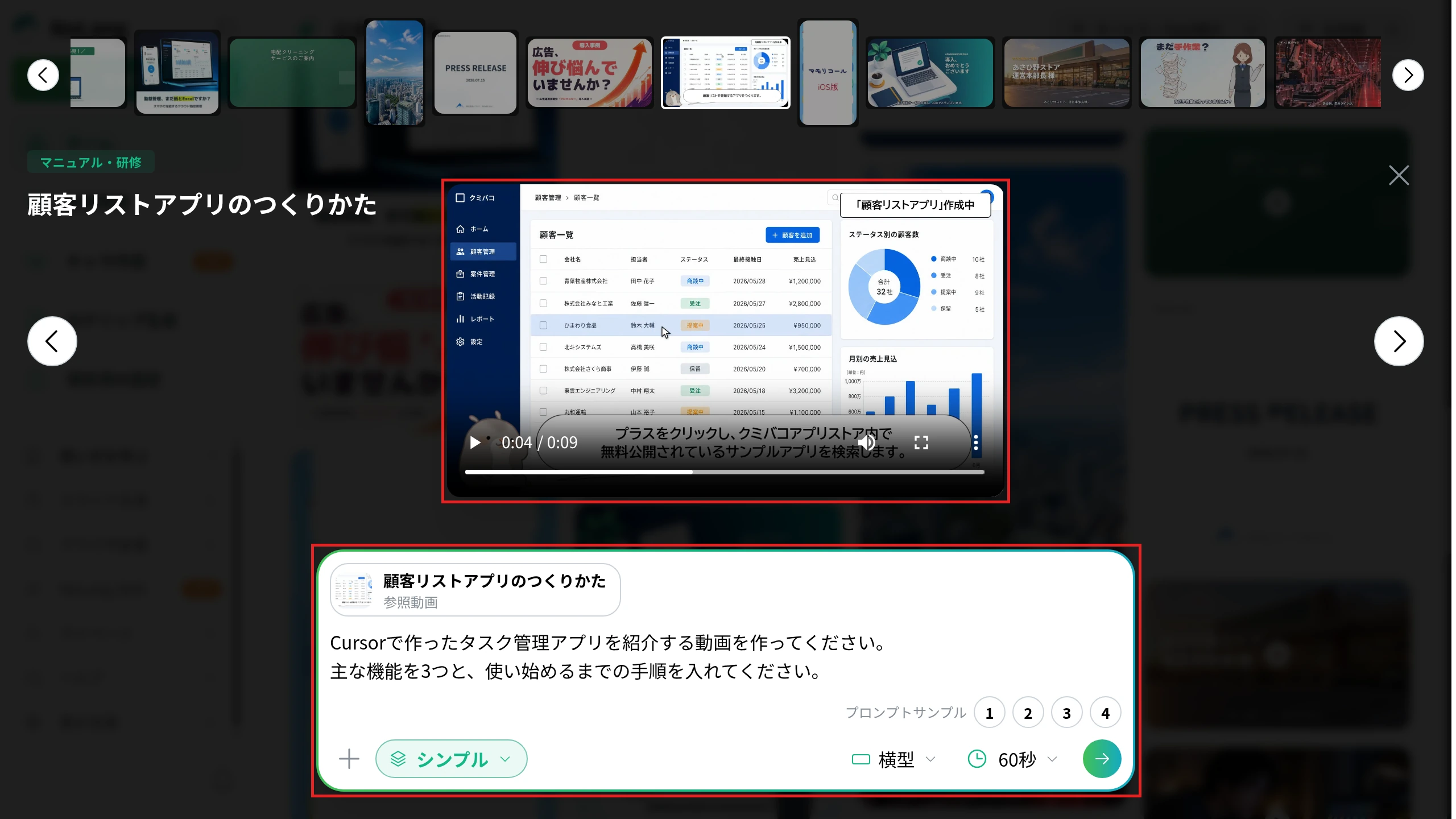
NoLangのホームの「公式サンプル」を、カテゴリの「サービス・SaaS紹介」で絞り込み、作りたい動画に近いものを開きます。
開いた動画は「参照動画」として入力欄に入るので、その動画をお手本にして、自分のアプリの要望を書けます。
上の画面では、公式サンプルの「顧客リストアプリのつくりかた」を開いています。
顧客の一覧、ステータス別の円グラフ、月別の売上見込みの棒グラフが並ぶアプリの画面に、操作を説明する字幕を重ねた、9秒の横型の動画です。
入力欄には、次の要望を書きました。
Cursorで作ったタスク管理アプリを紹介する動画を作ってください。
主な機能を3つと、使い始めるまでの手順を入れてください。
入力欄の下で、縦横(横型など)と長さ(60秒など)を選び、右下の矢印のボタン(動画を生成)を押すと、動画を作り始めます。
作ったアプリの紹介を、 文章から動画にしよう
NoLangで動画を作る 会社で使うとき
会社でCursorのTeamsを入れたときは、席の選び方、他社のモデルの使い方、月の上限の決まりなどを、使う人全員に同じ内容で伝える必要があります。
NoLangでは、社内のルールや手順の文章、PDFやPowerPointの資料から、ナレーションと字幕の入った説明の動画を作れます。
NoLangを会社で使っている例は、導入事例 にまとめています。
会社での使い方の相談は、お問い合わせ から送れます。
詳しい資料は、下のボタンからダウンロードできます。
資料をダウンロード