Cursorの料金とプラン
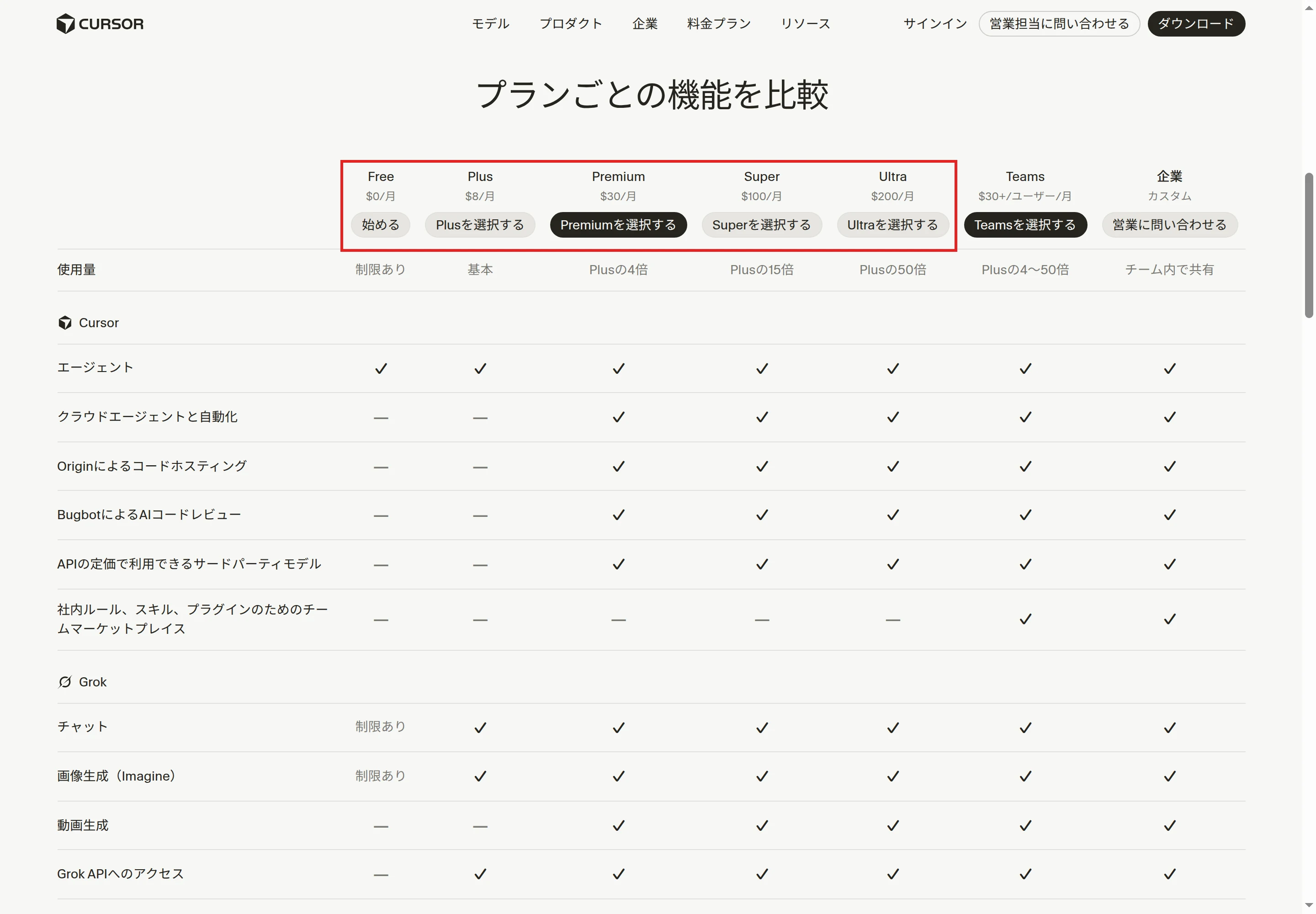
Cursorの個人向けのプランは、Free、Plus、Premium、Super、Ultraの5つです。
会社で使うプランには、TeamsとEnterpriseがあります。
Cursorのプラン(2026年11月19日時点、税抜)
| プラン | 月額 | 年額 | 使用量 | 主な内容 |
|---|
| Free | 0ドル | ― | 制限あり | Cursorのモデルで使うAgentとChat |
|---|
| Plus | 8ドル | 80ドル | 基準 | Grok 4.7などとComposer 2.5 |
|---|
| Premium | 30ドル | 300ドル | Plusの4倍 | 他社のモデル、Cloud Agents、Bugbot |
|---|
| Super | 100ドル | 1,000ドル | Plusの15倍 | 混雑時の優先 |
|---|
| Ultra | 200ドル | 2,000ドル | Plusの50倍 | 新しい製品とモデルを最優先 |
|---|
| Teams | 1席30ドルから | ― | 席に合わせる | 請求と管理の一元化、SSO |
|---|
| Enterprise | 個別 | ― | 組織でまとめる | 請求書払い、SCIM、監査ログ |
|---|
金額は米ドルで、税は含まれていません。
Plusで使えるのは、Cursorのモデル(Grok 4.7、Grok 4.6、Grok 4.5、Composer 2.5)だけで、モデルの自動選択(Auto)、Cloud Agents、Bugbot、他社のモデルは含まれません。
Teamsは、Premium、Super、Ultraの中から席ごとに選び、1席あたり月30ドル、100ドル、200ドルです。
Cursorの公式は、Agentを使い始める人にはPremium、毎日Agentを使う人にはSuper、いくつものAgentを動かす人にはUltraをすすめています。
有料のプランには、Grokのチャット、音声、画像の生成(Imagine)や、Xの特典も含まれます。
使用量の数え方と確かめ方
有料のプランには、Cursorのモデルに使える使用量の枠が1つ付いています。
この枠は、エディタのAgent、CLI、Cloud Agents、Grokのアプリなど、同じサブスクリプションのすべての機能で共通に使い、毎週リセットされます。
週ごとにリセットされるので、1日にたくさん使っても、1か月分の枠をまとめて使い切ることはありません。
モデルによって、枠の減り方は違います。
残りの使用量と次のリセットの日は、grok.com/dashboardのUsageと、エディタの設定で確かめられます。
枠を使い切ったら、クレジットを買い足して同じ料金で使い続けるか、リセットを待ちます。
残高が決めた額を下回ると自動で買い足すAuto Top-upと、1か月に使う追加の額の上限も設定できます。
Claudeなど他社のモデルの料金
Claude、GPT、Geminiなど他社のモデルは、使用量の枠に含まれません。
Premium以上のプランでは、最初の1回から、モデルのAPIの定価で、前払いのクレジットから払います。
FreeとPlusでは、他社のモデルは使えません。
料金は、モデルに送る入力と、モデルが返す出力のトークンの量を、100万トークンあたりの単価で計算します。
主なモデルの単価(100万トークンあたり)
| モデル | 作り手 | 入力 | 出力 |
|---|
| Composer 2.5 | Cursor | 0.5ドル | 2.5ドル |
|---|
| Composer 2.5(Fast) | Cursor | 3ドル | 15ドル |
|---|
| Grok 4.7 | Cursor | 2ドル | 6ドル |
|---|
| Claude Sonnet 5.5 | Anthropic | 2ドル | 10ドル |
|---|
| Claude Opus 5.5 | Anthropic | 4ドル | 20ドル |
|---|
| GPT-5.6 Sol | OpenAI | 4ドル | 20ドル |
|---|
Composer 2.5とGrok 4.7は、使用量の枠から使い、枠を超えた分はこの単価でクレジットから払います。
Composer 2.5は、同じ賢さで速く動くFastが既定で、Plusでは速さの設定を変えられません。
全部のモデルの単価は、公式のModels & Pricingにあります。
学生の割引
Cursorは、2026年6月25日に、学生割引の新規受付を終えました。
すでに学生割引を使っている人は、いまのプランの期限まで同じ料金で使えます。
いまは、大学生なら、2026年秋から始まる大学やオンラインのイベントで、クレジットや割引を受け取れます。
大学院生、研究者、教員は、公式のフォームからクレジットを申し込めます。
学生のページには、だれでもCursorを無料で使い始められると書かれています。
Cursorの始め方
公式のクイックスタートの順に、4つの手順で説明します。
1. ダウンロードしてインストールする
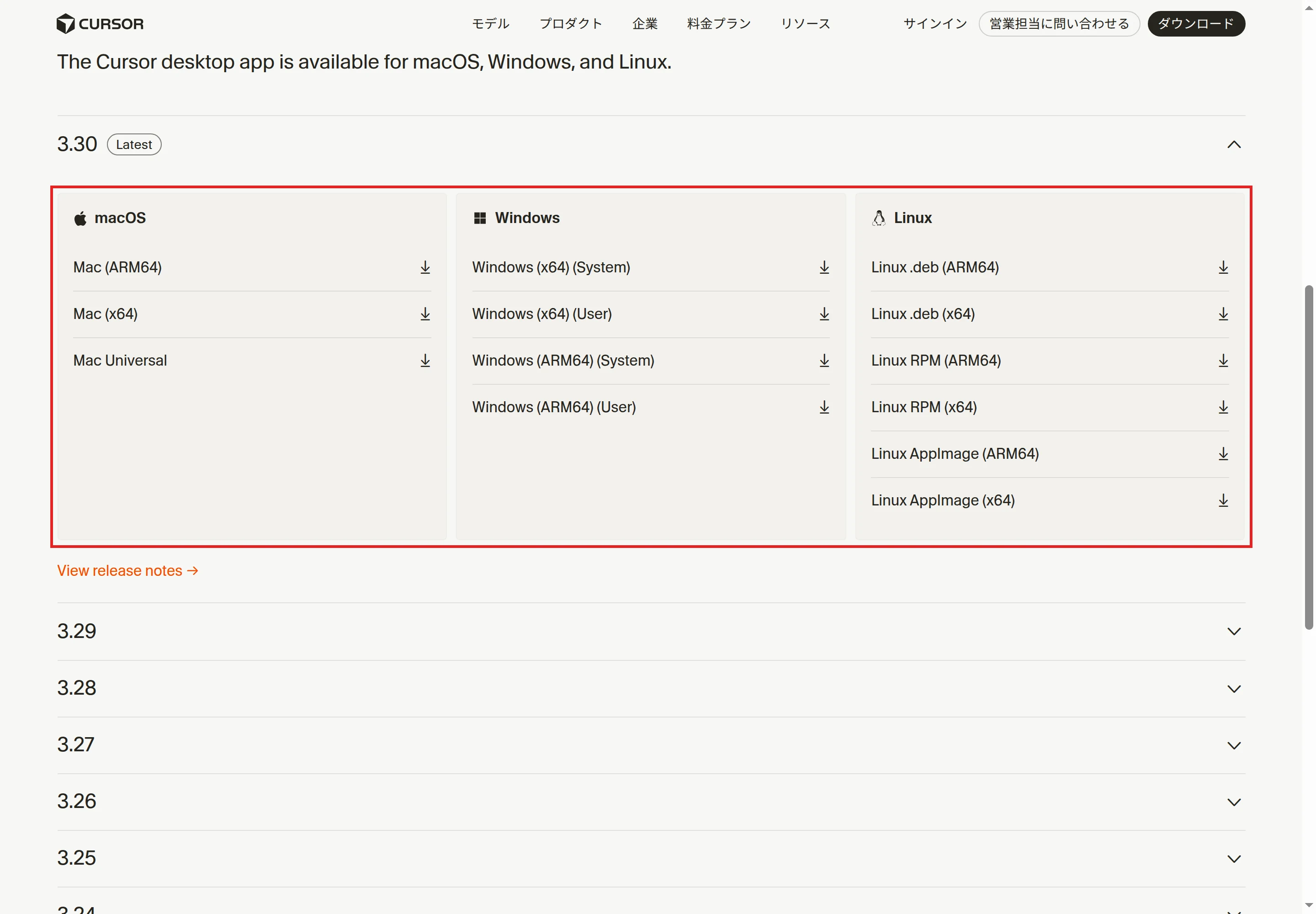
Cursorのアプリは、cursor.com/downloadからダウンロードします。
ページの上には、使っているOSに合わせたダウンロードのボタンが出ます。
ほかの種類を選ぶときは、下の最新のバージョンの欄に並ぶ、macOS、Windows、Linuxのボタンから選びます。
Cursorが動くOSと入れる形
| OS | 動く環境 | 入れる形 |
|---|
| macOS | macOS 12以降、Apple SiliconとIntel | .dmg |
|---|
| Windows | Windows 10以降、x64とARM64 | .exe |
|---|
| Linux | Debian、Ubuntu、RHEL、Fedoraなど | .deb、.rpm、AppImage |
|---|
ダウンロードしたファイルを開き、Macでは「アプリケーション」のフォルダにCursorをドラッグします。
Windowsではインストーラーを動かし、画面の案内に沿って進めます。
Linuxでは、公式はAppImageより、aptかdnfのパッケージをすすめています。
パッケージで入れると、デスクトップのアイコン、自動更新、CLIのツールが一緒に入ります。
2. サインインして、VS Codeの設定を取り込む
Cursorを使うには、Cursorのアカウントが要ります。
アカウントは、cursor.comで無料で作れます。
アプリを開くとサインインを求められるので、作ったアカウントでサインインします。
VS Codeを使っていた人は、拡張機能、テーマ、設定、キーの割り当てをまとめて取り込めます。
- Cursorの設定を開きます(Mac は Cmd+Shift+J、Windows と Linux は Ctrl+Shift+J)。
- General の Account を開きます。
- VS Code Import の Import を押します。
3. フォルダを開いて、Agentに頼む
File の Open Folder から、作業するプロジェクトのフォルダを開きます。
Agentは、Mac は Cmd+I、Windows と Linux は Ctrl+I で開きます。
初めてのプロジェクトでは、まずコードベースの説明を頼むと、どこから読めばよいかが分かります。
公式のクイックスタートにある頼み方を、日本語にすると次のとおりです。
このコードベースを説明してください。
主な入口と重要なモジュール、変更する前に読んでおくべきところを教えてください。
Agentはリポジトリを検索し、関係するファイルを読んで、プロジェクトの全体の構成をまとめます。
中身が分かったら、小さくて安全な変更から頼みます。
このコードベースで、小さくて安全な改善を3つ提案してください。
それぞれの利点と欠点を説明して、私が1つ選ぶまで待ってください。
公式は、文言の改善や画面の小さな不具合の修正のように、失敗しても影響の小さい作業から始めることをすすめています。
変えたい内容が決まっているなら、その変更と、どうなってほしいかを直接頼みます。
4. 変更を確かめる
Agentが作業を始めると、変えた箇所が差分(diff)の画面に表示されます。
作業が終わったら差分を読み、プロジェクトで使っているテスト、型のチェック、リント、ビルドを、Agentに実行してもらいます。
提案された変更は、Mac は Cmd+Return(Windows と Linux は Ctrl+Return)ですべて受け入れ、Cmd+Shift+Backspace(Ctrl+Shift+Backspace)ですべて却下できます。
Agentは大きな変更の前に、コードのスナップショット(チェックポイント)を自動で作ります。
「Restore Checkpoint」を押すと、ファイルをその時点に戻せます。
チェックポイントはパソコンの中に保存され、Gitとは別のものです。
大きな変更はPlan Modeで頼む
複数のファイルにまたがる変更や、調べものと承認が要る作業は、Plan Modeで頼みます。
Agentの入力欄でShift+Tabを押すと、Plan Modeに切り替わります。
Plan Modeでは、Agentはすぐにコードを書かず、次の順に進めます。
- コードベースを調べて、関係するファイルを探す
- 要件について質問する
- 詳しい実装の計画を作る
- 承認を待ってから作り始める
基本の操作
4つのモード
Agentには4つのモードがあり、入力欄でShift+Tabを押すか、モードの一覧から切り替えます。
どのモードにも、後で説明するRulesが適用されます。
Agentのモード
| モード | コードを変えるか | 向いている作業 |
|---|
| Agent | 変える | 機能を作る、直す、コマンドを実行する |
|---|
| Ask | 変えない | コードの意味や作りを質問する |
|---|
| Plan | 承認の後に変える | 進め方を先に確かめたい大きな機能の実装 |
|---|
| Debug | 変える | 再現しにくい、原因の分かりにくい不具合 |
|---|
Tabの補完
Tabは、入力しているあいだに、続きのコードを提案する補完です。
直前の編集、周りのコード、リントのエラーをもとに提案し、複数の行の編集やimportの追加、ほかのファイルの編集の予測もします。
提案はTabで受け入れ、Escapeで却下します。
Mac は Cmd+→、Windows と Linux は Ctrl+→ で、提案を1語ずつ受け入れられます。
Tabをもう一度押すと、次に編集する位置へ移ります。
画面の右下のTabの表示から、一時的に止める、全部を止める、ファイルの種類ごとに止める、を選べます。
選んだコードをAgentに渡す
直したいコードを選び、Mac は Cmd+L か Cmd+K、Windows と Linux は Ctrl+L か Ctrl+K を押すと、選んだ行が入力欄に入った状態でAgentが開きます。
そのまま、直したい内容を書いて頼みます。
以前のCursorのCmd+Kはその場で直すインライン編集でしたが、いまは選んだ範囲をAgentに渡すこの操作に置き換わっています。
@で文脈を渡す
入力欄で@を入力すると、Agentに見てほしいものを指定できます。
@で指定できる主なもの
| 指定 | 渡すもの |
|---|
| ファイルとフォルダ | @auth.ts、@src/components/のように、ファイルやフォルダ |
|---|
| @Terminals | ターミナルの出力 |
|---|
| @Chats | 前のチャット |
|---|
| @Commit | まだコミットしていない変更の差分 |
|---|
| @Branch | mainのブランチとの差分 |
|---|
| @Browser | Cursorの中のブラウザの内容 |
|---|
何も指定しなくても、Agentはコードベースを自分で検索します。
ターミナルとブラウザ
Agentは、パソコンのターミナルでコマンドを実行します。
コマンドを実行する前に確認するかどうかは、Cursorの設定の Agents にある Approvals & Execution で選びます。
Cursor 3.6以降は、既定の Auto-review のほかに、許可したものだけを実行する Allowlist と、すべてを実行する Run Everything があります。
Agentは、ブラウザも操作できます。
ページを開く、クリックする、入力する、スクロールする、画面を撮る、コンソールの出力や通信を読む、といった操作で、作ったアプリを動かして確かめたり、デザインをコードにしたりします。
ブラウザを操作するときは、既定では1回ごとに承認を求められます。
Agents WindowのDesign Modeでは、ブラウザに表示した画面の要素を指して、直してほしい箇所をAgentに伝えられます。
ショートカットの一覧
よく使うショートカット
| 操作 | Mac | Windows、Linux |
|---|
| Agentのパネルを開く、閉じる | Cmd+I | Ctrl+I |
|---|
| モードを切り替える | Shift+Tab | Shift+Tab |
|---|
| モデルを切り替える | Cmd+/ | Ctrl+/ |
|---|
| 新しいチャット | Cmd+N | Ctrl+N |
|---|
| 選んだコードをチャットに足す | Cmd+Shift+L | Ctrl+Shift+L |
|---|
| 生成を止める | Cmd+Shift+Backspace | Ctrl+Shift+Backspace |
|---|
| Cursorの設定 | Cmd+Shift+J | Ctrl+Shift+J |
|---|
| コマンドパレット | Cmd+Shift+P | Ctrl+Shift+P |
|---|
入力欄のReturnは、既定ではメッセージを順番待ちに入れる操作で、Cmd+Return(Ctrl+Return)を押すとすぐに送れます。
すべてのショートカットは、コマンドパレットで「Keyboard Shortcuts」を探すと一覧でき、割り当ても変えられます。
モデルの選び方
モデルは、チャットかAgentのパネルにあるモデルの一覧から選ぶか、Mac は Cmd+/(Windows と Linux は Ctrl+/)で順に切り替えます。
選んだモデルは、変えるまでほかのチャットでも使われます。
選べるモデルは、プランで変わります。
FreeとPlusでは、Cursorのモデル(Grok 4.7、Grok 4.6、Grok 4.5、Composer 2.5)だけを使えます。
Premium以上のプランでは、Anthropic、OpenAI、Googleなどのモデルも選べます。
Cursorの公式がすすめるモデルの使い分け
| モデル | 公式の説明 |
|---|
| Auto | 賢さ、費用、安定のバランスを取ってモデルを選ぶ。ふだんの作業向け |
|---|
| Grok 4.7 | Cursorの主力のモデル。いちばん難しく長い作業向け |
|---|
| Composer | 速く費用を抑えたCursorのモデル。たいていの作業と、やり取りしながら書くコーディング向け |
|---|
| Claude Opus、GPT-5.6 Sol | 込み入った、手順の多い作業に強い |
|---|
Grok 4.7は、CursorとSpaceXAIが一緒に学習させたモデルです。
個人のプランのAutoは、使用量の枠からCursorのモデルとして数えます。
Cursorの中でClaudeを使うには、Premium以上のプランで、モデルの一覧からClaudeのモデルを選びます。
使った分は、先に説明したAPIの定価で、前払いのクレジットから払います。
Rulesの書き方
Rulesは、Agentにいつも守ってほしい指示を書いておく仕組みです。
AIのモデルはやり取りをまたいで記憶を持たないので、Rulesに書いた内容をモデルに渡す文脈の先頭に入れて、同じ指示を毎回伝えます。
Rulesの4つの種類
| 種類 | 置き場所 | 適用される範囲 |
|---|
| Project Rules | プロジェクトの.cursor/rules | そのプロジェクト。Gitで共有できる |
|---|
| User Rules | サイドバーのCustomizeのRules | 自分のすべてのプロジェクト |
|---|
| Team Rules | ダッシュボード | チームの全員(TeamsとEnterprise) |
|---|
| AGENTS.md | プロジェクトの直下やサブフォルダ | .cursor/rulesの代わりに使える簡単な形 |
|---|
同じことが書かれているときは、Team Rules、Project Rules、User Rulesの順に優先されます。
Project Rulesのファイル
Project Rulesは、.cursor/rulesのフォルダに、拡張子が.mdcのファイルとして置きます。
ファイルの名前は自由で、フォルダに分けて整理もできます。
.mdのファイルは、Rulesとしては読まれません。
ふつうのMarkdownで書きたいときは、AGENTS.mdを使います。
ファイルの初めに、いつ適用するかを決める3つの項目(description、globs、alwaysApply)を書きます。
Project Rulesの適用のしかた
| 適用のしかた | 書き方 | 適用される条件 |
|---|
| Always Apply | alwaysApply: true | すべてのチャット |
|---|
| Apply Intelligently | descriptionに説明を書く | Agentが説明を読んで、関係すると判断したとき |
|---|
| Apply to Specific Files | globsにファイルのパターンを書く | パターンに合うファイルを扱うとき |
|---|
| Apply Manually | どれも書かない | チャットで@ルールの名前と書いたとき |
|---|
公式の例にある、Reactの部品のファイルだけに適用するルールを、日本語にすると次のとおりです。
---
globs: src/components/**/*.tsx
alwaysApply: false
---

- default export ではなく named export を使う
- スタイルは、部品の隣のモジュールのCSSファイルに置く
- 部品は200行以内にする。超えたら、同じフォルダに小さな部品として分ける
Rulesの作り方とコツ
Rulesは、Agentの入力欄で/create-ruleと入力し、作りたいルールを説明すると、Agentが.cursor/rulesにファイルを作ります。
サイドバーの Customize で Rules を開き、Add Rule を押して作ることもできます。
公式は、1つのルールを500行以内にし、大きくなったら分けることをすすめています。
スタイルガイドを丸ごと写す、よく知られたコマンドを並べる、めったに起きない場合の指示を書く、といったことは避け、Agentが同じ間違いを繰り返したときにルールを足します。
プロジェクトの直下の.cursorrulesのファイルは古い形で、廃止される予定です。
新しく書くなら、.cursor/rulesかAGENTS.mdを使います。
User Rulesには、返事の書き方など、すべてのプロジェクトに適用したい好みを書きます。
Rulesは、Agentのすべてのモードに適用され、Tabの補完には適用されません。
MCPで外部のツールとつなぐ
MCP(Model Context Protocol)は、Cursorを外部のツールやデータにつなぐ仕組みです。
MCPのサーバーをつなぐと、Agentはチャットの中で、そのサーバーが提供するツールを使えます。
一覧から入れるときは、次の順に操作します。
- サイドバーの Customize を開きます。
- MCPs を開きます。
- 使いたいサーバーを探し、Add to Cursor を押します。
- 認証を求められたら、案内に沿って進めます。
手で設定するときは、mcp.jsonというファイルを作ります。
プロジェクトの.cursor/mcp.jsonはそのプロジェクトだけに適用され、Gitで共有できます。
ホームフォルダの~/.cursor/mcp.jsonは、自分のすべてのプロジェクトに適用されます。
2つのファイルに同じ名前のサーバーがあるときは、プロジェクトの設定が優先されます。
{
  "mcpServers": {
    "server-name": {
      "command": "npx",
      "args": ["-y", "mcp-server"],
      "env": { "API_KEY": "value" }
    }
  }
}
URLでつなぐリモートのサーバーには、commandの代わりにurlを書きます。
AgentがMCPのツールを使う前には、既定で承認を求められます。
FigmaのMCPサーバーをつなぐ
Figmaの公式のドキュメントは、CursorでFigmaのMCPサーバーを使うには、Figmaのプラグインを入れることをすすめています。
- コマンドパレット(Mac は Cmd+Shift+P、Windows は Ctrl+Shift+P)で「Open chat」を選びます。
- チャットに
/add-plugin figmaと入力して送ります。
- コマンドパレットで「Cursor Settings」を開き、Tools & MCP を選びます。
- Installed MCP Servers のFigmaの Connect を押し、Allow access で許可します。
このサーバーはhttps://mcp.figma.com/mcpでFigmaに直接つながるので、Figmaのデスクトップアプリは要りません。
初めてつなぐときに、Figmaのアカウントでサインインします。
手で設定するときは、mcp.jsonに次のように書きます。
{
  "mcpServers": {
    "figma": {
      "url": "https://mcp.figma.com/mcp"
    }
  }
}
GitHubと連携する
CursorのGitHubのアプリをつなぐと、GitHubのリポジトリでCloud AgentsとBugbotを使えます。
GitHubのアプリをつなぐ
つなぐには、Cursorの管理者の権限と、GitHubの組織の管理者の権限が要ります。
- CursorのダッシュボードのIntegrationsを開きます。
- GitHubの Connect を押します。
- すべてのリポジトリを対象にするか、選んだリポジトリだけにするかを決めます。
GitHub Enterprise Serverのほか、GitLab、Bitbucket Cloud、Azure DevOps(公開ベータ)にもつなげます。
Cloud Agents
Cloud Agentsは、手元のパソコンではなく、クラウドの仮想マシンでAgentを動かす機能で、Premium以上のプランで使えます。
リポジトリを取得して別のブランチで作業し、変更をリポジトリにプッシュします。
機能の開発、バグの修正、テストの作成といった作業を頼むと、終わったときにプルリクエストを作り、動画、スクリーンショット、ログを添付します。
Cloud Agentsは、デスクトップのアプリ、cursor.com/agents、Slack、Linearから始められます。
GitHubでは、プルリクエストやIssueに@cursorとコメントすると頼めます。
作業を始めるには、リポジトリへの読み書きの権限が要ります。
Bugbot
Bugbotは、プルリクエストをレビューして、バグ、セキュリティの問題、コードの質の問題を見つける機能です。
プルリクエストを作るか更新すると自動で動き、プルリクエストにcursor reviewかbugbot runとコメントすると、手で動かせます。
Bugbotに守ってほしいことは、Rulesではなく.cursor/BUGBOT.mdに書きます。
Bugbotは従量課金で、公式によると1回の平均は1.00〜1.50ドルです。
金額は、プルリクエストの大きさと複雑さで変わります。
Cursor CLIで使う
Cursor CLIは、ターミナルからAgentに頼むためのツールです。
macOS、Linux、WSLでは次のコマンドで入れます。
curl https://cursor.com/install -fsS | bash
WindowsのPowerShellでは、次のコマンドです。
irm 'https://cursor.com/install?win32=true' | iex
入れた後は、agentで起動します。
agent --versionでバージョンを確かめられ、agent updateで更新します。
初めて使うときは、agent loginでブラウザからサインインします。
CLIでも、エディタと同じAgent、Plan、Askのモードを使えます。
-pを付けると、やり取りをせずに1回で結果を返すので、スクリプトやCIから使えます。
agent "認証のモジュールを、JWTのトークンを使う形に書き換えて"
agent -p "パフォーマンスの問題を見つけて直して"
やり取りの途中で、メッセージの先頭に&を付けて送ると、その作業をCloud Agentに渡せます。
Claude Code・Antigravityとの違い
Claude Codeとの関係
CursorでClaudeを使う方法は2つあり、払う先が違います。
CursorでClaudeを使う2つの方法
| 方法 | 使うアカウント | 払い方 |
|---|
| Cursorのモデルの一覧でClaudeを選ぶ | Cursor(Premium以上) | Cursorの前払いのクレジットから、APIの定価で |
|---|
| CursorにClaude Codeの拡張機能を入れる | Anthropic(Claudeの有料のプランかClaude Console) | Anthropicとの契約で |
|---|
Anthropicの公式のドキュメントには、Cursor向けの「Install for Cursor」のリンクがあり、Claude Codeの拡張機能をCursorに入れられます。
拡張機能の一覧(Mac は Cmd+Shift+X、Windows と Linux は Ctrl+Shift+X)で「Claude Code」を探して入れることもできます。
拡張機能を初めて開くとき、Claudeの有料のプラン(Pro、Max、Ultra、Team、Enterprise)か、Claude Consoleのアカウントでサインインします。
Claude Codeそのものの入れ方と使い方は、Claude Codeの使い方で説明しています。
OpenAIのCodexも、Cursorに拡張機能を入れて使えます(Codexの使い方)。
Google Antigravityとの違い
CursorとGoogle Antigravityを比べた説明は、両社の公式にはありません。
そこで、両社の公式の情報を並べます。
CursorとGoogle Antigravityの公式の情報
| 項目 | Cursor | Google Antigravity |
|---|
| 作り手 | Anysphere | Google |
|---|
| 公式の説明 | コーディングのエージェント | エージェントを中心にした開発のプラットフォーム |
|---|
| 形 | デスクトップアプリ、CLI、Web | アプリ、IDE、拡張機能、CLI、SDK |
|---|
| 無料のプラン | Free(0ドル) | Individual(0ドル) |
|---|
| 使用量 | 有料のプランは毎週リセット | Individualは毎週リセット |
|---|
Antigravityの有料のプランには、Google AI ProとGoogle AI Ultraがあります。
Obsidianの保管庫で使う
Obsidianの保管庫(vault)は、パソコンの中のフォルダで、ノートはMarkdownのテキストファイルとして保存されます。
Obsidianの公式のヘルプには、ノートはテキストファイルなので、ほかのテキストエディタでも編集でき、外で変えた内容はObsidianが自動で読み込み直すと書かれています。
Cursorは File の Open Folder でどのフォルダも開けるので、保管庫のフォルダを開くと、ノートのMarkdownのファイルを読ませたり、編集を頼んだりできます。
保管庫の直下にある.obsidianのフォルダには、Obsidianの設定が入っています。
Cursorのバージョンと更新履歴
Cursorは新しいバージョンを続けて公開していて、2026年9月17日の3.21から11月12日の3.30までの2か月で、10回のバージョンアップがありました。
大きく変わったのは、2.0と3.0です。
Cursorの主なバージョン
| バージョン | 公開日 | 主な変更 |
|---|
| 2.0 | 2025年10月29日 | Cursorが作った初めてのコーディングのモデルComposer、1つの頼みで最大8つのAgentを並べて動かす機能、ブラウザの正式な公開 |
|---|
| 3.0 | 2026年4月2日 | Agents Window、Design Mode、エディタでチャットを並べるAgent Tabs |
|---|
| 3.30 | 2026年11月12日 | 2026年11月19日時点の最新 |
|---|
2.0で出たComposerは、公式によると、同じくらい賢いほかのモデルより4倍速いモデルです。
3.0では、Agentを中心にした新しい画面のAgents Windowが加わりました。
各バージョンの変更は、公式のChangelogで確かめられます。
CursorBenchとは
CursorBenchは、Cursorがモデルの質を比べるために独自に作っているベンチマークです。
公開されているリポジトリではなく、Cursorの開発チームの実際の作業から課題を作るので、公式は、公開のベンチマークよりモデルの差を見分けやすく、開発者の実際の結果に近いと説明しています。
結果は、公式のCursorBenchのページで公開されています。
2026年11月18日に更新されたCursorBench 4.1の上位は、次のとおりです(2026年11月19日時点)。
CursorBench 4.1のスコア(一部)
| 順位 | モデルと設定 | スコア |
|---|
| 1 | Gemini 4 Neon Extra High | 65.4% |
|---|
| 2 | Gemini 4 Neon High | 63.7% |
|---|
| 3 | Gemini 4 Carbon High | 61.5% |
|---|
| 5 | Fable 5.2 Max | 61.3% |
|---|
| 8 | Opus 5.5 Max | 58.1% |
|---|
| 22 | Grok 4.7 Extra High | 48.6% |
|---|
ページには、結果にはばらつきがあり、小さなスコアの差には統計的な意味がないこともあると注記されています。
会社でCursorを使うとき
会社でCursorを使うなら、TeamsかEnterpriseのプランで、請求と管理をまとめ、使用状況を分析できます。
管理者は、組織全体でプライバシーモードを必須にできます。
Enterpriseでは、さらに、リポジトリ、モデル、MCPごとのアクセスの制御、監査ログ、SCIMでの席の管理を使えます。
Cursorのような新しい道具を社内に広げるときは、始め方や使うときの決まりを説明する動画を、NoLangで作れます。
NoLangのホームで公式サンプルを開くと、その動画が参照動画として入った入力欄が表示されるので、作りたい動画の内容を書いて頼みます。
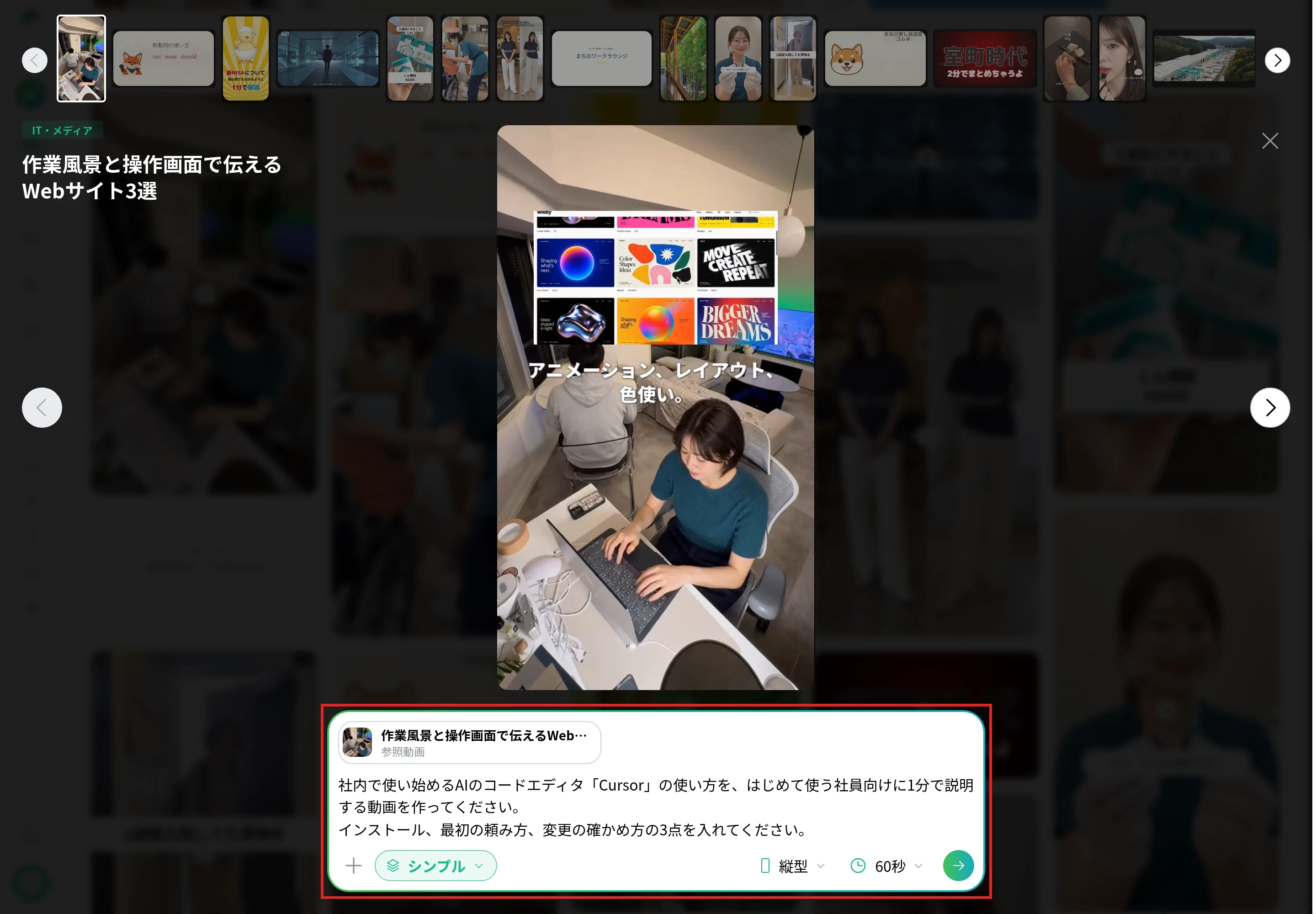
社内で使い始めるAIのコードエディタ「Cursor」の使い方を、はじめて使う社員向けに1分で説明する動画を作ってください。
インストール、最初の頼み方、変更の確かめ方の3点を入れてください。
研修の動画をまとめて作りたいときは、法人向けの研修動画のページで使い方を紹介しています。
会社での使い方の相談は、お問い合わせから送れます。
詳しい資料は、下のボタンからダウンロードしてください。
資料をダウンロード