アカウントを作る
Claudeのアカウントは、ブラウザで作ります。
パソコンかスマホのブラウザで、claude.aiを開きます。
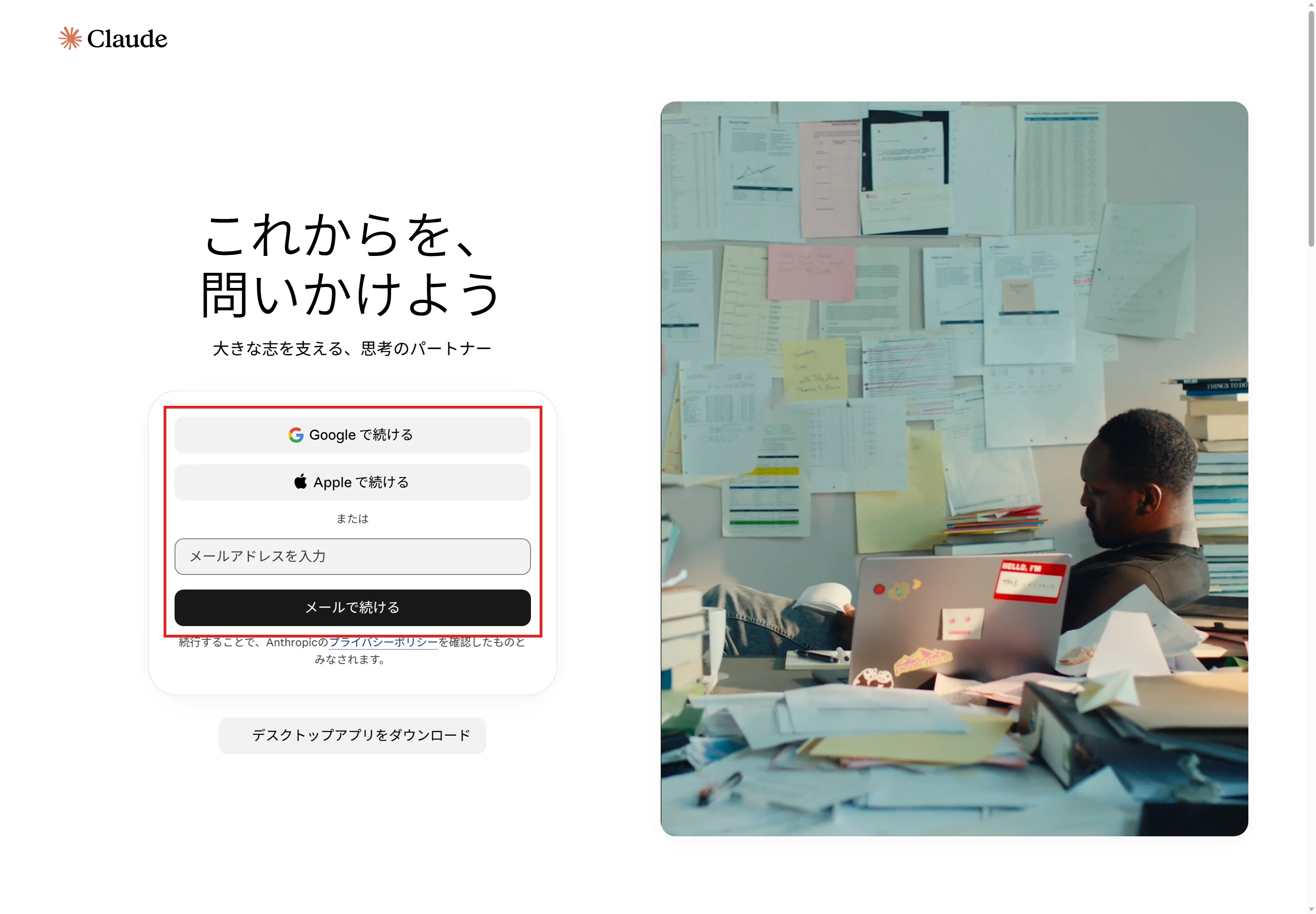
「Google で続ける」または「Apple で続ける」を選ぶか、メールアドレスを入れて「メールで続ける」を押します。
メールアドレスで進めたときは、件名が「Secure link to log in to Claude.ai」のメールが届くので、中のリンクを開きます。
初めてアカウントを作るときは、電話番号を入力し、SMSで届いた6けたの確認コードを入れます。
ログインしていない状態でclaude.aiを開いた画面です。Google、Apple、メールアドレスのどれかを選ぶと、アカウントの作成とログインのどちらにも進めます。
Claudeでは、アカウント用のパスワードを決める手順はありません。
次からも、同じGoogleかApple、メールのリンクでログインします。
電話番号は、SMSを受け取れる番号を使います。
IP電話(VoIP)の番号、アプリで作った番号、固定電話はSMSを受け取れないので使えません。
電話番号の確認は飛ばせません。
Claudeを使えるのは18歳以上の人で、日本は使える国と地域に含まれています。
メールアドレスは後から変えられないので、長く使うアドレスで作ります。
アカウントを作った後の基本の使い方とできることは、Claudeの使い方と始め方 で説明しています。
パソコンにClaude Desktopを入れる
Claude Desktopは、パソコンで使うClaudeの公式のアプリです。
macOS 13(Ventura)以上のMacと、Windows 10以上のパソコンで使えます。
Linux(UbuntuとDebian)では、ベータ版を使えます。
WindowsとMacに入れる
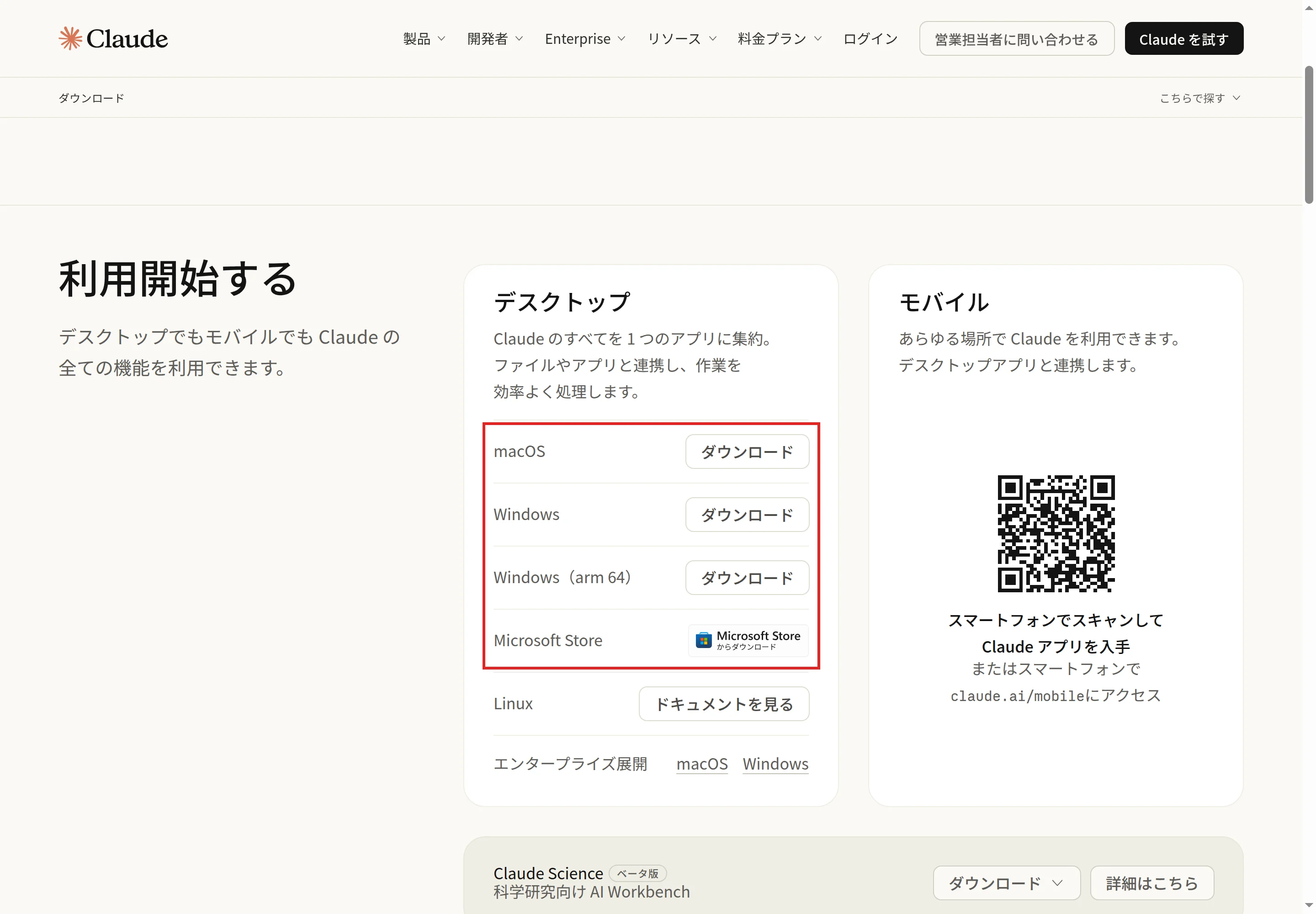
Claudeのダウンロードのページ を開きます。「デスクトップ」の欄から、自分のパソコンのOSに合う「ダウンロード」をクリックします。ARMのプロセッサのWindowsでは「Windows(arm 64)」を選びます。
ダウンロードしたファイルを開き、インストールを終えます。
Macはアプリケーションフォルダから、Windowsはスタートメニューから、Claudeを起動します。
Claudeのアカウントでサインインします。
Claudeのダウンロードのページの「デスクトップ」の欄です。macOS、Windows、Windows(arm 64)の「ダウンロード」と、Microsoft Storeから入れるボタンが並んでいます。
Windowsでは、同じ欄の「Microsoft Store」のボタンから入れることもできます。
Microsoft Storeには名前の似たほかの提供元のアプリもあるので、提供元が「Anthropic, PBC」の「Claude」を選びます。
WindowsでCoworkを使うとき
Coworkは、資料づくりやファイルの整理など、いくつもの手順がある作業をClaudeに任せる機能です。
WindowsのClaude DesktopでCoworkを使うには、有料のプランのほかに、次の2つの条件を満たす必要があります。
管理者の権限でインストールする :インストールの途中でWindowsのユーザーアカウント制御の確認が出たら、管理者として許可します。管理者の権限がないと、Coworkを除いた形でインストールされます。Virtual Machine Platformを有効にする :CoworkはWindowsの機能「Virtual Machine Platform」を使います。 Virtual Machine Platformを手で有効にするときは、管理者として開いたPowerShellで、次のコマンドを実行します。
Enable-WindowsOptionalFeature -Online -FeatureName VirtualMachinePlatform -All 有効にした後は、シャットダウンではなく「再起動」でパソコンを起動し直します。
Windowsの高速スタートアップが有効だと、シャットダウンして電源を入れ直しても、仮想化のサービスが開始されないことがあるためです。
Claude Desktopの使い方と、スマホのアプリとの違いは、Claude Desktopアプリの入れ方と使い方 で説明しています。
スマホにアプリを入れる
スマホのアプリの名前は「Claude by Anthropic」で、提供元は「Anthropic PBC」です。
iPhoneとiPad:App Storeで「Claude by Anthropic」を探して入れます。iOS 18.0以上、iPadOS 18.0以上で使えます。
Android:Google Playで「Claude by Anthropic」を探して入れます。Android 8.0以上で使えます。
パソコンでダウンロードのページを開いているときは、「モバイル」の欄のQRコードをスマホで読み取るか、スマホのブラウザでclaude.ai/mobileを開くと、アプリの入手先へ進めます。
入れたアプリでは、パソコンで使っているのと同じアカウントでサインインします。
ログインしている間は、会話、プロジェクト、メモリ、設定が、パソコンとスマホの間で同期されます。
Claude in Chromeを入れる
Claude in Chromeは、ClaudeがWebページを読み、クリックや入力をしながら操作するChromeの拡張機能です。
使うには有料のプランが必要で、入れる先はパソコンのGoogle Chromeです。
Chromiumをもとにしたほかのブラウザやスマホには、対応していません。
パソコンでGoogle Chromeを開きます。
Chromeウェブストアで、Claudeの拡張機能のページ を開きます。
「Chrome に追加」をクリックします。
求められたら、Claudeのアカウントでサインインします。
ツールバーのパズルのピースのアイコンをクリックし、「Claude」の横のピンをクリックして固定します。
Claudeがブラウザを操作するための権限を求められたら、許可します。
入れた後は、ツールバーのClaudeのアイコンを押すと、ブラウザの横にClaudeのパネルが開きます。
Claude Desktopの会話からChromeを使うときは、左下のイニシャルから「設定」を開き、「カスタマイズ」の「コネクタ」で「Chrome用Claude」の「設定」をクリックして、コネクタをオンにします。
設定でオンにした後も、会話の中では初めはオフなので、使う会話ごとに、メッセージの欄の「+」から「コネクタ」を開いてオンにします。
Claude Codeを入れる
Claude Codeは、プログラムを読んで、書いて、直す作業をClaudeに任せる道具です。
有料のプランかClaude Consoleのアカウントで使います。
ターミナルを使わずに始めたいときは、Claude Desktopからも使えます。
ターミナルに入れる
Claude Codeは、次の環境で動きます。
Claude Codeのシステム要件
項目 条件 Mac macOS 13.0以上 Windows Windows 10 1809以上か、Windows Server 2019以上 Linux Ubuntu 20.04以上、Debian 10以上、Alpine Linux 3.19以上 メモリ 4GB以上
公式がすすめるのは、ネイティブのインストーラーです。
ターミナルで、自分のOSとシェルに合うコマンドを1つだけ実行します。
Mac、Linux、WSLのターミナル:
curl -fsSL https://claude.ai/install.sh | bash Windows(PowerShell):
irm https://claude.ai/install.ps1 | iex Windows(コマンドプロンプト、CMD):
curl -fsSL https://claude.ai/install.cmd -o install.cmd && install.cmd && del install.cmd Windowsでは、行の頭にPS C:\と出ていればPowerShell、PSがなくC:\だけならCMDです。
管理者として実行する必要はありません。
Git for Windowsを入れておくと、Claude CodeがBashでコマンドを実行できます。入れていないときは、代わりにPowerShellを使います。
インストールの間は、進み具合が表示されません。
終わったら新しいターミナルを開き、次のコマンドでバージョン番号が表示されることを確かめます。
claude --version 次に、作業するフォルダでclaudeを実行すると、ログインのためにブラウザが開きます。
Claudeのアカウントでサインインし、ターミナルにLogin successfulと出たらログインできています。
ブラウザが自動で開かないときは、cを押すとログインのURLがコピーされるので、ブラウザのアドレスバーに貼り付けて開きます。
MacのHomebrewとWindowsのWinGetでも入れられます。
ネイティブのインストーラー以外の入れ方
方法 インストールのコマンド Homebrew brew install --cask claude-codeWinGet winget install Anthropic.ClaudeCode
HomebrewとWinGetで入れたClaude Codeは自動では更新されないので、後の「Claudeをアップデートする」の節のコマンドで更新します。
VS Codeに入れる
VS Codeでは、Claude Codeの拡張機能「Claude Code for VS Code」を入れて使えます。
VS Code 1.94.0以上が要ります。
VS Codeで、拡張機能のビューを開きます(MacはCmd+Shift+X、WindowsとLinuxはCtrl+Shift+X)。
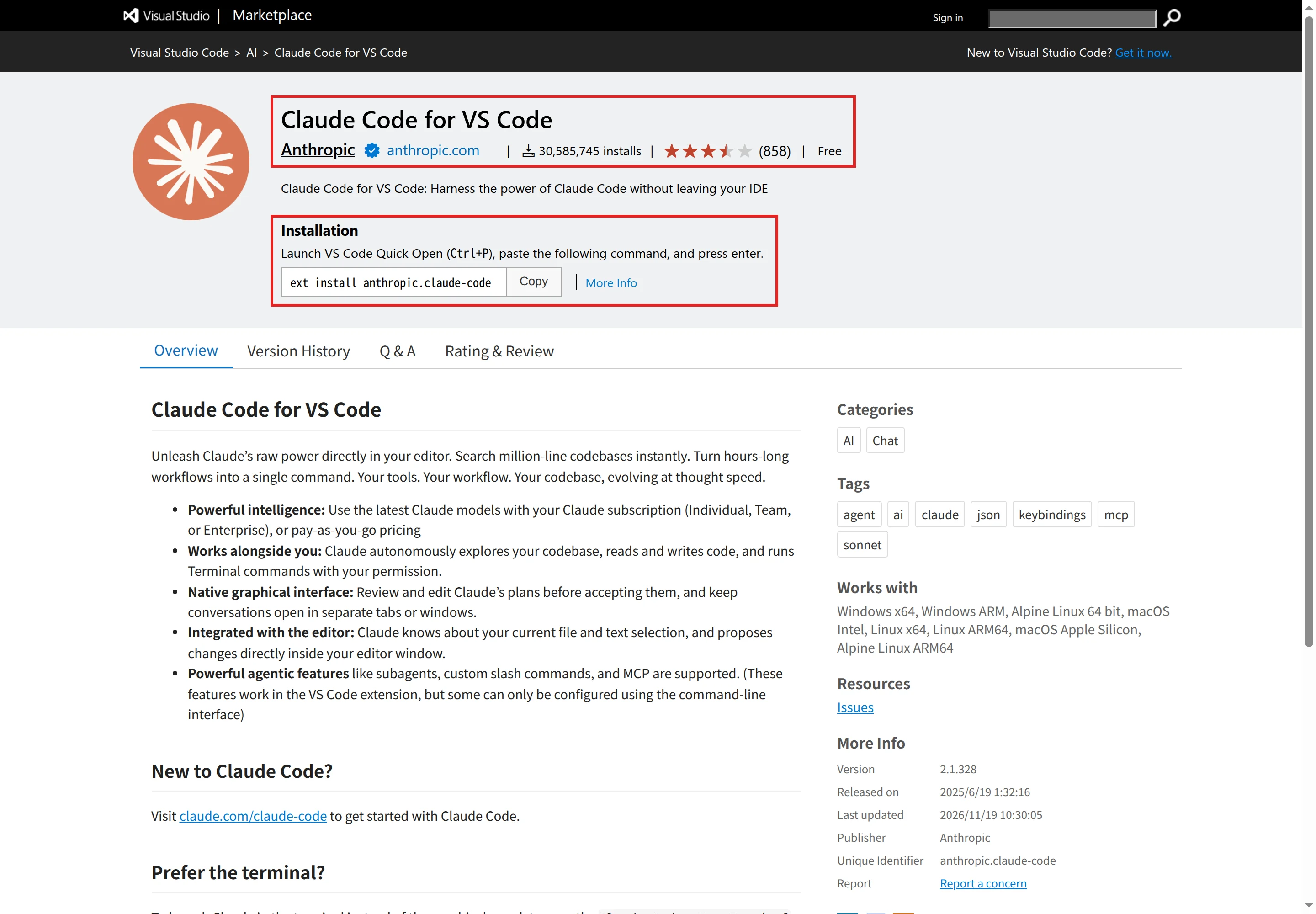
「Claude Code」を検索し、発行元が「Anthropic」の「Claude Code for VS Code」をインストールします。
ファイルを開いた状態でエディターの右上にあるSparkのアイコンをクリックするか、右下のステータスバーの「✻ Claude Code」をクリックして、パネルを開きます。
初めて開くとサインインの画面が出るので、「Sign in」をクリックし、ブラウザで認可します。
Visual Studio Marketplaceの「Claude Code for VS Code」のページです。発行元のAnthropicの表示と、VS CodeのQuick Openに貼り付けて入れるコマンドを囲んでいます。
Marketplaceのページにあるとおり、VS CodeのQuick Open(Ctrl+P、MacはCmd+P)に次のコマンドを貼り付けてEnterを押しても入れられます。
ext install anthropic.claude-code インストールした後に拡張機能が見えないときは、VS Codeを起動し直すか、コマンドパレットで「Developer: Reload Window」を実行します。
同じ拡張機能は、CursorなどVS Codeをもとにしたエディターにも入れられます。
拡張機能には、パネルで使うClaude Codeが入っています。
VS Codeのターミナルでclaudeのコマンドも使いたいときは、上のターミナル版も入れます。
よく使うコマンド
ターミナルで使うコマンドです。
ターミナルで実行するコマンド
コマンド できること claude対話を始める claude "頼みたいこと"最初の頼みごとを付けて始める claude -p "質問"1回だけ答えを出して終わる claude -cこのフォルダの最新の会話を続ける claude -r前の会話を選んで再開する claude update新しいバージョンに更新する claude doctorインストールと設定の状態を確かめる
Claude Codeを起動した後は、/で始まるコマンドを入れます。
/だけを入れると、使えるコマンドの一覧が出ます。
Claude Codeの中で使うコマンド
コマンド できること /helpヘルプと使えるコマンドを表示する /login、/logoutアカウントにサインインする、サインアウトする /model使うモデルを切り替える /config設定の画面を開く /clear新しい会話を始める /exitClaude Codeを終える
CLAUDE.mdの書き方、権限の設定、SkillsやMCPで機能を広げる方法は、Claude Codeの使い方 で説明しています。
最初にしておく設定
Claudeの設定は、ブラウザかClaude Desktopで、左下のイニシャル(名前)をクリックし、「設定」を選んで開きます。
設定はアカウントに保存されるので、ブラウザ、Claude Desktop、スマホのどれで変えても同じになります。
画面のレイアウトによって項目の名前が違うことがあるので、古いレイアウトでの名前は括弧の中に書いています。
会話を学習に使わせない
Free、Pro、Maxのプランでは、会話をAnthropicのAIモデルの学習に使わせるかどうかを、自分で選べます。
使わせたくないときは、次の手順でオフにします。
左下のイニシャルをクリックし、「設定」を選びます。
「プライバシー」を選びます。
「AIモデルの改善を支援する」(英語の画面では「Help Improve our AI models」)がオンになっていれば、オフにします。
スマホのアプリでも、名前から「設定」を開き、「プライバシー」の同じ項目で切り替えられます。
オフにすると、新しいチャットとClaude Codeのセッションは、それ以降の学習に使われません。
すでに始まっている学習と、学習を終えたモデルに含まれたデータは、そのまま残ります。
Claude Codeの中では、/privacy-settingsでもこの設定を確かめられます(Pro、Max、Ultraのプラン)。
学習を許可した会話は、最長5年保存されます。
答えの評価のボタンで送ったフィードバックは、この設定とは別に扱われ、5年保存されます。
会社向けのTeamとEnterprise、APIでは、初めから会話が学習に使われません。
表示を日本語にする
画面が英語で出たときは、左下のイニシャルをクリックし、「言語」で「日本語」を選びます。
表示はすぐに日本語に変わります。
表示の言語を変えても、Claudeとはどの言語でも会話できます。
回答の好みを「指示」に書く
いつも同じ形で答えてほしいときは、「指示」に書いておくと、すべての会話に反映されます。
「設定」で「Your Claude」(古いレイアウトでは「アカウント」)を選びます。
「指示」(古いレイアウトでは「Claudeの指示」)の欄に、好みの答え方や、仕事でよく使う言葉を書きます。
書く例:
回答は日本語で、結論を先に書いてください。
専門用語には、短い説明を付けてください。
メモリを確かめる
メモリは、過去の会話から好みや仕事の内容を覚えて、次の会話に生かす機能です。
Free、Pro、Max、Ultraのプランでは、初めからオンになっています。
オンとオフは、「設定」の「Your Claude」(古いレイアウトでは「メモリ」)にある「チャットからメモリを生成」で切り替えます。
オフにするときは、覚えた内容を残す「メモリを一時停止」か、消す「メモリをリセット」を選べます。
1つの会話だけ覚えさせたくないときは、新しいチャットで、最初のメッセージを送る前に「+」から「メモリ」をオフにします。
画面の色を変える
画面の色は、「設定」の「外観」(古いレイアウトでは「一般」)の「カラーモード」で、「ライト」「システムに合わせる」「ダーク」から選びます。
同じ場所の「チャットフォント」で、文字の書体も変えられます。
ほかのサービスとつなぐ
コネクタを追加すると、GoogleドライブやSlackなど、ほかのサービスの情報を会話の中で使えます。
コネクタは、左下のイニシャルから「設定」を開き、「カスタマイズ」の「コネクタ」で追加します。
一覧にないサービスは、「+ 追加」から「カスタムコネクタを追加」を選び、サービスが公開しているURLを入れて追加します。
Freeのプランでは、カスタムコネクタを1つまで追加できます。
追加したコネクタは、会話ごとに、メッセージの欄の「+」から「コネクタ」を開いてオンにして使います。
Claudeをアップデートする
Claude Desktop
MacとWindowsのClaude Desktopは、自動で新しいバージョンに更新されます。
今すぐ更新を確認するときは、Macでは「Claude」メニューの「更新を確認」、Windowsでは「ヘルプ」メニューの「更新を確認」を選びます。
新しい機能を早く使いたいときは、「設定」の「デスクトップアプリ」にある「リリースチャネル」で「最新版」を選びます。
初めは、より多くのテストを経た「安定版」になっています。
Microsoft Storeで入れたClaude Desktopと、会社が設定を管理しているパソコンでは、リリースチャネルを選べません。
スマホのアプリ
iPhoneとiPad:App Storeを開き、画面の上の「マイアカウント」のボタンか自分の写真をタップし、下にスクロールして、Claudeの横の「更新」をタップします。
Android:Google Playを開き、右上のプロフィールのアイコンから「アプリとデバイスを管理」をタップし、「利用可能な更新」の「詳細を表示」で、Claudeの横の「更新」をタップします。
Claude Code
ネイティブのインストーラーで入れたClaude Codeは、使っている間に新しいバージョンがあるかを確かめ、バックグラウンドで更新します。
更新した内容は、次にClaude Codeを起動したときに反映されます。
すぐに更新するときは、次のコマンドを実行します。
claude update すでに新しいバージョンなら、Claude Code is up to dateと出ます。
HomebrewとWinGetで入れたときは、それぞれ次のコマンドで更新します。
brew upgrade claude-code winget upgrade Anthropic.ClaudeCode VS Codeの拡張機能のバージョン番号は、中に入っているClaude Codeのバージョンと同じです。
複数のアカウントを使い分ける
個人のアカウントと、会社のTeamかEnterpriseのアカウントが同じメールアドレスなら、ログインしたまま切り替えられます。
左下のイニシャルをクリックし、使うアカウントを選びます。
いま使っているアカウントには、チェックの印が付きます。
メールアドレスが違うアカウントを使うときは、いったんログアウトしてから、もう一方のメールアドレスでログインし直します。
ブラウザで「設定」の「アカウント」を開き、「ログアウト」を押すと、ブラウザ、スマホ、Claude Desktop、Claude Codeなど、すべての端末からまとめてログアウトできます。
すべての端末からまとめてログアウトする操作は、スマホのアプリからはできません。
1つの電話番号を確認に使えるアカウントは、3つまでです。
アカウントを確認した後は、そのアカウントの電話番号を変えられません。
Claude Codeでは、/logoutを実行してから/loginで別のアカウントにログインし直します。
仕事用と個人用を並べて使いたいときは、設定を保存するフォルダをCLAUDE_CONFIG_DIRで分けます。
たとえばMacとLinuxで次の行をシェルの設定に足すと、claude-workで起動したときだけ、別のアカウントの設定を使います。
alias claude-work = 'CLAUDE_CONFIG_DIR=~/.claude-work claude' ClaudeにNoLangをつないで動画を作る
コネクタやプラグインを追加すると、Claudeの会話から、動画生成AIのNoLangに動画を作ってもらえます。
頼んだ内容が、NoLangでナレーションや映像の入った動画になります。
claude.aiとClaude Desktopでは、カスタムコネクタとして追加します。
左下のイニシャルから「設定」を開き、「カスタマイズ」の「コネクタ」を選びます。
「+ 追加」から「カスタムコネクタを追加」を選びます。
名前(例「NoLang」)と、下のURLを入れて追加します。
NoLangのログインの画面が開いたら、NoLangのアカウントでログインし、「許可」を押します。
NoLangのコネクタのURL:
https://api.no-lang.com/agent/mcp Claude Codeでは、ターミナルで次のコマンドを実行してNoLangのプラグインを入れ、Claude Codeを起動し直します。
claude plugin install nolang --marketplace mvrks-inc/nolang-plugin 追加したら、会話の中で作りたい動画を言葉で頼みます。
頼む文の例:
ハンドドリップコーヒーを美味しく淹れるコツを60秒で解説する動画を作って 上の文をClaude Codeに頼んで、NoLangが作った動画の1場面です。見出し、映像、字幕が入っています。
ChatGPTなど、ほかのAIのツールからつなぐ方法は、NoLang MCP・CLIのページ で説明しています。
作りたい動画を伝えるだけで、 ナレーションつきの動画に
NoLangで動画を作る 会社で使うとき
TeamとEnterpriseのプランでは、会話は初めから学習に使われません。
Claude Desktopは、WindowsのMSIX、MacのPKGのインストーラーで、Microsoft Intuneなどの管理ツールから社員のパソコンにまとめて配布できます。
社員にClaudeの入れ方や使うときのルールを伝えるときは、NoLangで手順書を説明動画にできます。
NoLangを使うと、手順書の文章やPDF、PowerPointの資料をもとに、ナレーションと字幕の付いた説明動画を作れます。
会社での使い方の相談は、お問い合わせ で受け付けています。
詳しい資料は、下のボタンからダウンロードできます。
資料をダウンロード