Claude in Chromeは、AnthropicのAI「Claude 」を、Google Chromeの横のパネルで使う拡張機能です。
開いているページを読ませるだけでなく、クリック、入力、ページの移動を任せて、ブラウザでの作業を進めてもらえます。
この記事では、Claude in Chromeの入れ方、サイドパネルでの頼み方、3つの権限モードの違い、くり返しや予約などのできること、Claude DesktopとClaude Codeからの使い方を説明します。
使えるプランと手順は、2026年11月19日にAnthropicの公式のヘルプ、Chromeウェブストア、料金のページで確かめたものです。
Claude in Chromeとは
Claude in Chromeは、ClaudeがWebページを読み、クリック、ページの移動、フォームへの入力をしながら作業を進めるChromeの拡張機能です。
ブラウザでログインしているサイトでは、そのログインの状態のまま動くので、APIのない社内のツールや管理画面での作業も頼めます。
2025年の発表では「Claude for Chrome」とも呼ばれ、日本語のヘルプでは「Chrome用Claude」とも書かれています。
Claude in Chromeを使える環境
項目 内容 プラン Pro、Max、Ultra、Team、Enterprise ブラウザ パソコンのGoogle Chrome スマホ 拡張機能は使えない 入手先 Chromeウェブストア 使う場所 Chromeのサイドパネル、Claude Desktop、Claude Code
プランごとの料金と使える量は、Claudeのプランと料金 で比べています。
Claude in Chromeは、2025年8月にMaxのプランの一部の人に向けた試験として始まり、2026年8月26日にすべての有料プランで一般提供になりました。
一般提供と同時に、Claudeが安全と判断した操作は確認を待たずに進める「自動で承認」が加わっています。
3つの使い方
Claude in Chromeは、Chromeのサイドパネルのほかに、Claude DesktopとClaude Codeからも使えます。
Anthropicは、作業の場面に応じて使い分けるよう案内しています。
使う場所と向く作業
使う場所 向く作業 Chromeのサイドパネル 見ているページの要約や比較、ページの情報をメモやフォームに移す作業 Claude Desktop ブラウザでの調べものを、表や資料づくりにつなげる長い作業 Claude Code 作っているWebのページを開いて、表示や動きを確かめる作業
サイドパネルは、Claude Desktopの「Cowork」と同じセッションとして動きます。
会話は履歴に残り、同じアカウントのWeb、Claude Desktop、スマホのアプリで作業を続けられます。
保存したスキル、プラグイン、コネクタも、サイドパネルでそのまま使えます。
Proのプランには、この形が順に提供されています。
Enterpriseのプランでは、管理者がCoworkとClaude in Chromeを有効にするまで、前のサイドパネル(クラシック)で動きます。
Claude in Chromeの入れ方
使う前に、Claudeの有料のプランに申し込んでおきます。
パソコンでGoogle Chromeを開き、ChromeウェブストアのClaudeのページ を開きます。
提供元が「Anthropic」になっていることを確かめて、「Chromeに追加」をクリックします。
サインインの画面が出たら、Claudeのアカウントでサインインします。
ツールバーのパズルのピースのアイコンをクリックし、一覧の「Claude」にあるピンのアイコンを押して、ツールバーに固定します。
ブラウザを操作する権限の確認が出たら、許可します。
ツールバーのClaudeのアイコンをクリックすると、ページの横のパネル(サイドパネル)でClaudeが開きます。
サイドパネルは、ほかのページに移っても開いたままです。
TeamやEnterpriseのアカウントで入れられないときは、組織の管理者が拡張機能を有効にしているかを確かめます。
基本の使い方
サイドパネルで頼む
作業したいページを開き、ツールバーのClaudeのアイコンをクリックして、サイドパネルの入力欄に頼みたいことを書きます。
Claudeは開いているタブを読み、クリック、入力、ページの移動をしながら作業を進めます。
複数のタブにまたがる作業では、タブをClaudeのタブグループにドラッグして入れると、Claudeがグループ内のタブをまとめて読み、操作します。
Claudeが作業のために開いたタブは色の違うタブグループにまとまるので、自分のタブと見分けられます。
作業の途中でほかのタブに移っても、Chromeが開いている間は作業が続きます。
通知をオンにしておくと、許可が要るときと作業が終わったときに知らせが届きます。
頼む文の例:
開いている3つのタブの料金のページを読んで、プランごとの月額と使える機能を表にまとめて このページのセミナーの日時、会場、申し込みの締め切りを読み取って、Googleカレンダーに予定を入れて 使うサイト、やること、仕上がりの形(表、メモ、下書きなど)をはっきり書くと、意図しない操作を防ぎやすくなります。
画像をアップロードしたり、画面の一部のスクリーンショットを撮ってサイドパネルに渡したりして、押してほしいボタンや見てほしい欄を示すこともできます。
3つの権限モードを選ぶ
Claudeにどこまで任せるかは、サイドパネルの入力欄にあるメニューで、3つの権限モードから選びます。
いまのサイドパネルの既定は「自動で承認」で、別のモードを選ぶと、次の会話からもそのモードで始まります。
3つの権限モード
モード 動き 向く作業 手動で承認 操作の前に止まり、許可を求める 初めて使うサイト、送信や削除を伴う作業 自動で承認 操作ごとに安全を確かめて進め、危ない操作は止める ふだん使うサイトでの調べものや入力 すべての承認をスキップ 確認も安全のチェックもせずに進める 関わるサイトとファイルをすべて信頼できる作業
英語の画面では、それぞれ「Manually approve」「Automatically approve」「Skip all approvals」です。
「自動で承認」では、Claudeが各操作を実行する前に、ページに隠れた指示に従っていないか、データを外へ出そうとしていないかを確かめます。
止められた操作があると、Claudeは別の安全なやり方を探すか、止まって確認を求めます。
「すべての承認をスキップ」でも、「常に確認」にしたコネクタのツールを使う前には確認が出ます。
お金、自分の名前で送るメッセージ、大事なファイルに関わる作業では、「手動で承認」に戻すか、Claudeのやろうとしていることを確かめてから任せます。
許可を求められたとき
「手動で承認」のいまのサイドパネルでは、Claudeが操作の前に止まるので、そのサイトのすべての操作を許可するか、今回だけ許可するか、拒否するかを選びます。
クラシックのサイドパネルでは、Claudeが最初に使うサイトと進め方の計画を示し、計画を承認すると、その範囲で作業を進めます。
どのモードでも、許可が要るサイトに移ると、新しい許可を求める確認が出ます。
その操作だけを許可するか、そのサイトの操作を常に許可するか、拒否するかを選びます。
「常に許可」は、そのサイトでの操作をまとめて任せる選択なので、信頼できるサイトだけに使います。
どのモードでも、次の操作の前には、Claudeが必ず許可を求めます。
権限の設定を変える
サービスへのアクセスを認める(認可)
サイトに機密の情報を入力する
メール、ファイル、メッセージを完全に削除する
「常に許可」にしたサイトでも、ファイルのダウンロードの前には確認が出ます。
購入や金融の取引、アカウントの作成、クレジットカードや身分証の情報の処理、信頼できない所からのダウンロード、メールやページに書かれた指示の実行は、許可しても行いません。
許可したサイトを見直す
サイドパネルの右上の3つの点から「拡張機能の設定」を選ぶと、権限のページが開きます。
「常に許可」にしたサイトの一覧を確かめ、サイトごとに許可を取り消せます。
許可の履歴も、同じページで見られます。
Claude in Chromeでできること
頼める作業の例
Anthropicの紹介のページとヘルプでは、次のような作業を例に挙げています。
右の列は、その作業を頼むときの文の例です。
頼める作業と頼む文の例
作業 頼む文の例 管理画面から数値を集める 「3つの管理画面から今週の数値を集めて、まとめを書いて」 ファイルを整理する 「Googleドライブのこのフォルダを、案件ごとのフォルダに分けて」 予定の準備をする 「明日の会議の相手とのメールを読んで、準備が要る会議を教えて」 競合を調べる 「この3社の料金のページを読んで、価格と機能を比べて」 営業の記録を入れる 「今日の訪問の予定から、CRMに活動の記録を作って」 メールを整理する 「宣伝のメールとお知らせのメールを探して、消す前に一覧を見せて」
Slack、Googleカレンダー、Gmail、Googleドキュメント、GitHubは、Claudeが操作の仕方を知っているので、細かい手順を書かずに頼めます。
ログインが要るサイトでは、1Passwordと連携すると、Claudeにパスワードを見せずにサインインできます(macOSのベータ版)。
出典:Anthropic公式チャンネル Anthropicの紹介動画 は、Claude in Chromeがブラウザで3つの作業を進める様子を見せる約1分35秒の動画です(2025年12月公開、英語)。
管理画面から数値を集める :3つのサービスの管理画面から売上、利用、アクセスの数値を集め、Googleドキュメントに週次のまとめを書きます。スライドのコメントを反映する :Googleスライドの資料に付いたコメントを読み、文や数値を直します。作ったページをブラウザで確かめる :Claude Codeで作り直したWebのページをChromeで開き、デザインどおりかを確かめます。 動画の画面は公開した当時のサイドパネルで、いまの画面とは見た目や権限のモードの名前が違います。
くり返す作業をスキルにする
うまくいった指示は、次から同じ手順で使えるように保存できます。
いまのサイドパネルでは、作業の後に「この手順をスキルとして保存して」と頼み、次からは入力欄で「/」を打ち、一覧から選びます。
クラシックのサイドパネルでは、同じ働きを「ショートカット」として保存します。
送ったプロンプトをそのまま保存するほか、自分の操作を記録してClaudeに覚えさせることもできます。
サイドパネルの記録のアイコンをクリックします。
覚えさせたい操作を、自分で順に行います。
終わったら記録を止めます。
ショートカットとして保存します。
操作の記録は、クラシックのサイドパネルだけの機能です。
クラシックに切り替えるときは、サイドパネルの右上の3つの点から「クラシックに戻す」を選びます。
決まった時間に動かす
決まった手順で毎回うまくいく作業は、決まった時間に自動で動かせます。
いまのサイドパネルの作業は、Claude Desktopのスケジュール済みタスクで動かします。
頼む文に「Claude in Chromeを使って」と書き足し、パソコンで動かす設定にします。
パソコンがスリープしておらず、Claude DesktopとChromeが開いている間に動きます。
クラシックのサイドパネルでは、ショートカットを作るときや編集するときに予定をオンにし、くり返し(毎日、毎週、毎月、毎年)、日時、使うモデルを選びます。
その時間にClaudeが作業し、終わると知らせます。
向いている作業
Anthropicの学習の教材(Claude Academy)では、作業を次のように分けています。
作業の向き不向き
向く道具 作業 Claude in Chrome フォームの入力やボタンの操作、ログインが要るサイトでの決まった作業、保存した手順のくり返し Claudeのアプリ どこを見ればよいか分からない調べもの、多くの資料を読んでまとめる作業 自分で行う 説明するより早い1回の操作、細かい判断が要る作業、操作を覚えるための作業
ブラウザでの作業はふつうのチャットより計算量が多いため、プランの使える量を多く消費します。
使った量は、チャットやClaude Codeと同じ上限に数えられます。
Claude DesktopとClaude Codeから使う
Claude Desktop
Claude Desktop とClaude in Chromeをつなぐと、Claude Desktopの会話やCoworkの作業から、Chromeでの操作を頼めます。
Claude Desktopで、左下のイニシャルをクリックし、「設定」を選びます。
「カスタマイズ」の「コネクタ」を選びます。
一覧の「Chrome用Claude」の「設定」をクリックします。
コネクタをオンにします。拡張機能をまだ入れていなければ、ここから入れます。
チャットで使うときは、会話ごとに、メッセージの欄の「コネクタ」からChrome用Claudeをオンにします。
Coworkの作業でWebサイトを使うと、ClaudeはChromeを開き、クリックや入力をしながら進めます。
パソコンのファイルやほかのアプリを使う作業では、Claude Desktopを開いて、つないだままにしておきます。
CoworkにはClaude Desktopに組み込まれたブラウザもあり、拡張機能を入れなくても使えます。
Claude in Chromeを使っているときは、Chromeが優先のブラウザになります。
どちらを使うかは、「設定」の「Cowork」にある「優先ブラウザ」で選べます。
Claude Code
Claude Code とつなぐと、作っているWebのページをClaudeがブラウザで開き、表示、フォームの動き、コンソールのエラーを確かめながら直せます。
使うには、Claude in Chromeの拡張機能(1.0.36以上)を入れ、有料のプランのアカウントで/loginからサインインしておきます。
APIキーでログインしているClaude Codeと、Windows Subsystem for Linux(WSL)のClaude Codeからは使えません。
claude --chrome --chromeを付けて起動します。
初回は説明が出るので、Enterキーを押して進みます。
起動した後は、/chromeで接続の状態を確かめ、つなぎ直したり、毎回の起動でChromeを使う設定にしたりできます。
頼む文の例:
localhost:3000のログインのページを開いて、間違ったメールアドレスを入れたときにエラーの文が出るか確かめて Claudeは作業用の新しいタブを開き、ブラウザのログインの状態をそのまま使います。
ログインの画面やCAPTCHAが出ると止まるので、自分で操作してから続けます。
安全に使うための注意
ブラウザを操作するAIでいちばん大きな危険は、ページやメールに隠れた指示でAIをだます「プロンプトインジェクション」です。
Claude in Chromeには、取り込んだ内容と実行する操作を確かめる仕組みがありますが、Anthropicは危険をゼロにはできないと説明しています。
Anthropicのヘルプでは、次のような使い方を勧めています。
銀行、医療、行政など、大事なアカウントにログインしていないChromeのプロファイルで使う
慣れたサイトと、調べものやフォームの入力のような簡単な作業から始める
金融の口座、契約の書類、健康の情報、他人の個人情報を扱うページでは使わない
Claudeが急に関係のない話を始めたり、知らないサイトを開いたりしたら、すぐに作業を止める
Claudeは、作業中のタブのスクリーンショットを撮ってページを読み取ります。
画面に出ている内容は会話に入り、サイドパネルの会話は履歴に残るので、残したくない情報を表示したままサイドパネルを開かないようにします。
Claudeが行った操作の結果(送ったメッセージ、変えたデータなど)は、使う人の責任になります。
Chromeで開いたページを動画にする
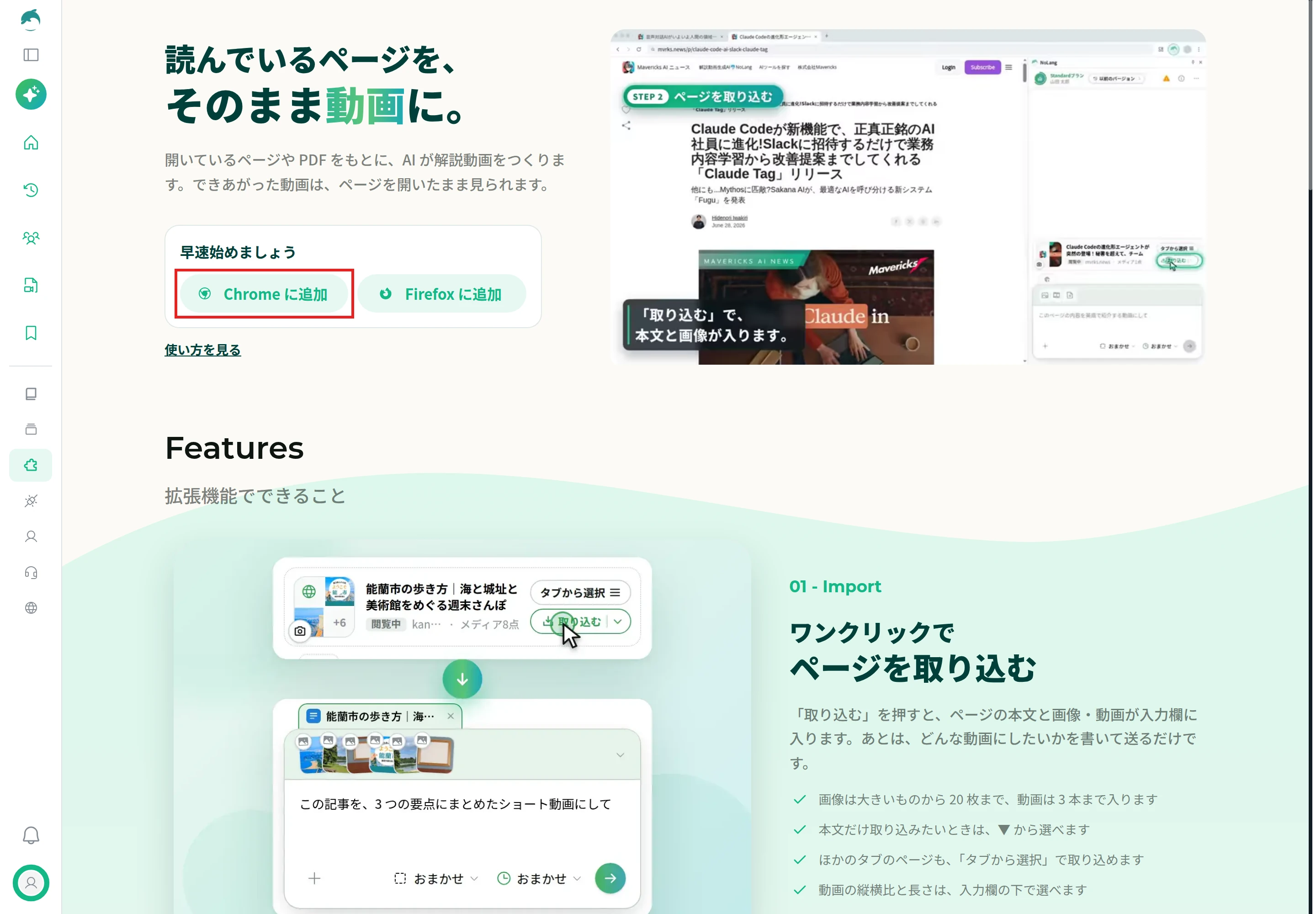
Chromeで読んだページの内容を、解説の動画にして共有したいときは、動画生成AIのNoLangのブラウザ拡張を使えます。
開いているページやPDFを取り込み、作りたい動画の内容を書いて送ると、AIが解説動画を作ります。
ChromeとFirefoxで使えます。
NoLangのWeb版で、左のサイドバーの「ブラウザ拡張」から「始める」を開き、「Chrome に追加」をクリックします。開いたChromeウェブストアのページから、拡張機能を入れます。
ツールバーのNoLangのアイコンをクリックして開きます。初めて開くときは、Googleかメールアドレスでログインします。
動画にしたいページで「取り込む」をクリックします。ページの本文と画像や動画が入力欄に入るので、作りたい動画の内容を書いて送ります。
AIの質問に答えると、動画を作り始めます。できた動画は、拡張機能のパネルで見られます。
入力の例:
この記事を、3つの要点にまとめたショート動画にして 動画の縦横比と長さは、入力欄の下で選べます。
できた動画のダウンロードと編集は、Web版のNoLangで行います。
使い方は、NoLangのブラウザ拡張のページ でも紹介しています。
読んでいるページを、 そのまま解説動画に
NoLangで動画を作る 会社で使うとき
TeamとEnterpriseのプランでは、組織の管理者がClaude in Chromeの有効と無効を組織全体で切り替え、使えるサイトを決められます。
管理者のアカウントで、組織の設定の「Chrome用Claude」から、組織での利用のオンとオフを切り替える(TeamとEnterpriseは既定でオン。HIPAAを有効にした組織は既定でオフ)
使ってよいサイトの許可リストと、使わせないサイトの拒否リストを設定する
社員がウェブストアから自分で追加するか、管理者がGoogle Workspaceの管理コンソールやMDMで配布する
Claude in Chromeは、ゼロデータ保持(ZDR)の対象には入っていません。
機密のデータを扱う組織では、Claudeが使えるサイトを許可リストで承認したツールだけにすることを、Anthropicは勧めています。
社員にClaude in Chromeを使ってもらうときは、入れ方、権限のモードの選び方、使ってよいサイトなどの社内のルールを、NoLangで説明動画にして伝えられます。
NoLangは、社内の手順書やPDF、PowerPointの資料をもとに、ナレーションと字幕を付けた説明動画を作れます。
NoLangを会社で使うときの相談はお問い合わせ で受け付けています。
詳しい資料は、下のボタンからダウンロードできます。
資料をダウンロード