学校説明会のスクリーン、学校のWebサイト、YouTubeやSNS。受験生と保護者が学校を知る場所はいくつもあり、学校紹介動画はそのどこでも使えます。ただ、説明会の会場で流す数分の動画と、SNSで流れてくる30秒の動画とでは、見る人の状況も、入れられる情報の量も違います。
この記事では、学校紹介動画を使う場面ごとの長さと形、何をどの順で見せるか、見せ方のコツを整理し、先生や広報の担当者が自分で作る流れを説明します。作例として、架空の高校の説明会のスライドから作った紹介動画と、写真から作ったSNS向けの短い動画を載せました。最後に、生徒の写真を使うときの個人情報と同意の扱いを、国や教育委員会の資料に沿ってまとめています。
学校紹介動画とは:受験生と保護者が学校を選ぶための動画
学校紹介動画は、学校の特色や学校生活を、入学を考えている人とその保護者に伝える動画です。小学校から大学・専門学校まで、どの学校種でも作られています。
教育方針やコース、進路は、パンフレットやWebサイトの文章でも説明できます。動画が力を発揮するのは、文字や写真だけでは伝わりにくいものを見せるときです。授業中の教室の空気、行事に向けて準備する生徒の姿、在校生が自分の言葉で話す様子、登校から放課後までの1日の流れ。学校見学に来られない人にも、こうした様子を届けられます。一度作れば、説明会、Webサイト、個別相談と、場面を変えて何度も使えます。
学校紹介動画と似た動画は、見る人と目的で区別します。企業や法人の紹介は会社紹介動画、教職員を募集する動画は採用動画、説明会やオープンキャンパスの告知と当日の案内、行事の記録はイベント動画の記事で扱っています。この記事では、受験生と保護者に学校そのものを紹介する動画に絞ります。
使う場面と、場面ごとの長さ・形
同じ学校紹介動画でも、どこで見られるかで、合う長さと形が変わります。主な場面は次のとおりです。
| 場面 | 見る人と状況 | 長さの目安 | 画面の形と音 |
|---|---|---|---|
| 学校説明会・オープンキャンパスの会場 | 席に着いた受験生と保護者が、最初から最後まで見る | 2〜5分 | 横型。音を出せる |
| 学校のWebサイト | 学校を調べている受験生と保護者が、気になるところを選んで見る | 本編は5分前後でも見てもらえる。コース・部活動などテーマ別の短い動画を並べてもよい | 横型。音を出さずに見る人もいる |
| YouTubeの学校のチャンネル | 学校名で探した人が見る。Webサイトにも埋め込める | Webサイトと同じ本編を置くことが多い | 横型 |
| SNS(Instagram、TikTok、YouTubeショート) | 流れてきた投稿を、スマートフォンで音を出さずに見ることが多い | 15〜60秒 | 縦型。文字だけで伝わるように |
| 塾や中学校での説明、個別相談 | 担当者が話しながら見せる | 1〜3分 | 横型。説明の合間に流す |
| 校内のモニター | 来校した保護者や在校生が、通りがかりに見る | 30秒〜1分を繰り返し | 音なしで伝わるように |
いちばん多くの人の目に触れるのは、学校のWebサイトです。学習塾の栄光ゼミナールが2025年5月に保護者に行った調査では、子どもが高校受験を経験した家庭のうち、メディアやWebサイトで情報を集めた人に活用したものを尋ねたところ(複数回答)、「高校のホームページ」が79.6%で、「受験情報サイト・教育情報サイト」の71.0%を上回りました(栄光ゼミナール「高校受験の情報収集に関する実態調査」)。説明会のために作った動画も、Webサイトに載せれば、説明会に来られなかった家庭に届きます。
学校の公式チャンネルで公開されている学校紹介動画の長さは、5分前後から10分を超えるものまでさまざまです。専修大学附属高等学校の「学校紹介動画」は4分55秒、神奈川大学附属中・高等学校の「学校紹介ムービー」(2025年)は9分8秒、九州産業大学付属九州産業高等学校の「2026年度学校紹介動画」は13分40秒です(2026年10月に確認)。長い本編は、見たい人が選んで見るWebサイトやチャンネルに置き、説明会やSNSでは短い動画を別に用意すると、場面ごとに無理がありません。山梨県立甲府第一高等学校は、Webサイトの学校紹介動画のページに「伝統編」と「青春編」の2本を分けて載せています。
校内のモニターで流す動画の文字の大きさや繰り返し方は、デジタルサイネージ動画の作り方が参考になります。
何をどの順で見せるか:構成の基本
学校紹介動画の構成は、見る人が知りたい順に並べると組み立てやすくなります。基本の順番は次のとおりです。
| 順 | 場面 | 入れること | 見る人が知りたいこと |
|---|---|---|---|
| 1 | 冒頭 | 学校名と、学校を一言で表す言葉。校舎や生徒の様子 | どんな学校か |
| 2 | 学校の特色 | 教育方針、建学の精神、学校の環境 | 何を大事にしている学校か |
| 3 | 学び | コース・学科、授業、探究、資格 | 入学したら何を学べるか |
| 4 | 学校生活 | 1日の流れ、行事、部活動、施設 | 毎日をどう過ごすか |
| 5 | 進路 | 卒業後の進学・就職、進路の支援 | 卒業したらどうなれるか |
| 6 | 案内 | 説明会・オープンキャンパスの日程、入試、Webサイトの案内 | 次に何をすればよいか |
受験生と保護者では、同じ動画でも注目するところが違います。受験生は、自分がそこで過ごす姿を思い描けるかどうかで判断します。授業、行事、部活動、在校生の言葉が判断の材料です。保護者は、学びの中身と進路、通学のしやすさ、施設などを確かめます。両方が見る説明会用の動画では、学び・学校生活・進路の三つを外さず、どこを厚くするかで学校の特色を出します。
学校の種類によっても、中心になる場面が変わります。
- 小学校:1日の流れ、先生と児童の関わり、登下校の様子。保護者が見ることを前提にします。
- 中学校・高校:コースや授業、行事、部活動、進路。中高一貫校なら6年間の流れも入れます。
- 専門学校・大学:学べる内容と実習、取れる資格、卒業後の進路、卒業生の声。
実際の動画では、専修大学附属高等学校の「学校紹介動画」(4分55秒)が、この順番に近い構成です。ナレーションで、創設と校訓、3年間のコース、進路、大学との連携、教育の特徴、年間行事、クラブ活動の順に紹介し、最後に来校を呼びかけています。
見せ方のコツ
構成が決まったら、それぞれの場面の見せ方を考えます。次の六つを押さえると、最後まで見てもらいやすく、作り直しもしやすくなります。
- 最初の10秒で、学校名と「この学校らしさ」を見せる:冒頭で何の動画かが分からないと、Webサイトでは最後まで見てもらえません。校舎の全景より、その学校にしかない場面(海の見える図書館、伝統の行事など)から入ると印象に残ります。
- 「楽しい学校です」と言うより、場面で見せる:形容詞を並べるより、文化祭の準備をする放課後や、実験に取り組む手元を見せたほうが、学校生活が具体的に伝わります。
- 数字には年度を添え、毎年変わる数字はWebサイトへ送る:進学実績や生徒数は、いつの数字かを必ず書きます。専修大学附属高等学校の動画は、ナレーションで「最新の進学実績はホームページに掲載しております」と案内し、説明欄に実績のページへのリンクを置いています。こうすれば、動画に数字を入れなくても、Webサイトで常に最新の数字を見てもらえます。
- 音を出さなくても伝わるように、文字を出す:Webサイトや会場のロビー、SNSでは、音なしで見られることがあります。ナレーションの要点を画面の文字でも出しておきます。文字の入れ方はテロップの入れ方で詳しく説明しています。
- 1本に詰め込まない:伝えたいことが多い学校ほど、1本が長くなります。本編と短い版、あるいはコース・部活動・行事などテーマ別に分けると、見る人が必要なものを選べます。
- 年度で変わる情報は、最後の案内の場面にまとめる:説明会の日程、入試の情報、年度付きの数字を最後の場面に集めておくと、翌年はその場面を差し替えるだけで使い続けられます。
作り方の流れ
学校紹介動画は、次の順に進めると手戻りが少なくなります。
- 1. 目的・見る人・流す場所を決める:説明会の参加者に学校の全体像を伝えるのか、SNSで学校の名前を知ってもらうのかで、長さも形も変わります。前の節の表をもとに、どの場面で使うかを先に決めます。
- 2. 伝えることを三つに絞る:コース、行事、施設、進路をすべて同じ重さで入れると、印象に残りません。「この学校を選ぶ理由」になる三つを選び、ほかは短く触れるか、別の動画に回します。
- 3. 素材を集める:説明会で使っているスライド、学校案内のパンフレット、行事や授業の写真と映像、在校生のアンケートの言葉など、手元にあるものを集めます。生徒が写っている写真は、どこまで使ってよいか同意の範囲を確かめます(後述)。
- 4. 台本と構成を作る:場面ごとに、画面に出すものと話す内容を書き出します。書き方は動画構成の考え方と作り方にまとめています。
- 5. 作る:撮影して編集するか、手元の写真や資料から作ります(次の表)。
- 6. 確かめる:数字・日付・固有名詞の誤りを複数の教職員で確認し、写っている生徒の同意とBGMの扱いを確かめてから、管理職の承認を得ます。
- 7. 公開して、年度ごとに直す:Webサイト、YouTube、SNSに載せ、説明会でも流します。年度が変わったら、日程や数字の場面を差し替えます。
5の作り方は、伝えたいことと手元の素材で選びます。
| 項目 | 撮影して作る | 手元の写真・資料から作る |
|---|---|---|
| 向いている内容 | 授業や行事の動き、教室のにぎわい、在校生・先生のインタビュー | 説明会で話している内容、コースや進路の説明、SNSの短い紹介 |
| 用意するもの | 撮影の計画、カメラ、編集ソフト、出演する生徒の同意 | 説明会のスライドや学校案内、撮りためた写真、台本 |
| 年度ごとの更新 | 撮り直すなら、撮影の日程の調整から | スライドや写真を差し替えて作り直せる |
二つは組み合わせられます。たとえば、学校の全体像は説明会のスライドから作り、行事の雰囲気は撮りためた写真や映像で補う、という分け方です。撮影から編集まで制作会社に頼む場合の費用の考え方は、動画制作の費用相場を参考にしてください。写真を並べる動画の順番や表示時間は写真スライドショーの作り方、PowerPointの機能で動画に書き出す方法はパワーポイントを動画にする方法で詳しく説明しています。
作例1:説明会のスライドから学校紹介動画を作る
作例1は、架空の高校「汐見ヶ丘学園高等学校」の学校説明会のスライドから作った、中学生と保護者に向けた横型の学校紹介動画です(実測約4分)。スライドは、表紙、教育方針、3つのコース、授業、探究、学校生活と行事、部活動、施設、進路、入試と説明会の案内の10枚で、各ページのノートに説明会で話す原稿が書かれています。
動画では、スライドのページをそのまま映さず、スライドの文字とノートの原稿をもとに、ナレーションと画面の文字を組み立てています。写真と映像は、スライドの内容に合わせて画像生成で作ったもので、実在の生徒や校舎ではありません。
| 時間 | 元のスライド | 動画での見せ方 |
|---|---|---|
| 0:00〜0:16 | 表紙 | 港町の空撮から桜の坂道と校舎へ。「海の見える学校で、3年間を、どう過ごしますか。」と問いかけ、この動画でわかる9つの項目を並べる |
| 0:16〜0:38 | 教育方針 | 窓から海を見る生徒の映像に、標語「海を見て、世界を考える。」。3つの力(見つける・深める・つなぐ)を1つずつ出す |
| 0:38〜1:14 | 3つのコース | 3つのコースのカードを並べてから、話しているコースを大きく出し、めざす進路と特徴を見せる |
| 1:14〜1:33 | 授業 | 授業と実験の写真に、「1人1台のタブレット」「3年間に60回以上」などの数字を重ねる |
| 1:33〜1:59 | 探究 | 港で漁師の話を聞く映像から、1年・2年・3年の進め方、これまでのテーマ3つへ |
| 1:59〜2:21 | 学校生活と行事 | 月ごとの行事の一覧を横に置き、話している月の写真に切り替える |
| 2:21〜2:39 | 部活動 | 運動部14、文化部12、あわせて26部の数字と、加入率85%。ヨット部の映像 |
| 2:39〜2:54 | 施設 | 海の見える図書館の映像に、蔵書約5万冊、平日19時までの数字。自習室とグラウンド |
| 2:54〜3:18 | 進路 | 「卒業後の進路は?」で間を置き、4年制大学89%を大きく出して、短大・専門学校8%、就職・その他3%を並べる。進路のサポート3つ |
| 3:18〜3:53 | 入試と説明会の案内 | 推薦入試と一般入試の日程、次の学校説明会の日時を、カードで順に出す |
| 3:53〜4:00 | (なし) | 夕日の海を見る生徒の後ろ姿に「海の見える学校で、みなさんをお待ちしています。」と学校名 |
説明会のスライドは、会場で話す人がいることを前提に作られています。動画にするときは、ページの文字を順に読み上げるのではなく、1つの場面で伝えることを1つに絞ります。この作例では、コースは3つを並べてから1つずつ大きく出し、数字は大きな文字で、日程はカードで見せています。ノートの最初の「本日は、学校説明会にお越しいただき」という会場向けのあいさつは、動画では表紙の言葉を使った問いかけに置き換えました。毎年変わる入試と説明会の日程は最後の場面にまとめてあるので、翌年はその場面を直せば使い続けられます。
汐見ヶ丘学園高等学校 学校紹介動画
学校説明会のスライドとノートをもとに、中学生と保護者に向けた学校紹介動画に。 コース、授業、行事、部活動、進路の順に紹介して、最後に入試と説明会の日程を見せてください。
自分の学校の資料で作るには
自分の学校で作るときは、上の「このテンプレートで動画を作る」を押します。NoLangのホームが開き、この動画がお手本として入力欄にセットされます。説明会のスライド(PowerPointかPDF)を添付し、学校名と見る人を書いて「動画を生成」を押すと、この動画と同じ組み立てで、自分の学校の紹介動画を作れます。できあがった動画の写真は、編集画面で学校の写真に差し替えられます(手順は作例2の後半)。
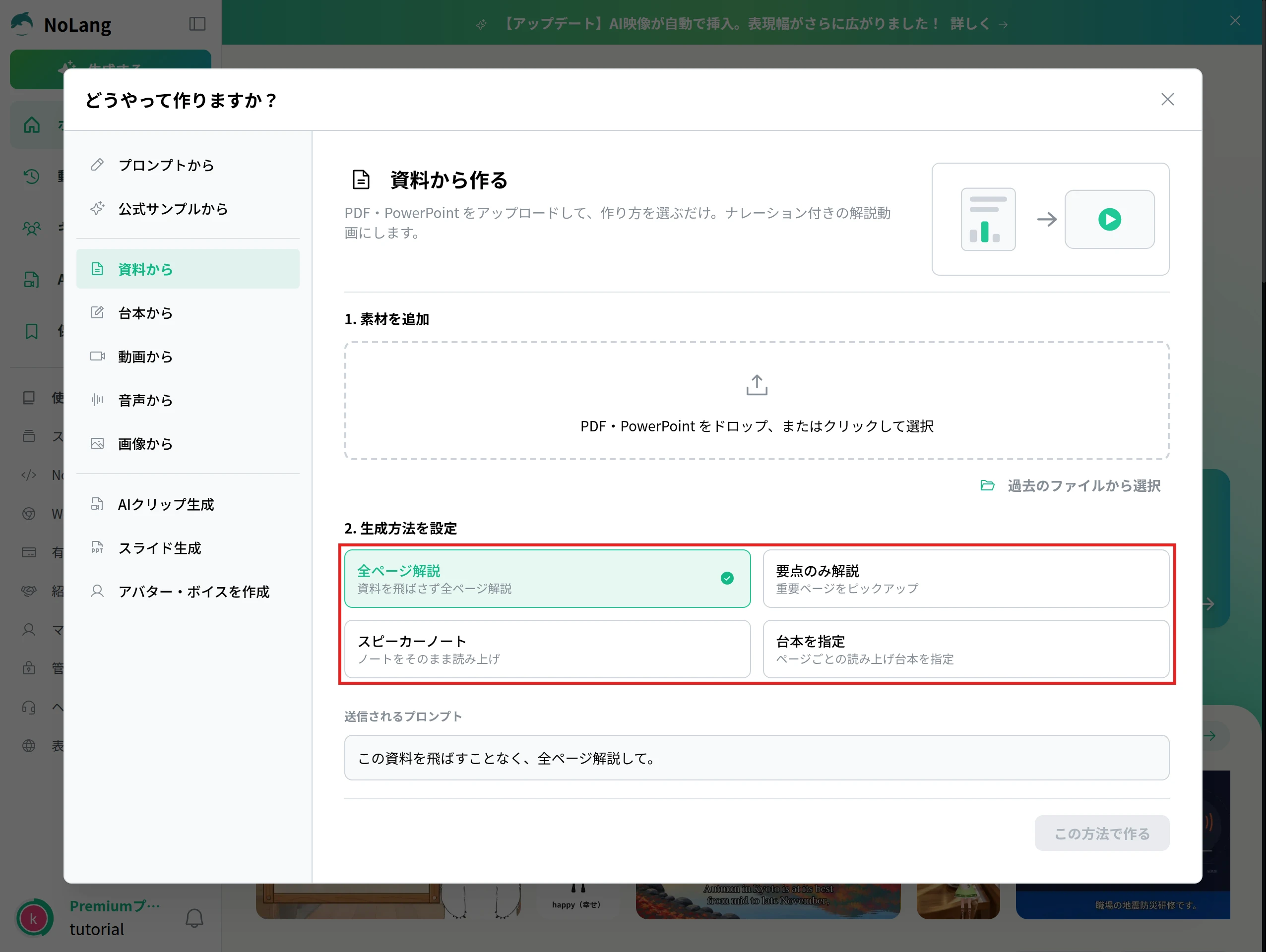
テンプレートを使わずに、資料から直接作ることもできます。NoLangのホームで「作り方を選んで始める」の「もっとみる」を押すと、「どうやって作りますか?」の画面が開きます。左の「資料から」を選び、PDFかPowerPointのファイルを追加して、「生成方法を設定」から作り方を選びます。
| 作り方 | 画面の説明 | 向いている資料 |
|---|---|---|
| 全ページ解説 | 資料を飛ばさず全ページ解説 | 説明会のスライドを、そのまま順に紹介したいとき |
| 要点のみ解説 | 重要ページをピックアップ | 学校案内など、ページ数の多い資料を短くまとめたいとき |
| スピーカーノート | ノートをそのまま読み上げ | PowerPointのノートに、説明会で話す原稿が書いてあるとき |
| 台本を指定 | ページごとの読み上げ台本を指定 | 読み上げる文章をページごとに決めたいとき |
「スピーカーノート」は、ノートを含むPowerPoint(.pptx)のファイルで使います。PDFにはノートが含まれないので、PDFから作るときは「全ページ解説」か「要点のみ解説」を選ぶと、資料の内容から読み上げの文章が作られます。できあがった動画は、編集画面の「読み上げ台本」で文章を直せます。読み間違えた学校名や地名は「読み方修正」で正しい読みを登録できます。
説明会の資料から説明動画を作っている例は、NoLangのユーザーインタビューで紹介しています。専門学校の説明会で話す30分ほどの内容をPDFにまとめ、字幕付きの説明動画にしている事例です。
作例2:写真からSNS向けの短い動画を作る
作例2は、作例1と同じ架空の高校「汐見ヶ丘学園高等学校」の写真6枚から作った、SNS向けの縦型の動画です(実測41.5秒)。写真は、校舎と桜、授業、理科の実験、図書館、サッカー部の練習、文化祭の準備の6枚で、この作例のために画像生成で用意しました。
| 秒 | 役割 | 画面に出す文字 | 使った写真 |
|---|---|---|---|
| 0〜6 | 問いかけ | この景色、どこだと思う?/じつはここ、学校の図書館なんです。 | 図書館 |
| 6〜11 | 校名 | 海の見える高校/汐見ヶ丘学園/その一日を、のぞいてみよう! | 授業、文化祭の準備ほか |
| 11〜14 | 朝 | 朝は、桜並木をぬけて登校。 | 校舎と桜 |
| 14〜21 | 授業・実験 | 授業は、大きなスクリーンで。/実験は、自分の手で確かめる。 | 授業、理科の実験 |
| 21〜26 | 放課後 | 放課後は、文化祭の準備。/みんなで、大きな一枚の絵を。 | 文化祭の準備 |
| 26〜29 | 夕方 | 夕焼けのグラウンドに、部活の声がひびく。 | サッカー部の練習 |
| 29〜36 | まとめ | 海と、空と、仲間と。/次の春、この桜の道を歩くのは、きみ。 | 図書館、サッカー部の練習、文化祭の準備、校舎と桜 |
| 36〜41.5 | 締め | 受験生のみなさん、待ってます!/汐見ヶ丘学園高等学校 | 校舎と桜 |
SNSでは、流れてくる投稿の中で手を止めてもらうことが最初の関門です。この作例は、海の見える図書館の景色を「どこだと思う?」と問いかけるところから始め、答えとして学校名を出しています。そのあとは「朝」「授業」「放課後」などの時間帯を左上に出しながら、1日の流れに沿って写真をつなぎます。最後は受験生への呼びかけと校名で締めています。ナレーションの言葉は画面の文字でも出ているので、音を出さずに見ても内容を追えます。6枚の写真は、場面ごとに寄る位置や動かし方を変えて、何度か使っています。
汐見ヶ丘学園高等学校 学校紹介ショート
学校の写真6枚で、受験生に向けたSNS用の学校紹介ショート動画に。 図書館の景色の問いかけから始めて、朝から夕方までの1日を見せてください。
自分の学校で作るときは、上の「このテンプレートで動画を作る」を押します。NoLangのホームが開き、この動画がお手本として入力欄にセットされます。学校の写真を添付し、学校名と見せたい場面を書いて「動画を生成」を押すと、同じ組み立てで自分の学校の動画を作れます。
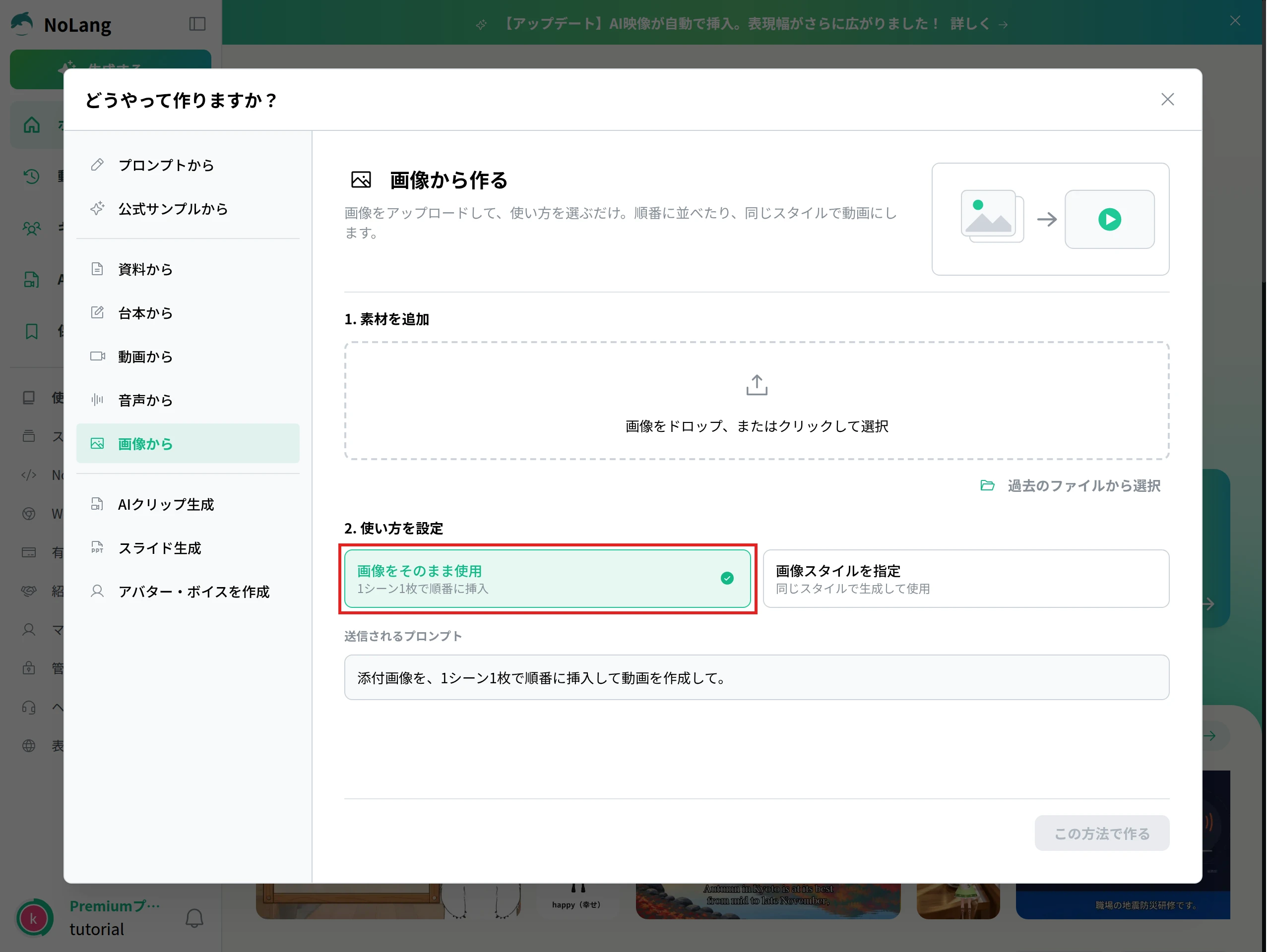
テンプレートを使わずに写真から作るときは、「どうやって作りますか?」の画面で「画像から」を選び、写真を追加します。「使い方を設定」で「画像をそのまま使用」を選ぶと、追加した写真を1シーンに1枚ずつ、順番に使った動画になります。
できあがった後に別の写真へ入れ替えたいときは、編集画面で画像を選び、「差し替え」の「アップロード」から手元の写真を選びます。
縦型の動画をYouTubeやInstagramに投稿する手順は、YouTubeショート動画の作り方とInstagramリールの作り方で説明しています。
生徒の写真と個人情報の扱い
学校紹介動画には、生徒の姿が欠かせません。一方で、顔が分かる写真や映像は個人情報に当たり、公開すれば学校の外の多くの人の目に触れます。使う前に、扱いの決まりと同意を確かめます。
顔が分かる写真や映像は個人情報
個人情報保護委員会の教育委員会・公立学校の教職員向けの資料は、学校で扱う個人情報の例として、生徒が判別できる卒業アルバム用の写真などの映像、生徒の氏名や映像が含まれる学校行事のビデオ映像、校内で生徒の氏名と一緒に飾られている絵画や習字の作品を挙げています(個人情報保護委員会『個人情報保護法に関する基礎知識 教育委員会職員・公立学校の教職員向け』)。学校紹介動画に写る生徒の顔や、背景に写り込んだ名前入りの作品も、同じように扱います。
公立学校と私立学校では、従う決まりが違います。公立学校は、2023年4月から個人情報保護法の行政機関等の規律の対象になり、所管の教育委員会が定めた利用目的の範囲で個人情報を扱うことが多いとされています(同資料)。私立学校は、民間の事業者と同じ規律の対象です(個人情報保護委員会「学校における個人情報の漏えい等事案を踏まえた個人情報の取扱いに関する留意点について」)。公立学校なら教育委員会の指針を、私立学校なら学校法人の規程を、最初に確かめます。
公開する前に、本人と保護者の同意を得る
国の資料と教育委員会の指針は、どれも事前の同意を求めています。
- 文化庁:児童・生徒の顔写真を学校のホームページなどで使う場合は、肖像権の扱いに注意し、事前に本人や保護者の承諾を得ておく必要があるとしています(文化庁「学校教育における著作物利用のルール」)。
- 文部科学省:専修学校向けの手引きで、顔が判別できる写真や動画をホームページで公開するときは、あらかじめ本人の同意が必要だとし、撮影の前に利用目的と利用範囲を本人と保護者に説明して同意を得ることが望ましいとしています(文部科学省「専修学校における情報公開実践の手引き」)。
- 教育委員会:堺市は、学校のホームページに載せる写真を個人が特定されないものに限り、個人が特定できる写真は本人と保護者の同意を得た児童生徒に限っています(堺市「小学校の写真を公開しないでください」)。島根県は、県立学校のホームページに個人が特定される可能性のある生徒の画像を載せるには本人または保護者の承諾が必要だとし、載せた画像が転用・拡散されるおそれにも触れています(島根県「県立高校ホームページへの生徒の写真掲載について」)。
同意は、載せる場所を示したうえで得ます。たとえば東京都立橘高等学校の案内は、写真や映像を載せる場所として、学校の公式サイト、公式YouTube、学校案内のパンフレット、ポスターなどを挙げ、写真から生徒の氏名が特定されないように加工するとしています(東京都立橘高等学校「学校公式サイト等への個人情報掲載について」)。Webサイトへの掲載は認めても、SNSへの掲載は避けたいという家庭もあります。動画を載せる場所が同意の範囲に入っているかを、公開の前に確かめます。
撮るときと作るときに気をつけること
入学時に同意を得ていても、撮るたびに配慮が要ります。三重県教育委員会は、撮影する際はその旨を児童生徒に伝え、撮影を拒んだ場合は撮影しないこと、撮影の目的を明確にして事前に管理職の許可を得ることを定めています(三重県教育委員会「県立学校における教職員による児童生徒の撮影等に係る適切な取扱いについて」)。文部科学省も、教師個人のスマートフォンなど私的な端末で児童生徒を撮影しないこと、学校の端末で撮った画像も管理職の許可なく学校の外に持ち出さないことを求めています(文部科学省 初等中等教育局長通知(2025年7月1日))。
| 時期 | 確かめること |
|---|---|
| 撮る前 | 教育委員会や学校法人の指針。同意の有無と、載せてよい場所。撮影の目的と管理職の許可。学校の端末で撮ること |
| 撮るとき | 撮ることを生徒に伝える。拒んだ生徒は撮らない。名札や名前入りの作品・掲示物が写り込んでいないか |
| 作るとき | 生徒の顔と氏名を一緒に出さない。同意のない生徒が判別できる写真は使わず、後ろ姿や遠くからの写真、手元の写真、施設や風景の写真を選ぶ |
| 公開する前 | 載せる場所が同意の範囲に入っているか。教職員の確認と管理職の承認 |
作例2の写真は、この考え方に合わせて、人物は後ろ姿・遠景・手元だけが写る写真にしています。顔を出さなくても、学校生活の雰囲気は伝えられます。
BGMの扱い
BGMにも手続きが要ることがあります。JASRACは、入学式や運動会などの動画を学校のホームページに載せる場合は著作権者への手続きが必要で、市販のCDなどの音源を使うときはレコード会社や演奏者の了解も必要だと案内しています(JASRAC「学校で音楽を使うときには」)。学校紹介動画には、利用規約で学校の動画への使用が認められている音源を使うのが確実です。音楽や素材の権利の考え方は、動画の著作権で詳しく説明しています。
学校法人・教育機関でNoLangを使う
NoLangは、説明会のスライドや学校案内などの資料から、ナレーション付きの説明動画を作れます。法人向けのNoLangでは、作った動画を組織の中で共有し、ほかの教職員が開いて編集・ダウンロードできます。導入の相談はお問い合わせから受け付けています。
資料をダウンロード