文章を目で追うのがつらいとき、家事や移動をしながら記事の続きを知りたいとき、文章を読み上げてもらえると助かります。
「読み上げアプリ 無料」で探すと、ストアのアプリのほかに、ブラウザで使う読み上げのサイトや、パソコンに入れる読み上げソフトもたくさん並びます。
ただ、Webの記事やメール、画面に出ている文章を聞くだけなら、iPhoneにもAndroidにもパソコンにも、最初から読み上げの機能が入っています。
アプリやソフトを入れるかどうかは、その機能で足りるかを見てから決めても遅くありません。
この記事では、目的ごとに標準の機能で足りるかを整理し、聞きたいものごとに使える機能と、パソコンで読み上げる手順を説明します。
ソフトを入れずにブラウザで読み上げる方法と、読み上げのアプリ・サイト・ソフトを使う前に確かめることもまとめます。
最後に、読み上げた文章を人に届けたいときのために、文章を読み上げ付きの動画にして送る方法を紹介します。
お知らせの文章を、 読み上げ付きの動画に
この動画を作る 「音声アプリ」の種類と、この記事で扱う読み上げ
「音声アプリ」と呼ばれるものには、声の扱い方が違ういくつかの種類があります。
声を扱うアプリの主な種類
種類 すること 使う場面の例 読み上げ 画面やファイルの文字を、合成した声で読む Webの記事、メール、PDF、本を耳で聞く 文字起こし 話した声を聞き取って、文字にする 会議や授業の内容を記録する 音声の配信・朗読 人が録音した番組や朗読を配信し、再生する ラジオのような番組やオーディオブックを聞く 声を作る 文章から音声のファイルを作る、録った声を別の声に変える 動画のナレーション、キャラクターの声
この記事で扱うのは、文章を声で聞く1つ目の読み上げです。
読み上げた音声をファイルにして使いたいときに、アプリ・サイト・ソフトで確かめることも説明します。
ナレーション用の声を作るツールの選び方は、AI音声ツールの選び方 にまとめています。
目的ごとの選び方:標準の機能で足りるか
何を聞きたいか、聞いた後にどうしたいかで、標準の機能で足りるかが変わります。
目的ごとの選び方(2026年10月時点)
目的 まず使う標準の機能 アプリ・ソフト・サイトを選ぶとき Webの記事やメールを聞く iPhoneの「画面の読み上げ」、AndroidのChromeの「このページを読み上げ」、パソコンのEdgeの「音声で読み上げる」など 標準の機能で足りることが多い PDFを聞く パソコンは、Edgeで開いたPDFの読み上げ ファイルを取り込んで続けて聞きたいなら、読めるファイルとして説明文にPDFが書かれているアプリ 本を聞く Kindleの本は、Kindleアプリの読書補助機能 Kindle以外の電子書籍のファイル(EPUBなど)は、読めるファイルとして説明文にその形式が書かれているアプリ 自然な声で聞く iPhoneとMacは声を追加でき、Edgeは自然な音声で読み上げる 声の見本を聞いて、日本語の声を選べるもの 音声をファイルに残す ―(紹介した標準の機能は、その場で聞くためのもの) 音声をファイルで保存できると説明文に書かれているもの。保存できる形式、無料で保存できる範囲、利用規約を確かめる 人に届ける ―(紹介した標準の機能は、手元の端末で聞くためのもの) 文章を読み上げ付きの動画にできるサービスで、動画にして送る
聞きたいものごとに使える標準の機能
スマホにもパソコンにも、文章を聞くための機能が入っています。
聞きたいものと端末から、使う機能を選びます。
聞きたいものごとの標準の機能(2026年10月時点)
聞きたいもの iPhone Android パソコン 選んだ文 選択項目の読み上げ 選択して読み上げ Edgeの「音声で読み上げる」、Macの「選択項目を読み上げる」 画面に出ている文章 画面の読み上げ 選択して読み上げ Windowsのナレーター、Macの「選択項目を読み上げる」 Webの記事 Safariの「ページの読み上げを聞く」 Chromeの「このページを読み上げ」 Edgeの「音声で読み上げる」、Chromeのリーディング モード Kindleの本 Kindleアプリの読書補助機能 Kindleアプリの読書補助機能 Mac用Kindleアプリの読書補助機能
スマホの機能をオンにする場所や操作は、OSのバージョンや機種によって変わります。
手順は、AppleとGoogleの公式ヘルプで、お使いの端末に合わせて確かめてください。
iPhoneの「選択項目の読み上げ」「画面の読み上げ」 :選んだ文や、表示している画面の文章を読み上げます。声と読み上げの速さも選べます。(Appleのヘルプ )iPhoneのSafariの「ページの読み上げを聞く」 :Safariで開いたWebページを読み上げます。(Appleのヘルプ )Androidの「選択して読み上げ」 :画面の文章を、タップした項目やなぞった範囲から読み上げます。(Googleのヘルプ )AndroidのChromeの「このページを読み上げ」 :Webページを読み上げます。画面をロックしても、別のタブに切り替えても、読み上げは続きます。(Googleのヘルプ )Androidの「TalkBack」 :画面に触れた所の内容を声で聞きながら端末を操作する、目の見えにくい人のための機能です。文章を聞くだけなら、上の2つを使います。(Googleのヘルプ )Kindleアプリの読書補助機能 :対応しているKindleの本を、端末に入っている声で読み上げます。Kindleアプリは無料で入手できます。(Amazonのヘルプ ) ChatGPTの回答を聞きたい場合は、ChatGPTにも読み上げの機能があります。場所と操作はChatGPTの読み上げの使い方 で説明しています。
英語の文章を聞く場合の使い分けは、英語の読み上げ方法 にまとめています。
無料の読み上げアプリを選ぶときに確かめること
標準の機能は、その場で文章を聞くための機能です。
PDFなどのファイルを読ませたい、読み上げを音声のファイルとして残したい、好みの声で聞きたい、といった使い方では、それに対応したアプリを選びます。
無料で入手できるアプリにも、広告が表示されるもの、アプリ内購入で機能を追加できるもの、無料で使える範囲に上限があるものなどがあります。
入れる前に、ストアのアプリのページで次の点を確かめておくと、使い始めてから困ることが減ります。
App StoreとGoogle Playのアプリのページは、パソコンのブラウザでも開けます。次の表の表記は、ブラウザで開いたページのものです。
ストアのページで確かめること(2026年10月時点)
確かめること App Store Google Play 何が分かるか 広告 「含む」の欄の「広告」 アプリ名の下の「広告が表示されます」 アプリの画面に広告が出るか アプリ内購入 「アプリ内購入」の欄と、項目ごとの価格 「アプリ内購入あり」と価格の幅 有料で追加できる機能があるか、いくらか 対応するOS 「互換性」 「Android 要件」 手元の端末で使えるか 読み上げの機能 説明文とスクリーンショット 「このアプリについて」の説明文 日本語の声、読めるファイル、音声の保存、無料で使える範囲 データの扱い 「アプリのプライバシー」 「データ セーフティ」 集めるデータと、その使い方 更新の状況 「アップデート」の日付 「最終更新日」 最近も更新されているか 使っている人の感想 「評価とレビュー」 「評価とレビュー」 読み間違い、広告の出方、課金の分かりやすさ
説明文では、とくに無料で使える範囲を確かめます。
無料版では連続して再生できる時間に上限があるアプリや、速く読ませる機能や音声のファイルを作る機能が有料のアプリもあります。
読み上げの音声を動画や配信に使うつもりなら、アプリの利用規約で、その使い方ができるかも確かめておきます。
パソコンで読み上げる
パソコンでは、ブラウザとOSに読み上げの機能があります。
名称と操作は、2026年10月時点の各社の公式ヘルプに基づいています。
Microsoft Edge(Windows・Mac) :「音声で読み上げる」という機能です。ページの上で右クリックして[読み上げる]を選ぶか、Ctrl+Shift+U(MacはCommand+Shift+U)を押すと読み上げが始まります。範囲を選んでから右クリックして[選択範囲を読み上げ]を選ぶと、その部分だけを読みます。声と速さは、上に出るツールバーの「音声オプション」で変えます。EdgeでPDFを開いたときも、PDFを読み上げられます。Google Chrome :ページを右クリックして[リーディング モードで開く]を選び、右上の再生ボタンを押すと読み上げが始まります。速さは[音声の速度]で変え、声と読み上げ箇所のハイライトは、右上の設定にある[音声の選択]と[音声ハイライト]で変えます。Mac :「システム設定」>「アクセシビリティ」>「リーダーと読み上げ」(macOS 13〜15は「読み上げコンテンツ」)で「選択項目を読み上げる」をオンにします。文章を選んでOption+Escを押すと読み上げが始まり、もう一度押すと止まります。何も選んでいなければ、開いているウインドウの文章を読みます。Windowsのナレーター :画面の文章やボタンの名前を読み上げる、目の見えにくい人のための機能です。Windowsロゴキー+Ctrl+Enterで起動と終了を切り替えます。Word :[校閲]>[読み上げる]で、カーソルの位置から文書を読み上げます。速さと声も変えられます。 インストール不要で読み上げる:ブラウザの機能と読み上げサイト
読み上げのために新しくソフトを入れなくても、ブラウザだけで文章を聞けます。
方法は2つあり、ブラウザに入っている読み上げの機能を使うか、文章を貼り付けて読み上げるWebのサイトを使います。
ブラウザに入っている読み上げの機能
ふだん使っているブラウザに、開いているWebページを読み上げる機能が入っています。
ブラウザの読み上げの機能(2026年10月時点)
ブラウザ 機能 読み上げられるもの Microsoft Edge(Windows・Mac) 音声で読み上げる Webページ、Edgeで開いたPDF Google Chrome(パソコン) リーディング モードの読み上げ Webページ Safari(iPhone) ページの読み上げを聞く 対応しているWebページ Chrome(Android) このページを読み上げ Webページ
パソコンのEdgeとChromeの操作は、前の「パソコンで読み上げる」で説明しています。
どの機能も、すべてのWebページで使えるわけではありません。Chromeのリーディング モードは、フォームやログインの画面、動画のサイトなどでは使えないと案内されています。
Wordの文書は、ブラウザで開くWord for the webでも、[表示]>[ドキュメント ビュー]>[イマーシブ リーダー]の下にある再生ボタンで聞けます。
無料の読み上げサイトを使う前に確かめること
ブラウザで開き、文章を貼り付けて再生する読み上げのサイトも、ソフトを入れずに使えます。
ただし、無料で使える範囲や、入力した文章の扱いはサイトごとに大きく違います。
2026年10月時点の主な読み上げのサイトの案内では、サイトごとに次のような違いがありました。
読み上げサイトで確かめること(2026年10月時点)
確かめること 見る場所 サイトによる違いの例 無料で読める文字数 料金のページ、よくある質問 登録なしで月400字のもの、月1,000字のもの、無料の登録で月5,000字に増えるものなど、上限が大きく違う 登録の要否 トップページ、料金のページ 登録なしで使えるもの、登録すると読める文字数や保存の期間が増えるもの 音声のファイルの保存 よくある質問、機能の説明 MP3やWAVで保存できるもの、その場で再生するだけのもの 音声を使える範囲 利用規約 無料で使うときはサイト名の表記(クレジット)が条件のもの、頼まれて作る仕事には有料の契約が要るもの 入力した文章の扱い プライバシーポリシー、利用規約、よくある質問 端末の中で読み上げて文章を外へ送らないと書くもの、入力した文章と音声を会員の種類に応じた期間保存すると書くもの 声と読み方 声の見本、機能の説明 端末に入っている声を使うので端末によって声が変わるもの、読み方を直す辞書があるもの
個人の名前や連絡先、社外に出せない文章を貼る前には、とくに入力した文章の扱いを確かめます。
読み上げた音声を動画や配信に使うつもりなら、利用規約で使える範囲と表記の条件も確かめておきます。
無料の読み上げソフトを入れる前に確かめること
パソコンで文章を聞くだけなら、前の「パソコンで読み上げる」で説明した、OSとブラウザ、Wordの読み上げの機能で足ります。
読み上げソフトを入れるのは、次のような使い方をしたいときです。
読み上げた音声をファイルにして、動画や資料に使いたい
標準の機能にない声(キャラクターの声 など)で読ませたい
読み方やアクセント、間の取り方を細かく直したい
読み上げソフトを入れる前に確かめること
確かめること 見る場所 何が分かるか 配布元 公式サイト、Microsoft Store、Mac App Store 提供元の分かる場所から入手できるか 対応するOS 動作環境 手元のWindowsやMacのバージョンで動くか 日本語の声 声の一覧、見本 日本語の声の数と聞きやすさ 書き出せる形式 機能の説明 WAVやMP3などで保存できるか 読みの修正 機能の説明 辞書やアクセントの調整で、読み間違いを直せるか 使える範囲 利用規約、声ごとの規約 仕事や公開する動画に使えるか、ソフトや声の名前の表記が要るか 無料の範囲 料金のページ 無料版で使えない機能や、試用の期間があるか
無料の音声合成ソフトの中には、ソフトの利用規約とは別に声(キャラクター)ごとの規約があり、音声を使うときにソフトや声の名前の表記を求めるものがあります。
ナレーション用の音声を作るときの声の選び方と、商用利用の条件の確かめ方は、AI音声ツールの選び方 で説明しています。
文章を読み上げ付きの動画にして渡す
標準の読み上げの機能は、手元の端末で自分が聞くためのものです。
たとえば、自治会のお知らせを、細かい字が読みにくい家族やご近所に声で届けたい場合は、文章を読み上げ付きの動画にして、LINEなどで送る方法があります。
NoLangでは、文章を貼り付けると、その文章を読み上げるナレーションと字幕の付いた動画ができます。
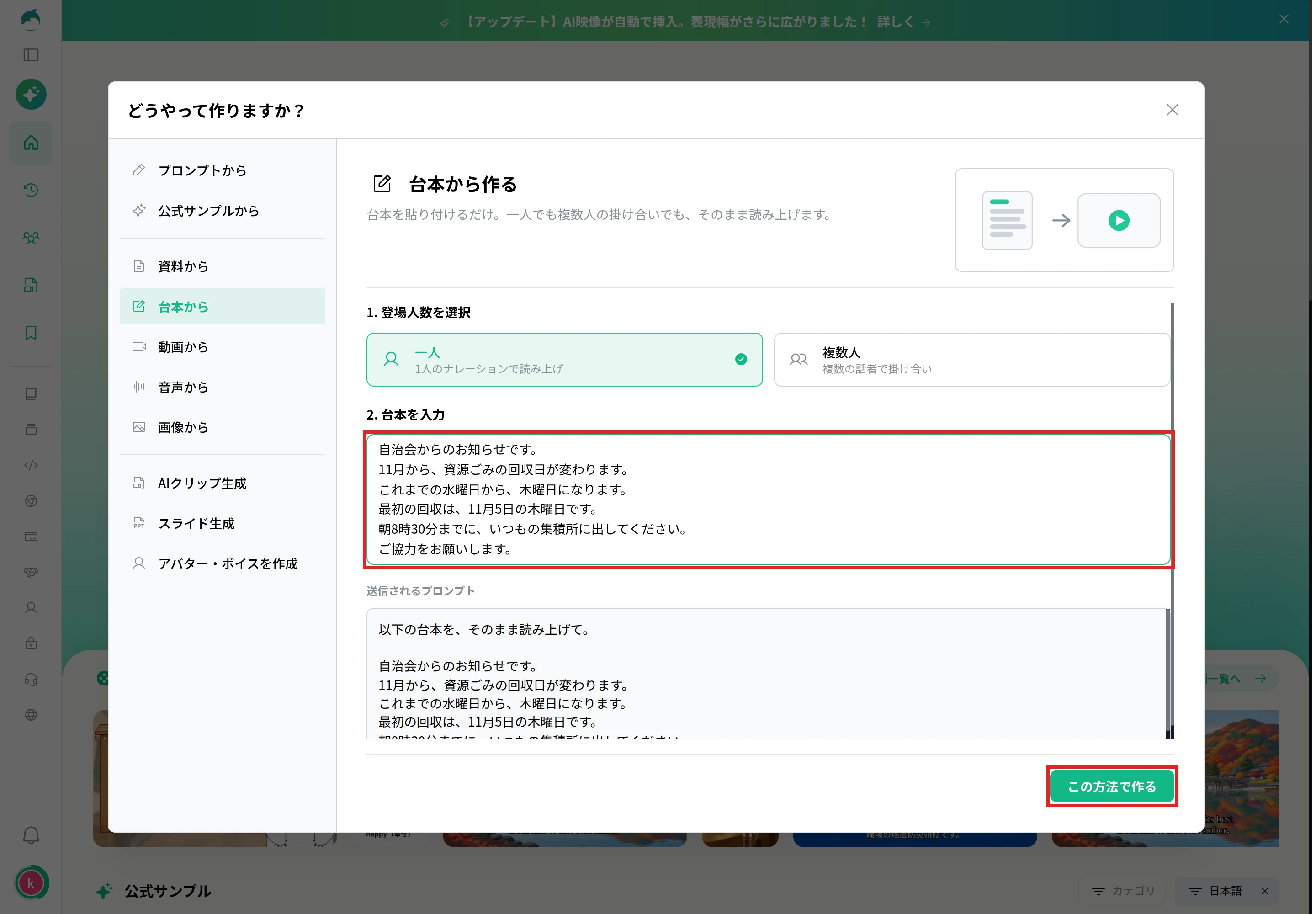
「台本から」に文章を貼り付ける
NoLangにログインし、左のメニューの「生成する」を押します。「どうやって作りますか?」の画面で「台本から」を選ぶと、「台本から作る」の画面が開きます。「一人」が選ばれた状態で、「台本を入力」に読ませたい文章を貼り付けます。「この方法で作る」を押すと画面が閉じ、「以下の台本を、そのまま読み上げて。」という指示と文章が、ホームの入力欄に入ります。
声を選んで生成する
入力欄の「+」から「ボイス・キャラを指定」を開き、「ボイス」のタブで声を選びます。スマホで見せるなら、入力欄の右下にある縦横比のボタンで「縦型(9:16)」を選びます。いちばん右の矢印のボタンを押すと、動画の生成が始まります。
保存して送る
できた動画のページで再生して確かめ、パソコンのブラウザで「ダウンロード」を押してMP4を保存します。保存した動画は、LINEやメールで送れます。
「台本から作る」の画面に、自治会のお知らせを貼り付けたところです。
撮影した動画に読み上げの音声を重ねたい場合は、動画にナレーションを入れる方法 で手順を説明しています。
手元の文章を、 声で届く動画にしよう
NoLangで動画を作る 作例:自治会のお知らせを読み上げる縦型動画
読み上げるお知らせを、決まった形の動画にしたいときは、テンプレートを使う方法もあります。
次の作例は、自治会の地域清掃のお知らせを、1人の声のナレーションと大きな文字で伝える約34秒の縦型の動画です。
日時、集合場所、持ち物、雨の日の扱いを、場面を切り替えながら順に読み上げ、最後に日時、集合場所、持ち物をまとめて表示します。
自治会名、日時、場所は架空のものです。
自治会のお知らせ動画
11月8日(日)午前9時から30分間、若葉公園の入口に集合する地域清掃のお知らせ動画を作ってください。
持ち物は軍手と飲み物で、ごみ袋は自治会で用意し、雨の場合は中止です。
このテンプレートで作る このテンプレートで作るときは、自治会の名前、日時、場所を書き換えて入力すると、同じ形のお知らせ動画になります。
人名や地名の読みを直す方法と、声の選び方は、文章からAI音声を作る手順 で説明しています。
職場でも、社内へのお知らせや手順の説明、研修の資料を、読み上げ付きの動画にして配れます。
NoLangでは、台本の文章のほか、PDFやPowerPointの資料からも、ナレーション付きの動画を作れます。
会社で使うための法人向けの資料は下のボタンから請求でき、導入の相談はお問い合わせ から送れます。
資料をダウンロード
まとめ
無料で文章を読み上げるなら、まずスマホやパソコンに入っている読み上げの機能で足りるかを見ます。
選んだ文や画面の文章、Webの記事を聞くだけなら、iPhoneの「画面の読み上げ」やAndroidのChromeの「このページを読み上げ」、パソコンのEdgeの「音声で読み上げる」などの標準の機能で聞けます。
ソフトを入れずに読み上げたいときは、ブラウザの読み上げの機能か、文章を貼り付ける読み上げのサイトを使います。
サイトを使う場合は、無料で読める文字数、音声の保存、利用規約、入力した文章の扱いを先に確かめます。
アプリやソフトは、PDFを続けて聞きたい、音声を残したいなど、使い方が決まってから選びます。
アプリはストアのページで広告、アプリ内購入、対応するOS、データの扱いを、ソフトは配布元で対応するOS、利用規約、無料の範囲を確かめます。
読み上げた内容を人に届けたいときは、文章を読み上げ付きの動画にして送れます。