「ゆっくりボイスメーカー」は、ゆっくり解説やゆっくり実況でおなじみの声(ゆっくりボイス)を作るサイトやソフトの呼び名で、同じ名前のWebサイトもあります。
作る道具には、ブラウザで使うサイト、パソコンのソフト、スマホのアプリがあります。
迷ったら、インストールせずに使える公式のAquesTalkPlayer Webから試すのが手軽です。
どの道具も、個人の趣味で使うなら無料です。
収益化する動画や会社の動画では、声のもとになっているAquesTalkの使用ライセンスが必要になります。
この記事では、6つの道具を同じ表で比べ、音声の作り方と、使用ライセンスが要るかの確かめ方を説明します。
道具の機能と利用条件は、2026年11月8日時点の各公式の情報で確認した内容です。
ゆっくりボイスとは
ゆっくりボイスは、株式会社アクエストの音声合成エンジン「AquesTalk」で作る合成音声の呼び名です。
「ゆっくり音声」も同じ声を指します。
AquesTalk1は2006年に公開されたエンジンで、アクエストの製品ページでも、その声が動画サイトの実況動画で「ゆっくりボイス」などと呼ばれていると紹介されています。
抑揚の少ない独特の話し方で、霊夢と魔理沙のキャラクターが話すゆっくり解説や、ゲームのプレイに会話を付けるゆっくり実況で広く使われています。
ゲームの録画と実況の声の入れ方は、ゲーム実況のやり方で説明しています。
ゆっくりボイスを作れるのは、AquesTalkを組み込んだ道具です。
AquesTalkを使っていない音声合成のサービスの声は、似た話し方でも、ゆっくりボイスとは別の声です。
道具を選ぶときは、公式のページにAquesTalkを使っていると書かれているかを確かめます。
この記事で比べる6つは、どれもこの条件を満たしています。
以前からゆっくりボイスの読み上げに使われてきたSofTalkは、AquesTalkへの対応をやめていて、今はゆっくりボイスを出せません。
AquesTalk以外の合成音声の選び方は、AI音声ツールの選び方で説明しています。
出典:AquesTalk1(アクエスト)、SofTalkのFAQ
ゆっくりボイスメーカー6種の比較
ゆっくりボイスを作れる道具のうち、公式の情報で機能と利用条件を確かめられ、今も配布されている6つを比べます。
ゆっくりボイスを作れる6つの道具
| 道具 | 種類 | 使える端末 | 料金 | 音声の保存 |
|---|
| AquesTalkPlayer Web | ブラウザ | 各種ブラウザ | 無料 | WAV |
|---|
| ゆっくりボイスメーカー | ブラウザ | パソコン、スマホのブラウザ | 無料 | MP3 |
|---|
| AquesTalkPlayer | ソフト | Windows、Mac | 無料 | WAV |
|---|
| 棒読みちゃん | ソフト | Windows | 無料 | 読み上げが中心 |
|---|
| ゆっくりMovieMaker4 | 動画編集ソフト | Windows | 無料 | 動画に書き出す |
|---|
| ゆっくり棒読みトーク | スマホのアプリ | iPhone、iPad、Android | 無料(広告あり) | 音声ファイル、動画 |
|---|
表の料金は、個人が営利を目的とせずに使うときのものです。
収益化する動画や会社の動画に使うときは、どの道具で作った声にも、AquesTalkの使用ライセンスが必要になります(棒読みちゃんの扱いはその節で説明します)。
ブラウザで作る
AquesTalkPlayer Webは、アクエストが2026年9月19日に公開した公式のWeb版です。
インストールせずにブラウザで使え、1回に256文字までの文章を読み上げて、WAVファイルで保存できます。
声はAquesTalk1、AquesTalk2、AquesTalk10から選べ、話速や音量を調整したり、「棒読み」で抑揚を抑えたりできます。
変換と再生には1日あたりの回数の目安があり、使用ライセンスキーを設定していない場合は1日1,000回程度です。
ゆっくりボイスメーカー(tts.siyukatu.com)は、無料で使えるWebアプリです。
パソコンのほか、iPhoneやAndroidのブラウザでも動作が確かめられていて、作った音声はMP3ファイルで保存できます。
速度、音程、アクセント、声質を調整でき、「テンプレート」には、れいむ、まりさなどのキャラクターの名前で、声と速度と音程の組み合わせが用意されています。
台本からまとめて音声を作る「一括生成」もあります。
運営元はアクエストとは別で、AquesTalkのライセンスに関する質問はアクエストへ問い合わせるよう案内しています。
ゆっくりボイスを作るWebサービスでは、ゆくも!も知られています。
アクエストは、ゆくも!を第三者が運営するサービスとし、使えないときはAquesTalkPlayer Webを使うよう案内しています。
パソコンのソフトで作る
AquesTalkPlayerは、アクエストの公式ソフトのWindows版とMac版です。
Windowsは64bit版と32bit版、MacはmacOS 14 Sonoma以降で動きます。
AquesTalk1、AquesTalk2、AquesTalk10のすべての声種を備え、約36万語の辞書とユーザー辞書で読みやアクセントを整えて、WAVファイルに書き出せます。
棒読みちゃんは、Windowsで文章を読み上げるフリーウェアです。
8種類の声を標準で備え、テキストファイルの読み上げ、コマンドラインからの読み上げの指示、ライブ配信者向けのタグなどの機能があります。
配布ページの最新の版は2020年12月のβ版で、動作が確かめられているのはWindows 7の64bit版です。
動画の編集まで1本で作る
ゆっくりMovieMaker4(YMM4) は、ゆっくり実況の動画を作るための編集ソフトです。
AquesTalk1、AquesTalk2、AquesTalk10が組み込まれていて、セリフの読み上げから、字幕と立ち絵の配置、動画の書き出しまでを1つのソフトで進められます。
VOICEVOXなど、AquesTalk以外の音声合成ソフトとも連携できます。
動くのはWindows 10(バージョン2004以降)と11で、Mac、iOS、Androidでは動きません。
スマホのアプリで作る
ゆっくり棒読みトークは、iPhoneとiPad(iOS 15.6以降)、Androidで使える無料のアプリで、広告が表示されます。
声の種類と速さを選んで読み上げ、音声ファイルとして保存したり、動画にしてほかのアプリへ渡したりできます。
スマホのブラウザで、ゆっくりボイスメーカーを使う方法もあります。
ゆっくりボイスではなく、スマホに入っている読み上げの機能を使う方法は、読み上げアプリ・ソフト・サイトの選び方で説明しています。
出典:AquesTalkPlayer(アクエスト)、ゆっくりボイスメーカー、棒読みちゃん、ゆっくりMovieMaker4、ゆっくり棒読みトーク(App Store)、ゆっくり棒読みトーク(Google Play)、FAQ(アクエスト)
目的から選ぶ
どれを使うか迷ったら、したいことから選びます。
したいことと向く道具
| したいこと | 向く道具 |
|---|
| インストールせずにすぐ試す | AquesTalkPlayer Web、ゆっくりボイスメーカー |
|---|
| スマホで作る | ゆっくりボイスメーカー、ゆっくり棒読みトーク |
|---|
| 霊夢や魔理沙などの声の設定を選ぶ | ゆっくりボイスメーカー(テンプレート) |
|---|
| 台本のセリフをまとめて音声にする | ゆっくりボイスメーカー(一括生成) |
|---|
| 辞書で読み方を直しながら作る | AquesTalkPlayer |
|---|
| 配信中に文章を読み上げさせる | 棒読みちゃん |
|---|
| 声と字幕と画像を1本の動画にする | ゆっくりMovieMaker4 |
|---|
音声だけを作って別の編集ソフトで使うなら、ブラウザの2つかAquesTalkPlayerが手軽です。
ゆっくり解説の動画まで作るなら、声と編集を1つのソフトで扱えるYMM4が向いています。
ゆっくりボイスの作り方
公式のAquesTalkPlayer Webと、ゆっくりボイスメーカーでの作り方を説明します。
どちらもブラウザで開いてすぐに使えます。
AquesTalkPlayer Webで作る
- AquesTalkPlayer Webを開き、「テキスト」欄に読み上げたい文章を入れます。1回に入れられるのは256文字までです。
- 「声種」のリストから声を選び、必要なら話速や音量を調整します。抑揚を抑えるときは「棒読み」にチェックを入れます。
- 「音声再生」ボタン(▶)を押して聞きます。
- ダウンロードボタン(↓)を押して、WAVファイルで保存します。
読み方が違うときは、「記号変換」ボタンで表示される音声記号列を書き換えて直せます。
よく使う声種と設定は、8件までブラウザに保存しておけます。
出典:使い方(AquesTalkPlayer Web)
ゆっくりボイスメーカーで作る
- ゆっくりボイスメーカーを開き、「テキスト」に読み上げたい文章を入れます。
- 「使用する声」で声を選び、速度、音程、アクセント、声質を調整します。キャラクターの声にするときは、「テンプレート」から名前を選びます。
- 「再生」を押して聞きます。
- 「保存」を押して、MP3ファイルで保存します。
セリフの多い台本は、「一括生成」の「台本」欄に入れて生成すると、まとめてZIPファイルでダウンロードできます。
台本の書き方は、「一括生成」の欄にあるリンクからドキュメントを開いて確かめます。
出典:ゆっくりボイスメーカーの「質問と回答」
収益化する動画と会社の動画で使うとき
ゆっくりボイスのもとになっているAquesTalkは、個人が営利を目的とせずに使う場合に限って無料です。
使い方によっては、アクエストの「使用ライセンス(商用コンテンツ向け)」を買う必要があります。
使用ライセンスが要るかを決める3つの問い
アクエストは、動画で使うときに使用ライセンスが要るかを、次の3つの問いで判定するよう示しています。
- 会社、学校、団体での利用か:個人事業、非営利団体、サークルでの利用や、それらの依頼で作る動画も含みます。
- 動画に広告を付ける、収益化プログラムに参加する、または動画を販売するか:YouTubeが自動で広告を付けただけの場合は含みません。
- 動画の目的が、ほかでの収益につながるものか:広告を付けなくても、商品やサービスの宣伝、収益化している動画やサイトへの誘導が目的なら含みます。
1つでも「はい」なら、使用ライセンスが必要です。
すべて「いいえ」なら個人の趣味の利用に当たり、購入もアクエストへの連絡も要りません。
会社の中だけで見る動画も、公開の範囲にかかわらず、個人の利用には当たりません。
使用ライセンスの内容と買う時期
使用ライセンス(商用コンテンツ向け)
| 項目 | 内容 |
|---|
| 価格 | 1ライセンス6,380円(税込) |
|---|
| 有効期間 | ライセンス証の発行日から1年間 |
|---|
| 動画の本数 | 制限なし |
|---|
| 必要な数 | 使うパソコンの台数分 |
|---|
| 対象 | AquesTalk1、AquesTalk2、AquesTalk10、AqKanji2Koe。どのアプリでも使える |
|---|
| 買う時期 | 収益化を目的に動画を作り始めるとき。遅くとも広告を設定する前 |
|---|
| 外注の動画 | 作る人(受注者)が買う |
|---|
| 期間が終わった後 | 公開済みの動画は公開を続けられる。新しく作るには更新が必要 |
|---|
ライセンスの開始日はさかのぼれません。
公開済みの動画に後から広告を付けるときは、その時点で買います。
購入はアクエストのオンラインストアで行い、郵送されるライセンス証のライセンスキーを、使うアプリに設定します。
動画への表記の義務はありませんが、アクエストは、ライセンスIDを動画の説明に書くと購入済みであることを示せると案内しています。
出典:動画での利用(アクエスト)、個人利用(アクエスト)
サイトやアプリで作った音声も同じ
ゆくも!などのWebサービスで作った音声について、アクエストのFAQは、インストールするアプリと同様だと答えています。
個人の非営利なら購入は要らず、収益化などの営利目的なら使用ライセンスが必要です。
ゆっくりボイスメーカーとゆっくり棒読みトークの公式のページにも、個人の利用でない場合や営利目的で使う場合は、AquesTalkの使用ライセンスが必要だと書かれています。
ゆっくりボイスメーカーのクレジットの表記は任意です。
YMM4の通常版はAquesTalkを組み込んでいるため、動画にゆっくりボイスを使わなくても、営利目的なら使用ライセンスが必要です。
AquesTalkを取り除いたYMM4 Liteは、AquesTalkを入れなければ使用ライセンスは要りません。
棒読みちゃんの配布ページには、同梱しているのは旧版のAquesTalkで、旧版は営利・非営利を問わず無償で利用できると書かれています。
アクエストも、2011年1月以前に公開された一部のライブラリには無償で営利利用できるものがあるとしています。
ただし、個別のアプリが無償で営利利用できるかどうかについてアクエストは回答しておらず、アプリの作者に問い合わせるよう案内しています。
ゆっくり解説では、声のほかに、霊夢と魔理沙のもとになった東方Projectのガイドラインと、立ち絵や素材の規約も確かめます。
YouTubeの収益化のポリシーとあわせて、ゆっくり解説の作り方の著作権と利用規約の節にまとめています。
出典:FAQ(アクエスト)、YMM4とYMM4Liteの違いは?、棒読みちゃん
作ったゆっくりボイスを動画にする
作った音声を動画にする方法は、主に3つあります。
編集ソフトに音声ファイルを読み込む
保存したMP3やWAVのファイルを動画編集ソフトのタイムラインに並べ、話す内容に合わせて画像や字幕を置きます。
音声と映像のタイミングの合わせ方は、動画にナレーションを入れる方法で説明しています。
ゆっくりMovieMaker4で台本から作る
YMM4なら、音声ファイルを別に作らずに、台本から声と字幕をまとめてタイムラインに並べられます。
「ツール」の「台本読み込み」で台本編集のウィンドウを開き、キャラクター名「セリフ」の形で書いた台本を読み込みます。
キャラクターの設定から動画の出力までの流れは、ゆっくり解説の作り方の手順で説明しています。
NoLangの「音声から作る」で字幕付きの動画にする
NoLangは、文章や資料、音声から動画を作れる動画生成AIです。
「音声から作る」に音声ファイルを入れると、元の声をそのまま使い、文字起こしした内容を字幕にした動画を作れます。
パソコンのブラウザで、次のように操作します。
- ホームの入力欄の下に並ぶ作り方から「もっとみる」を押し、「どうやって作りますか?」の左の一覧で「音声から」を選びます。
- 「音声ファイルをドロップ、またはクリックして選択」の枠に、保存した音声ファイルを入れます。MP3、WAV、M4Aなどのファイルを使えます。
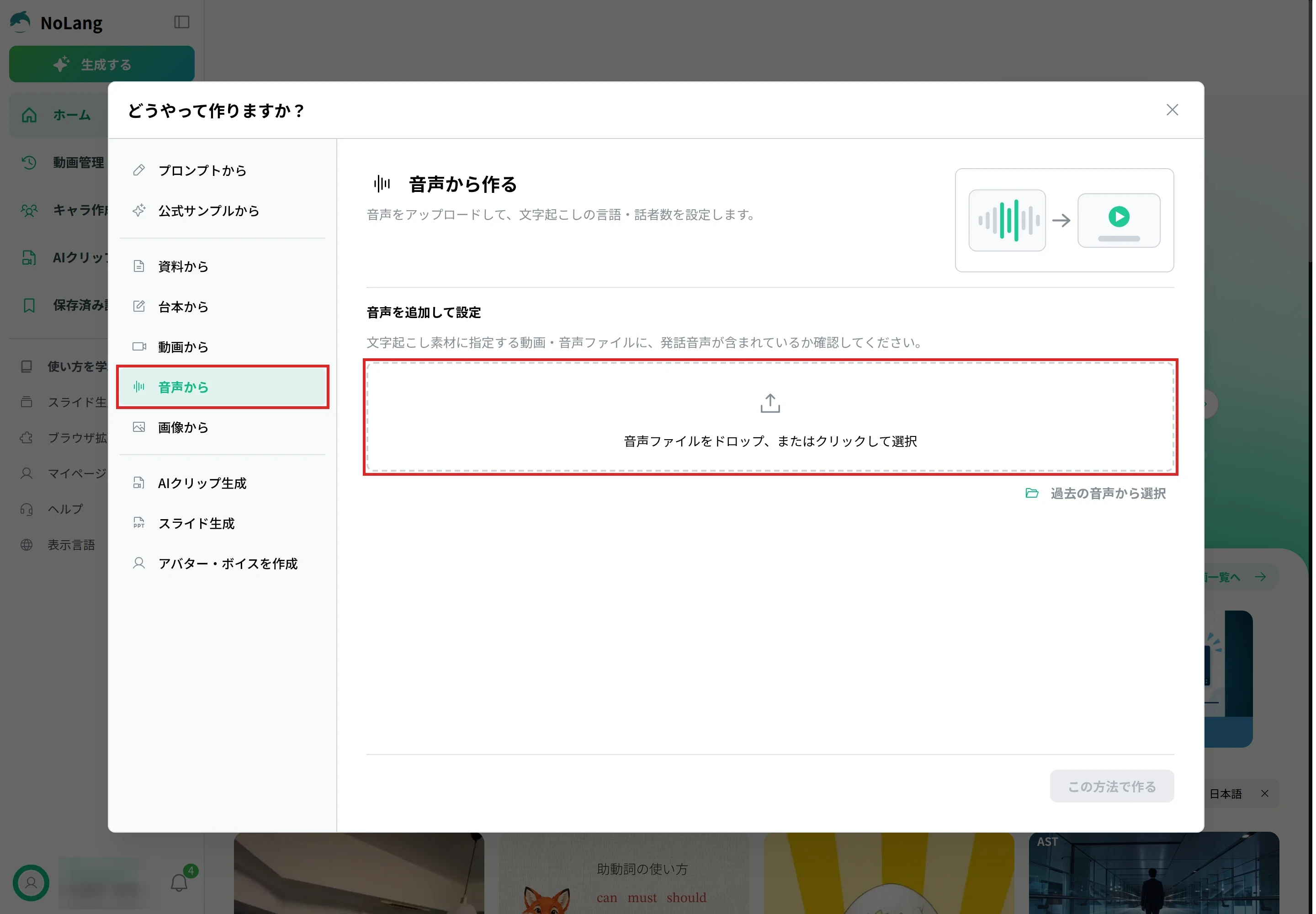
- 文字起こしの言語と、話者数(1人、2人、3人以上)を選びます。2人の掛け合いの音声なら「2人」にします。
- 「この方法で作る」を押すと、ホームの入力欄に音声が添付されます。入力欄の右端の「動画を生成」ボタンを押します。
できた動画の字幕や画像、BGMは、編集画面で直せます。
収益化する動画にするときは、入れた音声に使用ライセンスが要るかを先に確かめます。
録音から動画を作る使い方は、音声から動画を作るAIのページで紹介しています。
NoLangの声でゆっくり解説風の動画を作る
NoLangでは、VOICEVOXのずんだもんや四国めたんなど、用意された声を選んで、2人のキャラクターが掛け合う解説動画を作れます。
下の作例は、聞き役のずんだもんと解説役の四国めたんが、メジャーの先の爪がガタガタしている理由を図で解説する、40秒ほどの縦型のショート動画です。
声はどちらもVOICEVOXで、AquesTalkの声は使っていません。
テンプレートを使うと、題材を書き換えて、同じ形の掛け合いの動画を作れます。
2人の掛け合いで雑学を解説する縦型ショート
メジャーの先の爪がガタガタしている理由を、2人の掛け合いで解説する縦型のショート動画を作ってください。
声を自分で選ぶときは、次のように操作します。
- ホームの入力欄に、作りたい動画の内容を書きます。台本がすでにあるときは、入力欄の下の「台本から作成」で台本を貼り、登場人数の「複数人」を選びます。
- 入力欄の「追加設定・添付」を押し、「ボイス・キャラを指定」を開いて「ボイス」タブを選びます。
- 検索欄に「ずんだもん」などの名前や声の特徴を入れてEnterキーを押します。絞り込まれた一覧の再生ボタンで試聴して、使う声を選びます。
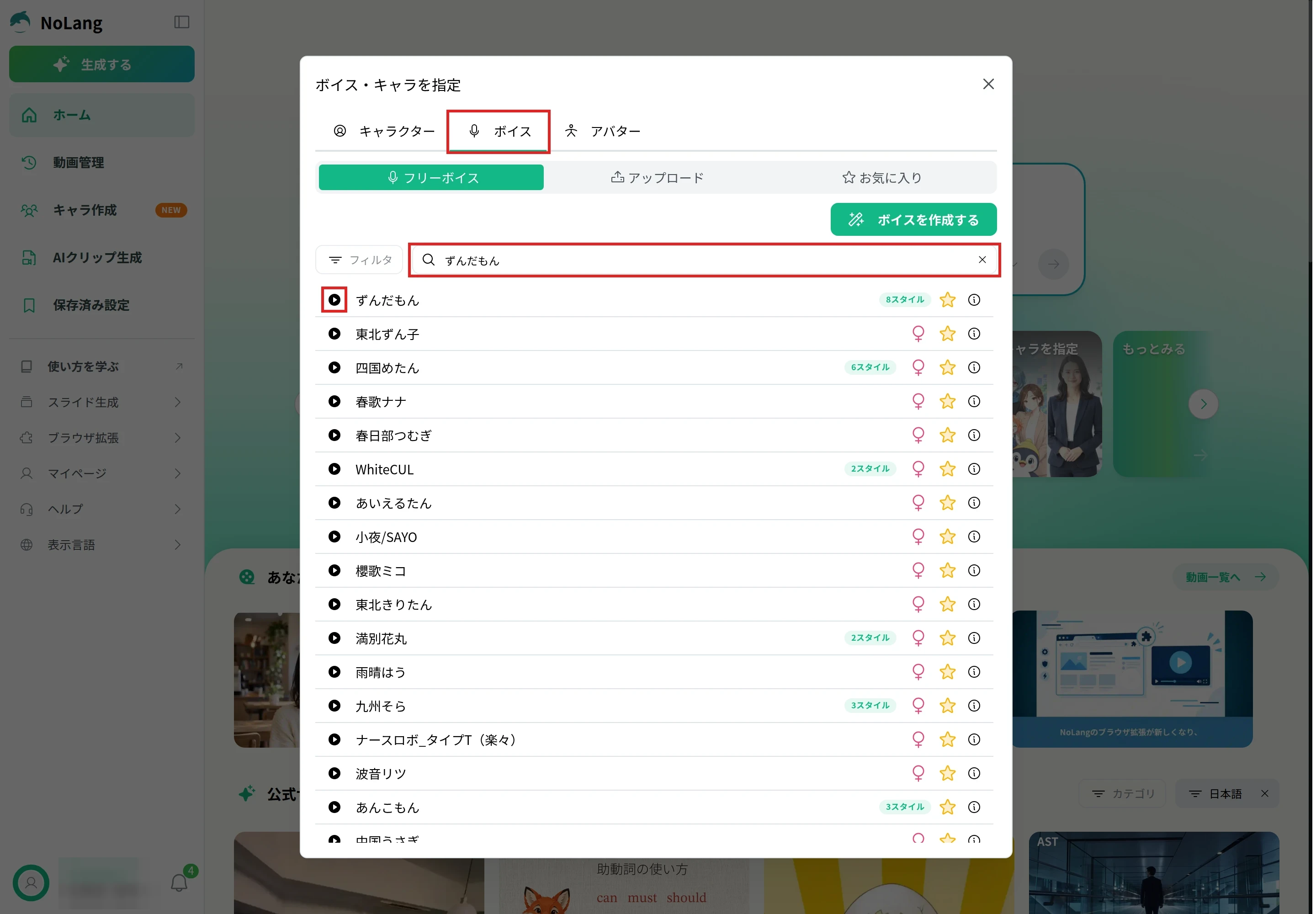
- 縦横比と動画時間を選び、「動画を生成」ボタンを押します。
VOICEVOXの声を使った動画は、動画のページの「コピーライト」に、公開するときに書くクレジットが表示されます。
キャラクターごとの声の規約は、かわいい声の読み上げの選び方にまとめています。
立ち絵の演出やBGMの切り替えなど、ゆっくり風の動画の編集は、NoLangのチュートリアルゆっくり風の歴史雑学動画の作り方で紹介しています。
会社の動画をキャラクターの掛け合いで作る
ゆっくりボイスを会社の動画に使うと、公開の範囲にかかわらず、使用ライセンスが必要になります。
NoLangなら、製品の使い方や社内のお知らせを、担当者が書いた台本から2人の掛け合いの動画にでき、内容が変わったときは台本を直して作り直せます。
会社での使い方はお問い合わせから相談できます。
資料をダウンロード