TikTokのエフェクトやフィルターは、どれも同じ場所で付けられるわけではありません。
撮影する前に選ぶもの、撮影した後やアップロードした動画に付けるもの、ライブ配信で使うものがあり、声を変える機能もそれぞれ別の画面にあります。
この記事では、TikTokの公式ヘルプで確かめた範囲で、どのエフェクトをどこで付けられるか、加工(補正)の外し方、ライブ配信と声のエフェクト、使えないときに確かめることを説明します。
アプリでの細かな操作の手順は、各節にリンクした公式ヘルプで確かめてください。
後半では、TikTokに投稿する元の縦型動画をパソコンで作り、TikTokでエフェクトを足して仕上げる方法も紹介します。
TikTokに上げる縦型動画を、 文章から作ろう
この動画を作る TikTokのエフェクトとフィルターとは
TikTokの公式ヘルプでは、エフェクトは「TikTok動画をカスタマイズしたり詳細を追加したりする」ための機能と説明されています。
動画の見た目や音を変える機能は、エフェクトのほかにも、フィルター、補正、音声エフェクトなどに分かれていて、付けられるタイミングと画面が違います。
TikTokで動画の見た目や音を変える主な機能
機能 使う場面 エフェクト 撮影の前と後。撮影前だけ、撮影後だけ使えるものもある フィルター 撮影やアップロードの前と後。強さを調整できる 補正 撮影の前のカメラ画面。ここで外せる 音声エフェクト 撮影後・アップロード後の編集画面。アフレコの声にも使える サウンドエフェクト 撮影後・アップロード後の編集画面。効果音を足す エフェクトテンプレート 投稿の作成。写真や動画を選んで当てはめる マジックツール 撮影後・アップロード後の編集画面。特殊効果を自動で足す
エフェクトは、TikTokのアカウントを持つ利用者も作れます。
パソコン用の「Effect House」や、アプリの中のエフェクト作成の機能で作ったエフェクトは、審査を経てTikTokで公開されます(詳しくは後半の「自分でエフェクトを作る:Effect House」で説明します)。
エフェクトを探して付ける
撮影するときに付ける
TikTokのカメラ画面には、エフェクトの一覧があります。
一覧からエフェクトを選ぶとプレビューが始まり、エフェクトが画面に自動で反映されるので、そのまま撮影できます。
気に入ったエフェクトはお気に入りに入れておくと、後で見つけやすくなります。
画面の操作の手順は、公式ヘルプのTikTokのエフェクトとフィルター にあります。
TikTokアプリでは、端末のカメラを直接使って撮影することはできず、TikTokのカメラ機能で撮影します。
端末のカメラで撮った動画は、TikTokにアップロードしてから編集します。
撮影した動画とアップロードした動画に付ける
エフェクトは撮影の前と後のどちらでも付けられますが、撮影前にしか使えないものと、撮影後にしか使えないものがあります。
撮影前にしか使えないエフェクトを使いたいときは、TikTokのカメラで撮影するときに選びます。
撮影した動画にも、端末からアップロードした動画にも、編集画面からエフェクトなどを足せます。
公式ヘルプの投稿の手順では、撮影やアップロードの後に、フィルター、サウンド、テキスト、ステッカー、エフェクトなどを追加したり、高度な編集ツールを使ったりできると案内されています。
編集ツールの例として挙げられているのは、オーバーレイとサウンドエフェクト、動画エフェクト、マルチトラック編集、AI編集エフェクトです。
デュエットやリミックスの動画も、同じ編集ツールで編集できます。
編集画面の開き方と、各ツールの手順は、公式ヘルプのTikTok動画と写真の編集 にあります。
フィルターを付ける・強さを変える
フィルターは、動画の撮影やアップロードの前と後のどちらでも付けられます。
フィルターの一覧の上にスライダーがあり、強さを変えながらプレビューできます。
よく使うフィルターだけを一覧に出したいときは、フィルターの一覧の「管理」で、アプリに表示するフィルターを選べます。
加工(補正)を外す・弱める
TikTokのカメラには、日本語の公式ヘルプで「補正」と呼ばれるフィルターがあります。
補正は、動画や写真を撮影する前に、カメラ画面で外せます。
あとから付けたフィルターは、強さを下げることも、外すこともできます。
付けたエフェクトも、編集画面で削除できます。
外す手順は、公式ヘルプのTikTokのエフェクトとフィルター の「エフェクトとフィルターを削除する」にあります。
AIを使うエフェクトとラベル
AIを使うTikTokのエフェクトで作ったコンテンツには、TikTokが自動で「AI生成」のラベルを付けます。
一度付いた自動のラベルは、投稿から外せません。
TikTokのエフェクトだけを使ってAI生成コンテンツを作ったときは、自分でラベルを付ける必要がない場合があります。
エフェクトに加えて、自分でAIを使って動画を編集した場合は、TikTokのラベル付けのガイドラインに従います。
TikTokは、完全にAIで生成したコンテンツや、AIで大幅に編集したコンテンツに、作り手がラベルを付けることを勧めています。
「大幅に編集」とは、軽微な修正や補正の範囲を超えて、AIで変えたものを指します。
詳しくは、公式ヘルプのAI生成コンテンツについて にあります。
ライブ配信でエフェクトを使う
ライブ配信ができる条件
TikTokでライブ配信(TikTok LIVE)をするには、18歳以上で、フォロワーが1,000人以上である必要があります(フォロワーの条件は地域によって異なる場合があります)。
LIVEの機能そのものが、地域によっては使えない場合もあります。
条件は、公式ヘルプのTikTok LIVEとは? で確かめられます。
アプリで配信するとき
アプリでライブ配信を始めるときは、配信を始める前の画面で、タイトル、フィルター、エフェクトを追加できます。
ほかの人のライブ配信にゲストとして参加するときも、参加する前の設定で「加工」フィルターや「小道具」を選び、カメラと音声をプレビューできます(TikTok LIVEマルチゲスト )。
パソコンで配信するとき:TikTok LIVE Studio
パソコンからライブ配信をするときは、TikTokのデスクトップ用の配信ソフト「TikTok LIVE Studio」を使います。
ダウンロードのページでは、64ビット版のWindows 10以降に対応すると案内されています。
LIVE Studioから配信するには「LIVEアクセス」が必要で、LIVE Studioから申請します。
すでにTikTokでライブ配信をしている人は、アカウントを作ってからの日数、最近のライブ配信の時間、フォロワーの数などの要件を満たせば、すぐにアクセスを得られます。
要件は国や地域によって異なり、予告なく変わる場合があります。
LIVE Studioには、パソコンで配信するときのエフェクトの機能があります。
TikTok LIVE Studioのエフェクトの機能
機能 できること ダイナミックエフェクト レイアウトの変更、動画フィルター、サウンドエフェクト、カメラエフェクトを組み合わせ、クリック、ホットキー、イベント(ゲームのハイライト、音声のキーワード、ジェスチャー)で発動する カメラの設定 加工、エフェクト、フィルターで、画面での見え方を整える オーディオエフェクト 声の質を変える(後述)
ダイナミックエフェクトには、すぐに使えるエフェクトが5つ用意されています。
使い方は、LIVE Studioヘルプセンター にあります。
TikTokで声を変える
動画の声に音声エフェクトをかける
撮影した動画やアップロードした動画の声を変えるときは、編集画面の「ボイス」で音声エフェクトを選びます。
エフェクトごとにプレビューで聞き比べてから選べます。
編集画面の「ボイス」では、アフレコ(動画に合わせて声を録音すること)もできます。
アフレコを録音した後に、その声へ音声エフェクトをかけることもできます。
手順は、公式ヘルプのTikTok動画と写真の編集 の「サウンドを追加する方法」にあります。
テキスト読み上げ・AI音声との違い
動画に載せた文字を声で読み上げるのは、「テキスト読み上げ」という別の機能です。
自分の声を録音してAIの声を作り、読み上げに使う「AI音声」もあります(18歳以上。作った声は本人だけが使えます)。
読み上げの付け方と声の選び方は、TikTokの音声読み上げ|4つの手順とできないときの対処 で説明しています。
ライブ配信で声を変える
パソコンのTikTok LIVE Studioでは、マイクにオーディオエフェクトを設定して、配信中の声を変えられます。
オーディオエフェクトには、声の特徴をすばやく変えるテンプレート(声をより若く、深く、エネルギッシュにするなど)と、音の高さごとの強さを整えるイコライザー、響きを足すリバーブがあります。
設定は、音声ミキサーのマイクの設定から行います(オーディオエフェクトを使用して声を変える )。
TikTokの外で作る動画の声を変える
投稿する動画をTikTokの外で作るときは、作る段階で声を決めておけます。
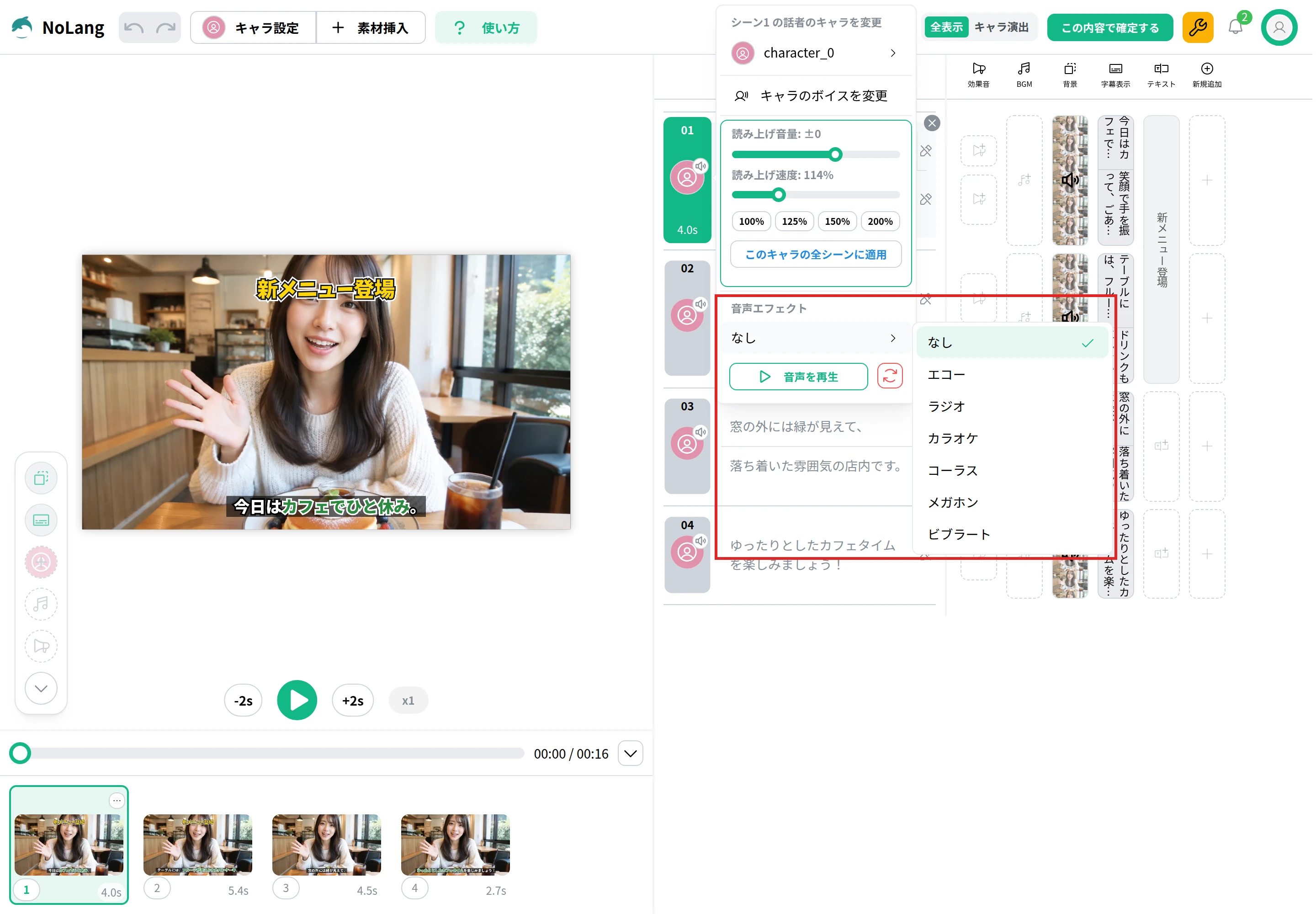
たとえばNoLangでは、エディターの話者設定で、ナレーションの声を変えたり、シーンごとに音声エフェクトをかけたりできます。
NoLangのエディターの話者設定です。「キャラのボイスを変更」で声を変え、「音声エフェクト」でエコー、ラジオ、カラオケ、コーラス、メガホン、ビブラートから選べます。
声を変えると、同じキャラクターが話すすべてのシーンの声が変わります。
音声エフェクトは選んだシーンだけにかかり、強さも調整できます。
エフェクトが使えない・見つからないときに確かめること
エフェクトが一覧に見つからない、付けられない、動かないときは、次の順に確かめます。
エフェクトが使えないときに確かめること
起きていること 確かめること 撮影後やアップロードした動画で、使いたいエフェクトが出ない 撮影前にしか使えないエフェクトか。TikTokのカメラで撮るときに選ぶ ほかの人が使っている機能が見当たらない 一部の利用者で試している機能や、地域によって使えない機能か エフェクトが動かない 端末が対応していないエフェクトか アプリの動きがおかしい アプリと端末の再起動、アプリの更新、ネットへの接続、アプリのストレージの消去 カメラ画面が真っ黒になる 端末の設定で、TikTokにカメラとマイクの使用を許可しているか ライブ配信を始められない 年齢とフォロワーの数が条件を満たすか。地域でLIVEを使えるか 使いたいエフェクトテンプレートが使えない ビジネスアカウントか(商用利用が許可された楽曲のテンプレートだけを使える)
TikTokは、限られた数の利用者を対象に新しい機能を試していて、一部の新機能や変更がまだ使えない場合があります。
エフェクトテンプレートや、AI生成の機能も、一部の利用者や地域では使えない場合があると案内されています。
端末によっては動かないエフェクトもあります。
エフェクトを作る人向けのEffect Houseのガイドラインによると、性能の低い一部のAndroid端末には、端末が対応していないと表示されて使えないエフェクトがあります。
アプリの再起動や更新などの確かめ方は、公式ヘルプのTikTokでのトラブルシューティング にあります。
それでもエフェクトやフィルターを追加・削除できないときは、編集画面の画面録画を添えて、アプリかウェブブラウザからTikTokにフィードバックを送れます。
パソコンでできること・できないこと
TikTokの公式ヘルプでは、エフェクト、フィルター、補正、音声エフェクトを付ける操作は、TikTokアプリの手順として案内されています。
パソコンで使えるTikTokのツールと、エフェクトとの関係は次のとおりです。
パソコンで使えるTikTokのツール
ツール できること TikTok Studio(ブラウザ) 動画のアップロード、キャプションや公開範囲などの設定、投稿の管理、インサイトの確認 TikTok LIVE Studio パソコンからのライブ配信。配信中のエフェクト、フィルター、声のオーディオエフェクト Effect House エフェクトを作って、審査に出す
ブラウザから動画をアップロードすると、動画全体がそのままアップロードされます。
エフェクトやフィルターを足して仕上げたい動画は、TikTokアプリからアップロードして、編集画面で足します。
パソコンからのアップロードの手順と、アップロードするときに決める設定は、TikTok Studioとは?パソコンから動画を投稿する方法と、分析・管理の機能 で説明しています。
自分でエフェクトを作る:Effect House
Effect Houseは、AR(拡張現実)のエフェクトを作るためのTikTokのツールで、MacやPCで使える無料のデスクトップアプリです。
TikTokのアカウントで、QRコードを読み取ってログインします。
作ったエフェクトは、TikTokで公開する前に審査に出します。
審査は通常、1営業日以内に終わります。
TikTokは、ガイドラインに沿わないエフェクトを拒否したり、削除したりできるとしています。
AIを使うエフェクトには、AIを使っていることが分かるように、名前に「AI」を入れることが強く勧められています。
パソコンを使わずに、TikTokアプリの中でエフェクトを作る機能もあります。
メイク、ステッカー、フィルター、ランダマイザー、グリーンスクリーンなどを組み合わせて作り、送信したエフェクトは審査で承認されると、TikTokの利用者のだれでも使えるようになります(モバイルでのエフェクト作成 )。
Effect Houseのダウンロードと使い方は、Effect House の公式サイトにあります(英語)。
NoLangで元の動画を作り、TikTokで仕上げる
TikTokに投稿する元の動画は、NoLangを使ってパソコンで作ることもできます。
作りたい動画の内容をブラウザで入力すると、ナレーションと字幕の付いた動画ができあがります。
TikTok向けに作るときは、生成の設定の縦横比で「縦型(9:16)」を選びます。
できた動画は、パソコンのエディターで、ナレーションの声を変えたり、シーンごとに音声エフェクトをかけたりできます(前の「TikTokの外で作る動画の声を変える」)。
変えた内容は、エディターの「この内容で確定する」から「確定して再生成」を押すと、ダウンロードする動画に反映されます。
仕上がった動画は、動画のページの「ダウンロード」でMP4として保存し、TikTokアプリからアップロードします。
アップロードした動画には、編集画面で、撮影後に使えるエフェクトやフィルター、ステッカーなどを足して仕上げられます。
下のテンプレートは、美容室のアカウントが冬の髪の乾燥を防ぐ3つのケアを紹介する、TikTok向けの縦型動画の例です。
「ぬるま湯で洗う」「乾かす前に洗い流さないトリートメントをなじませる」「ドライヤーの最後は冷風にする」の3つを順に紹介し、最後にまとめています。
長さは約43秒、解像度は720×1280で、AIで作った画像と映像、日本語のナレーションと字幕で作っています。
題材を自分の店や商品に入れ替えて作れます。
冬の髪の乾燥を防ぐ3つのケア
美容室が冬の髪の乾燥を防ぐ3つのケアを紹介する、TikTok向けの縦型動画を作ってください。
ぬるま湯で洗う、乾かす前に洗い流さないトリートメント、ドライヤーの最後は冷風、の順に紹介してください。
このテンプレートで作る AIで作った写実的な画像や映像を含む動画をTikTokに投稿するときは、AI生成コンテンツのラベルを付けます(前の「AIを使うエフェクトとラベル」)。
仕上げる前の元の動画を、 パソコンで用意しよう
NoLangで縦型動画を作る 仕上げた動画をより多くの人に見てもらう工夫は、TikTokでバズる方法:おすすめの仕組みと伸びる動画の作り方 で説明しています。
会社や店のTikTokアカウントでは、商品やサービスの紹介、お知らせなどの縦型動画を、続けて投稿していく場面が多くあります。
NoLangは文章や資料から縦型の動画をパソコンで作れるので、担当者は撮影の機材をそろえなくても、投稿する動画を用意できます。
会社でのTikTokの使い方は、TikTokマーケティングとは?企業の戦略の立て方 で説明しています。
NoLangの法人向けの資料は下のボタンからダウンロードでき、導入の相談はお問い合わせ から受け付けています。
資料をダウンロード
まとめ
TikTokのエフェクトは撮影の前と後に付けられますが、撮影前だけ、撮影後だけ使えるものがあります。
アップロードした動画にも、編集画面からフィルターやエフェクト、音声エフェクトを足せます。
加工(補正)は撮影前に外せ、フィルターは強さを変えたり外したりできます。
ライブ配信では、アプリの配信前の画面でフィルターとエフェクトを足し、パソコンからはTikTok LIVE Studioのダイナミックエフェクトやオーディオエフェクトを使えます。
エフェクトが使えないときは、撮影前だけのエフェクトか、試験中や地域限定の機能か、端末が対応しているかを確かめ、アプリの再起動や更新を試します。
NoLang編集部
動画生成AIサービス「NoLang」運営チーム(株式会社Mavericks)
NoLang編集部は、動画生成AIサービス「NoLang」を開発・運営する株式会社Mavericksのメンバーで構成されています。動画生成AIの開発・運営を通じて得た一次情報をもとに、動画制作・動画活用にすぐ活かせる実践的なノウハウをお届けしています。