インスタ(Instagram)の「編集」には、投稿した後に内容を直す編集と、投稿する前に写真や動画を加工する編集があります。
投稿した後に直せるのは、キャプション、位置情報、代替テキスト、タグ、複数枚の投稿の並び順と一部の削除の5つです。
写真や動画そのものを変えたいときは、投稿を削除して、直した写真や動画で投稿し直します。
この記事では、Instagramのヘルプに書かれている内容をもとに、投稿した後に直せることとその手順、投稿する前にアプリの中でできる写真の加工と文字入れ、Instagramの動画編集アプリ「Edits」でできることを、場面ごとに整理します。
最後に、字幕とナレーションを入れた投稿用の動画をパソコンで作る方法も紹介します。
インスタの編集は3つの場面に分かれる
インスタで「編集」と呼ばれる操作は、行うタイミングと目的によって、次の3つに分かれます。
インスタの編集の3つの場面
| 場面 | できること | 使う場所 |
|---|
| 投稿した後に直す | キャプション、位置情報、代替テキスト、タグの編集。複数枚の投稿の並べ替えと一部の削除 | Instagramのアプリ、パソコンのブラウザ |
|---|
| 投稿する前に写真を加工する | フィルター、明るさや色の調整、切り取り、音楽。ストーリーズなら文字やスタンプ | Instagramのアプリ、パソコンのブラウザ(フィルターと調整) |
|---|
| 動画を編集する | 動画を切る・つなぐ、文字、音楽、字幕 | Instagramのアプリ、Edits |
|---|
写真の明るさや色、切り取りは、投稿した後の[編集]の項目にないので、投稿する前に整えておきます。
動画の編集の手順は、インスタの動画編集のやり方で、アプリとパソコンに分けて解説しています。
投稿した後に直せること
Instagramでは、シェアした投稿の次の5つを、後から直せます。
投稿した後に直せること(2026年11月時点のInstagramのヘルプ)
| 直せること | 内容 |
|---|
| キャプション | 投稿の文章を直す、書き足す、消す。ハッシュタグもキャプションの一部として直せる |
|---|
| 位置情報 | 場所を足す、別の場所に変える、消す |
|---|
| 代替テキスト | 写真の内容を説明する文を書き換える。画面の読み上げ機能などで使われる |
|---|
| タグ | 写真や動画に人物をタグ付けする。ショッピング機能を使うアカウントは、商品タグを動かしたり消したりできる |
|---|
| 複数枚の投稿 | 写真や動画の順番を並べ替える。一部の写真や動画を削除する |
|---|
複数枚の写真や動画をまとめた投稿(カルーセル)は、シェアした後に新しい写真や動画を足すことはできません。
足したいときは、写真や動画をそろえて投稿し直します。
投稿を編集する手順
編集の手順は、iPhoneとAndroidのアプリ、パソコンのブラウザ(instagram.com)で同じです。
直したい投稿を開き、[オプション]を押す
自分のプロフィールから直したい投稿を開き、投稿の上にある[オプション](…)を押します。
[編集]を押して直す
メニューの[編集]を押すと、キャプションを書き換えられる状態になります。
位置情報は[位置情報を追加]か、表示されている場所の名前から変えます。
写真の投稿の代替テキストは、[アクセシビリティ]から書き換えます。
複数枚の投稿では、写真や動画を長押しして並べ替えます。
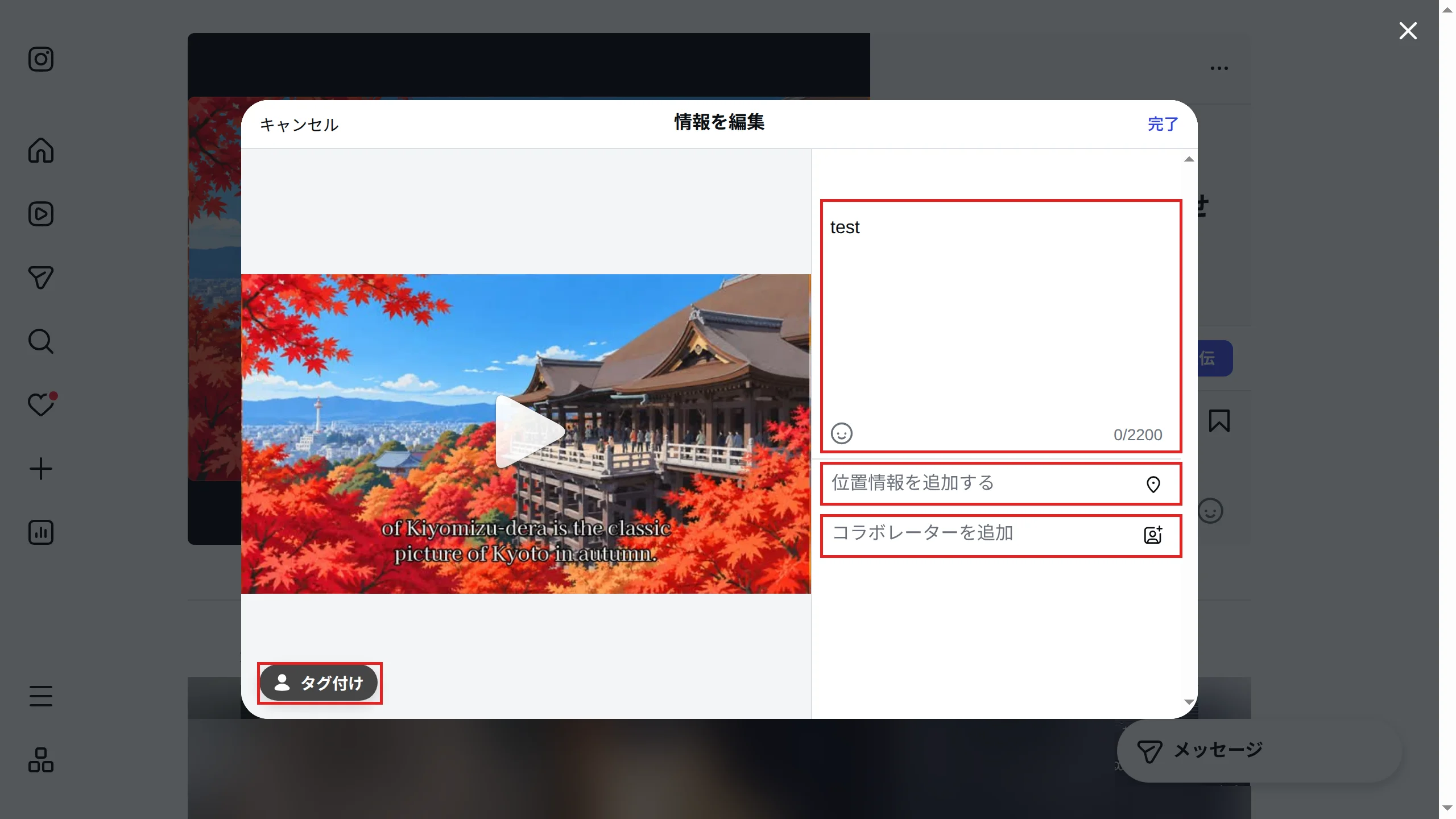
パソコンのブラウザでは、[編集]を押すと[情報を編集]の画面が開きます。
次の画面はリール動画の例で、キャプションの欄、[位置情報を追加する]、[コラボレーターを追加]、[タグ付け]が並んでいます。
[完了]を押して保存する
直し終えたら[完了]を押します。
投稿の仕方から確かめたいときは、インスタの投稿の仕方で、パソコンから投稿する手順を画面とともに解説しています。
写真や動画を変えたいときは、削除して投稿し直す
投稿した写真や動画の差し替えや、フィルター・明るさの変更は、[編集]の画面に項目がありません。
直した写真や動画で、投稿し直します。
- 元の投稿を開き、[オプション]から[削除]を押し、もう一度[削除]を押して確定します。
- 写真や動画を直してから、新しく投稿します。
削除した投稿は[最近削除済み]に移り、30日以内ならiPhoneかAndroidのアプリから復元できます(パソコンのブラウザからは復元できません)。
30日たつと自動で消えます。
元の投稿を消さずにいったん隠したいときは、アーカイブを使います。
アーカイブした投稿はプロフィールに表示されなくなり、「いいね!」とコメントは残ります。
いつでもアーカイブを取り消して、プロフィールに表示し直せます。
ストーリーズとリールで、シェアした後にできること
ストーリーズは、シェアした後に、削除する、ハイライトに追加する、コメントをオフにする、24時間たつ前にアーカイブする、といった操作ができます。
文字やスタンプなど、載せた中身を直したいときは、そのストーリーズを削除してから載せ直します。
ストーリーズに載せる前の文字入れや加工は、インスタのストーリーズとはで詳しく説明しています。
リール動画は、シェアした後に、キャプションと位置情報などを直せます。
リール動画を開いて右下の[オプション]を押し、[管理]から[編集]を選びます。
カバー写真は、アップロードした後には変えられないので、投稿する前に選んでおきます。
相手に知らせが届く操作と、[編集済み]の表示
Instagramのヘルプには、次の操作で相手に知らせが届くことと、メッセージを編集したときに表示が付くことが書かれています。
相手に知らせが届く・表示が付く操作
| 操作 | 相手への通知・表示 |
|---|
| 人物をタグ付けする | タグ付けした相手に通知が届く。自分のアカウントが非公開なら、相手が自分をフォローしている場合だけ |
|---|
| 投稿でメンションする | 「@ユーザーネーム」で書いた相手の[アクティビティ]に、お知らせが届く |
|---|
| メッセージ(DM)を編集する | 送ってから15分以内、1つのメッセージにつき5回まで編集でき、チャットに[編集済み]と表示される |
|---|
編集できないときに確かめること
思うように編集できないときは、次の点を確かめます。
編集できないときに確かめること
| 起きていること | 確かめること |
|---|
| ハッシュタグを足せない | 1つの投稿に使えるハッシュタグは5個まで。6個以上を含めるとコメントが投稿されない |
|---|
| 位置情報が出てこない | スマホの設定で、Instagramに位置情報サービスの利用を許可しているか |
|---|
| 人物をタグ付けできない | 相手が、自分をタグ付けできる人をプライバシー設定で絞っていないか。非公開のアカウントからは、フォロワーだけをタグ付けできる |
|---|
| 複数枚の投稿に写真を足せない | シェアした後には足せない。足すなら投稿し直す |
|---|
| リールのカバーを変えられない | アップロードした後には変えられない。変えるなら投稿し直す |
|---|
| ストーリーズの文字を直せない | 削除してから、直したものを載せ直す |
|---|
削除した投稿を[最近削除済み]から戻すときは、最新のバージョンのInstagramアプリを使います。
投稿する前に写真を加工する・文字を入れる
写真の色や明るさ、切り取りは、投稿する前に、Instagramのアプリの中で整えられます。
フィルターと[編集]で、色や明るさを整える
アプリで写真を選んで[次へ]を押すと、フィルターを選ぶ画面になります。
フィルターを選んでからもう一度押すと、スライダーでフィルターの強さを変えられます。
画面下部の[編集]を押すと、次の項目を一つずつ調整できます。
[編集]で調整できる項目
| 項目 | 内容 |
|---|
| 調整 | 写真を縦長か横長の表示に変える |
|---|
| 明るさ | 写真を明るくする、暗くする |
|---|
| コントラスト | 明るい部分をより明るく、暗い部分をより暗くする |
|---|
| ストラクチャ | 写真の細部や質感を浮かび上がらせる |
|---|
| 色温度 | 色合いを、オレンジがかった暖かいトーンか、青みがかった冷たいトーンに寄せる |
|---|
| 彩度 | 色を強める、弱める |
|---|
| 色 | 写真の影やハイライトに色を付ける |
|---|
| フェード | 古い写真のような雰囲気にする |
|---|
| ハイライト・シャドウ | 明るい部分、暗い部分の明るさを、それぞれ変える |
|---|
| ビネット | 写真の縁を暗くして、視線を中央に集める |
|---|
| シャープ | 写真をくっきりと見せる |
|---|
| ティルトシフト | 手前か背景をぼかして、ピントの合う範囲が狭く見えるようにする |
|---|
複数枚の写真を投稿するときは、画面下部のフィルターを選ぶと全部の写真に同じフィルターがかかり、1枚ずつ押すとその写真だけを編集できます。
縦長・横長などの形は、投稿に含めた全部の写真と動画に同じものが使われます。
写真には、シェアする前に音楽も付けられます。
写真を選んで[次へ]を押した後の画面で[音源を追加]を押し、曲と、写真と一緒に流す部分を選びます。
パソコンから投稿するときは、[フィルター]と[調整ツール]を使う
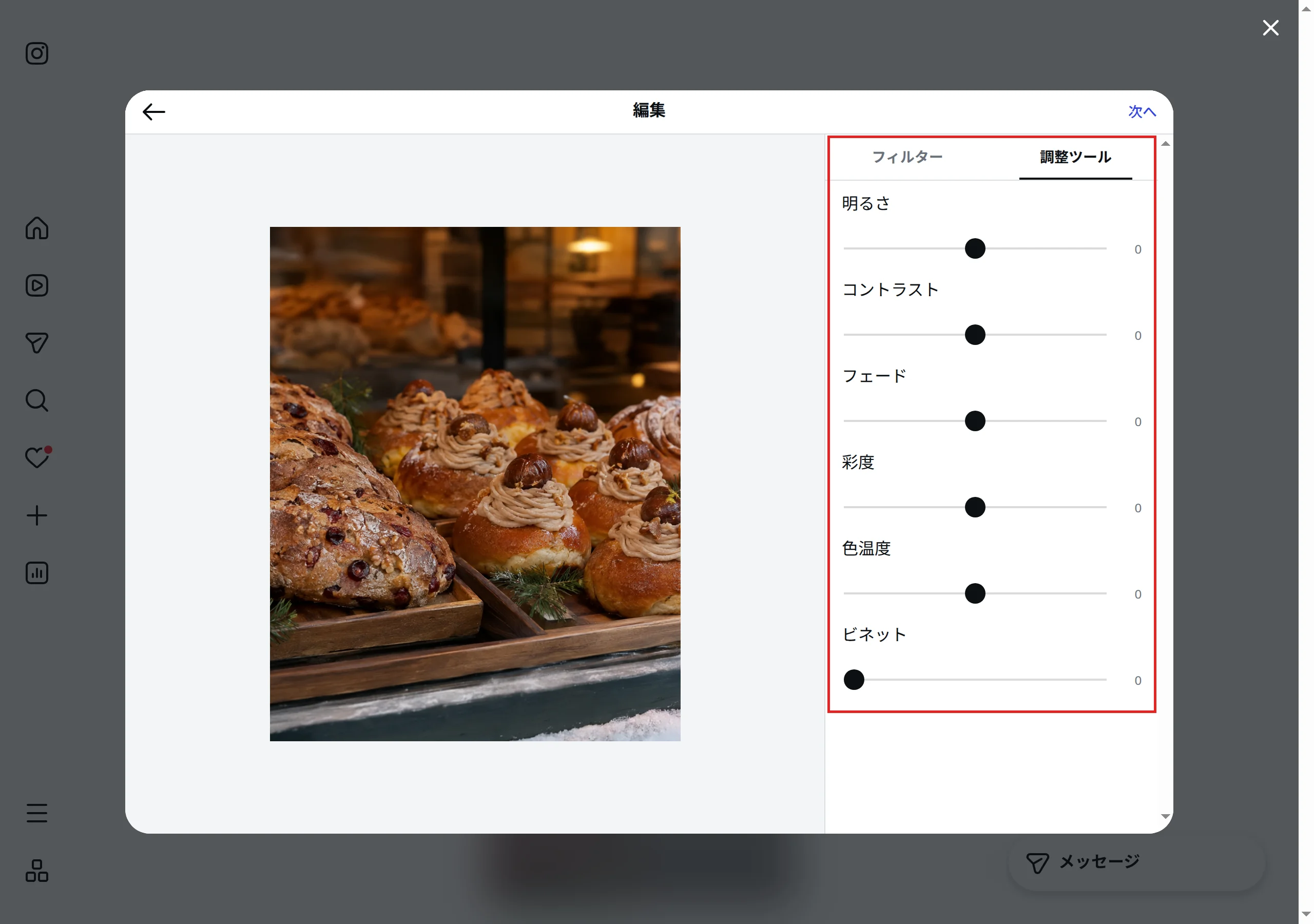
パソコンのブラウザ(instagram.com)から写真を投稿するときも、投稿の途中で写真を加工できます。
- 左側の[作成]から[投稿]を押し、[コンピューターから選択]で写真を選びます。JPG、PNG、HEIC/HEIFの写真を選べます。
- 写真のサイズ(元の比率、1:1、4:5、16:9)を選んで、右上の[次へ]を押します。
- 上部の[フィルター]か[調整ツール]を押して、写真を加工します。
パソコンの[調整ツール]で変えられるのは、明るさ、コントラスト、フェード、彩度、色温度、ビネットの6つです。
アプリの[編集]より項目が少ないので、ストラクチャやシャープなども使いたいときは、アプリで加工します。
続く画面で、キャプション、場所、代替テキスト([アクセシビリティ])を入れて[シェア]を押します。
写真に文字を入れる
写真に文字を重ねて載せたいときは、ストーリーズの文字入れを使えます。
ストーリーズでは、[テキストを追加]から文字を入れ、大きさ、色、フォント、揃え、文字の背景の色を選べます。
スタンプ、落書き、音楽も重ねられます。
フィード投稿に文字入りの写真を載せたいときは、Editsのカルーセルで写真に文字を加えるか、文字を入れた画像を別に作ってから投稿します。
Editsのカルーセルは、複数のスライドに写真や動画を並べ、テキストやレイアウトを加えられる機能です。
Instagramの動画編集アプリ「Edits」でできること
Editsは、Instagramが提供する動画編集アプリです。
Instagramのアカウントでログインして使い、撮影から編集、Instagramへのシェアまでを1つのアプリで行えます。
Editsの概要(2026年11月8日時点。App Storeのバージョン454.0とInstagramのヘルプ)
| 項目 | 内容 |
|---|
| 提供元 | Instagram |
|---|
| 使える端末 | iPhone(iOS 16.3以降)、Android、Mac |
|---|
| 料金 | 無料。アプリ内購入あり |
|---|
| ログイン | Instagramのアカウント |
|---|
| 撮影 | 最長10分のクリップを撮れる。解像度はHD、2K、4Kから選ぶ |
|---|
| 編集 | タイムラインに動画、音声、テキスト、キャプションを重ねて、それぞれの位置と長さを調整する。エフェクト、グリーンバック、画像を動かすAIアニメーション、雑音を減らす音声エンハンス |
|---|
| 字幕 | キャプションを自動で作り、見た目を変えられる |
|---|
| 書き出し | 透かしなしで書き出す。App Storeの説明では4Kまで |
|---|
| Instagramへのシェア | [Instagramでシェア]でリール動画としてシェアする。カメラロールに保存してから投稿することもできる |
|---|
| インサイト | 過去60日間のリール動画の再生数、「いいね!」、保存数などをアプリで確かめられる |
|---|
Instagramのアプリにも、リールを作る画面にクリップのトリミングや文字入れなどの編集機能があります。
Editsは、字幕を自動で付けたいときや、いくつもの素材を細かく重ねたいときに向いています。
Editsで動画を編集する手順と、Instagramのアプリの編集機能との使い分けは、インスタの動画編集のやり方で解説しています。
字幕とナレーションを入れた投稿用の動画をPCで作る
リールに載せる動画に字幕とナレーションまで入れたいときは、パソコンのブラウザで使えるNoLangで動画を作ってから投稿する方法もあります。
NoLangは、作りたい動画の内容を文章で伝えると、ナレーションと字幕の入った動画を作るサービスです。
できた動画は、編集画面で字幕やナレーションの文を直してから、MP4で保存できます。
縦横比を選び、伝えたい内容を入力する
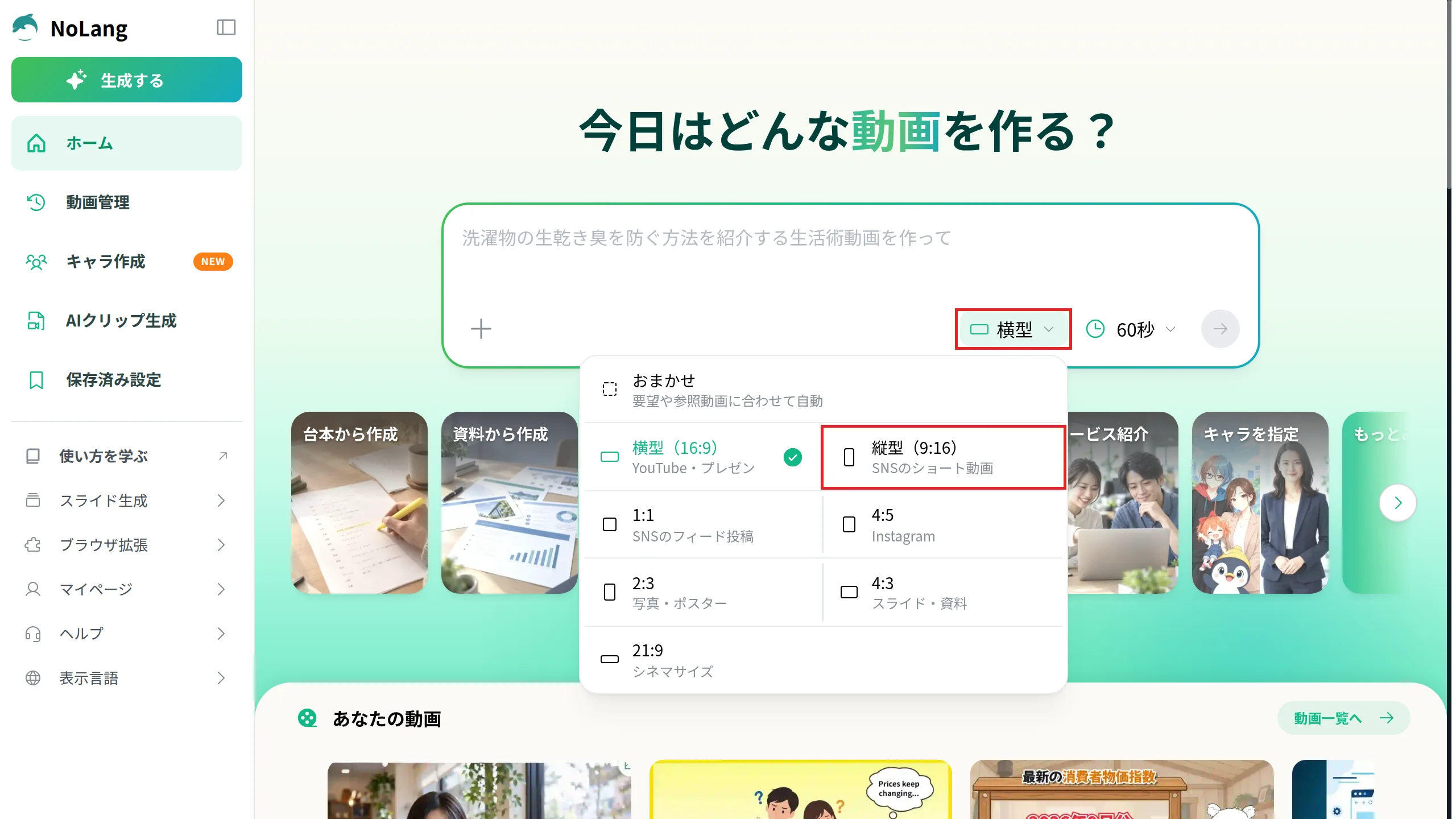
ホームの入力欄にある縦横比のボタンを押し、リールに載せるなら「縦型(9:16)」を選びます。
メニューには「4:5」(添え書きは「Instagram」)や「1:1」もあり、フィード投稿に合わせた形でも作れます。
入力欄に、紹介したい商品やお店のお知らせなど、動画で伝えたい内容を書き、右下の矢印のボタンを押して生成します。
編集画面で、ナレーションと字幕の文を直す
できた動画のページで「編集」を押すと、編集画面が開きます。
右側の「読み上げ台本」に、シーンごとのナレーションの文が並びます。
読み上げ台本を直すと、そのシーンのナレーションが作り直され、同じ文の字幕も変わります。
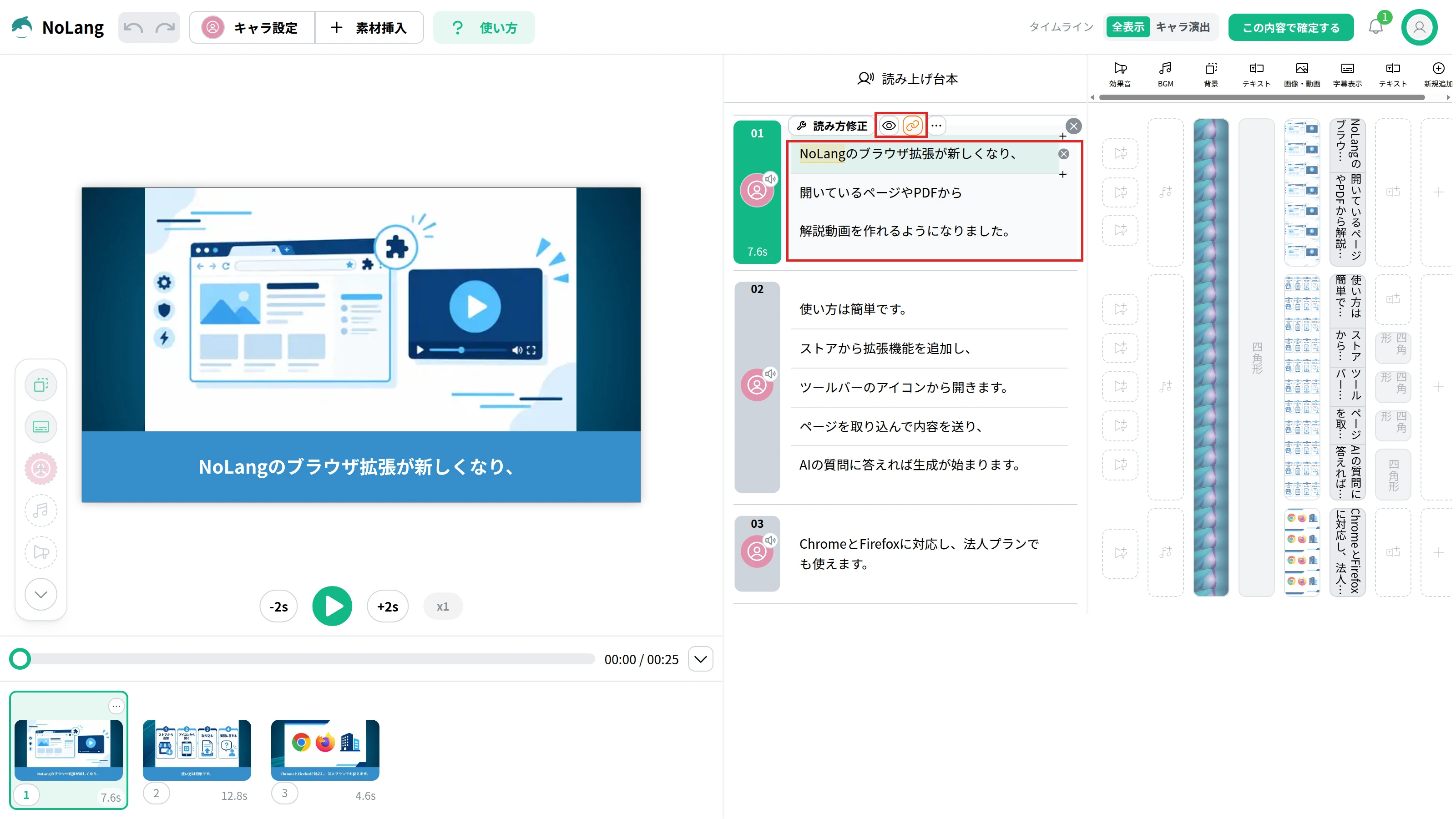
シーンの上の目のアイコンで、字幕を表示するかどうかを切り替えます。
字幕だけを短くしたいときは、隣のリンクのアイコンを押して読み上げ台本と字幕の同期を解除し、字幕の文だけを直します。
確定して、MP4で保存する
直し終えたら、右上の「この内容で確定する」を押し、開いた「動画の生成設定」で「確定して再生成」を押すと、変更が動画に反映されます。
動画のページの「ダウンロード」でMP4として保存し、パソコンのブラウザから、またはスマホに移してInstagramに投稿します。
字幕の見た目の整え方や、強調の文字を足す方法は、テロップとはで詳しく説明しています。
作例:パン屋の冬の新作パン3種を紹介するリール
次の動画は、NoLangで作った縦型(9:16)のリールの作例です。
架空のパン屋「こむぎ日和」が、冬の新作パン3種を、No.3からNo.1の順に紹介しています。
最初に「店長イチオシは最後に」と予告し、パンごとに名前、断面のアップ、特徴を書いた短い文字、税込の価格を見せて、最後に販売期間と来店の呼びかけで締めます。
ナレーションと同じ文を字幕で表示した、約40秒の動画です。
このテンプレートを使うと、店名や商品、価格を差し替えて、同じ構成のリールを作れます。
冬の新作パン3種を紹介する縦型リール
パン屋「こむぎ日和」の冬の新作パン3種(焼きいもバターデニッシュ、とろ〜りチーズのシチューパン、雪いちごのミルクブリオッシュ)を、価格とともに字幕とナレーションで紹介するInstagramのリール用の縦型動画を作ってください。
作例の映像と写真は、撮影した素材を使わず、画像生成と動画生成で作ったものです。
会社やお店のアカウントで使う
会社やお店のアカウントでは、写真や動画を差し替えるには投稿し直す必要があるため、字幕の文字や日付、価格などは投稿する前に確かめておきます。
新商品やお知らせを動画で続けて投稿するときは、動画を作る手間も課題になります。
NoLangでは、作例のテンプレートを選んで自社の商品やお知らせの内容を入力すると、同じ構成で、字幕とナレーションの入った縦型の動画を作れます。
導入の相談は、お問い合わせから受け付けています。
資料をダウンロード