動画に映った人の顔や名前、住所、車のナンバーは、モザイクやぼかしで隠してから公開します。
YouTubeやSNSに投稿する前や、社外へ動画を渡す前に、映っている人や情報を確かめて隠しておくと、映った人のプライバシーを守れます。
この記事では、動画で隠したほうがよいものと、モザイクとぼかしの違いを説明します。
そのうえで、パソコンでモザイクやぼかしをかける2つの方法(YouTube Studioのぼかし、ブラウザで使うモザイクのツール)の手順と、iPhoneやAndroidでかけるときの選び方、顔や個人情報を隠すときの注意をまとめます。
動画で隠したほうがよいもの
動画に映ると人や場所が分かるものは、顔だけではありません。
YouTubeのプライバシー ガイドラインは、個人を特定できる画像や映像、氏名、自宅の住所・メールアドレス・電話番号、身分証の情報、クレジットカードや口座の番号を、映った本人が削除を申し立てられるものとして挙げています。
総務省も、写真や動画から顔や名前が分かることがあり、制服から学校名、町の様子から住所が分かることもあると説明しています。
動画で隠したほうがよいもの
| 隠すもの | 映りやすい例 |
|---|
| 人の顔 | 撮影の了解を得ていない人、通りがかった人、子ども |
|---|
| 氏名 | 名札、社員証、郵便物の宛名、画面に表示された名前 |
|---|
| 住所や場所が分かるもの | 表札、住所の表示、制服、窓から見える景色 |
|---|
| 車のナンバー | 駐車場や道路で映った車 |
|---|
| 画面や書類の個人情報 | メールアドレス、電話番号、カードや口座の番号、身分証 |
|---|
YouTubeは、映った人を特定できるかを、画像、音声、氏名、ID番号などの組み合わせで判断するとしています。
顔を隠しても、名札の名前や、声で呼んだ名前、字幕に出した名前から人が分かることがあります。
映像だけでなく、音声と字幕もあわせて見直します。
モザイク・ぼかし・塗りつぶしの違い
動画の一部を隠す方法には、主にモザイク、ぼかし、塗りつぶしがあります。
隠し方の違い
| 隠し方 | 見た目 | 向く場面 |
|---|
| モザイク | 範囲を四角いタイル状に粗くする | 顔や文字を読み取れないように隠す |
|---|
| ぼかし | 範囲をなめらかににじませる | 背景などを、雰囲気を残して目立たなくする |
|---|
| 塗りつぶし | 範囲を単色で覆う | 番号や書類の文字を確実に隠す |
|---|
確実に隠したいときは、粗めのモザイクか塗りつぶしを使います。
ぼかしで隠すときは、書き出した動画で、顔や文字が読み取れないかを確かめます。
絵文字などのスタンプで覆う方法もありますが、スタンプは四隅が透けることがあります(追尾モザルの説明による)。
動画にモザイクをかける方法の選び方
パソコンでは、YouTubeに投稿した動画ならYouTube Studioのぼかし、手元の動画ファイルならブラウザで使うモザイクのツールで、ほかのソフトを入れずに隠せます。
この記事では、ブラウザのツールとして追尾モザルを紹介します。
パソコンで隠す2つの方法
| 方法 | 使う場所 | 隠せる動画 | 隠し方 | 動く対象 |
|---|
| YouTube Studioのぼかし | パソコンのブラウザ | YouTubeに投稿した自分の動画 | ぼかし | 動きに合わせられる |
|---|
| 追尾モザル | パソコン、iPhone、Androidのブラウザ | 手元の動画ファイル | モザイク、ぼかし、塗りつぶし、スタンプ | 囲んだ範囲を追尾する |
|---|
次のように選びます。
- YouTubeに投稿した自分の動画だけを直すなら、YouTube Studioのぼかしを使います。投稿した動画の上で、そのまま隠せます。
- これから公開する動画や、SNS、Webサイト、社外向けの資料にも使う動画は、追尾モザルでモザイクをかけたファイルを作ります。隠す前の動画をどこにも上げずに済みます。
- iPhoneやAndroidでは、ブラウザで追尾モザルを開くか、モザイクのアプリを使います(後の「iPhoneやAndroidでモザイクをかけるとき」)。
動画の編集ソフトやアプリにも、モザイクやぼかしの機能を備えたものがあります。
撮影から編集までの流れの全体は、動画の作り方で説明しています。
YouTube Studioで動画にぼかしを入れる
YouTubeに投稿した自分の動画は、パソコン版のYouTube Studioのエディタで、一部にぼかしを入れられます(2026年10月時点のYouTubeヘルプによる)。
ぼかしには、動画に映っている顔を選んでぼかす「顔のぼかし」と、ぼかす範囲を自分で決める「カスタムぼかし」があります。
エディタを開く
- YouTube Studioにログインします。
- 左のメニューで[コンテンツ]を選びます。
- ぼかしを入れる動画のタイトルかサムネイルをクリックします。
- 左のメニューで[エディタ]を選びます。
顔のぼかしを入れる
- [ぼかし]から[顔のぼかし]を選びます。
- 処理が終わったら、ぼかす顔を選んで[適用]をクリックします。
- 表示された四角形をドラッグして、ぼかす範囲を調整します。
- [保存]をクリックします。
範囲を決めてぼかす(カスタムぼかし)
- [ぼかし]から[カスタムぼかし]を選びます。
- 表示された四角形をドラッグして、ぼかす範囲を調整します。
- [保存]をクリックします。
ぼかしの四角形は、次のように調整できます。
- 位置:四角形の内側をドラッグして動かします。
- 形:[長方形]か[楕円]を選びます。
- 大きさ:四角形の角をドラッグします。
- ぼかす時間:タイムラインの端をドラッグして、ぼかしの始まりと終わりを決めます。
- 動く対象:[ぼかし対象の動きに合わせる]を選ぶと、ぼかしの範囲が動くようになります。[ぼかしの位置を固定]を選ぶと、ぼかしが同じ位置に固定されます。
- 複数の場所:隠す部分ごとに、新しい四角形をドラッグして作ります。
保存する前に知っておくこと
- 視聴回数が10万回を超えている未編集の動画では、顔のぼかしを除いて、変更を保存できないことがあります。YouTubeパートナープログラムに参加しているチャンネルには、この制限はありません。
- 2025年6月から、エディタで変更して保存した内容は、[変更前の状態に戻す]では元に戻せなくなりました。保存する前にぼかしの範囲と時間を確かめ、元の動画ファイルは手元に残しておきます。
YouTube Studioのぼかしは、YouTubeに投稿した動画にかかります。
同じ動画をほかのSNSにも出すなら、次の節の方法でモザイクをかけたファイルを作り、それを投稿します。
YouTubeに投稿する手順は、YouTubeに動画をアップロードする方法で説明しています。
ブラウザで動画にモザイクをかける(追尾モザル)
追尾モザルは、シンユー合同会社が運営する、動画にモザイクやぼかしをかける無料のWebサイトです。
会員登録はいらず、パソコンとiPhone・Androidのブラウザで使えます。
サイトの説明とプライバシーポリシーでは、動画ファイルをサーバーに送らず、範囲の追尾から書き出しまでをブラウザの中で処理するとしています(2026年10月時点)。
隠したい部分を囲むと、モザイクが対象の動きを追尾するので、歩いている人の顔にもモザイクをかけ続けられます。
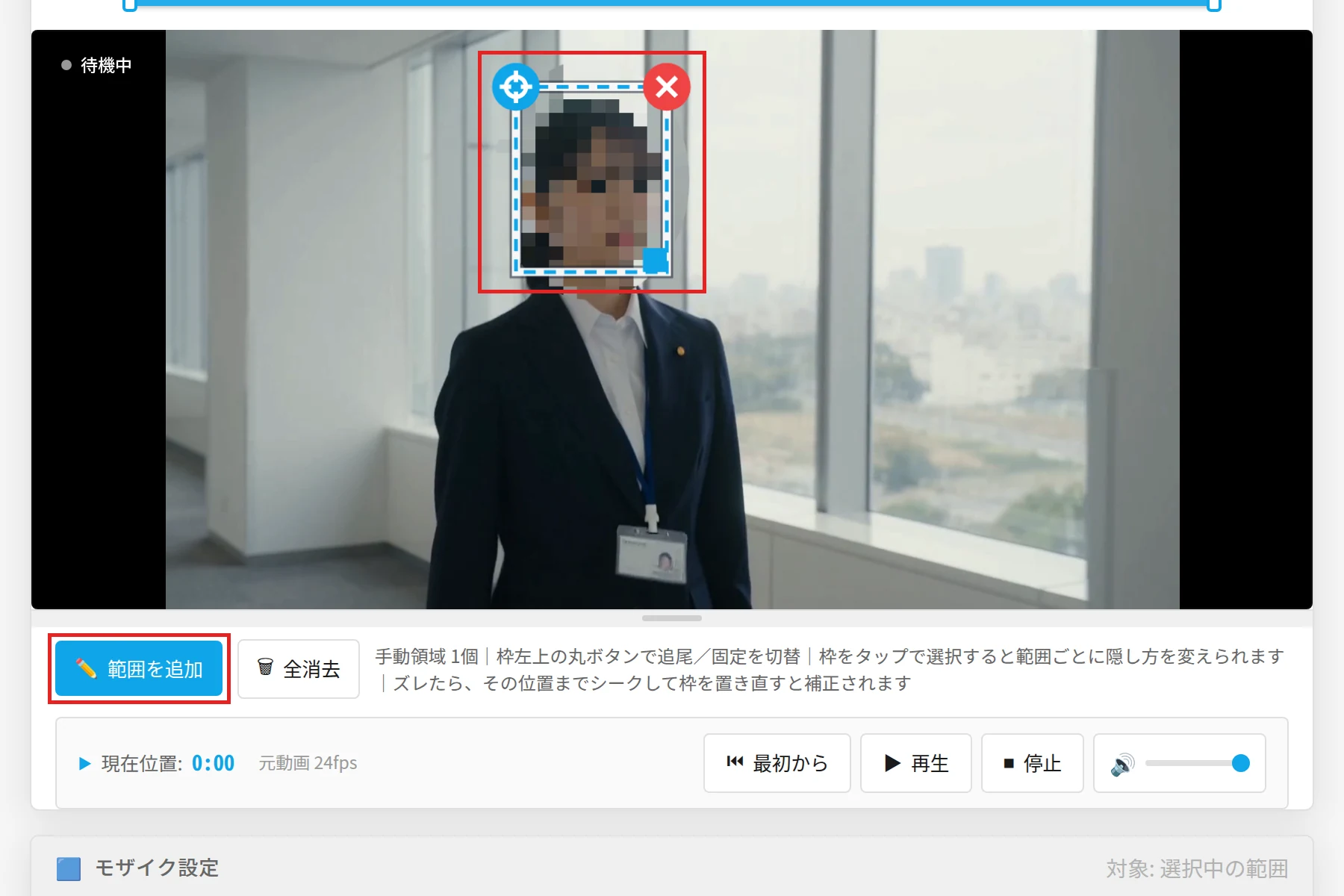
次の画面は、パソコンのブラウザで、架空の人物の動画にモザイクをかけたときのものです。
動画を読み込んで、隠す範囲を囲む
- ブラウザで追尾モザルを開きます。
- 「動画ファイルをドロップ」の欄に動画をドラッグするか、欄をクリックして動画を選びます。MP4、MOV、WebMを読み込めます。
- プレビューの下の[範囲を追加]を押し、プレビューの上で隠したい部分をドラッグして囲みます。
囲むとすぐに、その範囲にモザイクがかかります。
[再生]を押すと、囲んだ範囲が動きに合わせて追尾します。
複数の人を隠すときは、もう一度[範囲を追加]を押して、同じように囲みます。
隠し方と隠す時間を決める
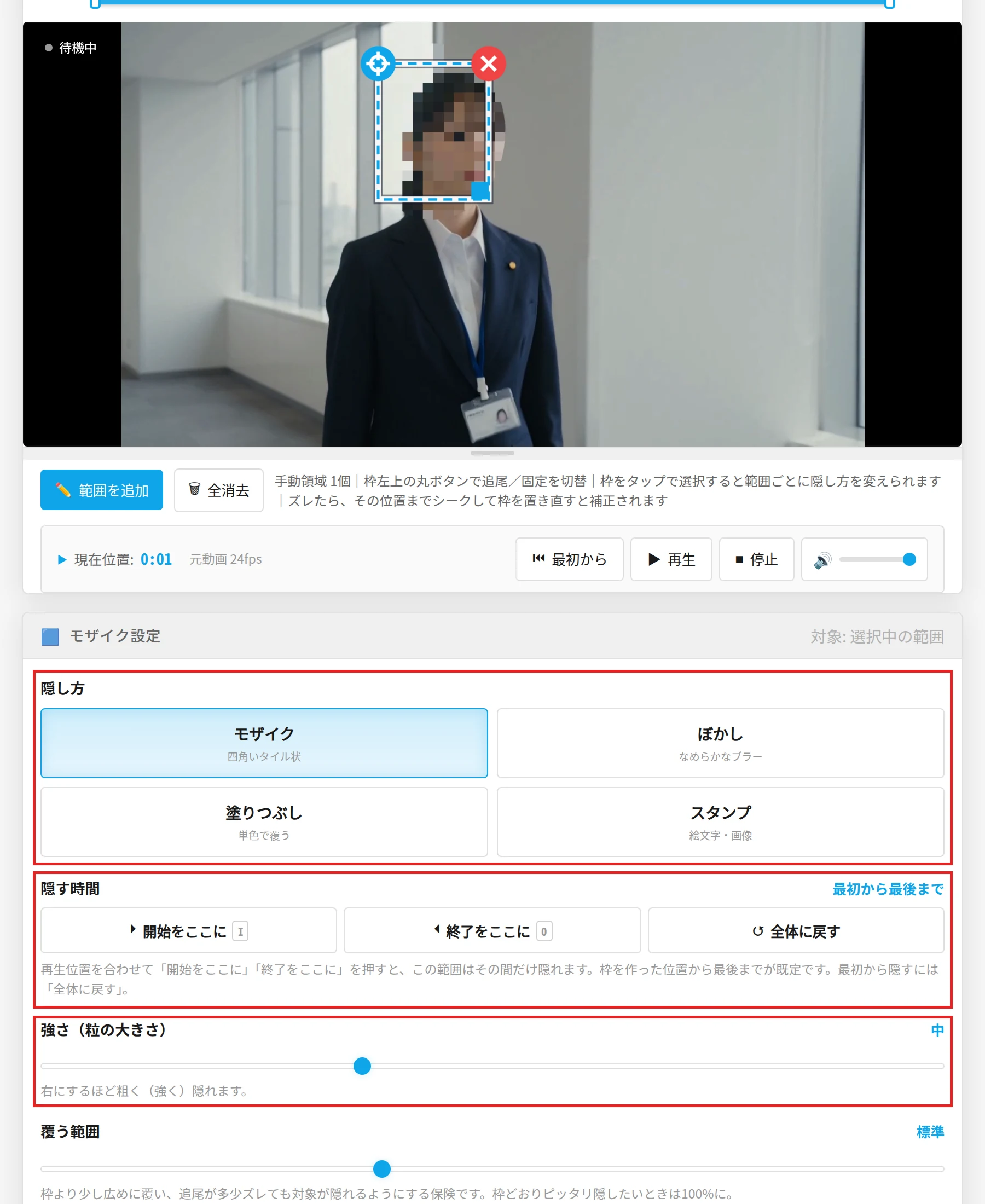
[モザイク設定]では、選んでいる範囲の隠し方を変えられます。
範囲が複数あるときは、枠をクリックして選んでから設定します。
- 隠し方:[モザイク][ぼかし][塗りつぶし][スタンプ]から選びます。最初は[モザイク]です。
- 隠す時間:再生位置を合わせて[開始をここに][終了をここに]を押すと、選んでいる範囲は、その2つの位置の間だけ隠れます。最初は、枠を作った位置から最後までです。動画の最初から隠すには[全体に戻す]を押します。
- 強さ(粒の大きさ):スライダーを右に動かすほど、モザイクが粗くなります。
- 覆う範囲:広めにすると、追尾が少しずれても対象が隠れたままになります。
- 形:[楕円]か[四角]を選びます。
枠の左上の丸いボタンを押すと、範囲を追尾させるか、同じ位置に固定するかを切り替えられます。
テロップや貼り紙など、画面の中で動かないものは固定にします。
書き出してダウンロードする
- 必要なら[書き出し設定]を開き、解像度(長辺)、フレームレート、ビットレートを選びます。最初は、元の動画の解像度とフレームレートのまま書き出す設定です。
- [モザイクをかけて書き出す]を押します。書き出しが終わるまで、タブは開いたままにします。
- 「完了しました」と表示されたら、[ダウンロード]を押します。
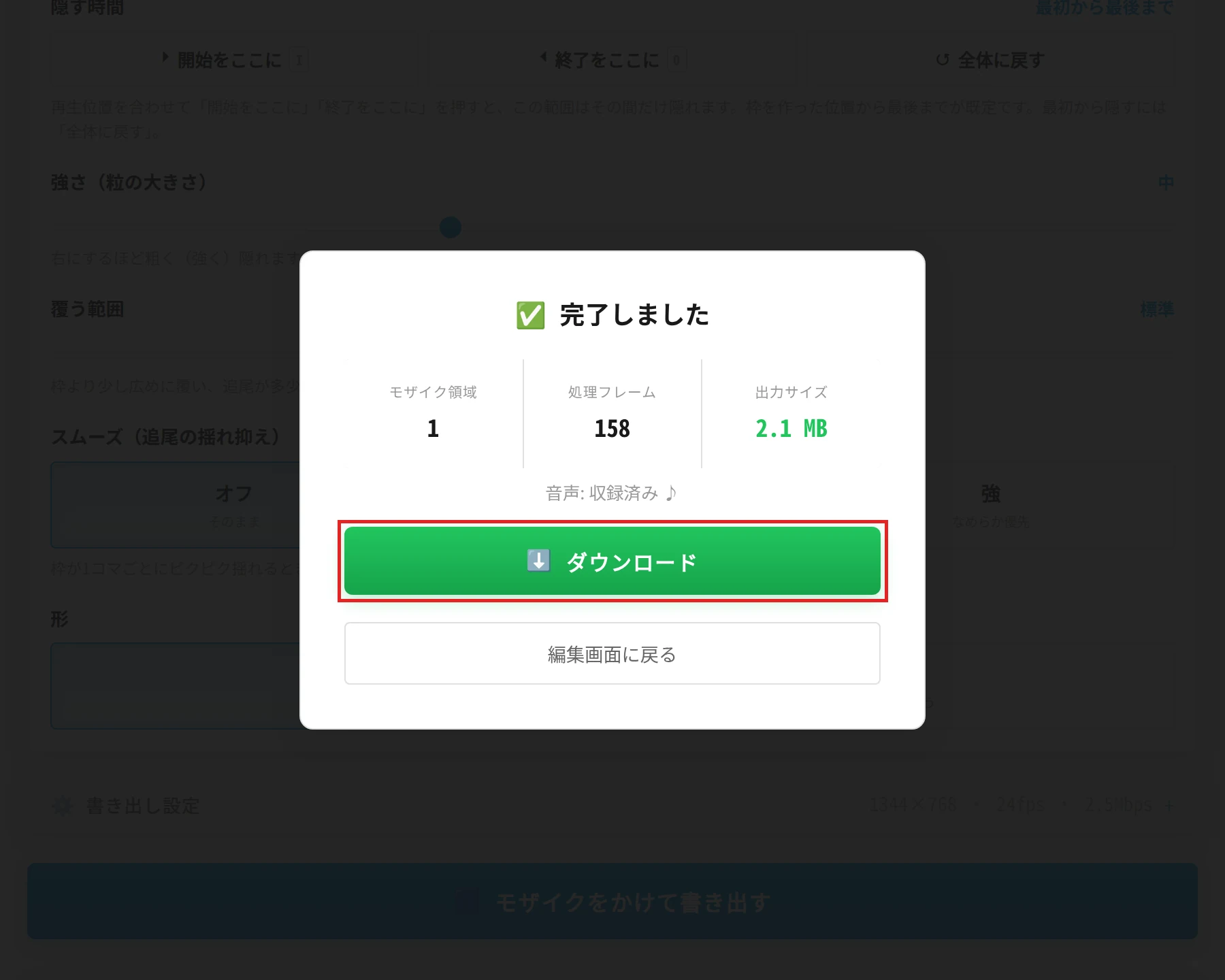
画面の見本の動画で試すと、元の動画と同じ解像度・フレームレート・長さで、音声も残ったMP4ファイルになりました。
サイトの説明では、使うブラウザによってMP4かWebMで書き出されます。
タイムラインの両端のつまみを動かすと、書き出す範囲を必要な部分だけにすることもできます。
追尾がずれたとき
サイトの説明では、動きが速い場面や、似た模様が多い場面では、追尾がずれることがあります。
ずれたら、その位置まで再生位置を戻し、枠を置き直します。
置き直した時点から、追尾が補正されます。
枠が細かく揺れるときは、[スムーズ(追尾の揺れ抑え)]を[弱]か[強]にします。
[強]にするほど枠が対象の動きに少し遅れるので、あわせて[覆う範囲]を広めにしておきます。
iPhoneやAndroidでモザイクをかけるとき
追尾モザルは、iPhoneやAndroidのブラウザでも開けます。
サイトの説明によると、iPhoneで撮った動画(HEVC形式)も読み込めます。
ただし、長い動画や4Kなどの高解像度の動画は、パソコンのほうが安定して書き出せるとされています。
アプリを選ぶときに確かめること
モザイクのアプリを使う場合は、アプリのストアの説明と表示で、次の点を確かめてから選びます。
- 隠す範囲の決め方:指でなぞる、四角や円で囲む、顔を自動で見つけるなど、隠したいものに合う方法があるか。
- 動く対象と時間:範囲が対象の動きを追うか。一部の時間だけかけられるか。
- 書き出し:無料のまま書き出せるか。書き出した動画にアプリのロゴなどの透かしが入らないか。
- 動画の扱い:説明に、動画を端末の中で処理すると書いてあるか。
- データの扱い:App Storeの「アプリのプライバシー」やGoogle Playの「データ セーフティ」に、どんなデータを集め、ほかの会社と共有すると書かれているか。
顔や個人情報を隠すときの注意
撮る前と公開する前に、映る人の了解を得る
最高裁判所は、人はみだりに自分の容ぼうや姿を撮影されないという、法律上保護されるべき人格的利益を持つと判断しています(平成17年11月10日判決)。
了解なく撮影することが違法になるかは、撮られた人の社会的地位や活動の内容、撮影の場所・目的・方法・必要性などを総合して考え、我慢すべき限度(受忍限度)を超えるかどうかで判断するとしています。
法務省の人権擁護機関も、窓口で働く様子を無断で撮影して地図サービスの口コミ欄に載せた投稿を、肖像権の侵害と認め、削除を求めた事例を公表しています(令和7年の事例)。
モザイクは、了解を得られなかった人や、たまたま映った人を隠すための方法です。
映る人には、撮る前に、どこで公開するかを伝えて了解を得ておきます。
出演してもらう人に伝えることは、インタビュー動画の作り方の「出演する人に事前に伝えること」で紹介しています。
会社の動画では、顔が分かる映像を個人情報として扱う
個人情報保護委員会は、特定の個人を識別できる映像は個人情報に当たり、事業者がカメラで特定の個人を識別できる画像を取得するときは個人情報を取り扱うことになる、としています。
会社のSNSやWebサイトに載せる動画で、社員やお客様の顔が分かるときは、社内の個人情報の扱いの決まりに沿って、公開してよいかを確かめます。
書き出した動画を最後まで見て確かめる
モザイクをかけたら、書き出した動画を最初から最後まで再生して、次の点を確かめます。
- 範囲が対象からずれていないか(速く動く場面や、ほかの人とすれ違う場面は特に注意します)。
- 隠す時間の前後に、隠したものが映っていないか。
- 横を向いたり振り返ったりしたときに、顔が範囲からはみ出していないか。
- 鏡やガラス、画面に映り込んでいないか。
- 字幕や声で、名前や住所が出ていないか。
YouTubeは、映った本人からプライバシーの申し立てを受けた動画について、投稿者に猶予期間を設けることがあり、その間はYouTube Studioのカットやぼかしで動画を直せるとしています。
ただし、申し立てを受けてから直すのではなく、公開する前に確かめておきます。
元の動画を残し、渡す相手と場所を決めておく
隠す範囲を直したくなったときのために、元の動画ファイルは残しておきます。
一方で、元の動画には、隠す前の顔や情報がそのまま映っています。
元の動画と公開する動画は分けて保管し、元の動画を渡す相手と置く場所を決めておきます。
社外へ動画を渡すときの注意は、動画を共有する方法の「社外へ動画を送るときの情報管理の注意」で説明しています。
他人が作った動画を加工して公開しない
モザイクをかけても、他人が撮った動画や作った動画を、許可なく公開してよいことにはなりません。
追尾モザルの利用規約も、他人の画像・動画・音声を無断で加工して公開することを禁止しています。
動画の著作権と、撮影中に写り込んだものの扱いは、YouTubeと動画の著作権で説明しています。
公開前の確認を社内に伝える動画をNoLangで作る
社員が撮った動画を会社のSNSやWebサイトに出すなら、この記事で説明した、何を隠すか、公開前に何を確かめるかを、社内で同じ手順にそろえておくと漏れを減らせます。
次の動画は、その手順を社員に伝える研修動画を、NoLangで作った作例です。
公開前に、顔と個人情報を確かめて隠す
動画を公開する前に、映っている顔や個人情報を確かめて隠す手順を、社員に伝える研修動画を作ってください。
隠すものの種類、理由、撮る前から保管までの5つの手順を説明してください。
冒頭では、社内イベントの動画を公開する直前で止め、「隠すべきものはいくつ?」と問いかけます。
答え合わせで、名札、パソコン画面のメールアドレス、伝票の宛名と住所、通りがかった人の顔、車のナンバー、電柱の住所表示、字幕の名前の7つを、映像の上で1つずつ示します。
続けて、隠すものを6つの種類にまとめ、総務省、最高裁判所の判例、個人情報保護委員会、YouTubeのガイドラインを根拠として紹介し、撮る前から保管までの5つの手順を説明します。
最後に、同じ顔にモザイク、塗りつぶし、ぼかしをかけて見比べ、冒頭の場面をすべて隠した状態に戻して終わります。
公開前の確認のほかにも、情報の取り扱いや社内の決まりを説明する研修動画を、同じ構成で作れます。
会社で動画を公開するときの決まりをそろえる
会社のアカウントでSNSに動画を出していると、撮影や編集を担当する人によって、公開前の確かめ方がばらつくことがあります。
撮影の了解の取り方と、公開前に確かめて隠す手順を社内の決まりにして、研修動画で全員に同じ内容を伝えておくと、確認の漏れを減らせます。
NoLangでは、ホームの「資料から作成」でPDFやPowerPointの社内資料を追加して、説明動画を作れます。
用途の「研修動画」から、公式のテンプレートを選んで作ることもできます。
会社での使い方はお問い合わせから相談できます。
資料をダウンロード