YouTubeアフィリエイトとは、動画で紹介した商品を視聴者が買ったときに、発信者が報酬を受け取る方法です。
やり方は2つあります。
YouTubeショッピング アフィリエイト プログラムに参加して動画に商品タグを付ける方法と、ASPやAmazonアソシエイトのリンクを概要欄に貼る方法です。
商品タグを付けるには、YouTubeパートナープログラム(YPP)への参加が必要です。
概要欄のリンクはYPPに参加していなくても使えますが、ショート動画の概要欄に書いたURLは押せません。
この記事では、2つの方法の条件と手順、報酬率の決まり方、ショート動画での紹介のしかた、広告であることの示し方を、2026年11月5日に確認した公式の情報をもとに説明します。
YouTubeアフィリエイトとは
視聴者が動画から商品のページへ移動して買うと、売上の一部が発信者に支払われます。
これがYouTubeアフィリエイトの仕組みです。
動画に表示された広告の収益を受け取る広告収入とは、報酬が生まれるきっかけが違います。
広告収入とアフィリエイトの違い
| 項目 | 広告収入 | アフィリエイト |
|---|
| 報酬が生まれるとき | 動画で広告が表示されたとき | 紹介した商品が買われたとき |
|---|
| 金額を左右するもの | 再生回数、広告の単価 | 売れた金額、料率 |
|---|
| 始める条件 | YPPの1,000人の段階 | 方法によって違う |
|---|
再生回数が少ない動画でも、商品を探している視聴者に届けば報酬が生まれます。
反対に、再生回数が多くても、商品が買われなければ報酬はありません。
広告収入の条件と金額の目安は、YouTubeの収益化の条件と収入の目安で説明しています。
YouTubeでアフィリエイトは禁止されていない
YouTubeの外部リンクに関するポリシーには、「アフィリエイト コンテンツは YouTube の利用規約に違反しません」と書かれています。
ただし、アフィリエイト専用のアカウントで大量に投稿すると、スパムに関するポリシーに違反する可能性があるともされています。
コミュニティ ガイドラインに違反するサイトへのリンクも許可されていません。
「動画アフィリエイト」には2つの意味がある
「動画アフィリエイト」という言葉は、2つの意味で使われます。
1つは、発信者が動画で商品を紹介して報酬を受け取ることで、この記事はこちらを説明します。
もう1つは、企業が広告主として動画の広告をアフィリエイトの仕組みで配信する「動画アフィリエイト広告」です。
媒体はYouTubeに限りません。
楽天アフィリエイトのガイドラインは、YouTubeのほかにTikTokやInstagramもリンクを掲載できるSNSとして挙げています。
TikTokとリールの扱いは、この記事の「ショート動画で商品を紹介する」で触れます。
2つの方法の違いと選び方
商品タグと概要欄のリンクは、必要な条件、紹介できる商品、報酬の支払い元が違います。
商品タグと概要欄のリンクの違い(2026年11月5日時点)
| 項目 | 商品タグ | 概要欄のリンク |
|---|
| 使う仕組み | YouTubeショッピング アフィリエイト プログラム | ASP、楽天アフィリエイト、Amazonアソシエイト |
|---|
| YPPへの参加 | 必要 | 不要 |
|---|
| 登録者数の条件 | YPPの条件 | サービスごとに違う |
|---|
| 紹介できるもの | 楽天市場など提携先の商品 | 提携した広告主の商品やサービス、Amazonの商品 |
|---|
| ショート動画 | 使える | 概要欄のURLは押せない |
|---|
| 料率を見る場所 | YouTube Studio | 各サービスの管理画面 |
|---|
| 報酬の支払い元 | YouTube(AdSense) | 各サービス |
|---|
自分のチャンネルの状況に合わせて、次のように選びます。
- YPPに参加していない:長尺の動画の概要欄にリンクを貼る方法から始めます。
- YPPに参加している:商品タグを付けます。楽天市場やYahoo!ショッピングにない商品は、概要欄のリンクで紹介します。
- ショート動画が中心:YPPに参加して商品タグを使います。参加前は、ショート動画から長尺の動画へ視聴者を送ります。
2つの方法は、同じ動画で一緒に使えます。
YouTubeのヒントのページによると、ある実験では、商品タグを付けて説明欄にもリンクを載せた動画は、説明欄のリンクだけの動画より、商品のクリック率が23%高くなりました。
方法1:YouTubeショッピング アフィリエイト プログラムで商品タグを付ける
YouTubeショッピング アフィリエイト プログラムは、動画、ショート動画、ライブ配信に商品をタグ付けし、視聴者が買うとコミッション(報酬)を受け取れる仕組みです。
日本では、2026年2月19日に提供が始まりました。
YouTubeショッピングには自分のストアをチャンネルにリンクして販売する機能もありますが、ここで扱うのは他社の商品を紹介して報酬を受け取るアフィリエイトです。
参加の条件
プログラムのヘルプに書かれた条件は次のとおりです。
- YPPに参加している
- YPPのチャンネル登録者数の条件を満たしている
- 日本などの対象国を拠点にしている
- 音楽チャンネルや公式アーティスト チャンネルではなく、音楽パートナーにも関連付けられていない
- チャンネルの対象視聴者が子ども向けに設定されておらず、子ども向けに設定した動画が多くない
必要な登録者数は、このヘルプには書かれていません。
手がかりはYPPの説明にあります。
拡充版のYPPのヘルプは、登録者500人で参加した場合に使える機能の1つとして、「コンテンツ内で他のブランドの商品を宣伝」できるショッピングを挙げています。
YouTube Studioの[収益化]でも、500人の段階の[ショッピング]の項目に「YouTube ショッピング アフィリエイト プログラムの商品を紹介できます」と表示されます。
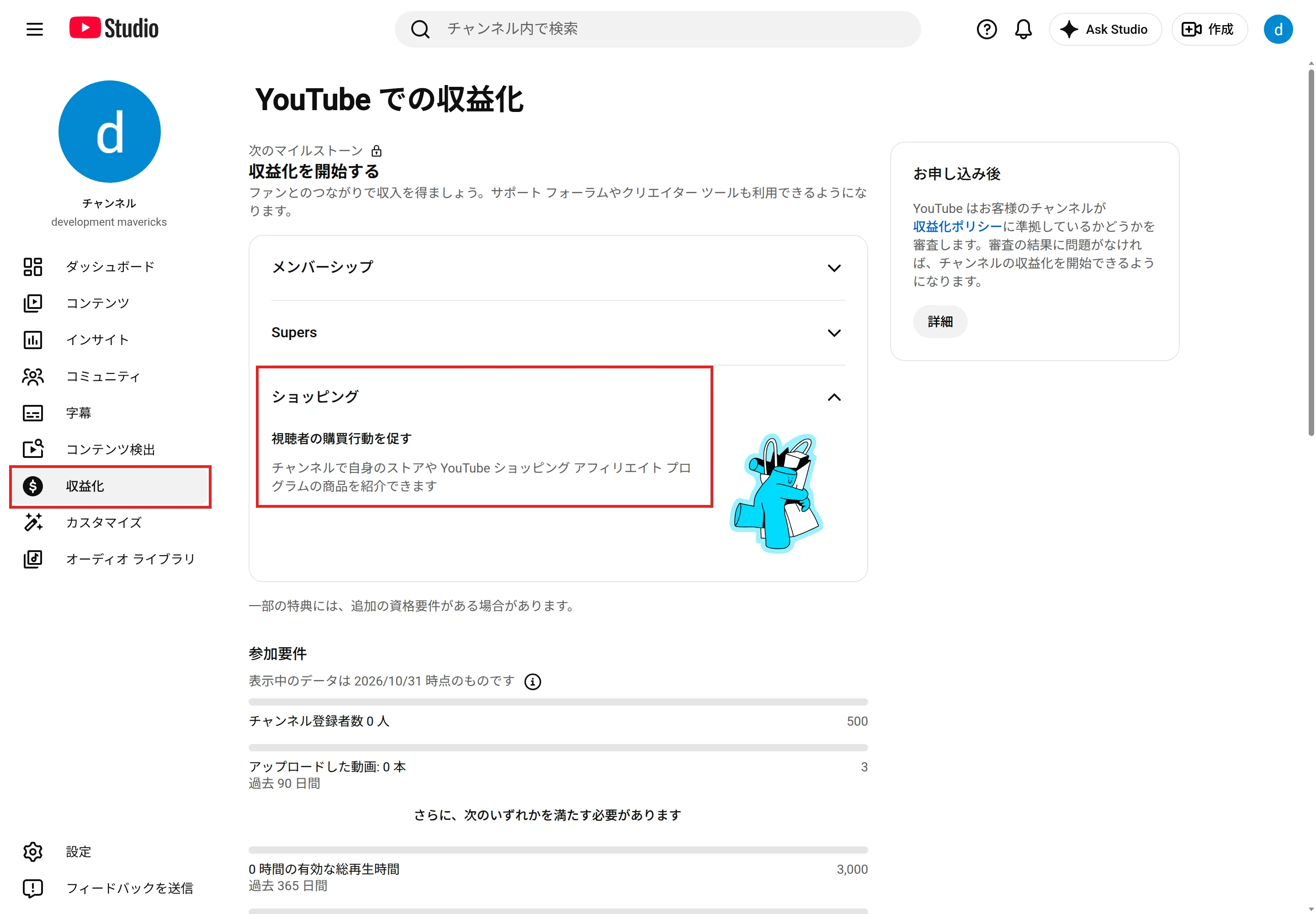
500人の段階に入る条件は、登録者500人以上、過去90日に公開した動画3本以上で、さらに過去365日の総再生時間3,000時間以上か、過去90日のショート動画の視聴回数300万回以上のどちらかを満たすことです。
ただし、同じ画面には「一部の特典には、追加の資格要件がある場合があります。」とも書かれています。
1,000人や5,000人と説明する記事や動画もあるので、自分のチャンネルで使えるかどうかは、YouTube Studioの[収益化]の表示で確かめてください。
YPPの申し込みの流れと、2027年2月1日からの変更は、YouTubeの収益化の条件で説明しています。
紹介できるショップと商品
日本の提携先として公式に発表されているのは、次の2つです。
- 楽天市場:国内で最初のパートナーです。楽天アフィリエイトの案内によると、タグを付けられるのは楽天市場の商品だけで、クーポンやイベントのページは概要欄のリンクで紹介します。
- Yahoo!ショッピング:LINEヤフーが2026年9月25日に発表し、対象の商品を動画にタグ付けして紹介できるようになりました。
Amazonの商品のタグ付けは、ヘルプの対象国に日本が入っていません。
日本のチャンネルでAmazonの商品を紹介するときは、概要欄のリンクを使います。
タグを付けたい商品が検索で見つからないときは、その商品は今はタグ付けできません。
ヘルプは、ほかのブランドや販売店の商品ならタグ付けできるとしています。
参加の手順
プログラムに参加できるようになると、YouTube Studioから登録できます。
- YouTube Studioの左のメニューで[収益化]を選びます。
- [プログラム]で[今すぐ参加]を押します。
- 利用規約を確認して同意します。
動画に商品タグを付ける
パソコンのYouTube Studioでは、次の手順でタグを付けます。
- 動画をアップロードするか、[コンテンツ]からタグを付ける動画を開きます。
- [詳細]ページの説明欄の近くにある[商品]を選びます。
- 商品の名前で検索します。
- 商品を選び、指定された場所へドラッグします。タグは1本に最大60個まで付けられます。
- 保存します。
長尺の動画では、商品を紹介している場面にタイムスタンプを付けられます。
タイムスタンプを付けられるのはパソコンだけで、1分以上の長尺の動画が対象です。
1つのタイムスタンプは15〜60秒にします。
タグ付けの手順はヘルプのコンテンツで商品にタグ付けするに、画面に合わせて詳しく書かれています。
自動タグ付けを使う
自動タグ付けをオンにすると、YouTubeのAIが動画のタイトル、説明欄、字幕などから商品を見つけてタグを付けます。
説明欄に書いた提携販売者のURLをタグに変換する機能や、商品が出てくる場面にタイムスタンプを付ける機能も一緒にオンになります。
チャンネル全体の設定は、[設定]→[チャンネル]→[詳細設定]の[商品の自動タグ付け]で変えます。
自動で付いたタグは、間違っていることがあります。
[収益化]の[ショッピング]タブで確認し、違う商品が付いていたら直します。
提供の状況は地域によって違うので、設定の項目が出ているかも確かめてください。
タグを付けるときのルール
YouTubeは、タグを付ける商品に次の条件を求めています。
- 商品が動画の中で分かりやすく取り上げられ、口頭か文字でも触れられている
- 商品が動画の内容に関連している
- 視聴者が商品を詳しく知りたい、買いたいと思える内容になっている
- 商品が本来の使い方で使われている
関連のない商品を大量にタグ付けすると、タグが削除されることがあります。
繰り返すと、プログラムを利用できなくなる可能性があります。
YouTubeのアフィリエイトのリンクをYouTubeの外で共有することも、利用規約で禁止されています。
機能の一時停止などの措置を受けて、コミッションを得られなくなることがあります。
方法2:ASPやAmazonアソシエイトのリンクを概要欄に貼る
ASP(アフィリエイト サービス プロバイダ)は、広告主と発信者を仲介するサービスです。
ASPに登録して広告主と提携すると、自分専用のリンクを作れます。
楽天アフィリエイトやAmazonアソシエイトは、ショップの運営会社が自社で運営しているアフィリエイトの仕組みです。
使えるサービス
2026年11月5日に各社の公式の案内で確認した内容です。
YouTubeで使えるサービスと主な条件
| サービス | チャンネルの登録 | 主な条件 |
|---|
| A8.net | YouTubeアカウントをサイト登録する | 本人が管理するアカウント。一般公開の動画。「PR」などの表記 |
|---|
| afb | チャンネルをサイト登録する | 本人が管理するチャンネル。一般公開の動画。「PR投稿」などの明記 |
|---|
| アクセストレード | サイトタイプでSNSとYouTubeを選ぶ | 一般公開の動画。SNS専用のリンクコード |
|---|
| バリューコマース | SNS掲載用アカウントとして登録する | 登録者10,000人以上。リンクは概要欄だけ |
|---|
| もしもアフィリエイト | SNSメディアとして登録する | 各SNSの規約を守る |
|---|
| 楽天アフィリエイト | 楽天会員なら利用できる | 他人の投稿のコメントにリンクを貼らない |
|---|
| Amazonアソシエイト | 申込フォームでサイトとして登録する | 定められた開示の文言を示す |
|---|
ASPに登録できても、すべての案件をYouTubeに載せられるとは限りません。
バリューコマースは、広告主によって対応していないSNSがあると案内しています。
案件ごとの掲載条件は、提携するときに管理画面で確かめます。
リンクを貼る手順
サービスによって画面は違いますが、流れは同じです。
チャンネルがまだなければ、YouTubeチャンネルの作り方を見て先に作ります。
- YouTube Studioの[設定]→[チャンネル]→[機能の利用資格]で、上級者向け機能を使える状態にします。
- 使うサービスに登録します。
- サービスの管理画面に、自分のチャンネルを登録します。
- 紹介したい商品やサービスの広告主と提携します。
- リンクを発行してコピーします。
- YouTube Studioの動画の詳細を開き、[説明]にリンクを貼って保存します。
- 動画を一般公開にして、公開ページでリンクを押して確かめます。
長尺の動画の概要欄に押せるリンクを置くには、上級者向け機能が必要です。
利用するには電話番号の確認に加えて、十分なチャンネルの履歴か、身分証明書などによる確認が求められます。
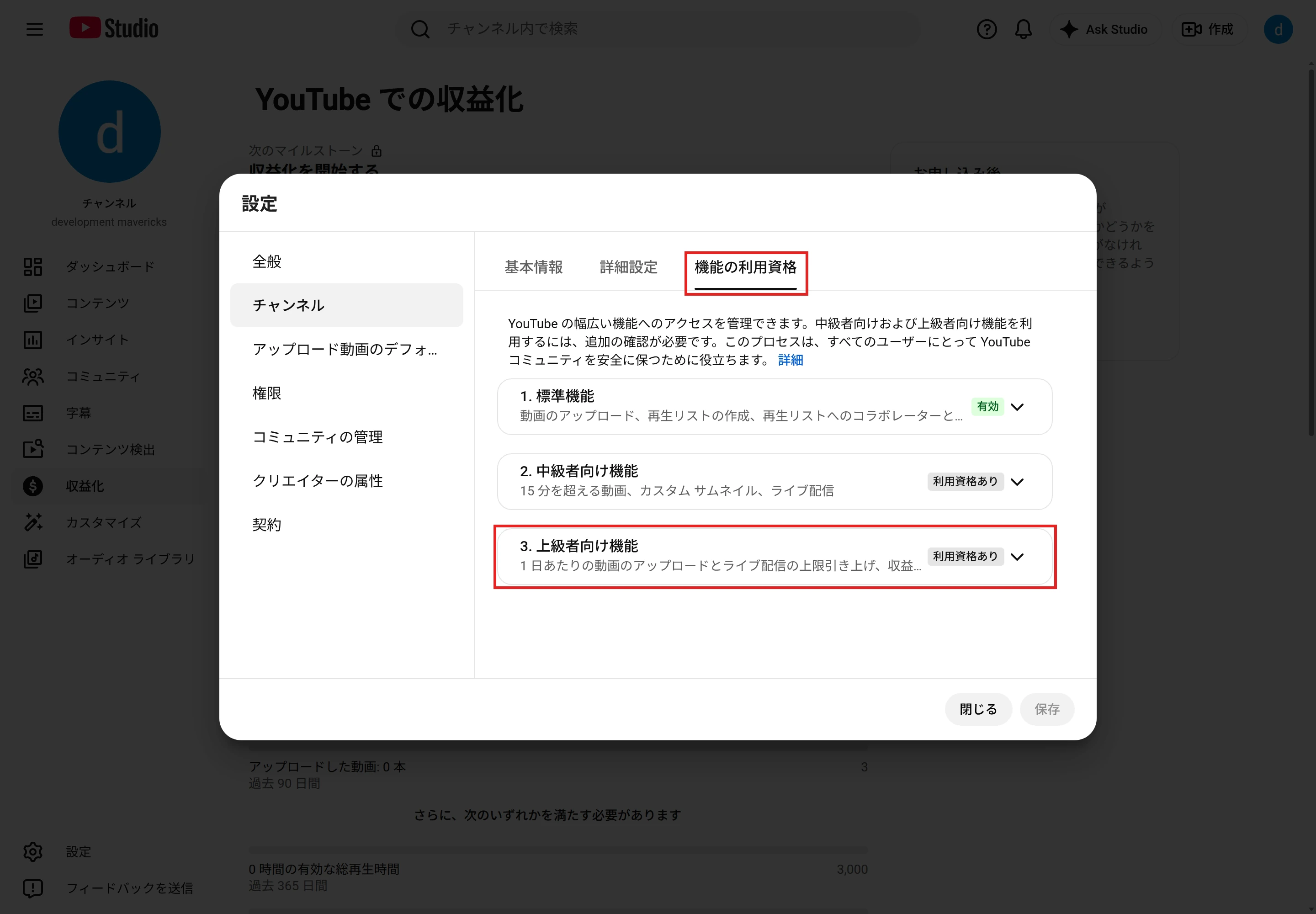
画面の「利用資格あり」などの表示は、チャンネルによって変わります。
概要欄のどこに何を書くかは、YouTubeの概要欄の書き方で説明しています。
リンクは冒頭の数行に置き、何のページへのリンクかを短く添えます。
リンクを貼るときに守ること
ASPの案内に多い決まりは次のとおりです。
- 非公開や限定公開の動画には載せない
- 自分が管理するチャンネルだけを使う
- 発行されたリンクを書き換えない
- 広告であることを示す
Amazonアソシエイトのポリシーは、Amazonへのリンクであることが分からなくなる短縮サービスの使用を禁じています。
楽天アフィリエイトも、リンク先が楽天市場だと分かる記載を求めています。
A8.netの案内では、違反が見つかると、提携解除や成果のキャンセル、強制退会になる可能性があります。
ショート動画で商品を紹介する
ショート動画では、リンクを置く場所が長尺の動画と大きく違います。
ヘルプによると、ショート動画の説明やコメントに書いたURLは押せません。
ショート動画から商品へ送る方法
| 置き場所 | 視聴者が押せるか | 必要なこと |
|---|
| 概要欄とコメントのURL | 押せない | なし |
|---|
| 商品タグのステッカー | 押せる | アフィリエイト プログラムへの参加 |
|---|
| 関連動画 | 押せる(自分の動画やライブへ) | 上級者向け機能 |
|---|
YPPに参加しているなら商品タグを付ける
ショート動画に付けたタグは、画面にステッカーとして表示されます。
表示されるのはタグのリストの先頭の商品で、視聴者が押すと販売店のサイトへ移動します。
ステッカーを別の商品に変えるときは、リストの順番を入れ替えます。
スマホのYouTubeアプリでは、ショート動画をアップロードするときに[商品]のステッカーを選び、商品を検索して追加します。
ステッカーの位置とサイズも、対象の国や地域ではYouTubeアプリで変えられます。
手順はヘルプのとおりです。
ショート動画には、音の制限があります。
ステッカーを付けたショート動画に音楽を入れるときは、オーディオ ライブラリのショッピング用サウンドを使います。
それ以外の音楽を使うと、商品のステッカーを付けられません。
YPPに参加していないなら長尺の動画へ送る
商品タグを使えない間は、関連動画でショート動画から長尺の動画へ視聴者を送れます。
長尺の動画の概要欄にリンクを貼っておくと、ショート動画で興味を持った視聴者が商品のページへ進めます。
関連動画は、YouTube Studioの[コンテンツ]でショート動画を開き、[関連動画]で選びます。
縦型の動画の作り方とサイズは、YouTubeショートの作り方で説明しています。
TikTokとリールでは仕組みが違う
ショート動画アフィリエイトという言葉は、YouTubeショートのほかにTikTokやInstagramのリールも指します。
どの媒体でも縦型の動画で商品を紹介する点は同じですが、商品を付ける機能と条件は媒体ごとに違います。
TikTokのTikTok Shopのアフィリエイトは、TikTokの収益化で触れています。
報酬の単価と受け取り
アフィリエイトの報酬は、売れた金額に料率を掛けて決まります。
料率は商品ごとに違い、変わることもあります。
料率の目安と確認する場所(2026年11月5日時点)
| 紹介の方法 | 料率 | 確認する場所 |
|---|
| 商品タグ(楽天市場) | 商品ごとに表示 | YouTube Studio |
|---|
| 商品タグ(Yahoo!ショッピング) | 基本2〜4%。ストアが特別料率を設定できる | YouTube Studio |
|---|
| 楽天アフィリエイトのリンク | 2〜4%(商品ジャンル別) | 楽天アフィリエイトの管理画面 |
|---|
| Amazonアソシエイトのリンク | カテゴリ別で0〜10% | 紹介料率表 |
|---|
| ASPの案件 | 案件ごと | 各ASPの管理画面 |
|---|
計算の例を示します。
3,000円の商品が料率3%で1個売れると、報酬は90円です。
同じ条件で月に1万円の報酬を得るには、112個の販売が必要です。
実際の報酬は、商品の価格、料率、視聴者の数と関心によって大きく変わります。
商品タグの報酬
ヘルプによると、料率は販売者が商品ごとに設定します。
YouTube Studioに出る料率は推定値で、実際の報酬には購入した日の料率が使われます。
タグから移動した視聴者が別の商品を買ったときにも、コミッションが付くことがあります。
楽天市場の商品の料率は、楽天アフィリエイトの表と違う場合があります。
楽天アフィリエイトの案内によると、タグの報酬にはYouTubeショッピングに表示される料率が使われます。
コミッションは、購入の60〜120日後に、YouTube向けAdSenseを通じて支払われます。
購入者が返品すると、コミッションは取り消されます。
クリック数、販売数、収益は、YouTube Studioのアナリティクスで確かめられます。
概要欄のリンクの報酬
報酬は、ASPや楽天アフィリエイト、Amazonアソシエイトから支払われます。
リンクを押してから買うまでの期限と、報酬の上限はサービスごとに決まっています。
たとえば楽天アフィリエイトは、リンクを押してから24時間以内に買い物かごに入れ、89日以内に購入を終えた場合に成果になります。
報酬の上限は、1商品1個につき1,000円、同じ購入者について月に3,000円です(料率アップの対象商品は別です)。
広告であることを動画で示す
アフィリエイトの動画は、視聴者が広告だと分かるようにします。
YouTubeの設定、法律、ASPのルールの3つが関わります。
YouTubeの有料プロモーションを設定する
動画に有料プロダクト プレースメント、スポンサーシップ、おすすめ情報を含むときは、YouTubeに申告します。
YouTube Studioの[コンテンツ]で動画を開き、[すべて表示]にある「有料プロモーション」にチェックを入れて保存します。
申告すると、動画の冒頭10秒に開示のメッセージが表示されます。
広告主から金銭や商品を受け取って作る動画は、申告が必要です。
一方、商品タグやアフィリエイトのリンクを付けただけの動画が申告の対象になるかどうかは、YouTubeのヘルプに明記されていません。
ただし、A8.netはアフィリエイトの動画に有料プロモーションの設定を求めています。
YouTubeのヒントのページも、購入に対してコミッションを受け取ることを視聴者に伝えるよう勧めています。
ヘルプによると、有料パートナーシップの申告が行われている動画は自動タグ付けの対象外です。
有料プロモーションのチェックを入れた動画には、手動でタグを付けます。
景品表示法のステルスマーケティング規制を知っておく
2023年10月1日から、広告であることを隠した表示は景品表示法の違反になりました。
規制の対象は、商品やサービスを供給する広告主です。
消費者庁のQ&Aでは、広告主から依頼を受けて表示するアフィリエイターは対象外とされています。
それでも発信者に関係があるのは、ASPや広告主が発信者に表示を求めているからです。
表示しないと、規約違反として提携解除や成果のキャンセルにつながります。
表示の方法は、「広告」「宣伝」「プロモーション」「PR」といった言葉が基本です。
同じQ&Aは、動画では途中から見る人もいるので、冒頭の表示だけでは足りない場合があるとしています。
画面に常に「広告」と表示するなど、動画全体を通して分かるようにするのが望ましいとされています。
サービスごとの表記に従う
サービスが求める表記の例
| サービス | 求めていること |
|---|
| A8.net | 「PR」「PR投稿」「広告投稿」などの表記と、有料プロモーションの設定 |
|---|
| afb、アクセストレード、バリューコマース | 説明や画像、ハッシュタグで「PR投稿」「広告投稿」と示す |
|---|
| 楽天アフィリエイト | 成果報酬のほかに金品や情報のやり取りがある投稿は表示が必須。動画は動画内の表示か有料プロモーションで、概要欄だけの表示は認められない |
|---|
| Amazonアソシエイト | 「Amazonのアソシエイトとして、[名称]は適格販売により収入を得ています。」を目立つように示す |
|---|
楽天アフィリエイトは、基本の機能だけを使う場合の広告表示を任意としています。
ほかのサービスと一緒に使うチャンネルでは、すべての動画で表示しておくと迷いません。
実際の動画では、画面の隅の「PR」、有料プロモーションのチェック、概要欄の文を組み合わせます。
稼げないと言われる理由と見直す点
YouTubeアフィリエイトが稼げないと言われるのは、再生、クリック、購入のすべてがそろって初めて報酬が生まれるからです。
どこかで止まっていれば報酬はありません。
料率が2〜4%の商品なら、報酬は売れた金額のごく一部です。
成果が出ないときに見直す点
| 止まっている場所 | 考えられる原因 | 見直すこと |
|---|
| 動画が見られない | 商品名だけの動画で、探している人に届かない | 悩みや選び方を題材にする |
|---|
| リンクが押されない | ショート動画の概要欄にURLを書いている | 商品タグか関連動画に替える |
|---|
| リンクが押されない | 動画の中で商品やリンクに触れていない | 商品名を言い、リンクの場所を伝える |
|---|
| 買われない | 視聴者の関心と商品が合っていない | チャンネルの題材に合う商品を選ぶ |
|---|
| 買われない | 紹介した商品が在庫切れになっている | 古い動画のタグとリンクを見直す |
|---|
| 報酬が残らない | 返品やキャンセルが起きた | どんな人に向かないかも伝え、合わない人が買わないようにする |
|---|
| 報酬が残らない | 規約に違反して成果が取り消された | 表記と掲載条件を確かめる |
|---|
報酬の確定までに時間がかかることも、稼げないと感じる理由になります。
商品タグのコミッションは購入の60〜120日後に支払われるので、始めた月の収入にはなりません。
再生回数や登録者数が少ないうちは、クリック数と販売数を見て、どの動画の何が効いているかを確かめます。
商品紹介の動画を作る
商品タグのルールと広告の表示を踏まえると、紹介動画には次の要素が要ります。
- 商品名を口頭か文字で伝える
- 実際に使っている場面を見せる
- どんな人に向くか、向かないかを伝える
- 画面に「PR」などの表示を入れる
商品紹介の動画の構成と見せ方は、商品紹介動画の作り方で詳しく説明しています。
下の作例は、NoLangで作った約40秒の縦型の商品紹介動画です。
題材の折りたたみ傘は、商品名も重さなどの数値も架空です。
左上の「PR」を最初から最後まで表示しています。
意外な見せ方で始め、軽さと開閉を見せてから、雨がやんだ後の悩みと解決を示し、最後にリンクへ案内する構成です。
「このテンプレートで作る」から開くと、作例の動画が「参照動画」として入力欄に付いた状態になります。
そこへ紹介する商品と伝えたい特徴を書き、縦型のまま生成します。
入力欄の左下の[+]にある「ファイルをアップロード」からは、自分で撮った商品の写真を添付できます。
折りたたみ傘の商品紹介ショート PR表記つき
折りたたみ傘を紹介する縦型の商品紹介動画を作ってください。
軽さ、ボタンひとつの開閉、水滴が落ちる撥水の順に見せ、左上に常に「PR」と表示してください。
生成された映像の商品が実物と違うときは、正しい写真に差し替えるか、写真を添付して作り直します。
視聴者が実物と違う印象を持たないよう、投稿する前に映像と実物を見比べます。
仕上がったら、動画のページの「ダウンロード」からMP4ファイルで保存し、YouTube Studioにアップロードしてから、商品タグと有料プロモーションを設定します。
会社のYouTubeチャンネルで自社の商品を紹介するなら、商品の担当者がNoLangを使って社内で作る方法もあります。
たとえば、介護業界向けの身元保証サービスを運営する株式会社パートクローズは、NoLangで作った1分以内のショート動画をYouTubeやTikTokなど4つのSNSで発信しています(導入事例)。
会社での使い方はお問い合わせから相談できます。
資料をダウンロード