ゲーム実況は、ゲームを遊ぶ画面に自分の声やコメントを重ねて、動画やライブ配信で見せるものです。
初めての1本は、機材をそろえ、ゲーム画面を録画して声を入れ、編集してYouTubeに投稿する、という順番で作ります。
この記事では、PCのゲーム、ゲーム機(Nintendo Switch・Switch 2、PS5)、スマホのゲームのそれぞれで、必要な機材と録画の方法、声の入れ方を説明します。
実況動画の編集とYouTubeへの投稿、ゲームの著作権と、ゲーム会社のガイドラインで実況の許可を確かめる方法もまとめます。
ゲーム機・録画ソフト・YouTubeの仕様と各社のガイドラインは、2026年10月28日時点の公式の情報で確認した内容です。
ゲーム実況を始める前に決めること
動画を投稿するか、ライブ配信をするか
ゲーム実況には、録画して編集した動画を投稿する方法と、遊んでいる画面をそのままライブ配信する方法があります。
動画の投稿とライブ配信の違い
| 項目 | 動画の投稿 | ライブ配信 |
|---|
| 見せ方 | 録画を編集してから公開する | 遊んでいる画面をそのまま流す |
|---|
| 失敗したとき | 編集で直せる | そのまま視聴者に届く |
|---|
| 視聴者とのやり取り | コメントで後からやり取りする | チャットでその場でやり取りする |
|---|
| 主な作業 | 録画、声の録音、編集、投稿 | 配信ソフトの設定、配信 |
|---|
初めてなら、失敗を編集で直せる動画の投稿から始めると、録画と音の確かめ方を一つずつ覚えられます。
この記事は、録画して編集し、YouTubeに動画として投稿する流れを説明します。
ライブ配信の始め方と設定はYouTubeライブ配信のやり方で説明しています。
録画から投稿までの流れ
録画して投稿する実況動画は、準備、録画、編集、サムネイル、書き出し、投稿の順に作ります。
次の動画は、この流れを6つのステージに分けて、つまずきやすいところと一緒に説明した作例です。
このテンプレートを使うと、同じ構成で、ほかの手順の解説動画を作れます。
初めてのゲーム実況の動画を、録画から投稿まで作る流れ
録画から投稿までの流れを、6つのステージに分けて解説動画に。
どの機器のゲームを実況するか
録画の方法と必要な機材は、どの機器のゲームを実況するかで変わります。
機器ごとの録画の方法
| 機器 | 録画の方法 | 主に要るもの |
|---|
| PCのゲーム | ゲームと同じPCで録画する | PC、マイク、録画ソフト |
|---|
| ゲーム機 | 映像をキャプチャーボードでPCに取り込んで録画する | キャプチャーボード、HDMIケーブル、PC、マイク |
|---|
| スマホのゲーム | 画面をミラーリングかキャプチャーボードでPCに取り込んで録画する | PC、マイク(有線なら変換アダプタとキャプチャーボード) |
|---|
ゲーム機は本体だけでも録画できますが、録れる長さに限りがあります(ゲーム画面を録画する方法で説明します)。
長く遊ぶ実況を録るなら、PCで録画する形にすると、どの機器のゲームでも録画と声の録音を同じ流れで進められます。
必要な機材と選び方
最低限そろえるもの
- PC:録画と編集に使います。PCのゲームを実況するなら、ゲームを動かすPCで録画します。
- マイク:実況の声を録ります。マイク付きのヘッドセットでも始められます。
- ヘッドホンかイヤホン:ゲームの音を聞きます。スピーカーから音を出すと、ゲームの音をマイクが拾い、声と混ざります。
- キャプチャーボード:ゲーム機やスマホの映像をPCに取り込みます。PCのゲームだけを実況するなら要りません。
- HDMIケーブル:ゲーム機とキャプチャーボードをつなぎます。
顔を映して実況するならウェブカメラも用意します。
顔を映さずに、声とゲーム画面だけで実況することもできます。
機材を選ぶときに見るところ
機材は、製品の名前や価格よりも、自分の録り方に合うかで選びます。
機材を選ぶときに見るところ
| 機材 | 見るところ | 理由 |
|---|
| キャプチャーボード | 外付け(USB接続)か、PCの中に取り付けるか | 外付けはノートPCにも使え、つなぎ替えやすい |
|---|
| キャプチャーボード | パススルー出力があるか | PCに届く映像は少し遅れるので、テレビやモニターに映した画面で遊べると操作しやすい |
|---|
| キャプチャーボード | 対応する解像度とフレームレート | ゲーム機が出す映像を、画質と滑らかさを落とさずに取り込める |
|---|
| マイク | 接続の方法(USBなど) | USBのマイクは、PCのUSB端子に直接つなげる |
|---|
| マイク | 指向性 | 単一指向性は、正面の声を拾い、周りの音を拾いにくい |
|---|
| ヘッドホン | 耳をふさぐ形か、音が漏れにくいか | ゲームの音がマイクに入りにくい |
|---|
| PC | 処理の性能と保存の容量 | 録画は負荷がかかり、長い録画はファイルが大きくなる |
|---|
キャプチャーボードとマイクは、使うPCのOSと、ゲーム機の映像の出力(HDMI)に合うかを、メーカーの説明で確かめてから選びます。
ゲーム画面を録画する方法
PCのゲーム:Windowsのゲームバー
Windows 10と11には、ゲームの画面を録画できるゲームバー(Xbox Game Bar)が入っています。
ほかのソフトを入れずに、キーボードの操作だけで録画を始められます。
- ゲームを開きます。
- Windowsロゴキー+Alt+Rキーを押すと、録画が始まります。
- 録画中にマイクのオンとオフを切り替えるときは、Windowsロゴキー+Alt+Mキーを押します。
- もう一度Windowsロゴキー+Alt+Rキーを押すと、録画が止まります。
録画した動画はMP4のファイルで、PCの[ビデオ]の中の[キャプチャ]フォルダーに、ゲーム名と録画した日時が入ったファイル名で保存されます。
Windowsロゴキー+Gキーでゲームバーを開き、[ウィジェット メニュー]>[キャプチャ]の[録画を開始]から始めることもできます。
録画の設定は、Windowsの[設定]>[ゲーム]>[キャプチャ]で変えられます。
「バックグラウンド録画」をオンにすると、遊んだ直前の場面を後から保存できます(最大30分まで。既定はオフで、オンにするとPCの負荷が増えます)。
オンにしていれば、Windowsロゴキー+Alt+Gキーで、直前の場面を保存できます。
録音する音は、ゲームバーの設定で選びます。
Windowsロゴキー+Gキーでゲームバーを開き、[設定]の[その他の設定]>[ウィジェット]>[キャプチャ]にある「録音するオーディオ」で、[ゲームのみ]、マイクやシステムの音も含めて録る[すべて]、マイクの音だけを録る[なし]から選びます。
ゲームによっては録画の機能が無効にされていて、録画できません。
ゲームバーで録画できるのは、一度に1つのモニターです。
出典:ゲーム バー ウィジェットの使用、Xbox Game Bar で画面を録画する、Windows のゲーム録画設定を調整する、Windows での Game Bar のトラブルシューティング
OBS Studioで録画する流れ
OBS Studioは、録画とライブ配信のための無料のオープンソースのソフトです(GNU GPL v2以降で配布)。
Windows 10・11、macOS 13以降、Linuxで動きます(OBS Studio)。
PCのゲームのほか、キャプチャーボードで取り込んだゲーム機やスマホの映像も、同じ画面で録画できます。
ゲームの画面、自分の声、ウェブカメラの映像を重ねて、1つの動画として録画できます。
項目の名前は日本語の表示で書き、公式のガイド(英語)で探しやすいよう、主な項目には英語の表示を括弧に添えます。
- 初めて起動すると、設定を案内する[自動構成ウィザード](Auto-Configuration Wizard)が開きます。後から使うときは、[ツール]メニューから開きます。
- 画面の下の[ソース](Sources)の「+」から、取り込む映像を足します。PCのゲームは[ゲームキャプチャ](Game Capture。Windowsだけ)、ウィンドウや画面全体は[ウィンドウキャプチャ]か[画面キャプチャ]、キャプチャーボードとウェブカメラは[映像キャプチャデバイス](Video Capture Device)を選びます。
- [音声ミキサー](Audio Mixer)で、[デスクトップ音声](ゲームの音)と[マイク]のメーターが動くかを確かめます。動かないときは、[設定]>[音声]で機器を選び直します。
- [設定]>[出力]で、録画を保存する場所と[録画フォーマット]を確かめます。
- [録画開始](Start Recording)で録画を始めます。本番の前に、数分の試し録りをします。
OBS Studioの公式ガイドは、ゲームキャプチャが動くなら、まずこれを試すよう勧めています。
モニターが1つの場合は、ゲームからOBS Studioに切り替えるとゲームの描画が止まり、プレビューにゲームが映らなくなります。
録画の形式の既定は、OBS 32.0以降、WindowsとLinuxではHybrid MP4、macOSではHybrid MOVです。
Hybrid MP4は、録画が途中で止まっても復旧でき、ほかのソフトでも扱いやすい形式です。
MKVで録画したときは、[ファイル]メニューの[録画の再多重化](Remux Recordings)で、MP4に変えられます。
出典:Quick Start Guide、Game Capture Source、Standard Recording Output Guide、Audio/Video Formats Guide、Hybrid MP4、OBS Studioのソースコード(既定の録画形式)
ゲーム機のゲーム
ゲーム機には本体の録画の機能があり、短い場面ならPCを使わずに録れます。
長い実況を録るときは、ゲーム機の映像をHDMIで出し、キャプチャーボードを通してPCに取り込んで録画します。
キャプチャーボードでPCに取り込むときは、次の順につなぎます。
- ゲーム機のHDMIの出力と、キャプチャーボードのHDMIの入力をつなぎます。
- パススルー出力があるキャプチャーボードなら、その出力とテレビかモニターをつなぎ、遊ぶ画面をそちらで見ます。
- キャプチャーボードとPCをUSBでつなぎます(外付けの場合)。
- OBS Studioの[映像キャプチャデバイス]でキャプチャーボードを選ぶと、ゲーム機の映像がプレビューに映ります。
Nintendo Switch・Switch 2
Switchは「Joy-Con(L)」の、Switch 2は「Joy-Con 2 (L)」のキャプチャーボタンを長押しすると、最大30秒前から動画を撮影できます(Switchでは一部のソフトだけ)。
撮った動画は、USBケーブルかSDカードでPCにコピーできます(本体の[設定]>[データ管理]>[画面写真と動画の管理]>[USB接続でパソコンにコピー])。
長い実況をキャプチャーボードで録るには、テレビにつないで遊ぶTVモードで、ドックからHDMIで映像を出します。
Switch 2は、Switch 2のドックと、同梱のウルトラハイスピードHDMIケーブルを使います。Switchのドックには差し込めません。
Switch Liteは、TVモードに対応していないので、HDMIで映像を出せません。
ソフトによっては撮影が禁止されていたり、一部の場面で撮影できなかったりします。
出典:画面写真や動画を撮る/見る(Nintendo Switch 2)、画面写真/動画の管理(Nintendo Switch)、プレイモードと接続方法(Nintendo Switch)、テレビにつないで遊ぶ(Nintendo Switch 2)
PS5
PS5は、本体だけで最大1時間のゲームプレイを録画できます。
DualSenseワイヤレスコントローラーのクリエイトボタンでクリエイトメニューを開き、[新しく録画を開始]を選ぶと録画が始まり、もう一度メニューを開いて[録画を終了]で止めます。
直近のゲームプレイは自動で録画されていて、直近15秒から最大1時間までを保存できます。
録画の設定では、ファイルの種類と解像度を変えられ、自分のマイクの音声を録画に含めることもできます。
本体だけで、声を入れた実況の録画ができます。
録画した動画は、外付けのUSBストレージにコピーして、PCで編集できます。
ボイスチャットの音声を含めるときは、録音してよいかを一緒に話している人に確かめます。
一部のシーンはブロックされ、録画に残らないことがあります。
キャプチャーボードでPCに取り込むこともできます。
PlayStation.Blogの発売時の解説では、PS5はHDMIでつなぐ外部のキャプチャーデバイスに対応していて、システムの設定でHDCPを無効にする必要があるとしています。
出典:PS5でゲームプレイのスクリーンショットやビデオクリップを撮る、徹底解説! PlayStation®5
スマホのゲーム
スマホのゲームは、画面をPCに取り込み、PCで録画します。
取り込み方には、無線でつなぐミラーリングと、有線でつなぐキャプチャーボードの2つがあります。
スマホの画面をPCに取り込む方法
| 方法 | 要るもの | 向き不向き |
|---|
| ミラーリング(無線) | PCと、スマホの画面を受け取るソフト | 機材を足さずに始められる。通信の状態で映像が遅れたり粗くなったりする |
|---|
| キャプチャーボード(有線) | 映像をHDMIで出す変換アダプタ、HDMIケーブル、キャプチャーボード | 機器をそろえる必要があるが、映像が安定する |
|---|
有線でつなぐときは、スマホが映像の出力に対応しているかと、合う変換アダプタを、スマホのメーカーの説明で確かめます。
PCに映った画面は、OBS Studioの[ウィンドウキャプチャ](ミラーリングの画面)か[映像キャプチャデバイス](キャプチャーボード)で取り込み、PCのゲームと同じ流れで録画します。
実況の声を入れる方法
遊びながら録るか、後から録るか
実況の声を入れる方法には、遊びながら同時に録る方法と、録画した画面を見ながら後から録る方法があります。
声を入れる2つの方法
| 方法 | 向いている実況 | 気をつけること |
|---|
| 遊びながら録る | 反応や驚きをそのまま伝えたい実況 | 言い直しは編集で切る |
|---|
| 後から録る | 攻略や解説のように、話す内容を整えたい実況 | 映像と声のタイミングを編集で合わせる |
|---|
後から録るときの話し方と録音のこつは、ナレーションの録り方で説明しています。
声とゲームの音を分けて録る
声とゲームの音を別々のトラックに録っておくと、編集で片方の音量だけを変えたり、言い直しの声だけを消したりできます。
OBS Studioでは、次の順に設定します(Multiple Audio Track Recording Guide)。
- 音声ミキサーの歯車のアイコンから、[オーディオの詳細プロパティ](Advanced Audio Properties)を開きます。
- [マイク]と[デスクトップ音声](ゲームの音)を、それぞれ別のトラックに割り当てます。
- [設定]>[出力]の[出力モード]を[詳細]にして、[録画]で、記録する[音声トラック]を選びます。
一般的な動画プレーヤーは、音声のトラックを1つしか再生しません。
編集せずにそのまま投稿するなら、すべての音をトラック1に送ります。
録る前に音を確かめる
本番の前に数分だけ試し録りをして、次の点を確かめます。
- 声とゲームの音の両方が入っているか(OBS Studioなら音声ミキサーのメーターが動くか)
- 声がゲームの音に埋もれていないか、大きすぎて割れていないか
- ゲームの音がスピーカーからマイクに入っていないか(ヘッドホンで聞く)
- 同じ音が二重に聞こえないか
OBS Studioでは、[設定]>[音声]で選んだマイクを、ソースの[音声入力キャプチャ](Audio Input Capture)にも足すと、同じ音が重なって響くことがあります(Audio Sources)。
実況動画を編集する
編集で手を入れる順番
録画した実況には、主に次の順で手を入れます。
- 要らない部分を切る:ロードの待ち時間、同じ操作の繰り返し、言い直しを切り、見せたい場面をつなぎます。
- 字幕とテロップを入れる:話している内容の字幕や、場面の説明、ツッコミのテロップを入れます。
- BGMと効果音を足す:場面の区切りや盛り上がりに合わせて足します。使う音楽は、使える条件を確かめます。
- 音量をそろえる:声がゲームの音やBGMに埋もれないよう、全体の音のバランスを整えます。
- 冒頭を作る:動画の最初に、どんなゲームのどんな場面かが分かる見どころを置きます。
- 書き出す:YouTubeは、コンテナはMP4、動画のコーデックはH.264で、録画したときと同じフレームレートで書き出すことを勧めています(YouTube 推奨アップロード エンコード設定)。
カットのやり方は動画編集の基本、テロップの種類と入れ方はテロップとは、BGMの入れ方と使える音楽の探し方は動画に音楽を入れる方法で説明しています。
編集ソフトを選ぶときに見るところ
実況動画の編集ソフトは、次の点を見て選びます。
- 使っているPCで動くか:OSと、長い動画を扱える性能か。
- 音声のトラックを分けて扱えるか:声とゲームの音を別々に録ったなら、トラックごとに音量を変えられるか。
- 字幕とテロップを入れやすいか:話した内容から字幕を作れるか、テロップの見た目を保存して使い回せるか。
- 無料か有料か:無料の版で、書き出した動画にロゴが入らないか、使える機能に制限がないか。
編集ソフトの種類と選び方は、動画編集ソフトの選び方で詳しく説明しています。
NoLangで話した内容の字幕を付ける
実況の声に字幕を付ける作業は、話した内容を一つずつ打ち込むと時間がかかります。
NoLangの「動画から作る」で「文字起こしして字幕をつける」を選ぶと、録画した動画の中で話した内容を文字起こしして、字幕を付けた動画を作れます。
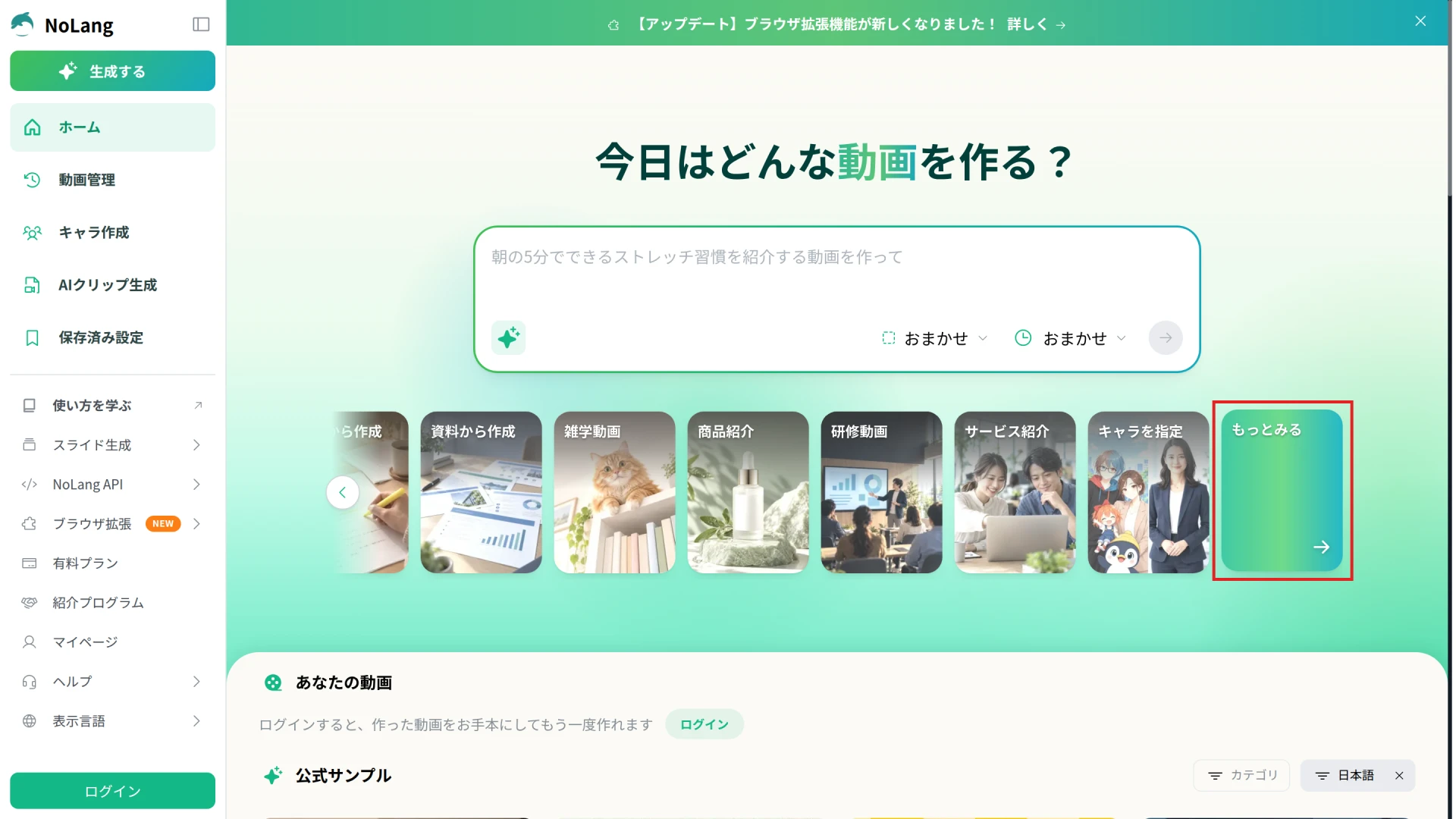
- NoLangのホームで、入力欄の下に並ぶ作り方のうち「もっとみる」を押します。
- 「どうやって作りますか?」で「動画から」を選びます。「動画をドロップ、またはクリックして選択」に録画した動画のファイルを追加するか、「過去の動画から選択」から選びます。ファイルの添付にはログインが必要です。ファイルごとの使い方は「文字起こし」にします。
- 「2. 生成方法を設定」で「文字起こしして字幕をつける」を選びます。「送信されるプロンプト」に「添付した動画を文字起こしして、字幕付きの動画にして。」と表示されます。
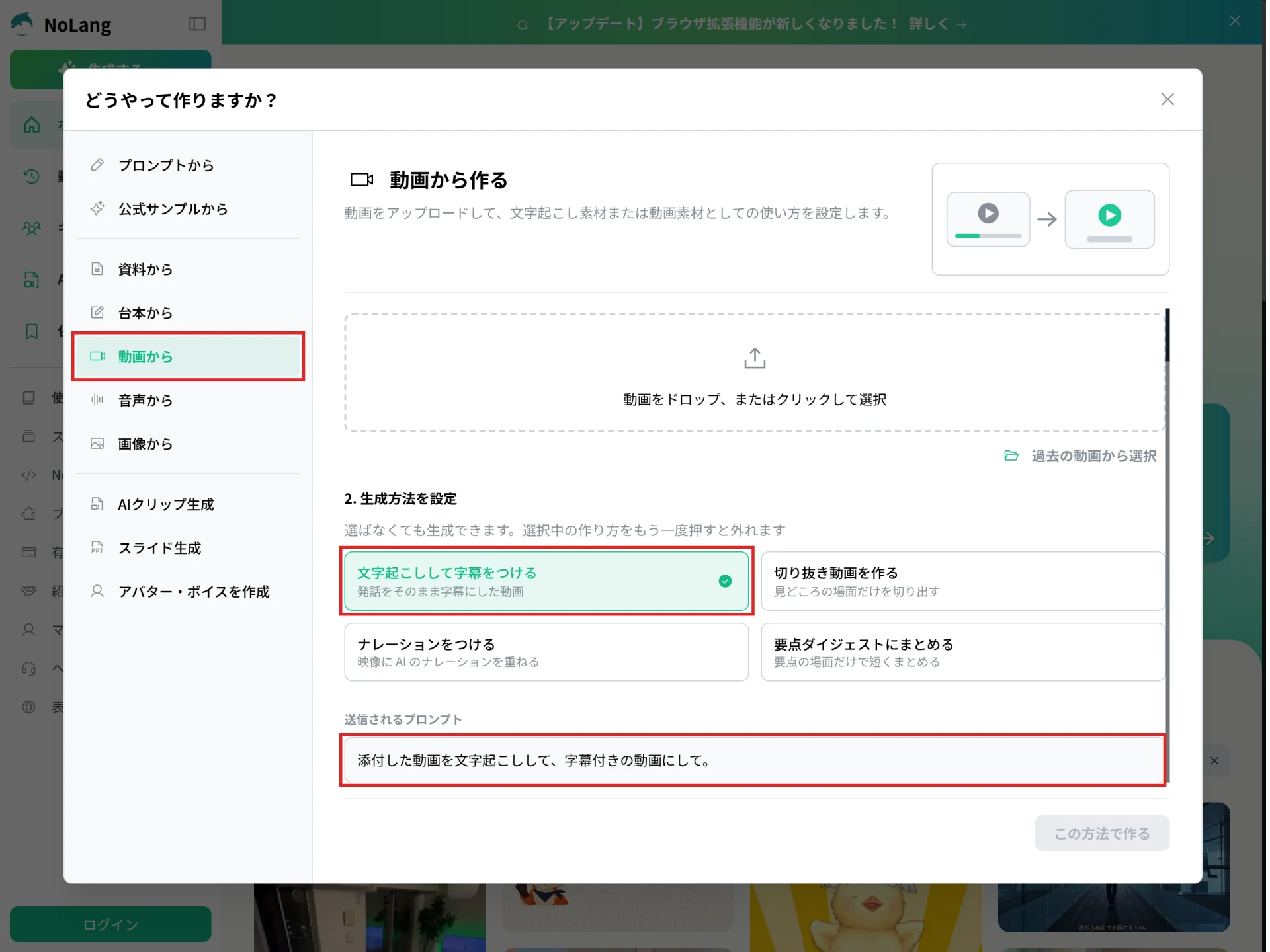
- 「この方法で作る」を押すと、ホームの入力欄に指示が入ります。内容を確かめて送信します。
- 出来上がった動画を再生して確かめます。字幕などはエディターで直せます。
ゲームの名前や技の名前など、聞き取りにくい言葉の字幕は、投稿の前に読み直します。
長い実況から短い動画を作る
長い実況の録画から、見どころだけを切り出して短い動画にすることもできます。
NoLangの「動画から作る」では、「切り抜き動画を作る」で見どころの場面を、「要点ダイジェストにまとめる」で要点の場面を、文字起こしした内容から選んで短い動画にできます。
自分の配信や動画を切り抜く方法は、YouTubeの切り抜き動画の作り方で説明しています。
YouTubeに投稿する
PCのブラウザから、YouTube Studioで投稿します(YouTube 動画をアップロードする)。
- YouTube Studioにログインし、右上の[作成]から[動画をアップロード]を押します。
- 動画のファイルを選びます。一度に最大15本までアップロードできます。
- タイトル、説明、サムネイルを入れます。YouTubeは、動画のサムネイルの解像度に3,840×2,160ピクセル(最小幅640ピクセル)を勧めています(カスタム サムネイルを追加する)。
- [視聴者]で、動画が子ども向けかどうかを選びます。すべてのクリエイターに、子ども向けかどうかの設定が求められています。
- [公開設定]で、動画を公開する日時と、公開の範囲を選びます。
設定を終える前にアップロードの画面を閉じると、動画は[コンテンツ]のページに非公開で保存されます。
公開の範囲は次の3つです(動画のプライバシー設定を変更する)。
YouTubeの公開設定
| 公開設定 | 見られる人 |
|---|
| 公開 | YouTubeで誰でも見られる |
|---|
| 限定公開 | リンクを知っている人だけが見られる |
|---|
| 非公開 | 自分と、指定した人だけが見られる |
|---|
初めての1本は、限定公開で上げて、音と字幕を確かめてから公開に変えると安心です。
実況動画のタイトルと説明には、ゲームの名前と、どんな場面の実況かを入れます。
ゲーム会社のガイドラインが、権利の表記(「©」と会社の名前など)や「ネタバレあり」の表示を求めているときは、説明やタイトル、動画の中に入れます。
アップロードの手順と設定の詳細はYouTubeへの動画のアップロード、説明欄の書き方はYouTubeの概要欄の書き方、サムネイルの作り方はYouTubeのサムネイルの作り方で説明しています。
ゲーム以外も含めたYouTube動画の企画から投稿までの作り方は、YouTube動画の作り方にまとめています。
ゲームの著作権と実況の許可の確かめ方
ゲームの映像には権利者の許諾が要る
ゲームの映像や音楽、キャラクターの画像は、ゲーム会社などが著作権を持つ著作物です。
文化庁は、実際のゲームの映像を使った実況動画を公開するには、原則として権利者の許諾が必要だとしています。
一方で、多くのゲーム会社は、公式のガイドラインや利用条件を定めて実況動画の投稿を認めていて、その範囲なら実況できます。
許諾の有無や条件はゲーム会社や作品ごとに異なるので、実況する前に、そのゲームのガイドラインを確かめます(文化庁「ここが知りたい著作権」第8問)。
ガイドラインを探して読む
ガイドラインは、次の順で確かめます。
- ゲーム会社の公式サイトで探す:「ガイドライン」「動画投稿」「実況」「配信」などの言葉で探します。会社のよくある質問に、窓口が案内されていることもあります。
- 会社で共通か、タイトルごとかを見分ける:全社で共通のガイドラインを出す会社と、タイトルごとに出す会社があります。会社で共通のガイドラインがあっても、タイトルごとのガイドラインがあれば、そちらが優先されることがあります。
- 条件を読む:次の表の項目を確かめます。
ガイドラインで確かめる項目
| 項目 | 確かめること |
|---|
| 対象 | 個人だけか、法人や事務所に所属する人も含むか |
|---|
| 収益化 | 収益化してよいか、YouTubeの収益化の機能なら認めるか |
|---|
| 投稿先 | 投稿や配信ができるサイト |
|---|
| 発売前 | 発売前のゲームの映像を使ってよいか |
|---|
| 使えない場面 | 録画が禁止された区間、ムービーシーンだけの投稿、ネタバレの表示 |
|---|
| 表記 | 権利の表記や、公式と誤解されない書き方 |
|---|
| ほかの権利 | ゲームの中の楽曲など、ほかの権利者の許諾が要るものがあるか |
|---|
公開されているガイドラインの例
2026年10月28日に、各社の公式ページで確かめた内容の一部です。
ガイドラインは改訂されるので、実況する前に、最新の全文を読んでください。
ゲーム会社のガイドラインの例
| 会社 | 単位と対象 | 収益化 |
|---|
| 任天堂 | 会社で共通。個人が対象で、法人などの団体の業務としての投稿は対象外 | YouTubeパートナープログラムなど、任天堂が指定するシステムによるときだけ認める |
|---|
| セガ | 会社で共通(タイトルごとの規定があれば、そちらが優先)。個人が対象 | YouTube、Twitchなどが正式に提供するパートナー機能での収益化だけ認める |
|---|
| バンダイナムコエンターテインメント | 会社で共通(タイトルごとのポリシーがあれば、そちらが優先)。個人が対象(個人事業主は可) | 営利目的は不可。YouTubeのパートナープログラムなど、配信先の公式の機能で生じる収益は営利目的とみなさない |
|---|
| スクウェア・エニックス | タイトルごと。例:FINAL FANTASY VII REMAKEは日本在住の個人が対象 | 例:同作は、JASRACと契約したYouTubeなどの、投稿者向けの公式の収益化機能なら可 |
|---|
| コナミ | タイトルごと。例:パワフルプロ野球2026-2027は個人が対象 | 例:同作は、投稿したサイトのシステムでの収益化を営利目的とみなさない |
|---|
ほかにも、次のような決まりがあります。
- 任天堂は、実況やコメントなど投稿者の創作性が含まれない動画や、ゲームのコピーにすぎない動画の投稿を控えるよう求めています。セガも、実況やコメントなどの新しい要素が含まれない投稿を控えるよう求めています。
- 任天堂とセガは、発売前のゲームについて、会社が公式に公開した映像だけを使えるとしています。
- カプコンは、個人はガイドラインに沿った内容なら投稿や配信ができ、法人はカプコンの許諾が必要だと案内しています。個人からの配信の許諾や、動画の内容の確認には個別に応じていません。
各社のガイドラインは、任天堂、セガ、バンダイナムコエンターテインメント、スクウェア・エニックス(FINAL FANTASY VII REMAKE)、コナミ(パワフルプロ野球2026-2027)、カプコンのよくある質問で読めます。
上の例のガイドラインは、どれも個人を対象にしています。
会社のYouTubeチャンネルなど、法人として実況動画を投稿するときは、そのゲーム会社が法人や事務所からの利用の窓口を案内しているかを確かめ、案内があれば、その窓口に許諾を求めます。
セガはガイドラインの「お問合せ先」、コナミ(パワフルプロ野球2026-2027)は利用申し込みフォームを案内していて、カプコンは法人の利用にはカプコンの許諾が必要だとしています。
ガイドラインが見つからないとき
ガイドラインが見つからないときは、実況してよいと判断せず、ゲーム会社に問い合わせて許可を求めます。
使いたいゲームと場面、投稿するチャンネル、収益化するかを伝えます。
許可をもらえたら、条件とやり取りを、メールなど後から読み返せる形で残します。
許可をもらえなければ、そのゲームの実況動画は投稿しません。
YouTubeの収益化と著作権の申し立て
ゲーム会社のガイドラインが収益化を認めていても、YouTubeパートナープログラムで収益化できるかは、YouTubeのポリシーで決まります。
YouTubeのチャンネル収益化ポリシーは、すでにあるコンテンツを使い、独自の解説や実質的な変更などが十分に加えられていないチャンネルを「再利用されたコンテンツ」とし、このポリシーはチャンネル全体に適用されます(YouTube のチャンネル収益化ポリシー)。
実況の声やコメント、編集で、視聴者が元のゲームの映像との違いを見て取れる動画にします。
収益化の条件と申請の流れはYouTubeの収益化で説明しています。
動画の一部が、権利者がContent IDに登録した映像や音声と一致すると、著作権の申し立てが自動で付きます。
申し立てを受けた動画は、権利者の設定によって、再生がブロックされるか、権利者の広告で収益化されるか、再生の統計が追跡されるかのいずれかになります。
著作権の申し立ては、通常はチャンネルに影響しませんが、削除通知による著作権侵害の警告とは別のものです(著作権の申し立てについて)。
ゲームの中の楽曲や自分で足したBGMなど、動画の中の音楽が申し立てを受けることもあります。
動画の著作権の基本は、動画の著作権で説明しています。
会社のYouTubeチャンネルで使う
会社のYouTubeチャンネルでも、製品の操作を録画した解説や、ウェビナーの録画に、話した内容の字幕を付けたり、長い配信から短い動画を作ったりする場面があります。
NoLangの「動画から作る」なら、録画した動画のファイルから、字幕付きの動画や見どころを切り出した動画を社内で作れます。
会社での使い方はお問い合わせから相談できます。
資料をダウンロード