YouTubeの再生回数(再生数)は、動画が視聴者の画面に表示され、選ばれ、再生されることで増えていきます。
動画が表示される経路は、おすすめ、検索、ショート、YouTubeの外の4つに分かれ、経路によって効く打ち手が違います。
自分の動画がどの経路で見られているかを確かめてから、伸ばしたい経路に合わせてタイトル、サムネイル、冒頭を作ると、優先して取り組むことを決めやすくなります。
この記事では、2026年10月時点のYouTubeヘルプの説明をもとに、再生回数が伸びる4つの経路と、今日からできる増やし方を説明します。
そのうえで、バズるきっかけと仕組み、ショートから長い動画へ誘導する方法、SNSや外部での拡散と宣伝のやり方、やってはいけない増やし方を紹介します。
再生回数が伸びる4つの経路
YouTubeで動画が見つけられる経路は、大きく分けて、おすすめ、検索、ショート、YouTubeの外の4つです。
YouTube Studioのアナリティクスでは、視聴者がどこから動画にたどり着いたかを「トラフィックソース」という項目で確かめられます。
再生回数が伸びる4つの経路
| 経路 | 表示される場所 | トラフィックソース |
|---|
| おすすめ | ホーム画面、登録チャンネル、急上昇・話題、見ている動画の横や再生後 | ブラウジング機能、関連動画 |
|---|
| 検索 | YouTubeの検索結果 | YouTube検索 |
|---|
| ショート | ショートの縦長の表示 | ショート動画 |
|---|
| YouTubeの外 | 埋め込みやリンクのあるウェブサイトやアプリ | 外部ソース |
|---|
経路ごとに、YouTubeが動画を選ぶときの手がかりが違います。
それぞれの経路で何が手がかりになり、何に取り組めばよいかを説明します。
おすすめと検索の仕組みの詳しい説明は、YouTubeのアルゴリズムとSEO対策にまとめています。
おすすめ:見た人が満足したかが手がかりになる
おすすめは、ホーム画面と、見ている動画の横や再生後に表示される動画です。
YouTubeヘルプは、おすすめの仕組みを、動画を宣伝するためではなく、視聴者が見たい動画を見つけられるようにするためのものだと説明しています。
ホーム画面では、嗜好が似ているほかの視聴者がその動画にどれだけ興味を示し、満足したかと、視聴者の再生と検索の履歴をもとに動画が選ばれます。
見ている動画の横や再生後には、次に見る可能性が高い動画から順に並び、その多くは見ている動画に関連した動画です。
おすすめから見てもらうには、サムネイルとタイトルで動画の内容を伝え、見た人が満足する中身にすることが基本です。
同じテーマの動画を続けて出し、再生リストや終了画面でつなぐと、1本を見た人が次の動画を見る流れを作れます。
検索:検索される言葉で内容を伝える
YouTube検索の結果は、関連性、エンゲージメント、品質の3つを主な要素として並べられます。
関連性は、タイトル、タグ、説明、動画の内容が、検索された言葉にどれだけ合っているかです。
エンゲージメントは、その言葉で見つかった動画が総再生時間などでどれだけ見られているか、品質は、そのトピックについて専門性、権威性、信頼性を備えたチャンネルであるかどうかです。
検索から見てもらうには、見てほしい人が検索する言葉を調べ、タイトルと説明の冒頭に入れます。
「〇〇のやり方」「〇〇とは」のように、視聴者が疑問を言葉にして探すテーマでは、その言葉をタイトルに入れると、検索された言葉に合う動画だと伝えられます。
YouTubeヘルプは、タグは主に、よくあるスペルミスを補うためのもので、重要ではないとしています。
ショート:縦型の短い動画が、ショートの表示に並ぶ
ショートは、1本3分以内の縦向きの短い動画です。
ショートの縦長の表示では、次に見たいと予想される動画が、視聴者ごとに選ばれて並びます。
ショートは、ホーム画面のショートの欄、検索結果、チャンネルのページにも表示されます。
ショートは、まだチャンネルを知らない人の目に触れる入口になります。
ショートで興味を持った人を長い動画へ案内するには、この記事の「ショートから長い動画へ誘導する」で説明する関連動画を使います。
ショートの作り方は、YouTubeショート動画の作り方で説明しています。
YouTubeの外:共有と埋め込みで、見てほしい人に届ける
YouTubeの外からの視聴は、トラフィックソースでは「外部ソース」に入ります。
YouTubeの動画が埋め込まれたウェブサイトや、動画へのリンクが貼られたSNSやアプリから来た視聴です。
おすすめや検索で表示される前の、公開したばかりの動画でも、SNSやウェブサイトから見てもらえます。
やり方は、この記事の「SNSと外部で拡散・宣伝する」で説明します。
どの経路で見られているかを確かめる
自分の動画がどの経路で見られているかは、YouTube Studioで次の順に開いて確かめます。
- YouTube Studioの左のメニューで[コンテンツ]を開き、確かめたい動画を選ぶ
- 左のメニューで[アナリティクス]を選び、[リーチ]タブを開く
- 「視聴者がこの動画を見つけた方法」で、トラフィックソースごとの視聴を見る
YouTube検索から来た視聴者が使った検索語句も、同じ[リーチ]タブで確かめられます。
多く見られている経路があれば、その経路の打ち手を先に見直します。
まだ見られていない経路があれば、その経路に合う動画を足すことも考えます。
アナリティクスの開き方とほかの指標は、YouTubeアナリティクスの見方で説明しています。
出典は、YouTube 動画のリーチについて理解する、YouTube のおすすめ動画の仕組み、YouTube 検索の仕組み、YouTube のパフォーマンスに関するよくある質問、YouTube ショートを視聴する(いずれもYouTubeヘルプ)です。
今日からできる再生回数の増やし方
どの経路でも、視聴者が動画を見るかどうかを決めるのは、最初に目にするサムネイルとタイトルと、見始めてからの中身です。
ここでは、YouTubeヘルプの説明をもとに、公開する動画で今日から取り組めることを5つ紹介します。
タイトルは、検索とおすすめで書き分ける
YouTubeヘルプは、タイトルを2つに分けて説明しています。
内容をはっきり示して、似た動画を検索している視聴者に届く「検索可能なタイトル」と、特定のトピックを探していない視聴者の好奇心に訴える「興味を引くタイトル」です。
2つのタイトルの使い分け
| タイトル | 向く経路 | 例 |
|---|
| 検索可能なタイトル | 検索 | ミニトマトの育て方|ベランダのプランターで始める手順 |
|---|
| 興味を引くタイトル | おすすめ、ショート | 水やりを減らしたら、ミニトマトが甘くなった |
|---|
どちらにするかは、その動画を誰が見て、どこで見つけるかを考えて決めます。
どちらの場合も、タイトルは動画の内容を正確に表すものにします。
YouTubeヘルプは、内容と違うタイトルだと、視聴者が途中で見るのをやめ、動画の見つけやすさに影響する場合があると説明しています。
サムネイルは内容に合わせ、公開後24時間で確かめる
サムネイルは、タイトルと一緒に、視聴者が最初に目にするものです。
YouTubeヘルプによると、高い成果を上げている動画の90%が、自分で作った画像(カスタムサムネイル)を使っています。
自動で作られた候補から選ぶこともできますが、カスタムサムネイルを使えば、動画の内容を一目で伝える画像にできます。
公開した後は、最初の24時間の、ホームとおすすめでのインプレッションのクリック率を見ます。
YouTubeヘルプは、インプレッションが平均より多い動画でこの数値を確かめるよう勧めています。
サムネイルのサイズと作り方は、YouTubeのサムネイルのサイズと作り方で説明しています。
冒頭で、タイトルとサムネイルの約束に応える
サムネイルとタイトルで期待したことと、動画の中身が違うと、見始めた視聴者が離れてしまいます。
冒頭では、タイトルに書いた疑問にこの動画が答えることと、見終わると何がわかるかを伝えます。
あいさつや前置きを短くし、見せたい場面を早めに出すと、タイトルで示した期待と動画の中身がずれにくくなります。
YouTubeアナリティクスの視聴者維持率では、最初の30秒が過ぎた後も見続けた視聴者の割合(イントロ)を確かめられます。
最初の30秒の作り方と、維持率の見方は、YouTubeのアルゴリズムとSEO対策の「最初の30秒で、タイトルとサムネイルの約束に応える」で説明しています。
見終わった人を、次の動画へつなぐ
1本の動画を見終わった人に次の動画を見てもらえると、チャンネルの再生回数が積み上がります。
YouTubeには、次の動画へ案内する機能があります。
次の動画へつなぐ機能
| 機能 | できること |
|---|
| 終了画面 | 動画の最後の5〜20秒に、動画、再生リスト、チャンネル登録などを最大4つ表示する。動画の長さは25秒以上必要 |
|---|
| カード | 動画の途中に、関連する動画や再生リストへのリンクを表示する。1本に最大5枚 |
|---|
| 再生リスト | 同じテーマの動画をまとめ、続けて再生されるようにする |
|---|
終了画面で案内する動画は、いま見た動画の続きや、同じ疑問を持つ人が次に知りたいことを扱う動画にします。
設定の手順は、YouTubeの終了画面の設定方法とYouTubeの再生リストの作り方で説明しています。
投稿の頻度と時間は、続けられるかで決める
毎日投稿したほうがよい、決まった時間に投稿したほうがよい、という説明をよく見かけます。
YouTubeヘルプは、過去数年の分析から、アップロード後の視聴回数の増加はアップロードの間隔と相関しないことがわかったとしています。
公開する時間についても、動画の長期的な成果に影響するかはわかっていないと説明しています。
ただし、視聴者が多い時間帯に公開すると、早い段階で視聴を集められる利点があります。
投稿の頻度は、内容を落とさずに続けられるペースで決めます。
同じテーマの動画を続けて出すと、1本を見た視聴者がほかの動画も見る理由ができます。
出典は、サムネイルとタイトルに関するヒント、動画のサムネイルを追加する、視聴者維持率を左右する重要なシーンを測定する、動画に終了画面を追加する、動画に情報カードを追加する、YouTube のパフォーマンスに関するよくある質問(いずれもYouTubeヘルプ)です。
バズるきっかけと仕組み
「バズる」とは、動画がふだんよりずっと多くの人に見られ、短い期間に再生回数が大きく伸びることです。
YouTubeでバズるときは、多くの場合、おすすめで動画が表示される範囲が広がっています。
バズる方法を考える前に、どんな仕組みで再生回数が大きく伸びるのかを押さえておきます。
おすすめで表示が広がるのが、バズの仕組み
YouTubeヘルプは、動画の順位は、動画のパフォーマンスと視聴者との関連性で決まると説明しています。
「おすすめ」の節で見たとおり、ホーム画面では、嗜好が似ているほかの視聴者がその動画にどれだけ興味を示し、満足したかが考慮されます。
つまり、見た人が満足した動画ほど、似た好みを持つほかの視聴者にも表示されやすくなります。
こうして表示される人が増え、短い期間に多くの人に見られた状態が、バズと呼ばれます。
おすすめでは、総再生時間だけでなく、視聴後のアンケートでわかる満足度も把握されています。
内容と違うサムネイルやタイトルで一時的にクリックを集めても、見た人が満足しなければ、表示は広がりにくくなります。
バズるきっかけ
YouTubeヘルプは、古い動画が急に人気になる理由として、次のようなことを挙げています。
公開したばかりの動画が伸びるときも、同じことがきっかけになります。
再生回数が急に伸びるきっかけ
| きっかけ | 起きていること |
|---|
| トピックの人気が上がる | 季節の行事やニュースなどで、動画のテーマへの関心が高まる |
|---|
| 新しい視聴者がチャンネルを見つける | チャンネルを知った人が、過去の動画をまとめて見る |
|---|
| おすすめで選ばれやすくなる | ホーム画面や関連動画に表示されたときに、再生する視聴者が増える |
|---|
| シリーズの新しい動画を出す | 新作を見た視聴者が、過去の回に戻って見る |
|---|
| 急上昇や話題に載る | 急上昇・話題などのブラウジング機能から見られる |
|---|
| 外で共有される | SNSやウェブサイトで紹介され、外から視聴者が来る |
|---|
視聴者が新しい動画を応援する「ハイプ」では、ポイントの多い動画が国ごとのハイプのランキングに載ります。
仕組みと条件は、YouTubeのハイプとは?で説明しています。
バズった後にすること
再生回数が急に伸びたら、伸びている動画を見た人に、次の動画も見てもらえるようにします。
YouTubeヘルプは、ホームやおすすめからの視聴が減る理由の一つに、話題になった動画を見た視聴者が戻ってこないことを挙げています。
- 伸びている動画の終了画面とカードに、続きや関連する動画を表示する
- 伸びている動画を、同じテーマの再生リストに入れる
- アナリティクスで、どの経路から見られているかを確かめる
- 伸びている動画を見た人が次に見たい動画を考えて、次の動画を作る
媒体を問わず、バズる動画に共通する特徴と作り方は、バイラル動画とは?で紹介しています。
TikTokでバズる方法は、TikTokでバズる方法で説明しています。
出典は、YouTube のパフォーマンスに関するよくある質問、YouTube のおすすめ動画の仕組み、YouTube 動画のリーチについて理解する(いずれもYouTubeヘルプ)です。
ショートから長い動画へ誘導する
ショートは、まだチャンネルを知らない人に見てもらいやすい一方で、1本が短く、伝えられることは限られます。
ショートで興味を持った人を、詳しく説明した長い動画へ案内すると、チャンネル全体の再生回数につながります。
ショートに関連動画を設定する
YouTubeには、ショートに「関連動画」を追加して、自分のほかの動画へ案内する機能があります。
関連動画を追加すると、ショートの画面で、チャンネルのハンドルの下に、押せるリンクとして表示されます。
案内できるのは、自分のチャンネルの動画、ショート、ライブ配信です。
関連動画は、ショートをアップロードした後に、パソコンのYouTube Studioで次の順に設定します。
- 左のメニューで[コンテンツ]を選び、関連動画を付けるショートを選ぶ
- [関連動画]で、案内したい自分の動画を選ぶ
- [保存]を押す
関連動画を追加できるのは、上級者向け機能を使えるチャンネルです。
選ぶ動画は、公開か限定公開で、コミュニティ ガイドラインに沿っている必要があります。
ショートの説明欄やコメントに書いたURLは押せないので、ショートから長い動画へ案内するときは関連動画を使います。
出典は、YouTube ショート動画に関連動画を追加する、視聴者とリンクを共有する(いずれもYouTubeヘルプ)です。
本編へ誘導する予告ショートを作る
長い動画の予告になるショートは、本編の見どころを短く見せ、続きを本編で見る理由を伝える構成にします。
- 冒頭で、本編が答える疑問や、いちばん見せたい場面を出す
- 本編で扱うポイントを、いくつか短く見せる
- 最後に、続きを本編で見られることを伝える
次のテンプレートは、NoLangで作った、ベランダでミニトマトを育てる長い解説動画の本編へ誘導する予告ショートです。
約48秒の縦型の動画です。
ベランダのミニトマト|実がならない原因(ショート)
ベランダでミニトマトを育てる解説動画の本編へ誘導する、縦型のショート動画を作ってください。
冒頭の約7秒で、実のなった株と葉ばかり茂った株を見せ、「原因はかわいがりすぎ?」と問いかけます。
続けて、肥料、わき芽、受粉の3つのポイントを、左上の番号で区切りながら1つずつ見せます。
「ここまではほんの入り口」と切り替えた後、苗選び、プランター、支柱、水やり、収穫の見極めと、本編で扱う内容を約1秒ずつ積み上げて見せます。
最後に「全部まとめて、本編で解説しています」「続きは、画面下のリンクからどうぞ」と伝え、画面の下を指す矢印で終わります。
この「画面下のリンク」にあたるのが、ショートに設定する関連動画です。
「このテンプレートで作る」から、同じ構成で、自分の長い動画の予告ショートを作れます。
ショートを公開したら、関連動画に本編を設定します。
SNSと外部で拡散・宣伝する
公開したばかりの動画は、おすすめや検索に表示される前でも、YouTubeの外から見てもらえます。
SNSやウェブサイトで動画を紹介すると、チャンネルをまだ知らない人にも届きます。
ここでは、YouTube動画の拡散方法と宣伝のやり方を5つ紹介します。
共有ボタンで、SNSやメッセージに送る
YouTubeの再生ページの動画の下にある[共有]から、動画を広められます。
- SNS:FacebookやXなどのアイコンから、動画を投稿する
- リンクのコピー:動画のURLをコピーして、メッセージやメールに貼る
- 開始位置:見てほしい場面の時刻から再生されるリンクを作る
- 埋め込み:ウェブサイトに貼るためのコードを作る
SNSに載せるときは、URLだけでなく、動画で何がわかるかを一言添えます。
長い動画なら、開始位置を指定したリンクで、見どころの場面から見てもらう方法もあります。
同じ動画を、ほかのSNSにも投稿する
YouTubeに載せた動画の内容を、Instagram、TikTok、Threadsなどにも投稿すると、それぞれのSNSで見ている人にも届きます。
縦型の予告動画をSNSに載せ、プロフィールのリンクから本編へ案内する使い方もあります。
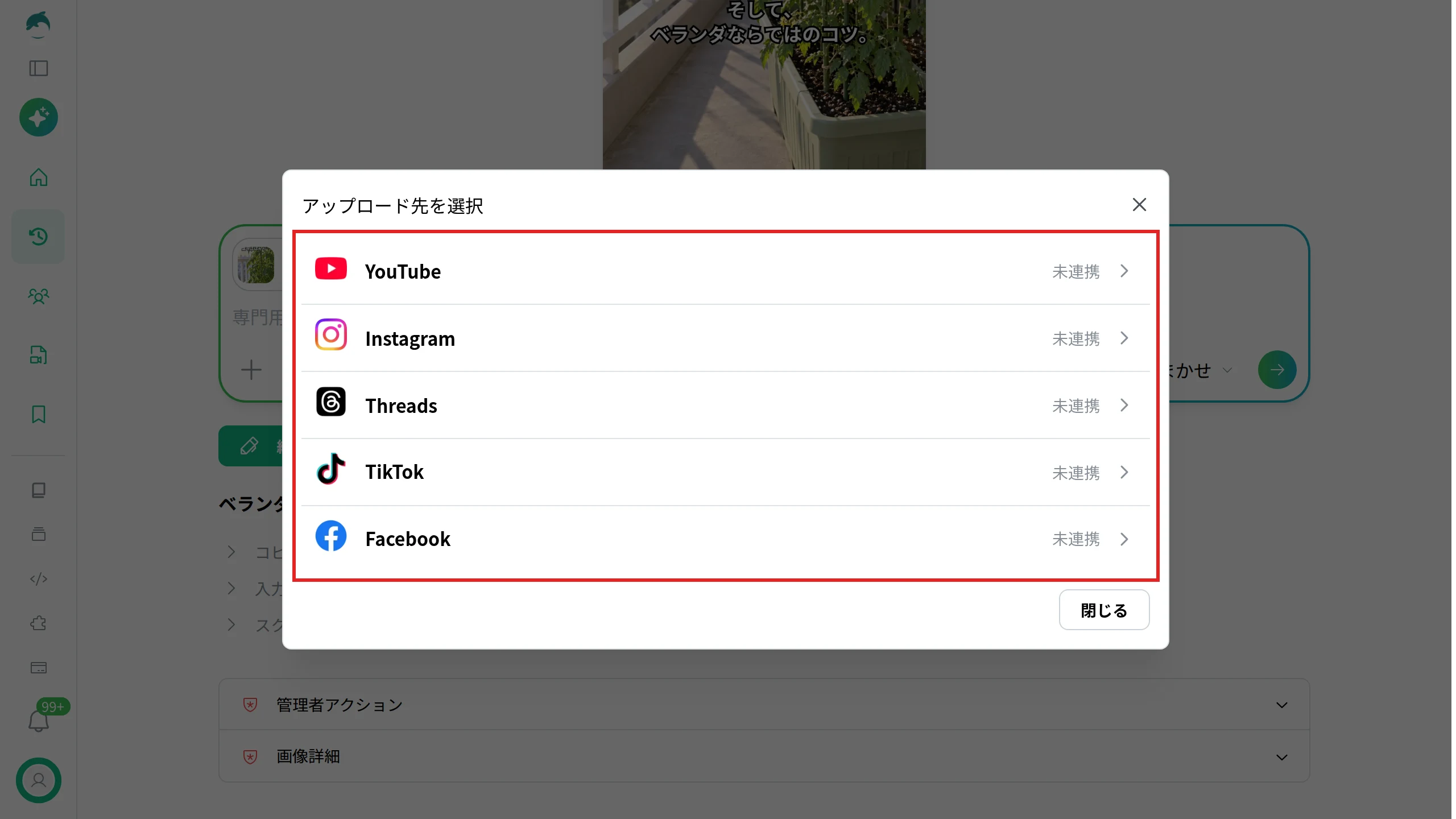
NoLangで作った動画は、動画のページの[投稿]から、YouTube、Instagram、Threads、TikTok、Facebookへ直接投稿できます。
YouTubeへの投稿では、タイトル、説明、カテゴリー、タグ、サムネイル、公開設定、予約投稿を指定できます。
ブログやウェブサイトに埋め込む
自分のブログや会社のウェブサイトに動画を埋め込むと、ページを読みに来た人に動画を見てもらえます。
埋め込みのコードは、[共有]の[埋め込む]で作れます。
YouTubeヘルプによると、埋め込んだ動画が自動再生されたときの再生は、視聴回数に数えられません。
貼り方と設定は、YouTube動画の埋め込み方法で説明しています。
プレミア公開と投稿で、公開前から知らせる
プレミア公開を使うと、動画の再生ページが公開前に作られ、そのURLを先に共有できます。
YouTubeヘルプによると、少なくとも24時間前にプレミア公開を予約すると、登録チャンネルのフィードにサムネイルが表示されることがあります。
通知を受け取る設定をした視聴者には、公開の約30分前と開始時に通知が届きます。
設定の手順は、YouTubeのプレミア公開とは?で説明しています。
チャンネルの[投稿]タブでは、文章、画像、アンケート、動画を投稿できます。
新しい動画の予告や、過去の動画の紹介に使えます。
広告で、見てほしい人に届ける
お金をかけて宣伝するなら、YouTube広告で、見てほしい人に動画を表示する方法があります。
YouTubeヘルプによると、ショート広告とインストリーム広告では、広告の再生が始まると、公開の視聴回数にも数えられます。
広告の種類と出し方は、YouTube動画広告の種類と出し方で説明しています。
出典は、動画やチャンネルを共有する、動画と再生リストを埋め込む、プレミア公開を設定する、プレミア公開を成功させるためのヒント、投稿を作成する、エンゲージメント指標のカウント方法(いずれもYouTubeヘルプ)です。
やってはいけない増やし方
再生回数を早く増やしたくても、YouTubeのポリシーで禁じられている方法は使わないでください。
やってはいけない増やし方
| してはいけないこと | YouTubeのポリシー |
|---|
| 再生回数や高評価を買う | 自動の仕組みや、何も知らない視聴者に見せる方法で、視聴回数や高評価、コメントを人為的に増やすことは禁止されている |
|---|
| 登録し合う約束をする | 登録してくれたら自分も登録する、と別のクリエイターに持ちかけること(Sub4Sub)は禁止されている |
|---|
| 同じ宣伝コメントを大量に書く | 「自分のチャンネルを見て」のような同じコメントを、たくさんの動画に書き込むことは、スパムとして禁止されている |
|---|
| 内容と違うサムネイルやタイトルを付ける | 謳い文句と違う内容の動画をクリックさせることは、悪質なクリックベイトとして禁止されている |
|---|
宣伝を外部に頼んだ場合も、頼んだ相手の行為がチャンネルに影響することがあります。
違反したコンテンツは削除されます。
初めての違反では通常は事前警告だけですが、90日以内に違反警告を3回受けると、チャンネルが停止される場合があります。
人為的に増やしたと確認された視聴は、視聴回数に数えられません。
一方で、視聴者にチャンネル登録、高評価、共有、コメントをお願いすることは認められています。
どの再生が視聴回数に数えられるかは、YouTubeの再生回数(視聴回数)はどう数える?で説明しています。
出典は、虚偽のエンゲージメントに関するポリシー、スパムに関するポリシー(いずれもYouTubeヘルプ)です。
会社のYouTubeチャンネルで続けるには
会社のアカウントでYouTubeを運用するなら、長い解説動画と、その予告になるショートを組み合わせて出し続けると、検索とショートの両方から見てもらう入口を作れます。
NoLangでは、作りたい動画の内容を入力して、ナレーションと字幕の入った動画を作り、動画のページからYouTubeやほかのSNSへ投稿できます。
会社での使い方はお問い合わせから相談でき、詳しい資料は下のボタンから請求できます。
資料をダウンロード