YouTubeにアップロードできる動画の長さは、はじめは15分までです。
アカウントの確認を済ませると、12時間か256GBの小さいほうまでの動画をアップロードできるようになります。
正方形か縦長で3分以内の動画はショートとして扱われ、それ以外の通常の動画がロング動画です。
何分にすればよいかについて、YouTubeは分数の目安を示しておらず、内容に応じた長さで作るよう案内しています。
この記事では、2026年11月8日にYouTubeヘルプで確かめた長さの上限と、ロング動画とショートの違いを表にまとめます。
目的ごとの長さの決め方、台本の文字数から長さを見積もる方法、NoLangで長さを決めて動画を作る方法も紹介します。
YouTubeにアップロードできる動画の長さ
2026年11月8日時点のYouTubeヘルプでは、動画の長さの上限が次のように案内されています。
YouTubeの動画の長さの上限(2026年11月8日時点)
| 項目 | 上限 | 知っておきたいこと |
|---|
| 通常の動画(アカウントの確認前) | 15分 | はじめはこの長さまで |
|---|
| 通常の動画(アカウントの確認後) | 12時間か256GBの小さいほう | 確認前にアップロードした15分を超える動画は、もう一度アップロードする |
|---|
| ショート | 3分 | 正方形か縦長の動画が対象 |
|---|
| ライブ配信のアーカイブ | 12時間 | 12時間を超える配信は、アーカイブが作られない |
|---|
出典は、YouTubeヘルプの15 分を超える動画のアップロード、3 分間の YouTube ショートについて、ライブ配信のアーカイブです。
15分を超える動画をアップロードするには
15分を超える動画をアップロードするには、Googleアカウントの確認を済ませます。
確認では、スマホにテキストメッセージか自動音声で届く確認コードを入力します。
確認が済んでいるかは、YouTube Studioの[機能の利用資格]で確かめられます。
「電話による確認が必要な機能」が「有効」と表示されていれば、確認は済んでいます。
確認前にアップロードした15分を超える動画は、確認後にもう一度アップロードします。
パソコンでの確認とアップロードの手順は、YouTubeに動画をアップロードする方法で説明しています。
ロング動画とショートの違い
ロング動画は、ショートに当たらない通常の動画のことで、YouTubeヘルプでは「長尺動画」とも呼ばれています。
ショートとして扱われるのは、2024年10月15日以降にアップロードした、正方形か縦長で長さが3分以内の動画です。
そのため、横長(16:9)の動画は、3分以内でもロング動画になります。
縦長の動画も、3分を超えるとロング動画として扱われます。
YouTubeヘルプでも、ショートにしたくない動画は、16:9のような横長で作るよう案内しています。
ロング動画とショートの違い(2026年11月8日時点)
| 項目 | ロング動画 | ショート |
|---|
| 長さ | 上限は12時間(確認前は15分) | 3分以内 |
|---|
| 縦横比 | 横長(16:9)が基本。縦長で3分を超える動画も含む | 正方形か縦長 |
|---|
| 途中の広告(ミッドロール) | 8分以上の収益化対象の動画で入れられる | ― |
|---|
| 収益化の条件で数えるもの | 総再生時間(直近12か月で4,000時間以上) | ショートの視聴回数(直近90日で1,000万回以上) |
|---|
収益化の条件は、どちらもチャンネル登録者数1,000人以上が前提です。
ショートフィードで見られたショートの再生時間は、総再生時間の4,000時間には数えられません。
2027年2月1日からは、新しく申し込むチャンネルの条件が変わります。
条件の詳細と変更点は、YouTubeの収益化の条件で説明しています。
ロング動画とショートの使い分け
ショートは、1つの話題や場面を短く見せたいときに使います。
ロング動画は、手順の説明や比較のように、順を追って話を聞いてもらいたいときに使います。
2つをつなぐこともできます。
ショートに「関連動画」を追加すると、ショートのプレーヤーに、自分の動画やライブ配信へのリンクが表示されます。
ショートで興味を持った人に、同じ話題を詳しく説明したロング動画を見てもらえます。
関連動画は、YouTube Studioの[コンテンツ]で、ショートを選んで追加します(YouTube ショート動画に関連動画を追加する)。
ショートの作り方とサイズは、YouTubeショート動画の作り方で説明しています。
YouTube動画のおすすめの長さは何分?
YouTubeヘルプのよくある質問には、「平均視聴率と平均視聴時間では、どちらの方が重要ですか?」という問いがあります。
その答えでは、次のように案内されています。
最終的には、動画の長短にかかわらず成果を上げられることが望ましいので、コンテンツに応じて適切な長さの動画を作成してください。大まかに言うと、短い動画では相対的な総再生時間が重要で、長い動画では絶対的な総再生時間が重要です。
出典は、YouTube のパフォーマンスに関するよくある質問とトラブルシューティング(YouTubeヘルプ)です。
YouTubeは、何分が有利かという基準ではなく、伝える内容に合う長さで作ることをすすめています。
長さは、伝える内容と、見てもらう形(ロング動画かショートか)から決めます。
目的ごとの長さの決め方
目的ごとに、向いている形と長さの決め方をまとめました。
「決まり」の列は、YouTubeヘルプとGoogle 広告ヘルプで確かめた条件です。
目的ごとの長さの決め方
| 目的 | 向いている形 | 長さの決め方 | 決まり |
|---|
| 1つの話題を短く見せる | ショート | 話題を1つに絞り、3分以内に収める | 正方形か縦長で3分以内 |
|---|
| 手順や知識を説明する | ロング動画 | 説明する手順や項目を並べ、台本の文字数から見積もる | 長いときはチャプターで区切れる |
|---|
| 商品やサービスを紹介する | ショートかロング動画 | 見どころ1つならショート、使い方や比べ方まで見せるならロング動画 | ― |
|---|
| 広告として配信する | 動画広告 | 使う広告の形式の長さに合わせる | バンパー広告は6秒、スキップ不可の広告は15〜60秒 |
|---|
| 広告収入を得る | ロング動画 | 内容に必要な長さで作る | 8分以上なら途中にも広告を入れられる |
|---|
広告の形式ごとの長さは、動画広告フォーマットの概要(Google 広告ヘルプ)で案内されています。
スキップできる広告には長さの上限がなく、3分未満が推奨されています。
YouTubeで広告を出す流れは、YouTube動画広告の種類と出し方で説明しています。
途中の広告(ミッドロール)は、YouTube Studioで広告を入れる位置(広告スロット)を手動か自動で決めます。
ただし、広告スロットに必ず広告が配信されるわけではありません(長い動画のミッドロール挿入点を管理する)。
長い動画はチャプターで区切る
再生時間の長い動画は、チャプターで話題ごとに区切ると、見る人が知りたい場面へ移りやすくなります。
チャプターは、説明欄にタイムスタンプとタイトルを並べて作ります。
最初のタイムスタンプを00:00にして、タイムスタンプを時間の順に3つ以上書き、1つのチャプターを10秒以上にします(動画のチャプター)。
付け方は、YouTubeのチャプター(目次)の付け方で説明しています。
公開した後に視聴者維持率で見直す
長さが合っていたかは、YouTube Studioのアナリティクスの「視聴者維持率」で確かめます。
視聴者維持率のグラフでは、動画のどの時点で、どれだけの人が見続けているかが分かります。
最初の30秒を過ぎても見続けた人の割合(イントロ)も表示されます。
YouTubeヘルプでは、通常、視聴者の数は動画の長さに応じて減っていくと説明されています。
同じような長さの最新10本の動画と比べて、見続けている人の割合が高いか低いかも確かめられます(視聴者維持率を左右する重要なシーンを測定する)。
見る人が大きく減っている場面があれば、次の動画ではその部分を短くするか、話す順番を変えます。
アナリティクスの開き方と指標の意味は、YouTubeアナリティクスの見方で説明しています。
台本の文字数から長さを見積もる
ナレーションで説明する動画は、台本の文字数で長さがほぼ決まります。
作る前に台本の文字数を決めておくと、狙った長さに収めやすくなります。
目標の長さを決める
目的と形から、何分の動画にするかを決めます。
たとえば、手順を説明する横長の動画なら、3分のように決めます。
1分あたりに話す文字数を測る
台本の一部を、動画と同じ速さで声に出して読み、かかった秒数を測ります。
読んだ文字数を秒数で割り、60を掛けると、1分あたりの文字数になります。
音声の読み上げを使うときは、その音声で読み上げた時間を測ります。
台本の文字数の目安を出す
目標の長さ(分)に1分あたりの文字数を掛けて、台本の文字数の目安にします。
動画の最初と最後、場面の切り替わりには話さない時間も入るので、台本は目安より少し短めに書きます。
書いた台本を読み上げて確かめる
台本を書き終えたら、もう一度読み上げて、全体の長さを確かめます。
長すぎるときは、話題を減らすか、2本の動画に分けます。
この記事の作例(NoLangで作った、コーヒーの淹れ方を解説する横型の動画)では、台本は句読点を含めて1,042字で、完成した動画の長さは2分59秒でした。
台本の文字数を動画の長さ(分)で割ると、1分あたり約350字です。
話す速さや声、場面の間の取り方で変わるので、自分の動画で測った値を使います。
場面ごとの台本と構成の作り方は、動画構成の考え方と作り方で説明しています。
NoLangで長さを決めて動画を作る
NoLangでは、動画を作る前に、縦横比と動画時間の目安を選べます。
作りたい内容を入力すると、選んだ長さを目安に、台本と動画が作られます。
縦横比を選ぶ
ホームの入力欄にある縦横比のボタンで、動画の形を選びます。
ロング動画にするなら「横型(16:9)」、ショートにするなら「縦型(9:16)」を選びます。
動画時間の目安を選ぶ
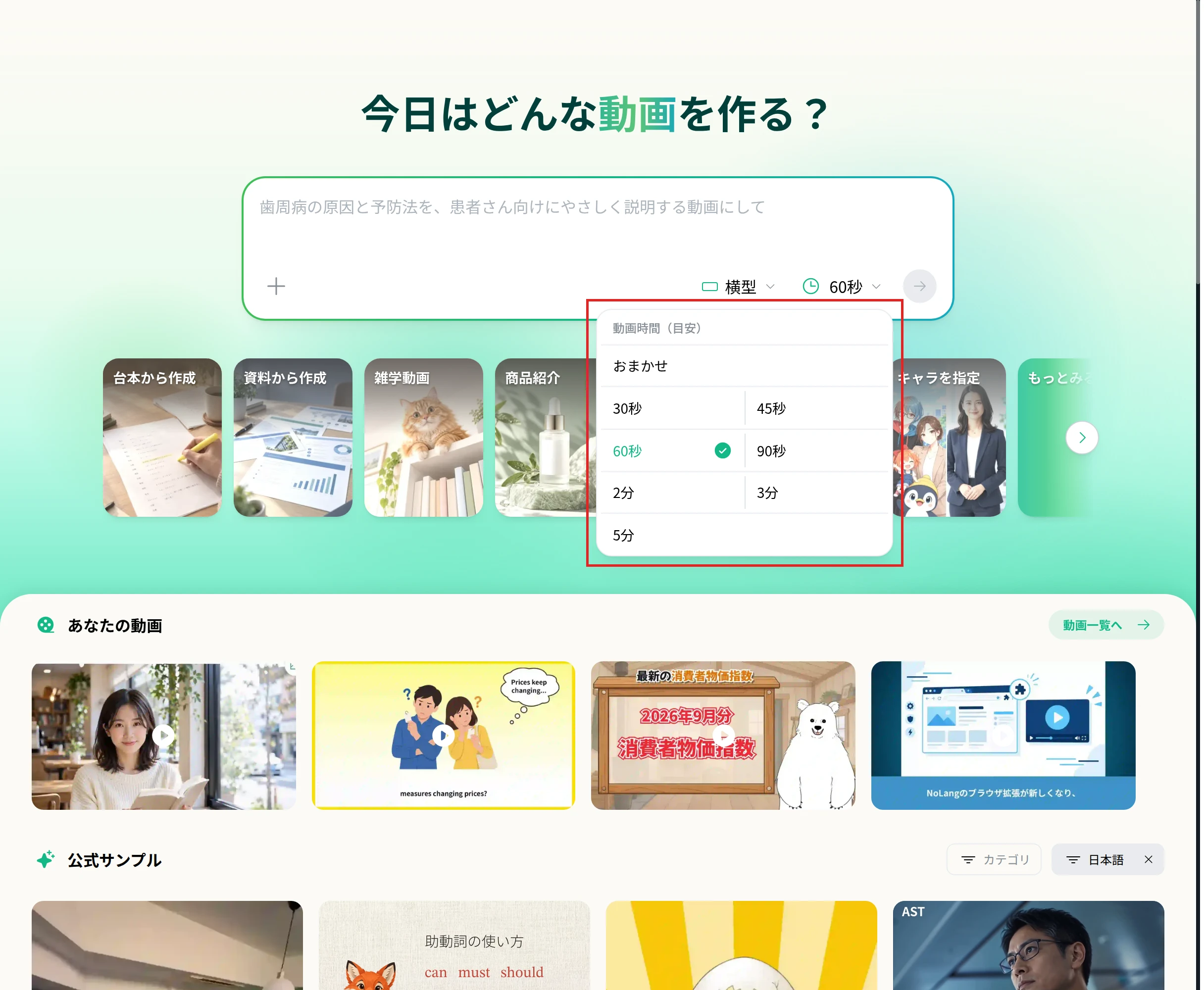
隣の時計のボタンを押すと、「動画時間(目安)」のメニューが開きます。
30秒、45秒、60秒、90秒、2分、3分、5分から、目標の長さを選びます。
作りたい内容を入力して生成する
入力欄に、動画で伝えたい内容を入力して生成します。
台本があるときは「台本から作成」を使う
自分で書いた台本があるときは、ホームの入力欄の下にある「台本から作成」を押します。
「3ステップで台本から動画を作成」の画面で、台本を入力し、テンプレートを選んで、動画を生成します。
台本の読み手は、登場人数で「一人」か「複数人」を選べます。
この方法では、入力した台本を読み上げる動画になるので、台本の分量で動画の長さが決まります。
「台本の文字数から長さを見積もる」の手順で、台本の文字数を目標の長さに合わせてから入力します。
作例:約3分の横型の解説動画
次の動画は、NoLangで作った横型(16:9)の解説動画の作例で、コーヒーをハンドドリップで淹れる手順を7つのステップで説明しています。
長さは2分59秒、大きさは1920×1080ピクセルで、横型なのでロング動画として扱われます。
このテンプレートで題材を入れ替えると、用意するもの、押さえる数字、手順、コツの順に説明する、同じ構成の解説動画を作れます。
コーヒーのハンドドリップを7ステップで解説する横型動画
コーヒーをハンドドリップでおいしく淹れる手順を、7つのステップと味の調整のコツで解説する、YouTube向けの約3分の横型動画を作ってください。
会社のYouTubeチャンネルで解説動画を出し続けるなら、台本から動画までをNoLangで作る方法もあります。
SAPの専門メディア「SAPラボ」を運営する会社は、記事の内容をAIで台本にし、その台本のままNoLangで動画を作って、YouTubeに投稿しています(導入事例)。
チャンネルの運用に合わせた使い方はお問い合わせで相談でき、NoLangの資料は下のボタンからダウンロードできます。
資料をダウンロード