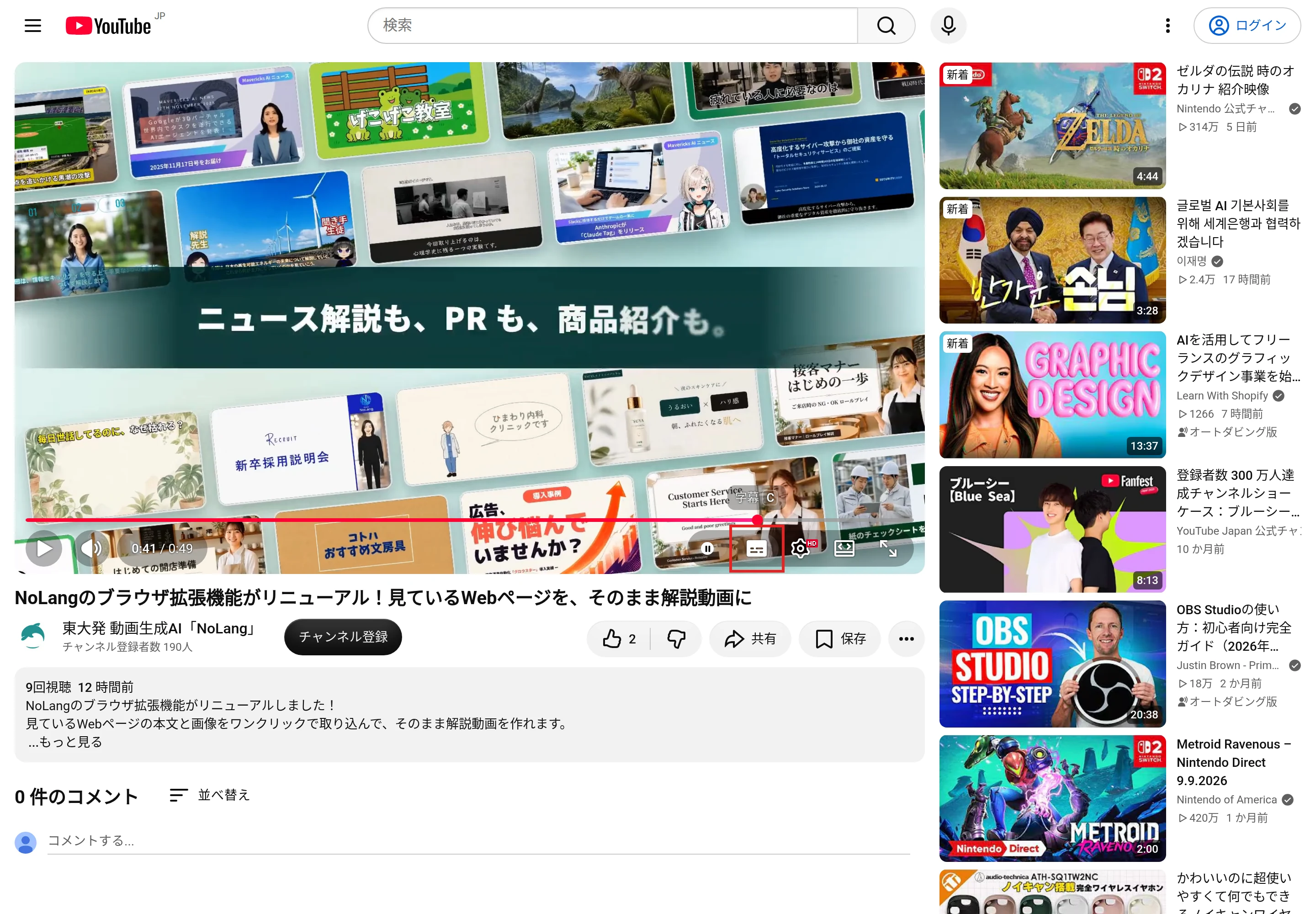
YouTubeの字幕は、動画プレーヤーの右下にある字幕ボタンでオンとオフを切り替えます。
字幕の言語、文字の色や大きさ、背景の濃さは、プレーヤーの設定(歯車のアイコン)の「字幕」で、見る人が自分で変えられます。
英語などの外国語の動画は、字幕を自動翻訳して日本語で表示することもできます。
この記事では、パソコンのブラウザでYouTubeを見るときの字幕の設定を、表示と非表示、色と大きさ、自動翻訳の順に説明します。
後半では、日本語字幕が出ないときに確かめることと、字幕付きの動画の探し方をまとめます。
画面と手順は、2026年10月20日にパソコンのブラウザで確かめたものです。
やりたいことと操作の早見表
| やりたいこと | 操作 |
|---|
| 字幕を出す・消す | 右下の字幕ボタンを押す(キーボードのC) |
|---|
| 字幕の言語を選ぶ | 設定→「字幕」→言語を選ぶ |
|---|
| 色や大きさを変える | 設定→「字幕」→「オプション」 |
|---|
| 日本語に翻訳する | 設定→「字幕」→「自動翻訳」→「日本語」 |
|---|
字幕を表示する・消す
字幕ボタンでオンとオフを切り替える
字幕がある動画では、動画プレーヤーの右下に字幕ボタンが表示されます。
押すと字幕がオンになり、もう一度押すとオフになります。
キーボードのCキーでも切り替えられます。
キーボードで操作するときは、先に動画プレーヤーを一度クリックしておきます。
YouTubeの字幕のことを「CC」と呼ぶことがあります。
CCはClosed Caption(クローズドキャプション)の略で、見る人がオンとオフを切り替えられる字幕のことです。
字幕の言語を選ぶ
- 動画プレーヤーの右下の設定(歯車のアイコン)を押します。
- 「字幕」を押します。
- 表示したい言語を選びます。字幕を消すときは「オフ」を選びます。
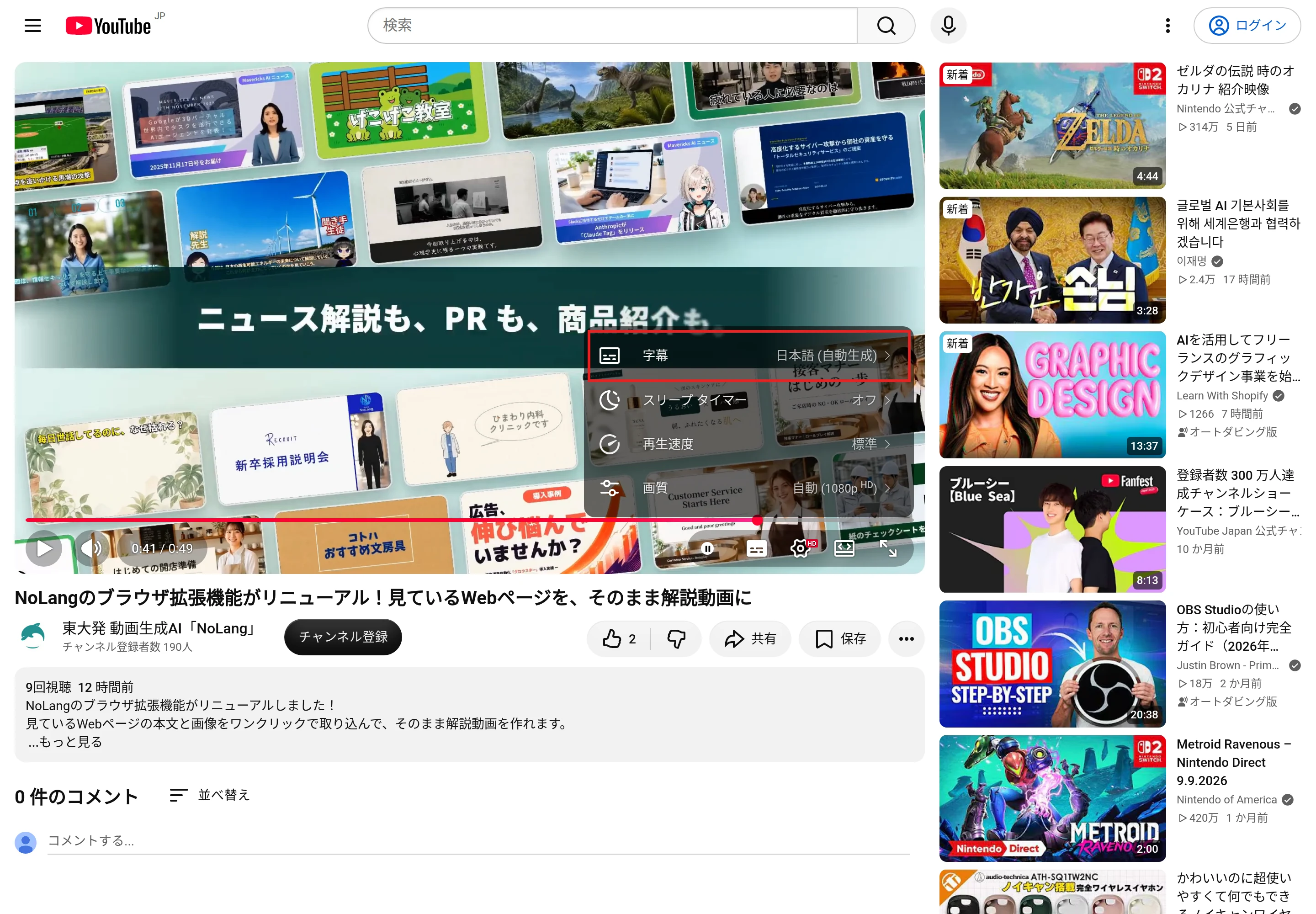
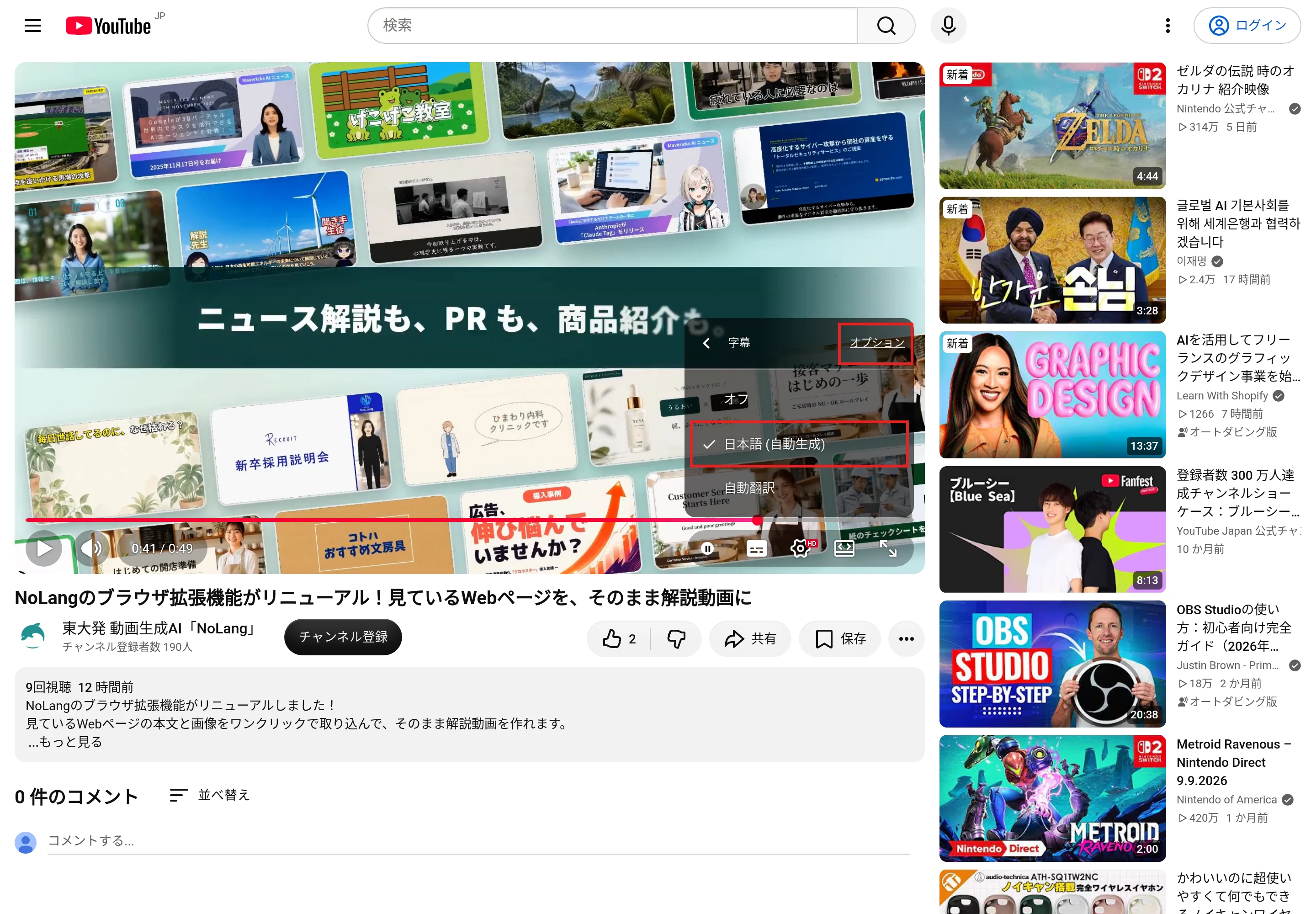
「日本語 (自動生成)」のように「(自動生成)」と付いた字幕は、動画の音声からYouTubeが自動で作った字幕です。
音声認識で作るため、話した言葉と違う文字になることがあります。
「(自動生成)」が付いていない字幕は、投稿者が用意した字幕です。
字幕が勝手に表示されるとき
YouTubeにログインせずに見ているブラウザでは、字幕のオンとオフが、次に開く動画にも引き継がれます。
ある動画で字幕をオンにすると、ほかの動画も字幕がオンの状態で始まります。
字幕を出したくないときは、字幕ボタンかCキーでオフにすると、次の動画からもオフで始まります。
字幕の色と大きさを変える
字幕の文字の色や大きさ、背景の濃さは、「字幕」の「オプション」で変えます。
- 設定(歯車のアイコン)を押し、「字幕」を押します。
- 「字幕」の右上の「オプション」を押します。
- 変えたい項目を押し、値を選びます。
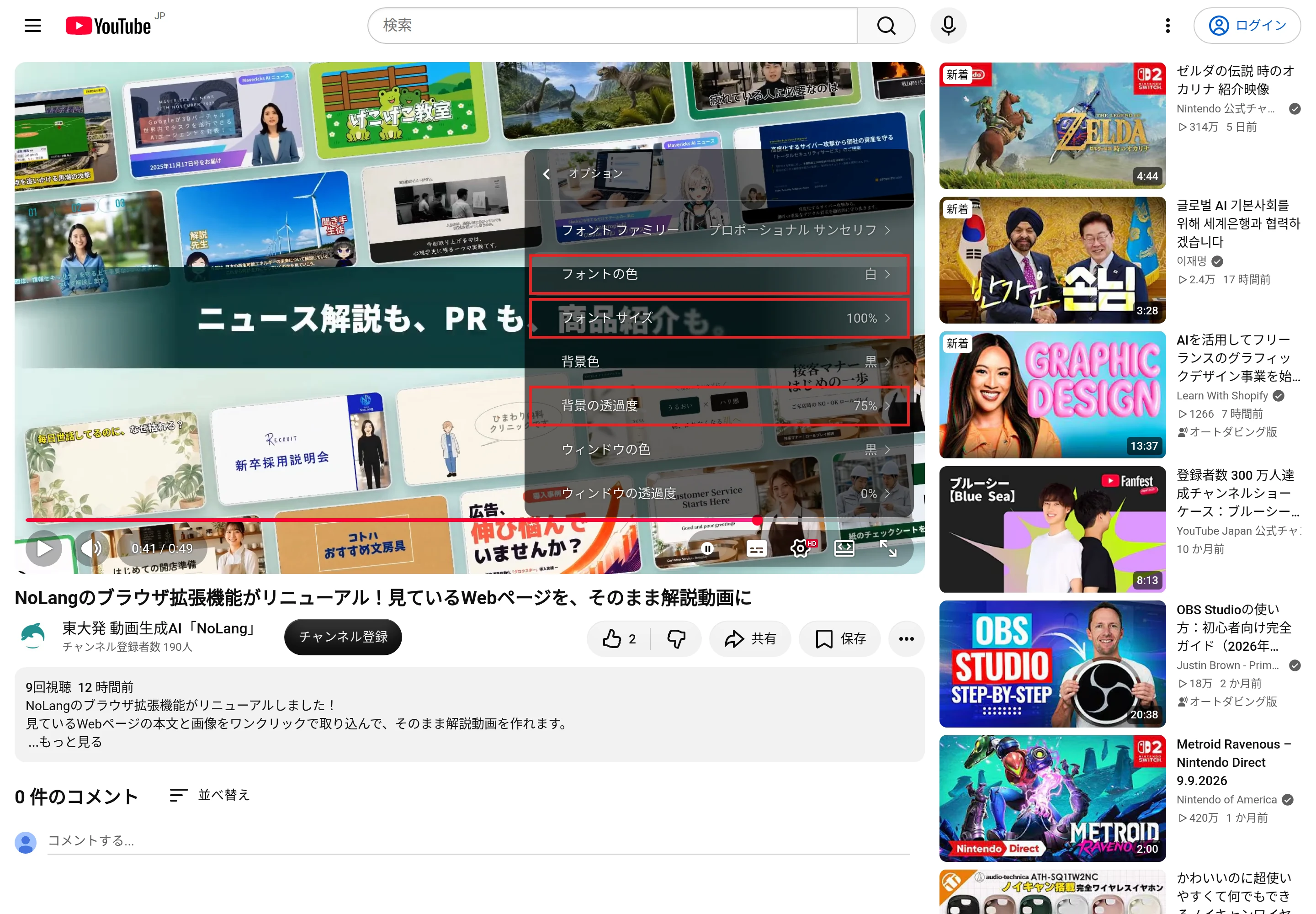
オプションで変えられる項目
オプションには、次の9つの項目と「リセット」が並んでいます。
「最初の設定」は、字幕の見た目を一度も変えていないブラウザで表示された値です。
字幕のオプションの項目
| 項目 | 最初の設定 | 選べる値 |
|---|
| フォント ファミリー | プロポーショナル サンセリフ | 等幅セリフ、プロポーショナル セリフ、等幅サンセリフ、プロポーショナル サンセリフ、カジュアル、草書体、スモール キャピタル |
|---|
| フォントの色 | 白 | 白、黄、緑、シアン、青、マゼンタ、赤、黒 |
|---|
| フォント サイズ | 100% | 50%、75%、100%、150%、200%、300%、400% |
|---|
| 背景色 | 黒 | フォントの色と同じ8色 |
|---|
| 背景の透過度 | 75% | 0%、25%、50%、75%、100% |
|---|
| ウィンドウの色 | 黒 | フォントの色と同じ8色 |
|---|
| ウィンドウの透過度 | 0% | 0%、25%、50%、75%、100% |
|---|
| 文字装飾スタイル | なし | なし、ドロップ シャドウ、浮き彫り、沈み彫り、アウトライン |
|---|
| フォントの透過度 | 100% | 25%、50%、75%、100% |
|---|
「透過度」は、数字が大きいほど色が濃くなります。
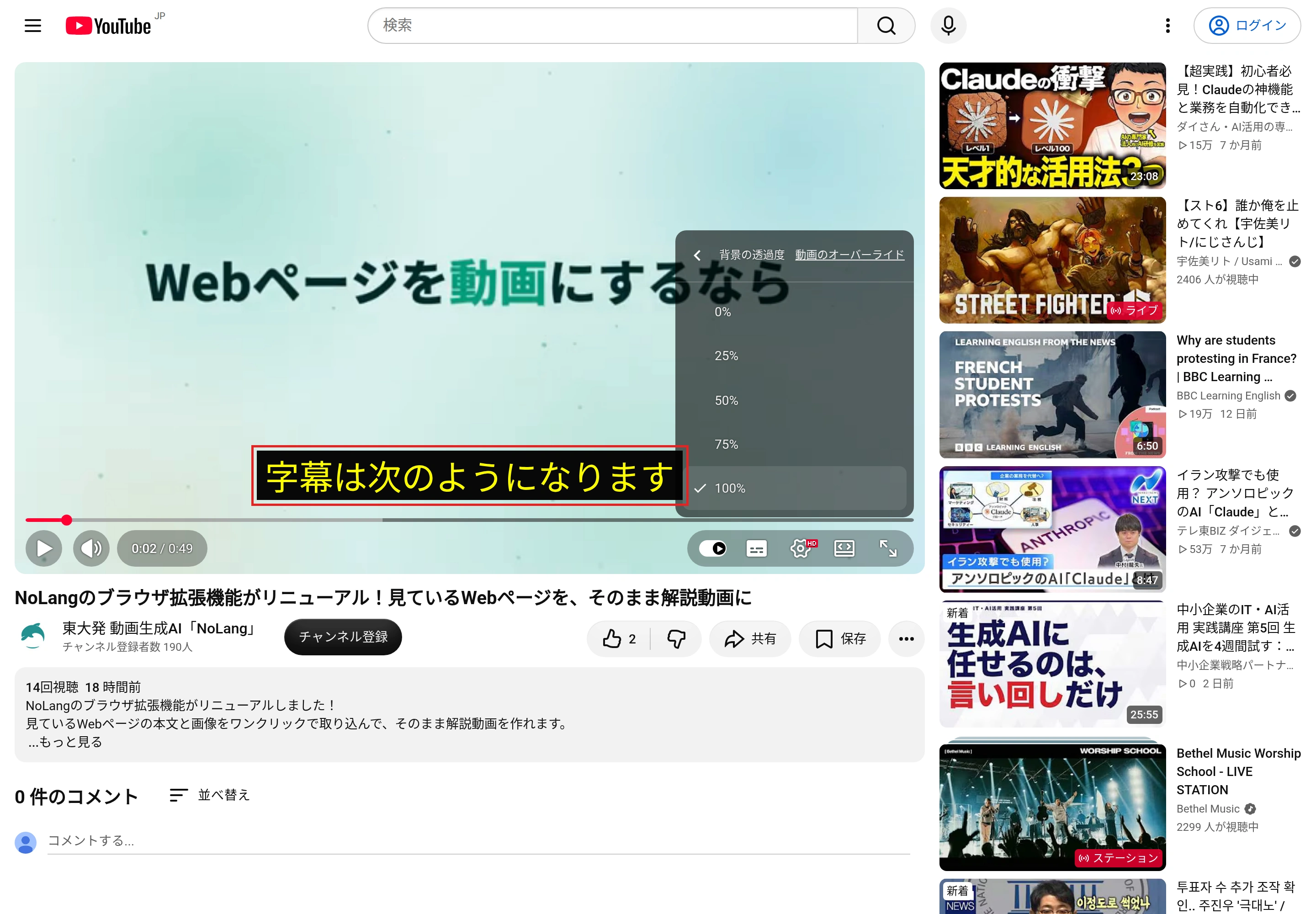
背景の透過度を100%にすると字幕の後ろが塗りつぶされ、0%にすると背景が消えて文字だけになります。
背景は字幕の文字の行の後ろに付く帯で、ウィンドウは字幕全体を囲む枠です。
ウィンドウは最初の設定では透過度が0%なので、見えません。
見やすくする設定の例
値を選ぶと、動画プレーヤーの下のほうに「字幕は次のようになります」という見本の字幕が、選んだ見た目で表示されます。
見本を見ながら、読みやすい組み合わせを選びます。
- 字幕が小さくて読みにくい:「フォント サイズ」を150%か200%にします。
- 背景の映像と重なって読みにくい:「背景の透過度」を100%にして、字幕の後ろを塗りつぶします。
- 白い文字が見づらい:「フォントの色」を「黄」にします。
- 字幕の後ろの映像を隠したくない:「背景の透過度」を0%にして背景を消し、「文字装飾スタイル」を「アウトライン」か「ドロップ シャドウ」にして、文字の縁で読めるようにします。
字幕の大きさは、キーボードでも変えられます。
動画プレーヤーを一度クリックしてから、「+」キーを押すと字幕の文字が大きくなり、「-」キーを押すと小さくなります。
元の見た目に戻す
「オプション」の一番下の「リセット」を押すと、すべての項目が最初の設定に戻ります。
変えた見た目は、もう一度変えるか「リセット」を押すまで、ほかの動画の字幕にも適用されます。
自動翻訳で日本語字幕にする
英語などの外国語の動画は、字幕を自動翻訳して日本語で表示できます。
自動翻訳は、動画の字幕をもとに翻訳する機能です。
先に元の言語の字幕を選んでから、翻訳先に日本語を選びます。
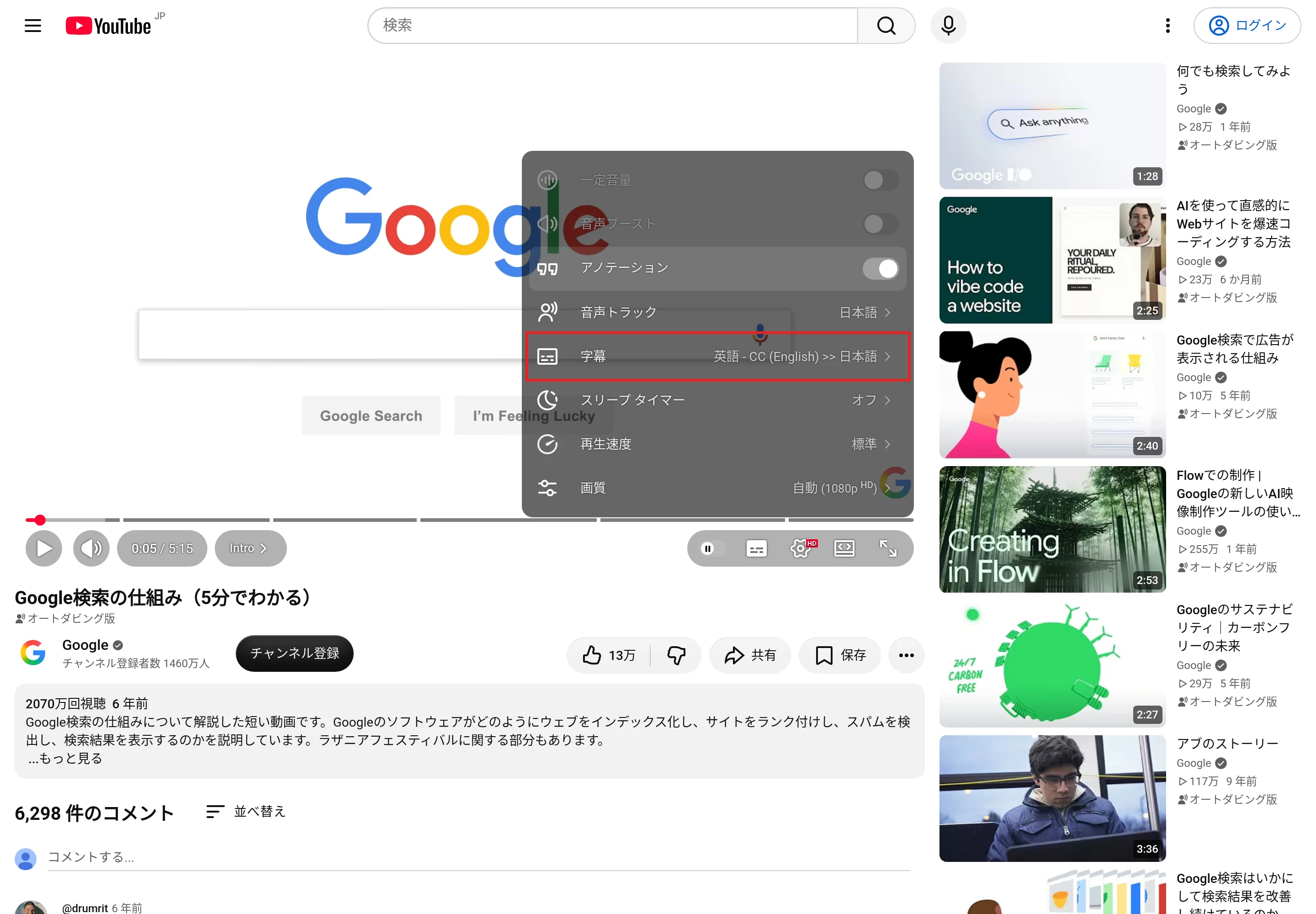
- 設定(歯車のアイコン)→「字幕」で、動画の言語の字幕(英語の動画なら「英語 - CC (English)」のような英語の字幕や「英語 (自動生成)」)を選びます。
- もう一度、設定→「字幕」を開き、「自動翻訳」を押します。
- 言語の一覧から「日本語」を選びます。一覧は五十音順に並んでいて、日本語は一番下の近くにあります。
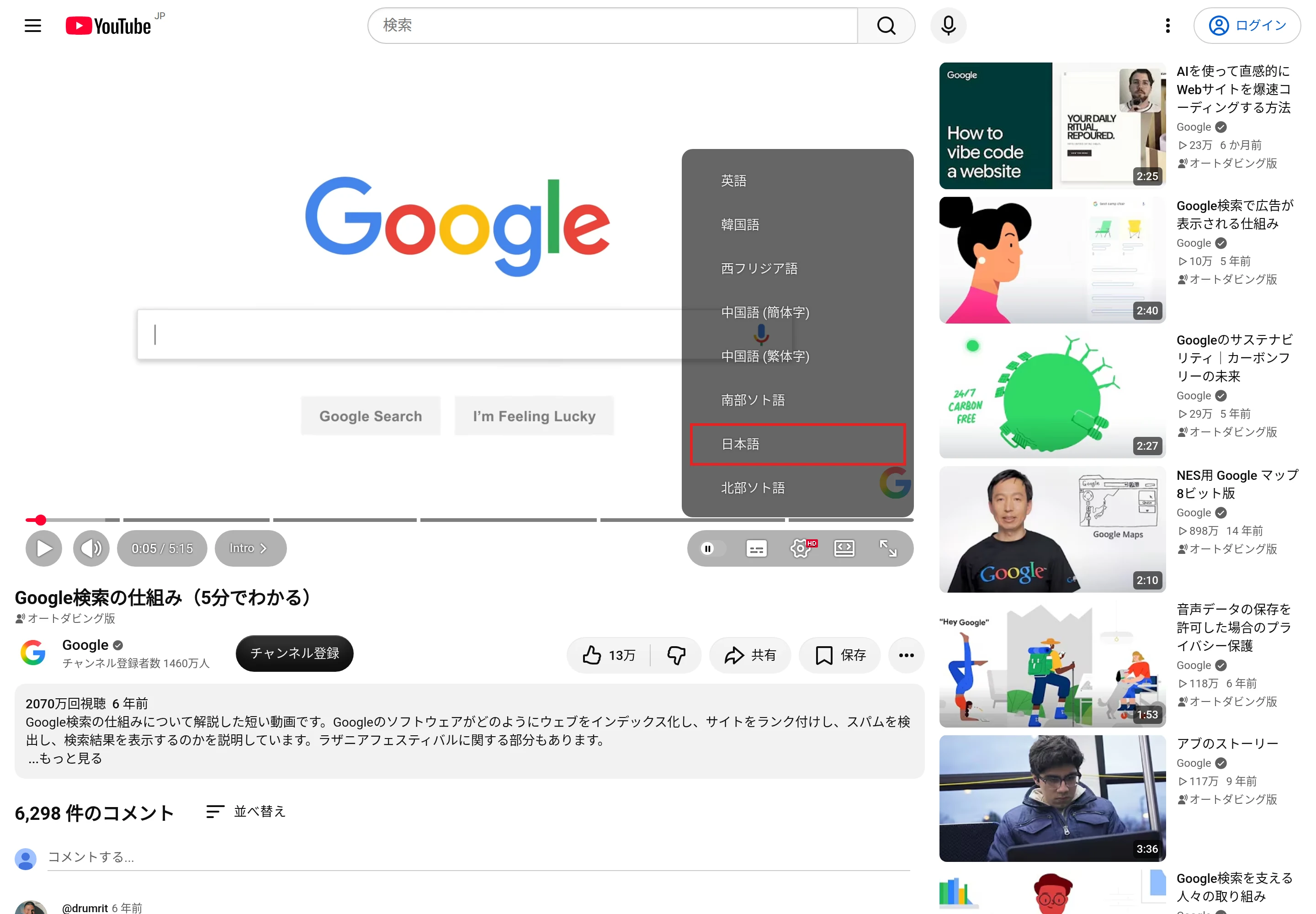
日本語を選んだ後に設定を開くと、「字幕」の行に「英語 - CC (English) >> 日本語」のように、元の字幕と翻訳先が並んで表示されます。
「字幕」のパネルにも同じ項目が加わり、チェックが付きます。
翻訳をやめるときは、設定→「字幕」で元の言語の字幕(例では「英語 - CC (English)」)を選びます。
日本語字幕が出ないときに確かめること
日本語字幕が出ないときは、どこで止まっているかで原因が分かれます。
日本語字幕が出ないとき
| 状態 | 考えられること | 確かめること |
|---|
| 字幕ボタンがない | 動画に字幕がない | 字幕付きの動画を探す |
|---|
| 「自動翻訳」がない | 字幕がオフになっている | 先に元の言語の字幕を選ぶ |
|---|
| 「日本語」が見つからない | 一覧の下のほうにある | 一覧を最後までスクロールする |
|---|
| 「(自動生成)」の字幕がない | 自動字幕が作られていない | 投稿の直後なら時間をおく |
|---|
字幕がまったくない動画では、自動翻訳も使えません。
投稿者が字幕を用意していなくても、YouTubeが音声から自動字幕を作った動画では、「(自動生成)」の字幕を選べます。
ただし、自動字幕が作られない動画もあります。
YouTubeのヘルプ(自動字幕起こし機能を使用する)は、自動字幕が作られない原因として次の6つを挙げています。
- 動画の音声の処理に時間がかかり、字幕がまだできていない
- 動画の言語が自動字幕に対応していない
- 動画が長すぎる
- 音質が悪い、またはYouTubeが認識できない音声が含まれている
- 動画の冒頭で無音が長く続いている
- 複数の人が同時に話している、または複数の言語が同時に話されている
1つめは投稿の直後で処理が終わっていない場合で、時間をおくと字幕が作られることがあります。
ほかの5つは動画の側の原因なので、見る側の設定では直せません。
投稿した側で自動字幕を確かめたり、字幕を追加したりする方法は、YouTubeの字幕を自動生成する方法で説明しています。
字幕付きの動画を探す
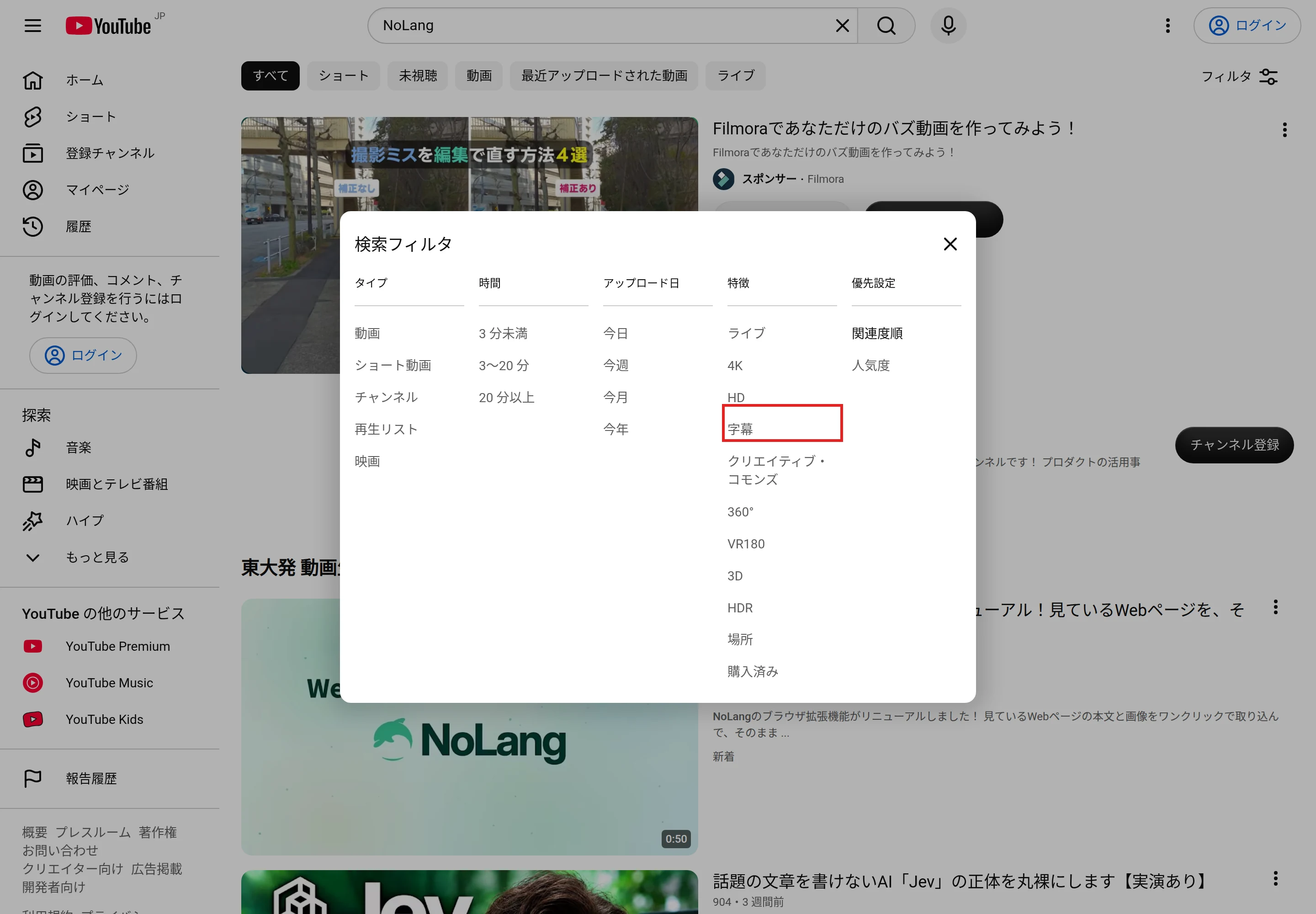
YouTubeの検索では、字幕がある動画だけに絞り込めます。
- 検索欄に言葉を入れて検索します。
- 検索結果の上の「フィルタ」を押します。
- 「特徴」の「字幕」を押します。
字幕の文章をまとめて読む
字幕がある動画では、動画の説明欄の「文字起こしを表示」から、字幕の全文を表示できます。
文字起こしの行をクリックすると、動画のその場面に移動します。
字幕を追いかけるのが大変なときや、あとで内容を見直したいときに使えます。
動画を作る側から見た字幕
見る人が色や大きさを変えたり、自動翻訳したりできるのは、YouTubeの字幕の機能で付けた字幕だけです。
動画の映像に入れた字幕(テロップ)は映像の一部なので、字幕ボタンでは消えず、色や大きさも変わりません。
自分の動画に字幕を付けるときは、どちらの字幕にするかを先に決めます。
- YouTubeの字幕の機能で付ける:見る人が表示を切り替え、見やすい色や大きさに変え、自動翻訳できます。付け方はYouTubeの字幕を自動生成する方法で説明しています。
- 映像に字幕を入れる:字幕の設定に関係なく、作った見た目のまま表示されます。音を出さずに見る人にも、必ず内容を伝えたい場面に向きます。入れ方はテロップの入れ方で説明しています。
字幕入りの解説動画をNoLangで作る
NoLangでは、台本を読み上げるナレーションと同じ文の字幕が映像に入った動画を作れます。
字幕の書体、大きさ、色、縁取りは、編集画面の「キャラ設定」にある「デフォルトの字幕スタイル」で変えられます。
次の動画は、この記事の「字幕」と「オプション」の画面の画像4枚を素材にして、NoLangで作った手順の解説動画です。
字幕の色、大きさ、背景の透過度を変える手順を、4つのステップで説明しています。
YouTubeの字幕を見やすくする設定
YouTubeの字幕の設定画面のスクリーンショット4枚で、字幕を見やすい色と大きさに変える手順を説明する動画に。
フォントの色、フォント サイズ、背景の透過度を変える手順を、ステップごとに画面を拡大して見せてください。
まとめ
YouTubeの字幕は、プレーヤーの右下の字幕ボタンかCキーで、表示と非表示を切り替えます。
字幕の言語は設定(歯車のアイコン)の「字幕」で選び、色や大きさは「字幕」の「オプション」で変えます。
大きさは「+」「-」のキーでも変えられ、「リセット」で最初の見た目に戻せます。
外国語の動画は、元の字幕を選んでから「自動翻訳」で日本語を選ぶと、日本語の字幕で見られます。
日本語字幕が出ないときは、動画に字幕があるか、字幕がオンになっているかを順に確かめます。
会社のYouTubeチャンネルで発信するなら、字幕の入った解説動画をNoLangで作る方法もあります。
SAP専門の情報メディア「SAPラボ」では、記事の内容を台本にした解説動画をNoLangで作り、YouTubeに投稿しています(導入事例)。
会社での使い方はお問い合わせから相談でき、詳しい資料は下のボタンから請求できます。
資料をダウンロード