AIの文字起こしと議事録のツールは、多くが無料のプランで使い始められます。
ただし、無料で使える量は、1か月に文字起こしできる時間、1回に文字起こしできる長さ、AIの要約の回数で決まり、ツールによって大きく違います。
たとえば、Nottaの無料のプランは月120分で1回3分まで、LINE WORKS AiNoteのフリープランは月300分で1回60分までです。
この記事では、AIの文字起こしと議事録のツールを無料でどこまで使えるかと、有料プランの料金を、各社の公式の料金ページとヘルプ(2026年11月24日に確認)をもとに比べます。
議事録の専用のツールのほか、Zoom、Google Meet、Teamsの会議ツール、ChatGPTやGeminiなどの生成AI、スマホやパソコンに入っている機能も取り上げます。
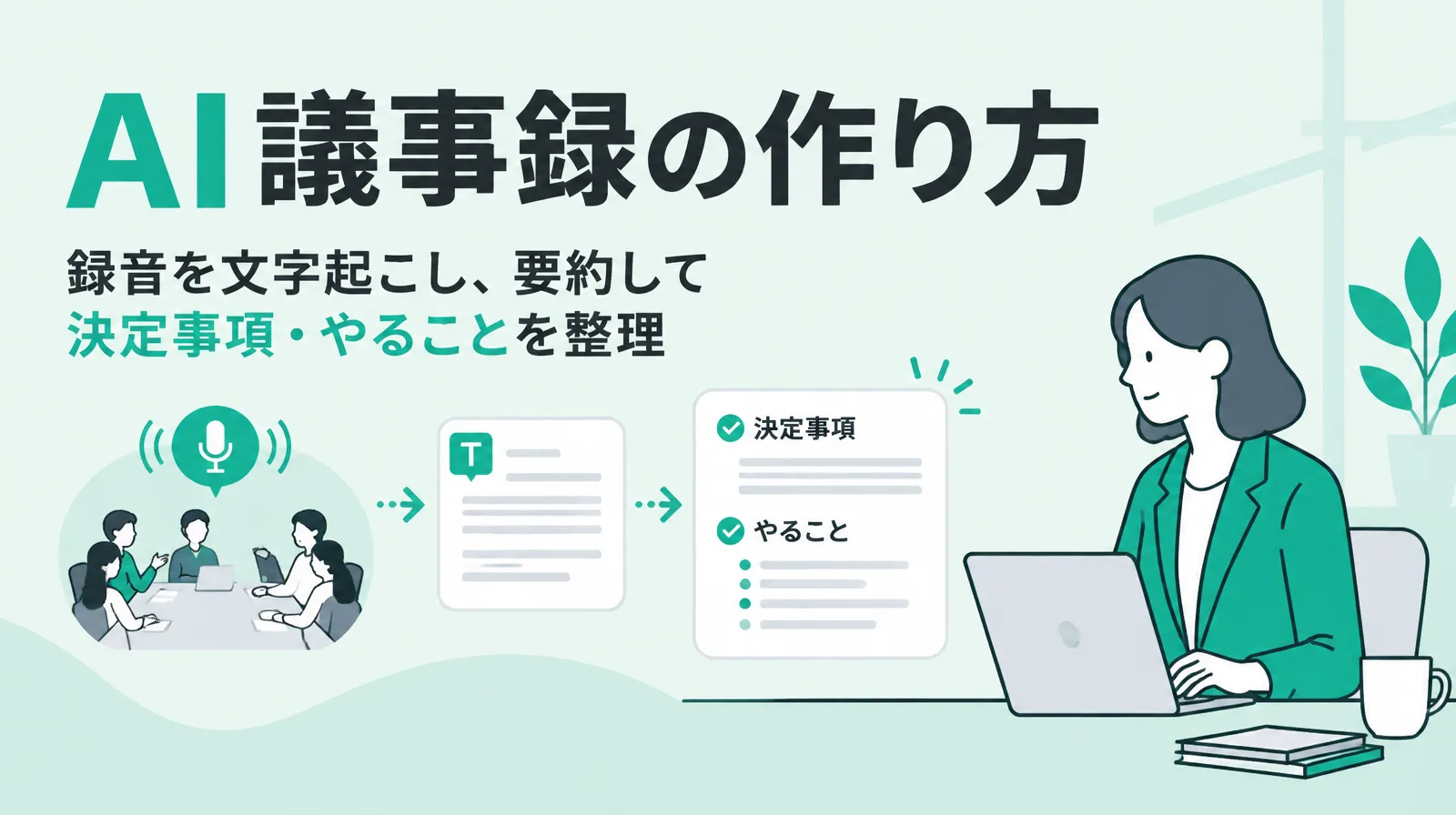
AIで議事録を作る手順そのものは、AI議事録の作り方 で説明しています。
AI文字起こし・議事録ツールの無料プランの比較表
無料のプランがある主な専用ツール10種の、無料の範囲と、有料プランのいちばん安い月額をまとめました(2026年11月24日時点)。
無料プランの範囲と有料プランの月額(2026年11月24日時点)
サービス 月の上限 1回の上限 AIの要約 有料の月額 Notta 120分 3分 月10回 1,185円から LINE WORKS AiNote 300分 60分 有料のみ 1,440円から 文字起こしさん 5時間 30分 あり 917円から tl;dv 無制限 3時間 10会議分 3,080円から Otter.ai 300分 30分 あり 8.33ドルから Fireflies.ai — 2時間 回数に制限 10ドルから Wave 30分 — あり 967円から toruno 累計3時間 — 法人向けのみ 1,650円 AutoMemo 1時間 — 1ファイル1回 1,480円 PLAUD 300分 — あり 1,400円から
表の値は、次の条件のときのものです。
文字起こしさんは、無料の会員登録をしたときの値です。登録しなければ、1日3分まで使えます。
tl;dvは録画の数が無制限です。Fireflies.aiの無料のプランで保存できるのは、1チームで400分までです。
torunoは個人向けの「toruno パーソナル」の値で、無料の3時間は月ごとに戻らない累計の時間です。
PLAUDの無料のプランは、PLAUDの録音の機器を買った人が使えます。
有料の月額には、年払いの1か月あたりの額を含みます。月払いの額と、税込か税抜かは、料金のページの表示に合わせて次の節の各サービスの説明に書いています。
「—」は、料金のページに上限の数字が書かれていないものです。
無料で足りるかは、月の上限と1回の上限の両方で決まります。
月の上限が多くても、1回に文字起こしできる時間が短いと、1時間の会議を1つのファイルのまま文字起こしできません。
議事録の形にまとめる要約は、文字起こしとは別に回数が決まっていることが多いので、要約まで無料で使いたいときは表の「AIの要約」の列も確かめます。
専用ツールの無料プランと有料プランの料金
各サービスの無料のプランでできることと、有料のプランの料金、有料にすると増える上限と機能をまとめました。
価格は、各社の料金ページの表示のままです。
Notta
Nottaのフリーは0円で、クレジットカードの登録は要りません。
文字起こしは月120分で、1回は3分までです。
音声ファイルの取り込みは月50個、AIの要約は月10回まで使え、話者の識別もできます。
有料のプレミアムは、年間プランで月1,185円(税込、12か月分の14,220円を一括払い)です。
文字起こしは月1,800分、1回は5時間まで、AIの要約は月100回に増えます。
ビジネスは年間プランで月2,508円(税込)で、文字起こしは無制限、AIの要約は月200回、Web会議の録画も使えます。
Web版、スマホのアプリ、デスクトップ版、Chromeの拡張機能で使えます。
LINE WORKS AiNote
LINE WORKS AiNoteのフリープランは0円で、文字起こしは月300分、1回60分までです。
300分は、同じサービス環境の最大30人で分け合う時間です。
文字起こしのデータは1年間保管されます。
AIの要約は有償のプランの機能で、プランごとに回数の制限があります。
個人事業主向けのソロプランは、年額契約で月1,440円、月間契約で月1,600円(どちらも税抜)です。
文字起こしは月600分、1回180分までで、AIの要約は1ドメインあたり12回まで使えます。
企業向けのチームプランは年額契約で月19,800円(税抜)で、月6,000分を共有します。
スマホのアプリ(iOS、Android)があります。
文字起こしさん
文字起こしさんは、ブラウザで音声、動画、画像、PDFのファイルを入れて文字起こしするサービスです。
会員登録なしでも、音声を1日3分まで(1ファイル3分まで)文字起こしできます。
無料の会員登録(ライト)をすると、音声は月5時間、1ファイル30分までになり、履歴の保存とAIの要約も使えます。
どちらもクレジットカードは要りません。
有料のプランは月額で、ベーシックが1,100円(税込)で月24時間、バリューが2,200円で月60時間、プレミアムが3,300円で月120時間です。
1ファイルの上限は、ベーシックが90分、プレミアムが5時間です。
年間のプランにすると、ベーシックは年11,000円(税込、月917円相当)です。
tl;dv
tl;dvの無料のプランは0円で、クレジットカードは要りません。
会議の録画の数は無制限で、30以上の言語の文字起こしも無制限です。
1回の録画は3時間まで、データの保持は最長3か月です。
AIのメモは10会議分、録音のファイルのアップロードは5件までです。
有料のプロは、1シートあたり年払いで月3,080円、月払いで月4,980円です。
AIのメモが無制限になり、録音のファイルのアップロードも無制限になります。
スマホのアプリ(iOS、Android)もあります。
Otter.ai
Otter.aiの無料のプラン(Basic)は、文字起こしが月300分、1回の会話は30分までです。
録音のファイルの取り込みは、通算3件までです。
要約、話者の識別、AIチャットも無料のプランに含まれ、文字起こしは日本語にも対応しています。
料金のページは英語で、価格は米ドルです。
有料のProは、1ユーザーあたり年払いで月8.33ドル、月払いで月16.99ドルです。
文字起こしは月1,200分、1回の会話は90分までになります。
パソコンのアプリ、スマホのアプリ(iOS、Android)、Chromeの拡張機能があります。
Fireflies.ai
Fireflies.aiの無料のプランは、1回の録音が2時間までで、保存できるのは1チームで400分までです。
AIの要約は回数に制限があります。
Zoom、Google Meet、Teamsの会議の記録と、録音のファイルのアップロードに対応し、100以上の言語で文字起こしできます。
有料のProは、1シートあたり年払いで月10ドルです。
文字起こしと要約が無制限になり、保存できる量は1シート8,000分に増えます。
Wave
Waveの無料のプランは、文字起こしが月30分までで、AIの要約も使えます。
iOS、Android、Webで使え、クレジットカードは要りません。
有料のProは、日本語の料金ページで年払いで月967円から、月払いで月1,700円からと表示されています。
録音と文字起こしが無制限になります。
toruno
torunoはリコーの文字起こしのサービスで、個人向けの「toruno パーソナル」と法人向けの「toruno ビジネス」があります。
toruno パーソナルの無料プランは、会員登録の後に累計3時間まで文字起こしでき、支払いの手続きは要りません。
無料プランから有料プランに自動で切り替わることはありません。
有料プランは月1,650円(税込)で、月10時間まで使え、超えた分は1分2.2円(税込)です。
AIの要約は、法人向けの「toruno ビジネス AI要約」のプランで使えます。
AutoMemoとPLAUD(録音の機器と組み合わせるツール)
AutoMemoとPLAUDは、録音の機器と、文字起こしと要約のアプリを組み合わせて使うサービスです。
AutoMemoのお試しプランは0円で、文字起こしは月1時間、要約は1ファイルにつき1回、データの閲覧は7日間です。
プレミアムプランは月1,480円(税込)か年14,800円で、文字起こしは月30時間、データの閲覧期間は無制限になります。
専用の機器のほか、スマホのアプリとブラウザでも使えます。
PLAUDは、録音の機器(Plaud Noteなど、税込27,500円から)を買うと、無料のStarterのプランで毎月300分の文字起こしと要約を使えます。
有料のProは月払いで月3,000円、年額一括払いで月1,400円相当で、文字起こしは月1,200分に増えます。
Unlimitedは月払いで月5,000円で、文字起こしの時間の上限がなくなります(1日最大24時間)。
無料トライアルで試せる有料のツール
無料のプランはなく、期間を決めた無料トライアルで試せるツールもあります。
無料トライアルがあるツール(2026年11月24日時点)
サービス 無料トライアル 料金 Rimo 7日間 月3,300円から Otolio 14日間(法人) 見積もり YOMEL 2週間・10時間(法人) 月28,000円から
Rimo(2026年9月にRimo Voiceから名前が変わりました)のトライアルは、クレジットカードの登録が要りません。個人向けのプロプランは、月払いで月4,950円、年払いで月3,300円(どちらも税込)で、文字起こしは無制限です。
Otolio(旧スマート書記)は、法人と団体向けのサービスです。14日間のトライアルは機能の制限がなく、自動で課金されません。料金は、ヒアリングのうえで提案される形です。
YOMELのトライアルは、法人の名義で申し込みます。スターターのプランは月28,000円(税抜)で、月30時間まで使えます。
Zoom・Google Meet・Teamsの議事録は無料で作れるか
Zoomの無料のプランではAIの要約の回数が限られ、Google Meetの文字起こしと自動メモ生成、TeamsのAIの要約には有料の契約が要ります。
会議ツールの文字起こしと要約(2026年11月24日時点)
会議ツール 無料のプラン 要約に要る契約 Zoom 要約は月3回 有料のWorkplace Google Meet 対象外 WorkspaceかGoogle AI Pro Teams 会議は60分まで CopilotかTeams Premium
Zoom
Zoomの無料のWorkplace ベーシックでは、主催する会議のうち月3回までAIの会議の要約を作れます。
AIのメモ(My Notes)も月3回まで使え、1回の会議は40分、100人までです。
有料のWorkplace プロでは、会議の要約とAIのメモが無制限になり、1回の会議は30時間までになります。
プロの通常の価格は、1ユーザーあたり年払いで月2,237円(税別)です。
会議の発言を記録する音声のトランスクリプトは、クラウド記録を有効にしたPro以上のアカウントの機能で、対応する言語は英語だけです。
Google Meet
Google Meetの文字起こしは、Google WorkspaceのBusiness Standard、Business Plus、Enterpriseのエディションなどで使えます。
対応する言語に日本語があり、文字起こしは主催者のGoogle ドライブに保存されます。
Geminiが会議のメモを作る「自動メモ生成」は、対象のGoogle Workspaceのエディションのほか、個人の有料のGoogle AI Pro(月2,900円)以上のプランで使えます(Google AIのプランでの提供は一部の国です)。
Google AI Plus(月725円)は対象ではありません。
個人の無料のGoogle アカウントは、どちらの機能の対象にも入っていません。
Google AIのプランの違いは、Geminiの料金 で詳しく説明しています。
Microsoft TeamsとWord
無料のMicrosoft Teamsでは、1回60分、100人までの会議ができます。
有料のTeams Essentials(1ユーザーあたり年払いで月599円相当、税抜)のプランの説明には、会議のレコーディング、文字起こしとライブキャプション(英語)が含まれています。
会議の内容をAIがまとめるインテリジェント要約には、Microsoft CopilotのライセンスかTeams Premiumのライセンスが要ります。
Wordのトランスクリプトは、録音のファイル(.wav、.mp4、.m4a、.mp3)を入れて文字起こしし、話者を分けて記録する機能です。
Microsoft 365のサブスクリプションで、アップロードした音声を月300分まで文字起こしでき、Copilotのライセンスがあると月30,000分まで使えます。
いまは、会社の契約(商用のテナント)のWindows版のWord for Microsoft 365で使えます。
ChatGPT・Geminiで文字起こしと議事録を作る
生成AIは、無料のプランで音声を扱える範囲がサービスごとに違います。
ChatGPT
ChatGPTの無料のプランでは、いまは音声のファイルを入れられません。
文書やテキストのファイルは無料のプランでも1日3ファイルまで入れられるので、ほかのツールで作った文字起こしを貼り付けるか、ファイルで入れて、議事録の形にまとめるよう頼めます。
対象の有料のプランでは、モデルにGPT-6のInstantを選び、録音のファイルを入れて文字起こしを頼めます(1ファイル6分まで)。
Plus、Pro、Business、Enterprise、Eduでは、macOSのデスクトップアプリで会議を録音してメモを作るレコードモードも使えます(1回4時間まで)。
ChatGPT Plusは月3,000円です。
プランごとの違いは、ChatGPTの料金 で説明しています。
Geminiアプリ
Geminiのアプリでは、無料のプランでも音声のファイルをアップロードして、内容の分析を頼めます。
入れられる音声の長さは合計10分までで、Google AI ProかGoogle AI Ultraにすると合計3時間までになります。
1ファイルは100MBまでで、1回のプロンプトに10ファイルまで入れられます。
NotebookLM(Gemini Notebook)
NotebookLMでは、mp3、m4a、wavなどの音声のファイルをソースとして入れられます。
入れた音声は文字起こしされ、そのテキストが新しいソースになり、要約や質問に使えます。
無料のユーザーは、1つのノートブックに50ソース、1ソースは50万語か200MBまで入れられます。
日本語の音声にも対応しています。
Google AI Studio
Google AI Studioは、GeminiのAPIを試せる開発者向けの画面で、無料の枠で使えます。
文字起こし用のモデル(gemini-3.5-transcribe)も、無料の枠では入力と出力の料金がかかりません。
無料の枠で入れた内容は、Googleの製品の改善に使われます。
有料の枠では製品の改善に使われず、料金は音声1分あたり約0.005ドルです。
音声を入れて文字起こしする手順は、Google AI Studioの使い方 で説明しています。
完全無料で文字起こしする方法
利用料のかからない方法には、自分のパソコンで動かすWhisperと、スマホやパソコンに入っている文字起こしと音声入力の機能があります。
Whisper
Whisperは、OpenAIがコードとモデルをMITライセンスで公開している音声認識のモデルです。
自分のパソコンに入れて、録音のファイルを手元で文字起こしでき、日本語も扱えます。
使うには、Python(3.8〜3.11)と、音声を扱うffmpegが要ります。
モデルが大きいほどメモリを多く使い、いちばん大きいlargeはGPUのメモリを約10GB使います。
iPhoneのボイスメモとメモ
iPhoneのボイスメモでは、録音の文字起こしを表示できます。
iPhone 12以降で、日本語に対応しています。
メモのアプリでも、iPhone 12以降で端末の言語が日本語のとき、録音を文字起こしできます。
文字起こしの要約は、Apple Intelligenceに対応した機種(iPhone 15 Pro、iPhone 15 Pro Max、iPhone 16以降)の機能です。
Androidのレコーダーと音声文字変換
GoogleのPixelの「レコーダー」は、録音しながら文字起こしするアプリで、日本語に対応しています。
Pixelと一部のAndroidに入っている「音声文字変換」は、話している声をその場で文字にして画面に出すアプリです。
Googleドキュメントとパソコンの音声入力
Googleドキュメントの音声入力は、[ツール]の[音声入力]から始め、話した声を文書に書き込む機能です。
Chrome、Edge、Safariの最新版で使え、日本語に対応しています。
Windowsの音声入力は、WindowsキーとHキーを押して始め、カーソルのある入力欄に話した声を入れます。
どちらも、マイクに向かって話した声をその場で文字にする機能で、録音のファイルを入れて文字起こしするものではありません。
会議の録音を後から文字起こしするときは、Whisperや、ファイルを入れられる無料のプランを使います。
無料プランで入れた音声はAIの学習に使われるか
入れた音声や文字起こしをAIの学習に使うかは、サービスごとに公式の説明があります。
無料のプランと有料のプランで扱いが違うサービスもあります。
入れた音声と文字起こしの扱い(2026年11月24日時点の公式の説明)
サービス 公式の説明 Notta 生成AIで処理したデータは、ほかの会社の基盤モデルの学習に使わない。音声認識の学習に音声を使うことがあり、ビジネスPlusとエンタープライズでは使わない LINE WORKS AiNote 有償のプランは学習に使わない。フリープランは音声を性能の向上に使う場合がある 文字起こしさん ファイルと結果を学習に使わない。無料の分は最長30日で消す tl;dv 顧客のコンテンツをAIのモデルの学習に使わない Otter.ai 個人が分からないように匿名にして、モデルの学習に使う Fireflies.ai 会議のデータでAIのモデルを学習しない Wave 録音、文字起こし、要約を学習に使わない toruno 音声と文字起こしの結果を学習に使わない PLAUD 本人が同意しない限り、学習に使わない Rimo データをAIの学習に使わない Zoom 会議の音声、映像、チャットを学習に使わない ChatGPT 無料、Plus、Proは、設定の「Improve the model for everyone」がオンだと、レコードモードの文字起こしを学習に使うことがある Geminiアプリ 添付ファイルを含むチャットを学習に使うかを、Geminiの履歴の設定で決める Google AI Studio 無料の枠の内容は製品の改善に使い、有料の枠は使わない
会社の会議を無料のプランで記録するときは、会社の決まりで使ってよいサービスかどうかと、入れた音声の扱いを先に確かめます。
社外の人の発言や、取引の情報を含む会議では、学習に使わないと明記されたプランか、Whisperのように手元で動かす方法を選びます。
無料で足りるかを会議の時間で確かめる
無料で足りるかは、月に文字起こししたい時間で見当を付けられます。
たとえば、週1回1時間の会議は、月に4回か5回で、240分か300分になります。
1回の上限が60分以上で、月の上限が300分以上のプランなら、1時間の会議を1つのファイルのまま、月4〜5回文字起こしできます。この記事の比較表では、LINE WORKS AiNote(300分、1回60分)とtl;dvが当てはまります。
文字起こしさんの無料登録(月5時間、1ファイル30分)のように1回の上限が30分のプランでは、1時間の録音を2つに分けて入れます。
Nottaの無料のプランは1回3分までなので、会議全体を文字起こしするより、短い録音で精度や使い勝手を試すのに向いています。
要約まで無料で使いたいときは、要約の回数(Nottaは月10回、tl;dvは10会議分)と、LINE WORKS AiNoteのように要約が有料のプランに限られるかどうかを確かめます。
有料のプランを選ぶ前に、いくつかの無料のプランで同じ会議の録音を試し、文字起こしの誤りの少なさと使いやすさで使い続けるツールを決めると、むだな契約を避けられます。
録音や議事録から、共有用の動画を作る
文字起こしや議事録ができたら、会議に出られなかった人に向けて、内容を動画にして共有する方法もあります。
NoLangは、文章や資料、音声、動画から、字幕の入った動画を作るサービスです。
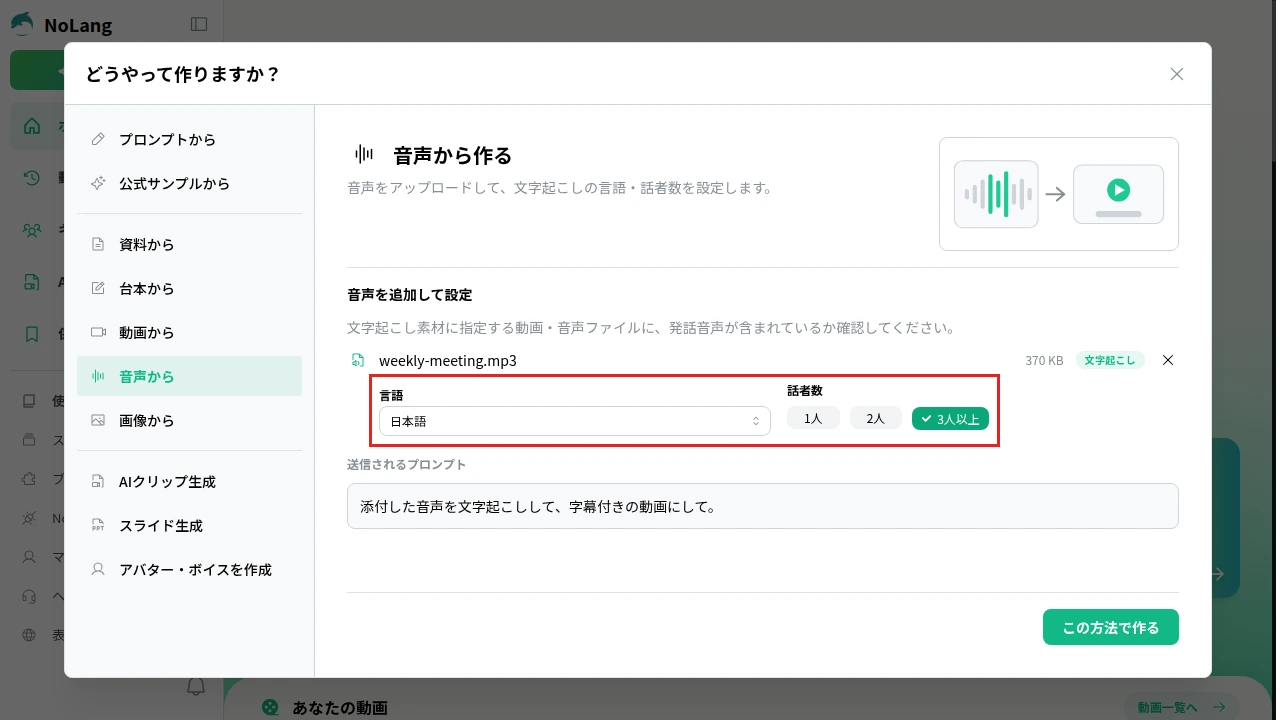
会議の録音から作るときは、ホームの[もっとみる]を押し、「どうやって作りますか?」で「音声から」を選びます。
録音のファイルを入れ、文字起こしの「言語」と「話者数」(1人、2人、3人以上)を選びます。
設定の下の「送信されるプロンプト」には「添付した音声を文字起こしして、字幕付きの動画にして。」と表示され、[この方法で作る]を押して進めます。
議事録のPDFは「資料から」で、会議の録画は「動画から」で入れられます。
「動画から」で「要点ダイジェストにまとめる」を選ぶと、録画を要点の場面だけで短くまとめた動画にできます。
会議の録音や議事録から、 共有用の動画を作ろう
NoLangで動画を作る 会社で会議の内容を動画で共有するとき
定例会議の決定事項、全社への連絡、新しい制度の説明など、社内で共有したい内容を短い動画にまとめておくと、会議に出ていない人にも同じ内容を届けられます。
NoLangでは、議事録のPDFやPowerPointの資料、台本から、ナレーションと字幕の入った動画を作れます。
社内の会議の共有に使う方法はお問い合わせ で相談でき、会社で使うときの資料は下のボタンから受け取れます。
資料をダウンロード