AIを使うと、担当者のメモや、作業しながら説明した録音の文字起こし、今ある資料から、マニュアルの構成と下書きを短い時間で作れます。
一方で、手順そのものと判断の基準を決め、AIの下書きが実際の業務と合っているかを確かめるのは、業務を知っている人の仕事です。
最初に材料を渡すことと、最後に下書きを確かめることは人が受け持ち、その間の「材料を項目の型にそろえて文章にする」作業をAIに任せる、と分けると進めやすくなります。
この記事では、AIに任せることと人が確かめることを作業ごとに整理し、使う道具の種類と選び方、AIでマニュアルを作る5つの手順を説明します。
続けて、工程ごとにそのまま使えるプロンプト例、AIの下書きを確かめるチェックリスト、社外秘や個人情報を入力する前に確かめることをまとめます。
最後に、手順書(PowerPoint)をNoLangで動画マニュアルにした作例と、その作り方を紹介します。
AIでマニュアルを作るとき、任せることと人が確かめること
マニュアル作りの作業の多くは、AIに下書きを任せられます。
ただし、どの作業でも、何を書くかを決めることと、書かれた内容が実際と合っているかを確かめることは、人の役割です。
作業ごとに分けると、次のようになります。
AIに任せることと、人が決める・確かめること
| 作業 | AIに任せられること | 人が決める・確かめること |
|---|
| 構成(目次) | 項目の型に沿った目次の案 | 載せる業務と範囲、読み手 |
|---|
| 下書き | メモや文字起こしを、手順の文章にそろえる | 手順の順番、数字、社内の名称 |
|---|
| 書き直し | 1文を短くする、言葉をそろえる | 意味が変わっていないか |
|---|
| 手順の抜き出し | 録音や録画の説明から手順を順に並べる | 抜けた動作、条件の分かれ目 |
|---|
| 抜けの指摘 | 読み手が迷いそうな所を質問の形で挙げる | 質問への答え(業務の担当者が答える) |
|---|
| 翻訳 | 外国語の版の下書き | 用語と社内の名称の訳 |
|---|
| よくある質問・確認問題 | 手順書から質問と答え、問題を作る | 答えが手順書と合っているか |
|---|
| 動画にする | 手順書からナレーション付きの説明動画を作る | 説明の順番と内容、画面の文字 |
|---|
AIは、渡された材料をもとに文章を作ります。
材料に書かれていない手順や判断の基準は、一般的なやり方で補って書いてしまうことがあり、社内の決まりと違っていても、もっともらしい文章になります。
そのため、AIを使うときは、最初に材料をそろえて渡すことと、最後に業務の担当者が確かめることに、特に手間をかけます。
AIでマニュアルを作る道具の種類と選び方
マニュアル作りに使えるAIの道具は、何を入れて何ができあがるかで、大きく4つに分かれます。
マニュアル作りに使うAIの道具の種類
| 種類 | 入れるもの | できあがるもの | 例 |
|---|
| 汎用の生成AI | メモ、文字起こし、文書のファイル | 構成案、下書き、書き直し | ChatGPT、Gemini、Microsoft Copilot |
|---|
| 文書作成ソフトの中のAI | 作業中の文書、保存したファイル | 文書の中での下書き | Word の Copilot、Google ドキュメントの Gemini |
|---|
| 操作を記録するマニュアル作成ツール | パソコンでの操作 | 画面付きの操作手順書 | ManualForce |
|---|
| 資料から動画を作るAI | PDF・PowerPoint の手順書 | ナレーション付きの説明動画 | NoLang |
|---|
汎用の生成AIは、文章でやり取りしながら、構成の案から下書き、書き直しまで何度でも頼めます。
ChatGPTは、文書や表計算、プレゼンテーションのファイルを会話に添付して読ませられます(OpenAIのヘルプ)。
Geminiアプリは、文書や画像に加えて動画のファイルもアップロードできます(Geminiアプリのヘルプ)。
汎用の生成AIどうしの違いは、生成AIのおすすめと選び方で比べています。
文書作成ソフトの中のAIは、マニュアルを書いている文書の中で下書きを頼めます。
Word の Copilot は、メモや参照するファイルから最初の下書きを作れます(Microsoftのサポート)。
Google ドキュメントの Gemini は、ドライブのファイルなどの情報を使って下書きを作れます(Google ドキュメントのヘルプ)。
どちらも、対象のライセンスやプランの契約が必要です。
操作を記録するマニュアル作成ツールは、パソコンで実際に操作すると、その操作の手順と画面の画像を含むマニュアルをAIが作ります。
たとえばManualForceは、ブラウザの拡張機能かデスクトップのアプリで操作を記録し、操作手順とスクリーンショットを含むマニュアルを作り、説明文やスクリーンショットを後から手で直せます(ManualForceの公式サイト)。
資料から動画を作るAIは、できあがった手順書を、ナレーションの付いた説明の動画にします。
文章のマニュアルを作った後に、同じ手順を動画でも届けたいときに使います(作り方は記事の最後で紹介します)。
手元の材料から選ぶ
どの道具が合うかは、手元にある材料と、読み手に届けたい形で決まります。
- 担当者のメモや箇条書き:汎用の生成AIに、項目の型と書き方のルールと一緒に渡して、下書きを作ってもらいます。
- 作業しながら説明した録音:文字起こしした文章を汎用の生成AIに渡し、手順だけを順に抜き出してもらいます。
- 今あるWord・PowerPoint・PDFのマニュアル:ファイルを汎用の生成AIに読み込ませて、書き直しや抜けの指摘を頼みます。Wordで書き続けるなら、Word の Copilot のように文書の中で使えるAIを使うと、手間を省けます。Word・Excelで作るときの形は、エクセル・ワードでマニュアル作成で説明しています。
- パソコンの操作の手順:操作を記録するマニュアル作成ツールを使うと、画面の画像と手順が一度にそろいます。画面を録画して、動画を読み込める生成AIに手順を書き出してもらう方法もあります。
- 手を動かす現場の作業:作業しながら説明した録音の文字起こしと、作業の写真を材料にします。手の動きや順番を見せたいときは、手順書を動画にすることも考えます。
- 同じ説明を動画でも届けたいとき:手順書ができたら、資料から動画を作るAIで説明の動画にします。
選ぶ前に確かめること
道具を決める前に、次の3つを確かめます。
- 入力した情報がどう扱われるか:社外秘の情報を入れてよいサービスか、会社で契約しているサービスかを確かめます。詳しくは社外秘や個人情報を入力する前に確かめることで説明します。
- 誰が更新するか:手順が変わったときにマニュアルを直す人が、ふだん使っている道具で直せるかを考えます。
- どこで読むか:印刷して作業台で見るならWordやPDF、パソコンで検索しながら読むなら社内Wikiや共有のドキュメント、手の動きを見せるなら動画、と読む場所から出力の形を決めます。
AIでマニュアルを作る5つの手順
AIで1本のマニュアルを作る流れは、次の5つの手順です。
- 1. 材料を集める:担当者のメモ、作業の説明の録音、今ある資料、画面の録画をそろえる。
- 2. 項目の型と書き方のルールを決める:何の項目を、どんな書き方で書くかを先に決める。
- 3. AIに構成と下書きを頼む:材料と型とルールを一緒に渡す。
- 4. 人が確かめて直す:業務の担当者が、実際の業務と照らして直す。
- 5. 読み手に試してもらい、公開して更新する:初めての人に試してもらって直し、公開した後も手順の変更に合わせて直す。
1. 材料を集める
AIは、渡された材料にないことを正しく書けません。
最初に、業務をいちばんよく知っている担当者から材料を集めます。
材料には、担当者に聞いた内容のメモ、作業しながら説明してもらった録音の文字起こし、これまでの資料やメールの案内、パソコンの操作なら画面の録画が使えます。
聞き取りでは、作業の順番だけでなく、「こういうときはどうするか」という判断の場面と、作業が終わったと判断する基準も聞いておきます。
手順書には、ここが抜けやすいからです。
2. 項目の型と書き方のルールを決める
AIに頼む前に、マニュアルに入れる項目の型を決めます。
たとえば手順書なら、目的、対象者、準備するもの、手順、判断に迷うとき、完了の確認、困ったときの連絡先、のようにそろえます。
型が決まっていると、AIの下書きの抜けが見つけやすくなり、何本作っても同じ形になります。
書き方のルールも、短い箇条書きにしておきます。
「1つの番号に1つの動作を書く」「時間や回数は数字で書く」「画面やボタンの名前は画面の表示のとおりに書く」のようなルールです。
項目の型と書き方の詳しい決め方はマニュアル作成の手順とコツ、手順書に入れる項目は手順書の作り方で説明しています。
3. AIに構成と下書きを頼む
AIには、役割、読み手、項目の型、書き方のルール、材料を1つのプロンプトにまとめて渡します。
「メモにないことは足さず、足りない情報は最後に質問として挙げる」と書いておくと、AIが一般的な手順で抜けを埋めずに、確かめるべき所を挙げてくれます。
長いマニュアルは、いきなり全文を頼まずに、先に構成(目次)の案を出してもらい、構成を直してから手順ごとに本文を頼みます。
1回の答えが長くなりすぎず、直す範囲も小さくなります。
頼み方の例は、目的別のプロンプト例にまとめています。
4. 人が確かめて直す
AIの下書きは、業務の担当者が実際の業務と照らして確かめます。
作業の順番、数字、社内の名称、判断の基準のように、書き違いがあると読み手がそのまま違う作業をしてしまう所から見ていきます。
見る所はAIの下書きを確かめるチェックリストにまとめています。
AIが最後に挙げた質問には、担当者が答えます。
答えを材料に足して、もう一度下書きを頼むと、抜けが埋まった下書きになります。
5. 読み手に試してもらい、公開して更新する
確かめた下書きは、その作業をしたことのない人に、読みながら実際に作業してもらいます。
読み手が止まった所や聞き返した所は、説明が足りない所なので、書き足してから公開します。
公開するときは、置き場所を1か所にまとめ、マニュアルごとに直す担当者を決めます。
手順やシステムの画面が変わったら、変更の内容をAIに渡して直す箇所を探してもらい、担当者が確かめて直します。
目的別のプロンプト例
工程ごとに、そのまま使えるプロンプトの例をまとめます。
例の題材は、情報システム部が全社員に配る「不審なメールを受け取ったときの対応手順」です。
()の所に自分の材料を貼り、題材や項目を自分の業務に合わせて入れ替えて使います。
メモから下書きを作る
担当者に聞いたメモから、項目の型に沿った下書きを作るときのプロンプトです。
あなたは情報システム部で社内の手順書を作る担当者です。
次のメモをもとに、
「不審なメールを受け取ったときの対応手順」の下書きを作ってください。

・読み手:全社員(パソコンに詳しくない人を含む)
・項目:目的、対象者、不審なメールの見分け方、手順、
 開いてしまったとき、報告先
・手順は1つの番号に1つの動作にし、「〜する」で終える
・時間や回数は数字で書く
・メモにないことは足さず、
 足りない情報は最後に質問として挙げる

【メモ】
(担当者に聞いた内容を貼る)
項目と書き方のルールは、手順2で決めたものをそのまま書きます。
作業の説明の文字起こしから手順を抜き出す
作業しながら説明してもらった録音を文字起こしし、手順だけを取り出すときのプロンプトです。
次の文字起こしは、担当者が作業をしながら説明した録音です。
ここから、作業の手順だけを順番に抜き出してください。

・1つの番号に1つの動作を書く
・「〜のときは」のような条件は手順と分け、
 「判断に迷うとき」としてまとめる
・言い直しや雑談は除く
・意味があいまいな所は手順に入れず、最後に挙げる

【文字起こし】
(文字起こしを貼る)
条件を手順と分けておくと、手順の流れが読みやすくなり、判断の場面の抜けも見つけやすくなります。
今あるマニュアルを読みやすく書き直す
古いマニュアルや、人によって書き方がばらばらなマニュアルをそろえるときのプロンプトです。
次のマニュアルを、初めてこの作業をする人が
読んでわかるように書き直してください。

・手順の順番と内容は変えない
・1文を短くし、1つの番号に1つの動作にする
・同じものを指す言葉は1つにそろえる
・変えた所の一覧を最後に付ける

【マニュアル】
(今のマニュアルを貼る)
「変えた所の一覧」を付けてもらうと、元の意味が変わっていないかを短い時間で確かめられます。
下書きの抜けとあいまいな所を聞き返させる
下書きができた後に、読み手の立場で足りない所を挙げてもらうプロンプトです。
次の手順書の下書きを、
初めてこの作業をする人の立場で読んでください。
作業の途中で止まりそうな所、どちらとも取れる書き方、
書かれていない判断(〜のときはどうするか)を挙げ、
担当者に確かめる質問の形で書いてください。
手順書は書き直さないでください。

【下書き】
(下書きを貼る)
書き直しを頼まずに質問だけを出してもらうと、答えを担当者が決められるので、AIが一般的な答えで埋めることを防げます。
よくある質問と理解度の確認問題を作る
手順書から、読み手向けのよくある質問と、理解度を確かめる問題を作るときのプロンプトです。
次の手順書をもとに、
読み手が迷いそうな質問と答えを5つ、
理解度を確かめる3択の問題を5問作ってください。
答えは手順書に書いてあることだけで作り、
各問に手順書のどこに書いてあるかを添えてください。

【手順書】
(手順書を貼る)
答えの根拠の場所を添えてもらうと、手順書にない答えが混ざっていないかを確かめやすくなります。
手順が変わったときに直す所を探す
報告先や使うシステムが変わったときに、手順書のどこを直すかを探すプロンプトです。
次の手順書のうち、下の変更で直す必要がある所を挙げてください。
直す所ごとに、今の文と直した文を並べてください。
変更に関係しない所は書き換えないでください。

【変更】
(例:報告の窓口が、内線の電話から社内チャットに変わった)

【手順書】
(手順書を貼る)
直す所と直した文を並べてもらえば、担当者は差分だけを確かめて反映できます。
AIの下書きを確かめるチェックリスト
AIの下書きは、次の順に確かめます。
上にあるものほど、誤りが残ったときに読み手の作業への影響が大きい項目です。
- 作業の順番と抜け:担当者が実際の作業と照らし、抜けている動作や、前後が入れ替わった手順がないかを見ます。
- 数字、期限、回数:時間、日数、回数、金額が、社内の決まりと合っているかを見ます。
- 社内の名称:部署名、担当者の役割、内線やチャットの宛先、システムの画面とボタンの名前が、今の表示と合っているかを見ます。
- 判断の基準と例外:「〜のときは」の対応が、実際の運用と同じかを見ます。
- AIが足した一般論:材料にない手順や注意が足されていないかを見ます。足されていたら消すか、担当者に確かめてから残します。
- 古い情報:制度やシステムの画面が変わった後の内容になっているかを見ます。
- 読み手に合う言葉と量:読み手が知らない用語や、1つの手順に詰め込みすぎた文がないかを見ます。
生成AIのサービスを提供する会社も、出力を確かめるよう求めています。
OpenAIは、ChatGPTの答えを最終的な情報源ではなく最初の下書きとして使い、重要な情報は確かめるよう案内しています(OpenAIのヘルプ)。
Microsoftも、Word の Copilot で作った下書きについて、事実、数字、名前、方針の記述を確かめるよう案内しています(Microsoftのサポート)。
社外秘や個人情報を入力する前に確かめること
マニュアルの材料には、社内の手順や取引先の名前、顧客の情報が入りがちです。
AIに入力する前に、まず社内の決まりを確かめます。
使ってよいサービスと、入力してよい情報の範囲が決まっていれば、それに従います。
個人向けのサービスでは、入力した内容がAIのモデルの改善に使われる設定が、初めからオンになっていることがあります。
- ChatGPT:無料版、Plus、Proの個人のワークスペースでは、データの共有が初めから有効です。ウェブでは、アカウントメニューの「設定」から「データコントロール」を開き、「すべての人のためにモデルを改善する」をオフにできます(OpenAIのヘルプ)。
- Geminiアプリ:「アクティビティの保存」をオフにすると、それ以降のチャットは、フィードバックを送った場合を除き、AIモデルのトレーニングに使われません。Googleは、レビュアーに見られたくない機密情報を入力しないよう案内しています(Geminiアプリのヘルプ)。
会社で契約するサービスには、入力した内容を、初めの設定ではモデルの学習に使わないものがあります。
どのサービスでも、手順の説明に要らない個人名や顧客名は、「担当者A」「取引先」のような役割の名前に置き換えてから渡します。
マニュアルに要るのは手順と判断の基準なので、置き換えても下書きの質は変わりません。
手順書をAIで動画マニュアルにする
作業の順番や画面の動きは、文章と画像よりも動画のほうが伝わりやすいことがあります。
AIで作って確かめた手順書は、そのまま動画マニュアルの材料にできます。
動画マニュアルの種類や、文書のマニュアルとの使い分けは、動画マニュアルの作り方で説明しています。
作例:不審なメールの対応手順書から作った動画マニュアル
プロンプト例と同じ題材の手順書(PowerPoint、7枚)をもとに、NoLangで作った動画マニュアルです。
ナレーションと字幕の付いた、約3分半の動画です。
冒頭で届いたメールを見せて「あなたなら、どうしますか?」と問いかけ、そのメールの画面で、不審なメールの4つのサインを示します。
続けて、4つの手順とやってはいけないこと、報告のしかた、開いてしまったときの対応、報告先を、手順書と同じ順に説明します。
不審なメールを受け取ったときの対応手順
この手順書をもとに、社員向けの手順説明の動画にして。開かない、確かめる、報告する、削除しないの順に説明して。
「このテンプレートで作る」を押すと、NoLangのホームが開き、この動画がお手本としてセットされます。
自分の手順書の内容を入力すると、この動画の構成をもとに動画を作れます。
NoLangの「資料から作成」で動画にする
手元の手順書(PDF・PowerPoint)から動画を作るときは、NoLangのホームで「資料から作成」を選びます。
開いた画面の「資料をアップロード」「テンプレートを選択」「指示を入力して動画生成」の3つのステップで作ります。
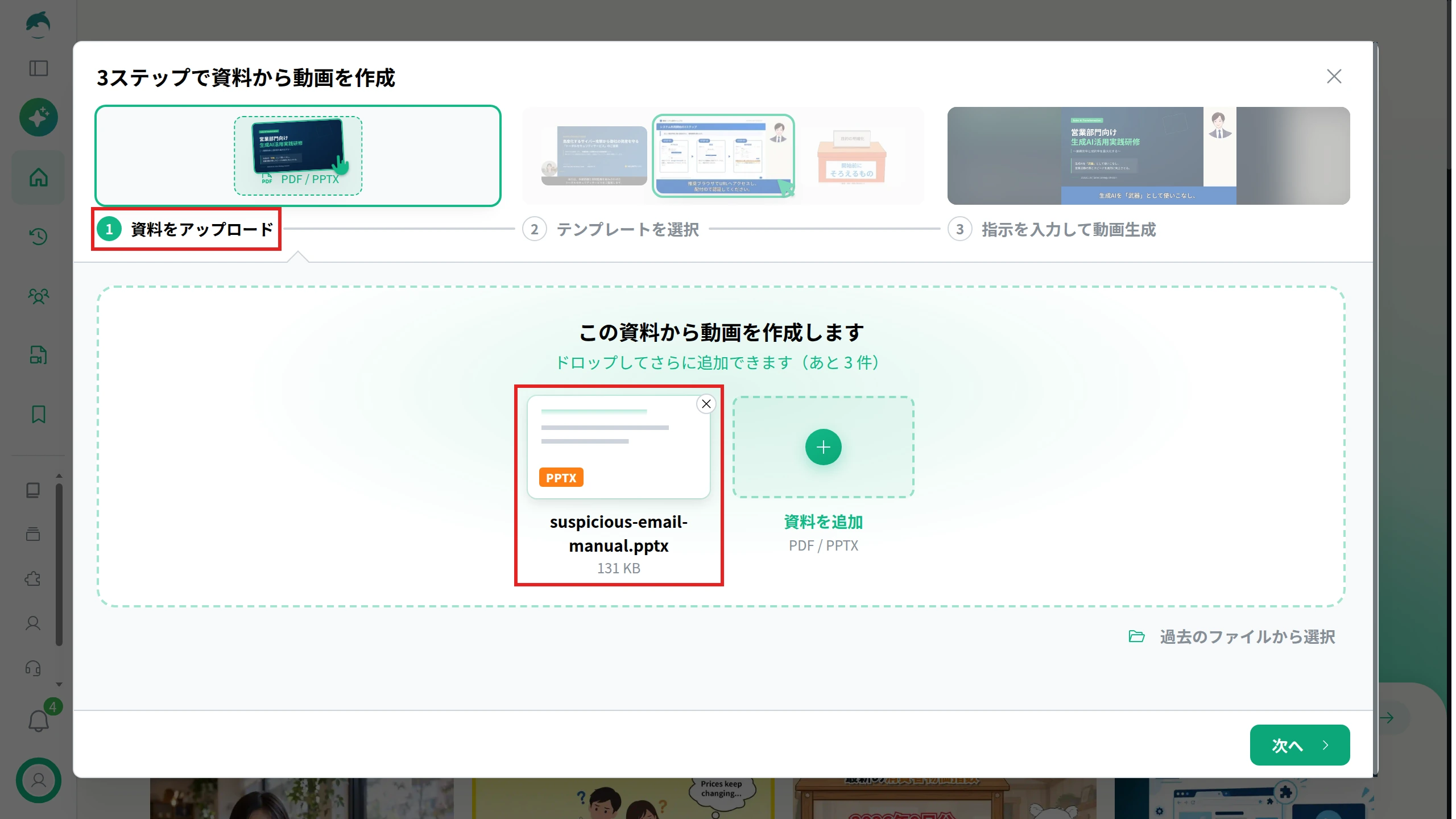
1つ目の「資料をアップロード」で、手順書のファイルを追加します。
PDFとPowerPoint(.pptx)のファイルに対応していて、追加すると自動で2つ目の「テンプレートを選択」に進みます。
動画の見た目のもとにするテンプレートを押すとプレビューが開くので、「このテンプレートを使う」を押して決めます。
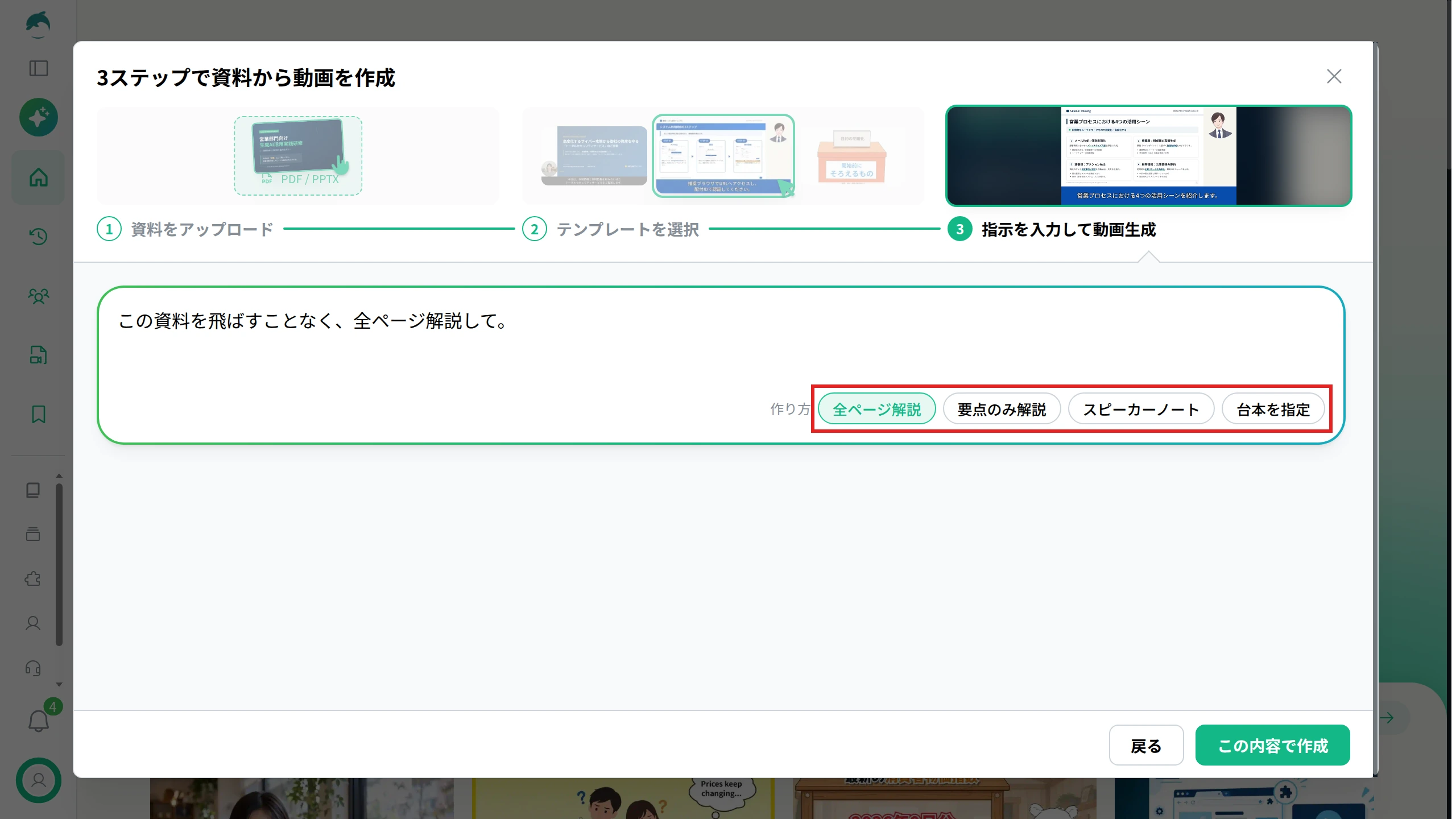
3つ目の「指示を入力して動画生成」では、まず作り方を選びます。
作り方を選ぶと入力欄にその指示の文が入るので、続けて読み手や伝えたいことを書き足し、最後に「この内容で作成」を押します。
作り方には、資料を飛ばさずに全ページを解説する「全ページ解説」、重要なページを選んで要点を解説する「要点のみ解説」、PowerPointのノートをそのまま読み上げる「スピーカーノート」、ページごとの読み上げの台本を指定する「台本を指定」があります。
手順書のように途中を飛ばしたくない資料には「全ページ解説」、ノートに読み上げの原稿を書いたPowerPointには「スピーカーノート」が合います。
PowerPointから動画を作る機能の詳しい説明と作例は、PowerPointを動画にするAIで紹介しています。
部署ごとに手順書を整えている会社なら、AIで作って確かめた手順書から説明の動画を作り、新しく入った人や異動してきた人に同じ説明を届けられます。
NoLangの法人向けの資料は下のボタンからダウンロードでき、導入の相談はお問い合わせで受け付けています。
資料をダウンロード