Google AI Studio(グーグル AI スタジオ)は、GoogleのAIのモデルをブラウザで試して、Gemini APIを使った開発を始めるための画面です。
Googleアカウントでログインすれば、AI Studioの画面そのものは無料で使えます。
チャットで質問するほか、音声の文字起こし、アプリの試作、画像や動画の生成もできます。
この記事では、AI Studioの始め方と基本の使い方、文字起こしと議事録の作り方、Buildでのアプリの作り方を説明します。
後半では、無料で使える範囲と料金、無料枠の制限、入力した内容が学習に使われる条件、商用利用のルールをまとめます。
機能と料金は、2026年11月19日にGoogleの公式のドキュメントで確かめた内容です。
Google AI Studioとは
Geminiのモデルを試して、APIで使う準備をする画面
Google AI Studio(aistudio.google.com)は、GoogleのGeminiのモデルを試し、Gemini APIで使い始めるための、開発者向けの画面です。
公式の説明では、モデルとプロンプトを手早く試し、開発に進むときは[Get code]で好きなプログラミング言語のコードを取り出せるとしています(Google AI Studio のクイックスタート )。
Gemini APIのキーの作成、使った量の確認、支払いの設定も、AI Studioの画面で行います。
使えるのは18歳以上の人で、日本は使える国と地域に含まれています(利用できる地域 、Gemini API 追加利用規約 )。
Geminiアプリとの違い
Geminiアプリ(gemini.google.com)とAI Studioは、どちらもGoogleのGeminiのモデルを使いますが、役割が違います。
GeminiアプリとGoogle AI Studioの違い
項目 Geminiアプリ Google AI Studio 主な使い方 質問や文章づくりを頼む モデルとプロンプトを試し、APIで使う 開く場所 ブラウザ、スマホとパソコンのアプリ ブラウザ(aistudio.google.com) 使える年齢 個人のアカウントは13歳以上 18歳以上 料金 無料のプランと有料のプラン 画面の利用は無料。有料のAPIキーの分は課金
ふだんの質問や文章づくりには、Geminiアプリが向いています。
Geminiアプリでできることと使い方は、Geminiとは で説明しています。
AI Studioは、システム指示やモデルの設定を変えながら答えを試したいとき、Gemini APIを自分のアプリに組み込みたいときに使います。
会社のシステムで大規模に使うときは、Google CloudのGemini Enterprise Agent Platformを使う方法もあります(Google AI Studio、Gemini プラットフォーム、Gemini の比較 )。
Vertex AIは、2026年4月22日にこのサービスの一部になりました(Gemini Enterprise Agent Platform のリリースノート )。
Google AI Studioでできること
AI Studioの主な機能と、無料枠で使えるかをまとめます。
Google AI Studioの主な機能(2026年11月19日時点)
機能 できること 無料枠 チャット(Playground) 質問し、プロンプトを試す 一部のモデル 文字起こし(Transcribe) 音声を文字にする 使える Build 言葉で頼んでアプリを作る 使える 画像(Nano Banana) 画像を作り、直す 使えない 動画(Omni) 音つきの短い動画を作る 使えない 音声(TTS) 文章を読み上げる 使える Live 声と映像で会話する 使える 音楽(Lyria) 曲を作る 使えない APIキー Gemini APIのキーを作る 使える
無料枠で使えるかどうかは、Gemini APIの料金のページの無料枠(Free Tier)の欄に基づきます(Gemini Developer API の料金 )。
チャットのモデルでは、Gemini 4 Hydrogen、Gemini 3.8 Flash、Gemini 3.5 Flash-Liteなどが無料枠で使え、Googleが最も高性能な推論のモデルとするGemini 4 Carbonは、無料枠で使えません。
Google AI Studioの始め方
AI Studioは、パソコンのブラウザで次の順に始めます。
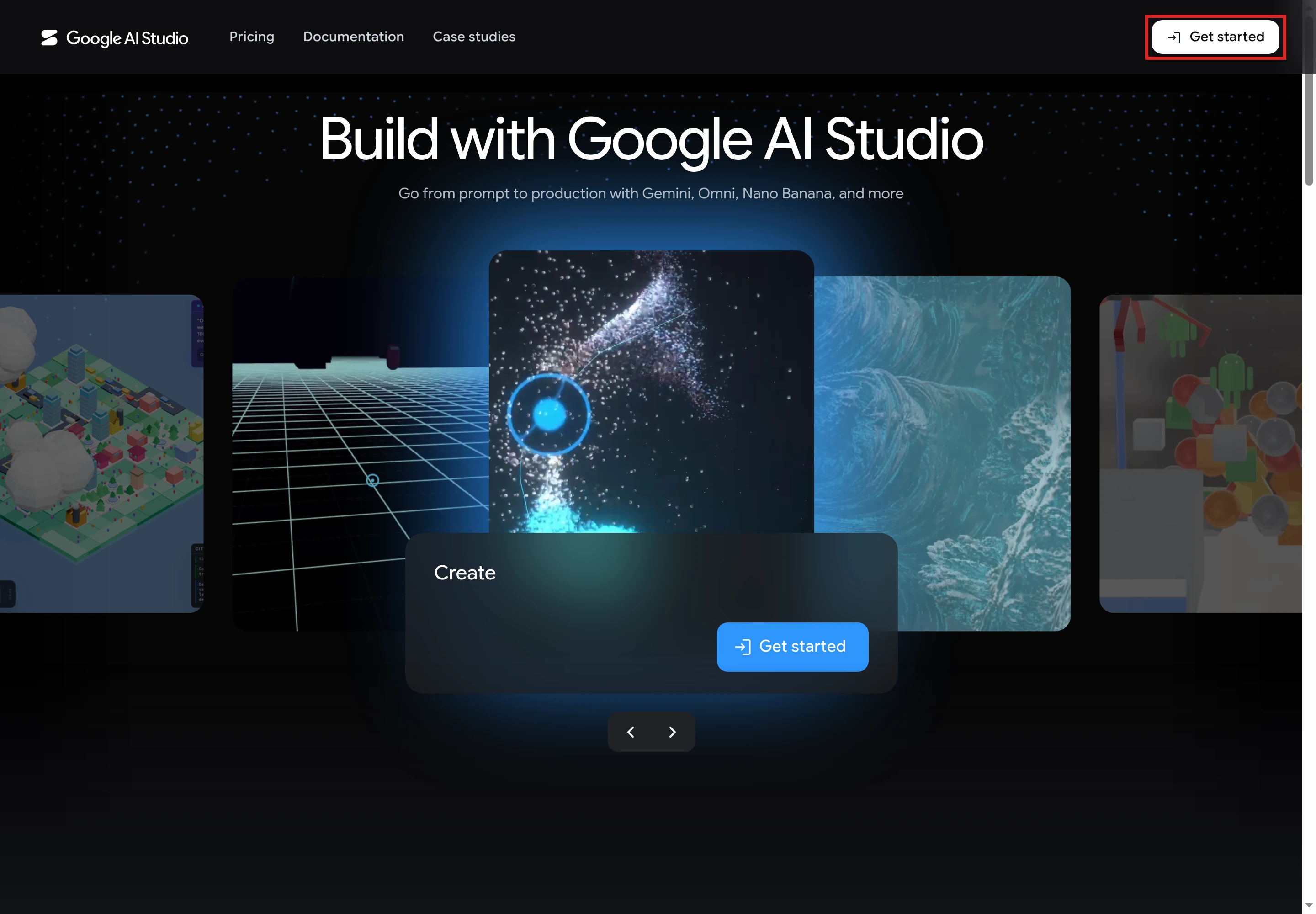
ブラウザでaistudio.google.comを開き、右上の[Get started]を押します。
Googleアカウントでログインし、利用規約に同意します。
初めて使う人には、Google Cloudのプロジェクトと最初のAPIキーが自動で作られます(API キーの使用 )。
ログインしない状態でaistudio.google.comを開いた画面です。右上の[Get started]から、Googleアカウントのログインに進みます。
同意する規約は、Google API利用規約とGemini API追加利用規約の2つです。
すでにGoogle Cloudを使っている人は、プロジェクトが自動では作られないので、左の[Dashboard]の[Projects]で[Import projects]を押して、使うプロジェクトを取り込みます。
会社のGoogle Workspaceのアカウントでも、AI Studioは最初から使える設定になっています(Google Workspace 管理者向けの説明 )。
ただし、管理者が組織の中のユーザーごとに使えなくしている場合があります。
無料枠のプロジェクトでは、スマホを使った確認を求められることがあります(確認についての説明 )。
有料のプロジェクトでは、この確認は要りません。
Google AI Studioの基本の使い方
入力欄に書いて[Run]で送る
AI Studioを開くと、Playgroundに新しいチャットが表示されます。
「Type something…」と書かれた入力欄に質問や頼みたいことを書き、[Run]を押すと、モデルが答えを返します。
答えを読んで足りないところがあれば、同じチャットで続けて頼みます。
チャットでは、それまでのやり取りがすべてプロンプトに含まれます。
会話が長くなると、モデルが受け取れる長さ(トークンの上限)に達することがあります。
いまのプロンプトのトークン数は、画面の下の[Text Preview]で確かめられます。
[Run settings]でシステム指示と設定を変える
右上の[Run settings]を押すと、設定の欄が開きます。
[System Instructions]には、モデルに守らせたい役割や条件を書きます。
システム指示は、会話を始めた後でも書き換えられます。
たとえば、社内の問い合わせに答える練習をするなら、次のように書きます。
あなたは社内のITヘルプデスクの担当者です。
答えは3文以内にし、手順があるときは番号を付けてください。
[Run settings]では、モデルの設定、安全性の設定のほか、決まった形で出力させる設定(structured output)、関数の呼び出し、コードの実行、Google検索などの情報をもとに答える設定(グラウンディング)を切り替えられます。
[Get code]でAPIのコードを取り出す
試したプロンプトで思いどおりの答えが出たら、[Get code]を押して、使うプログラミング言語を選びます。
同じプロンプトをGemini APIで送るためのコードが表示されます。
APIキーの取り方と、ほかの会社のAPIとの違いは、生成AIのAPIの使い方 で説明しています。
プロンプトの保存と履歴
作ったプロンプトは保存して後で続けたり、ほかの人と共有したりできます。
AI Studioのプロンプトのデータは、Googleドライブの「AI_Studio」というフォルダに保存されます(Google Cloud の移行の手順書 )。
Google AI Studioで文字起こしと議事録を作る
Gemini 3.5 Transcribeで音声を文字にする
文字起こしには、専用のモデルGemini 3.5 Transcribeを使います。
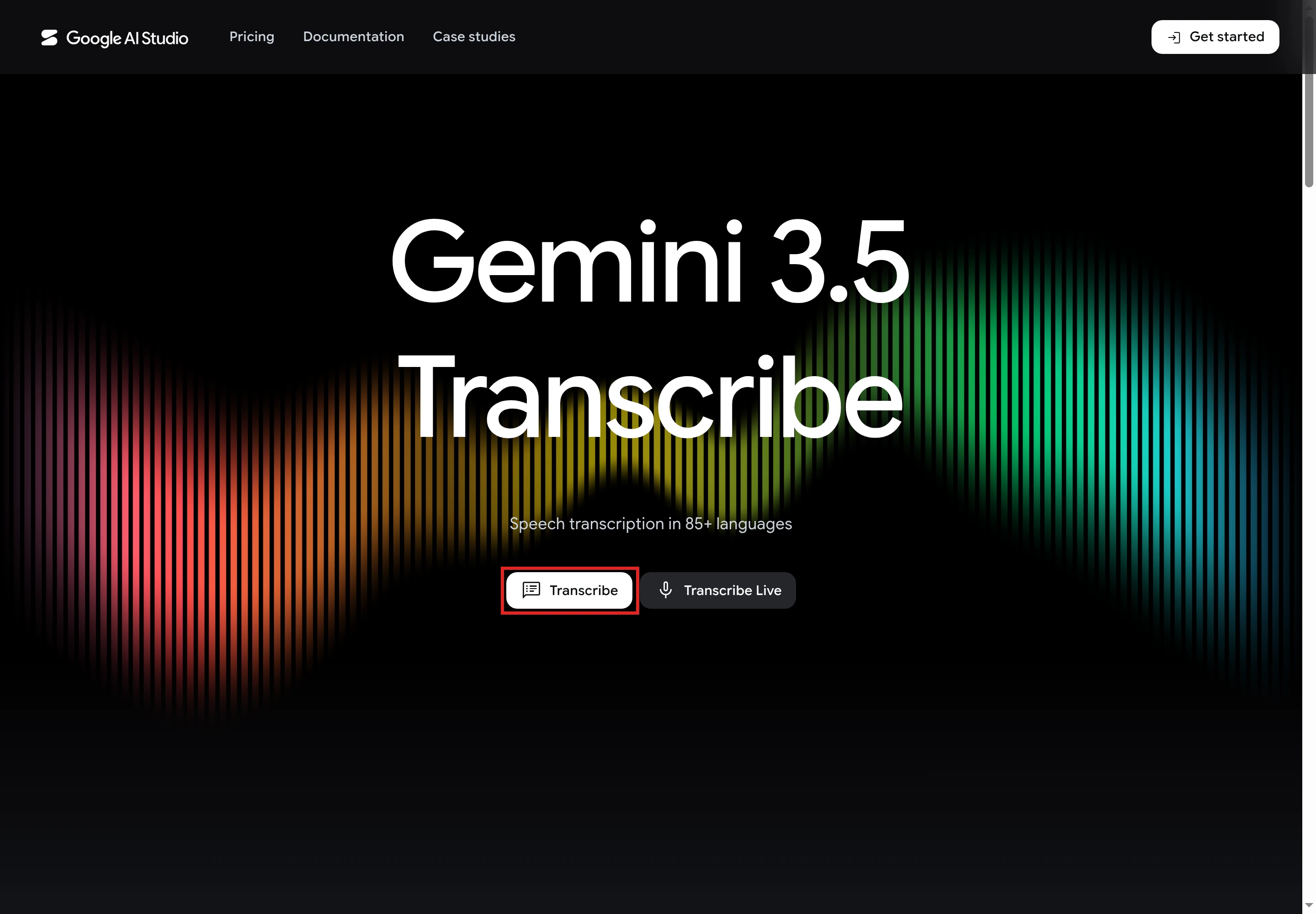
AI Studioのモデルのページ(aistudio.google.com/models/transcribe)で[Transcribe]を押すと、ログインした後に、このモデルを指定したチャットの画面に進みます。
Gemini 3.5 Transcribeのモデルのページです。[Transcribe]から、録音を文字にするチャットに進みます。
公式のドキュメントでは、このモデルについて次のように説明しています(音声の文字起こし )。
言語 :日本語を含む85を超える言語を、自動で判別します。話し手の区別 :声ごとに「spk_1」「spk_2」のような印を付け、8人まで区別します(3人以上は試験的な対応です)。時刻 :単語ごとに、話し始めと話し終わりの時刻を付けられます。聞きやすい形に整える :「えー」「あの」などの言いよどみや言い直しを除いて整えるモード(smart)があります。このモードは、話し手の区別や時刻とは併用できません。長さ :1回に送れる音声は1時間までです。話し手の区別か時刻を使うときは30分までで、超えた部分は切り捨てられるので、30分以内に分けて送ります。形式 :WAV、MP3、M4A、AAC、FLAC、OGG、WebMなどの音声に対応しています。 無料枠で使え、有料では1分あたり約0.005ドルです。
会議の録音から議事録を作る
Geminiのモデルは、音声を読み込んで、書き起こし、要約、話し手の区別ができます(音声の理解 )。
チャットのモデルに録音を読ませれば、書き起こしと議事録の形への整理を、1回で頼めます。
添付した会議の録音を書き起こしてください。
話し手は「話者1」「話者2」のように分け、最後に、決まったこと、次にやること(担当者と期限)を箇条書きでまとめてください。
「02:30から03:29まで」のように時刻を書くと、その区間だけを書き起こしたり、要約したりできます。
無料で使うと、送った録音と答えはGoogleの製品の改善に使われ、人が確認することがあります(後の「入力した内容の扱いと、学習させない方法」で説明します)。
社外秘の会議や個人情報を含む録音は、無料のまま送らないようにします。
会議ツールのAI機能や専用のツールで議事録を作る方法は、AIで議事録を作る方法 で比べています。
動画の音声を文字に起こす
Geminiのモデルは、動画の映像と音声を一緒に読み込めます(動画の理解 )。
MP4、MOV、WebMなどの動画をそのまま添付して、話している内容の書き起こしを頼めます。
添付した動画で話している内容を、時刻(MM:SS)付きで書き起こしてください。 公式のドキュメントでは、長さは低解像度で3時間まで、高解像度で1時間までとされています(モデルが100万トークンを扱える場合)。
Gemini APIでは、公開されているYouTubeの動画をURLで渡すこともできます。
この機能はプレビューで、無料枠では1日に8時間分までです。
Buildでアプリを作る
Buildは、作りたいものを言葉で伝えて、アプリを作る機能です(Build モードの説明 )。
Webアプリと、Androidのアプリを作れます。
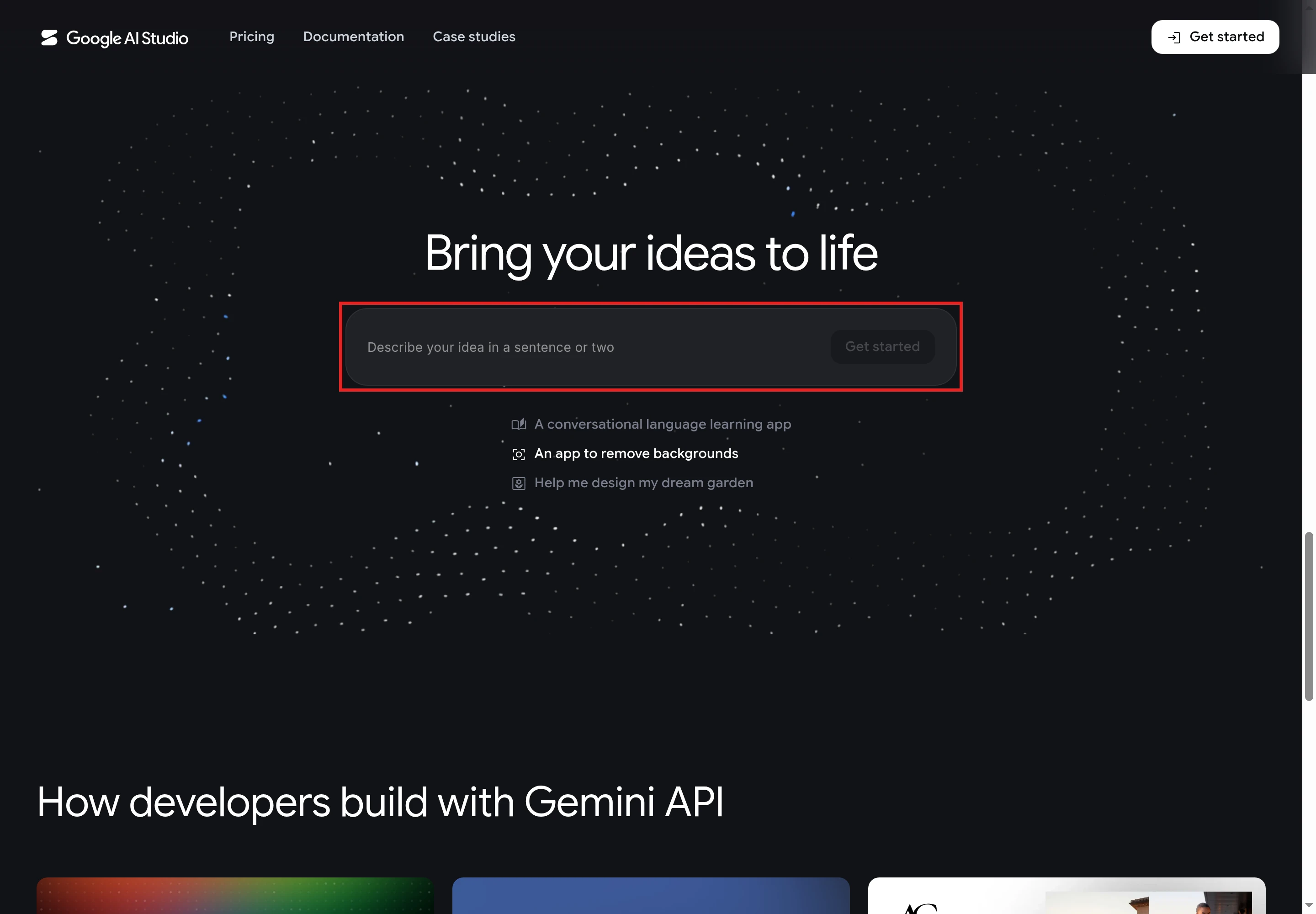
ログインしない状態で開いたAI Studioの最初のページの、アプリのアイデアを書く欄です。作りたいものを1〜2文で書いて始めます。
Buildは、次の4つのどれかで始めます。
プロンプトで始める :入力欄に作りたいものを書きます。画像の生成やGoogleマップのデータなどの機能を足すボタン(AI Chips)や、声で入力するボタンもあります。[I’m Feeling Lucky]で始める :Geminiがアプリのアイデアのプロンプトを作ります。ギャラリーから始める :App Galleryのアプリを開き、[Copy App]でコピーして作り変えます。GitHubから取り込む :入力欄の[+]のメニューの[Import from GitHub]で、いまあるコードを取り込みます。 プロンプトを送ると、コードとファイルが作られ、右側にアプリのプレビューが表示されます。
Webアプリでは、画面の部分(標準はReact)と、サーバーの部分(Node.js)がまとめて作られます。
作られたコードは、プレビューの欄の[Code]のタブで見られます。
直したいところは、続けて言葉で頼みます。
できたアプリは、ほかの人と共有できます。
共有したアプリがGemini APIを呼び出した分は、自分の利用量に含まれ、有料のモデルを使うと費用がかかることがあります。
ネットに公開するときは、右上の[Publish]を押して、Google CloudのCloud Runに公開します(アプリの公開 )。
条件に合うアカウントは、Google Cloud Starter Tierで、請求先アカウントを設定せずに2つまでアプリを公開でき、「アプリ名.ai.studio」のURLが付きます。
Google Workspaceのアカウントと、Google Cloudの請求先アカウントを使ったことがあるアカウントは、Starter Tierの対象外です。
公開したアプリは、利用する人の分も含めて自分のAPIキーでGemini APIを呼び出すので、使われた分の費用は自分が負担します。
コードはZIPでダウンロードしたり、GitHubと同期したりもできます。
ほかのツールでアプリを作る方法は、バイブコーディングとは で比べています。
画像・動画・音声を作る
AI Studioでは、Geminiのほかに、画像、動画、音声、音楽を作るモデルも使えます。
生成のモデルと料金の目安(2026年11月19日時点)
作るもの モデル 無料枠 有料の目安 画像 Nano Banana 2.1 なし 1K画像1枚約0.034ドル 動画 Gemini Omni 1.2 Flash なし 720pで1秒約0.07ドル 音声(読み上げ) Gemini 3.8 Flash TTS あり 10秒約0.002ドル 音楽 Lyria 3.5 なし 1曲0.08ドル
料金はGemini Developer API の料金 のページの値で、音声の料金は2026年12月31日までの値です。
作った画像、動画、音楽には、AIで作ったことを示す見えない透かし(SynthID)が入ります。
画像を作る(Nano Banana)
Nano Banana 2.1は、文章から画像を作り、会話で直すモデルです(画像の生成 )。
1K、2K、4Kの大きさで作れ、参考の画像を14枚まで組み合わせられます。
動画を作る(OmniとVeo)
Gemini APIで動画を作るモデルは、Gemini Omni Flash(Gemini Omni 1.2 Flash)です(Omni Flash の説明 )。
文章、画像、動画から、音つきの動画を3〜15秒(指定しなければ10秒)で作ります。
縦横比は横(16:9)と縦(9:16)で、解像度は標準で720pです。
人物などの見た目をそろえる参考の画像を6枚まで使え、会話で動画を直したり、合わせて30秒まで延長したりできます。
Veo 3.1のプレビュー版は、Gemini APIでは2026年10月22日に提供を終え、Gemini Omni Flashに移るよう案内されています(Veo の説明 )。
AI Studioの最初のページでは、[Veo]と[Omni]のどちらのカードも、動画を作る画面(aistudio.google.com/omni)に進みます。
音声と音楽を作る(TTS、Lyria)
読み上げのGemini 3.8 Flash TTSは日本語に対応し、1回で2人までの話し手の声を作れます(音声の生成 )。
声の特徴を言葉で書いて、新しい声を作ることもできます。
Lyria 3.5は、歌の構成を持つ数分の曲を作るモデルです(音楽の生成 )。
30秒のクリップを作るLyria 3 Clipもあります。
Google AI Studioの料金と無料枠
画面の利用は無料、有料のAPIキーの分は課金
AI Studioの画面は、使えるすべての地域で無料で使えます(Gemini Developer API の料金 )。
有料のプロジェクトのAPIキーをつなぐと、そのキーで使った分に料金がかかります(請求についての説明 )。
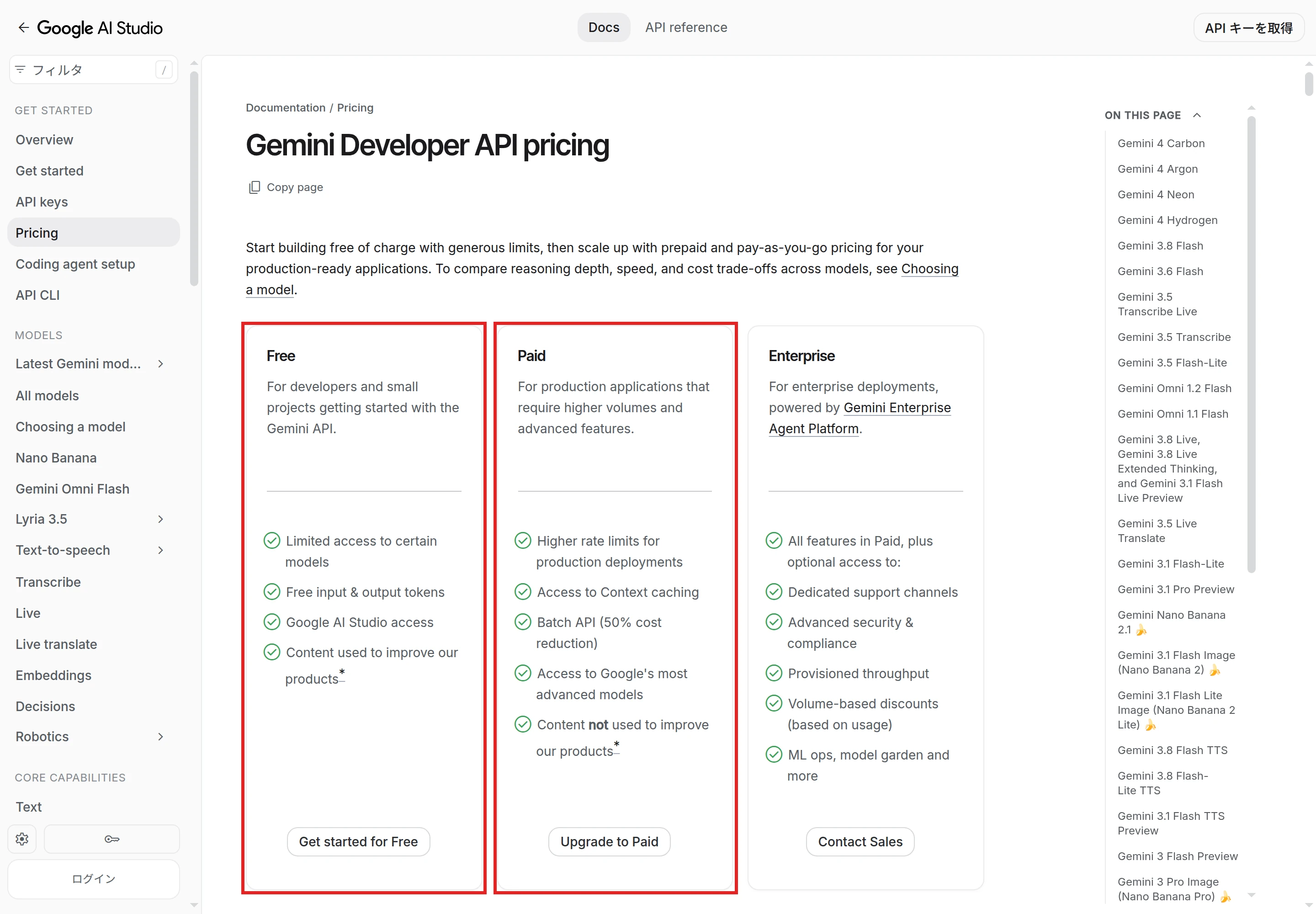
Gemini APIの料金のページの、無料(Free)と有料(Paid)の違いです。無料では入力した内容が製品の改善に使われ、有料では使われません。
無料(Free)と有料(Paid)の違い
項目 無料(Free) 有料(Paid) 料金 かからない 使った量に応じて 使えるモデル 一部のモデル 最も高性能なモデルも レート制限 低い 高い 入力した内容 製品の改善に使われる 使われない
有料にする手順
有料にするには、AI Studioの[API keys]や[Projects]のページで、有料にしたいプロジェクトの[Set up billing]を押し、請求先アカウントをつなぎます。
初めて有料にする場合は前払いになり、最低5ドルのクレジットを買います。
前払いのクレジットは最大5,000ドルまでで、買ってから12か月で失効し、返金されません。
Google Cloudを初めて使う人向けの300ドルの無料クレジットは、Gemini APIとAI Studioには使えません。
料金は、モデルごとに、読み込ませた量(入力)と作った量(出力)の100万トークンあたりで決まります。
たとえば、Gemini 3.8 Flashは入力0.75ドル、出力3.75ドル(2027年1月1日からは1.5ドルと7.5ドル)、Gemini 3.5 Flash-Liteは入力0.3ドル、出力2.5ドルです。
モデルごとの料金と、Geminiアプリの有料プランとの違いは、Geminiの料金 で説明しています。
無料枠の制限(レート制限)
Gemini APIには、使える量の上限(レート制限)があり、AI Studioで無料のモデルを使うときも、この上限の中で使います(レート制限の説明 )。
上限の種類 :1分あたりのリクエスト数(RPM)、1分あたりの入力のトークン数(TPM)、1日あたりのリクエスト数(RPD)の3つがあり、どれか1つでも超えるとエラーになります。数え方 :上限はAPIキーごとではなく、プロジェクトごとに適用されます。1日の上限は、太平洋時間の0時(日本時間の16時か17時)にリセットされます。確かめる場所 :モデルごとの上限は、使っている階層などで変わり、AI Studioの画面で確かめます。使った量は[Dashboard]の[Usage]で見られます。超えたとき :「429 RESOURCE_EXHAUSTED」のエラーが返ります。少し待ってから送り直します。 上限を上げるには、[Set up billing]で有料にします。
有料の階層は、請求先アカウントをつなぐとTier 1、100ドルを支払って3日たつとTier 2、1,000ドルを支払って30日たつとTier 3に上がり、そのたびに上限が引き上げられます。
入力した内容の扱いと、学習させない方法
AI Studioを無料で使うと、送った内容と生成された答えは、Googleの製品、サービス、機械学習の技術の改善に使われます(Gemini API 追加利用規約 )。
品質を上げるために、人のレビュアーが入力と出力を確認することがあります。
確認の前に、内容はGoogleアカウント、APIキー、プロジェクトから切り離されます。
規約では、無料のサービスに個人情報や機密情報を送らないよう求めています。
入力した内容を学習に使わせない方法として公式に案内されているのは、Google Cloudの請求先アカウントを有効にして、有料のサービスにすることです。
請求先アカウントを有効にすると、Gemini APIとAI Studioのすべての利用が有料のサービスの扱いになり、入力と答えは製品の改善に使われません。
請求についての説明では、有料のプロジェクトが1つでもあれば、AI Studioのプロンプトも同じ扱いになるとしています。
有料になっているかは、APIキーのページで、プロジェクトの[Plan]が「Paid」になっているかで確かめます。
有料のサービスでも、不正な利用を見つけるためと、法律に基づく開示のために、プロンプトと答えは一定の期間記録されます。
商用利用と利用のルール
Gemini API追加利用規約では、生成されたコンテンツについて、Googleは所有権を主張しないとしています(Gemini API 追加利用規約 )。
生成されたコンテンツは、コードも含めて、自分の判断で使えます。
その使い方や、共有した相手の使い方については自分が責任を負い、法律を守って使います。
アプリの中で生成されたコンテンツを返すときは、出どころの表示を求められることがあります。
規約では、次のような使い方を禁じたり、制限したりしています。
AI StudioやGemini APIと競合するモデルを作ること
Googleの使用禁止に関するポリシーに反する使い方
臨床の現場での利用や、医療の助言を出すための利用
18歳未満の人に向けたサービスや、18歳未満の人が使う可能性のあるサービスに組み込むこと
医療、法律、金融などの専門的な助言として使わないことも、規約に定められています。
書き起こしや資料を、字幕つきの動画にする
AI Studioで書き起こした会議の内容や、作った文章を社内で共有するときは、動画にまとめる方法もあります。
NoLangでは、録画や録音を文字起こしして、動画にできます。
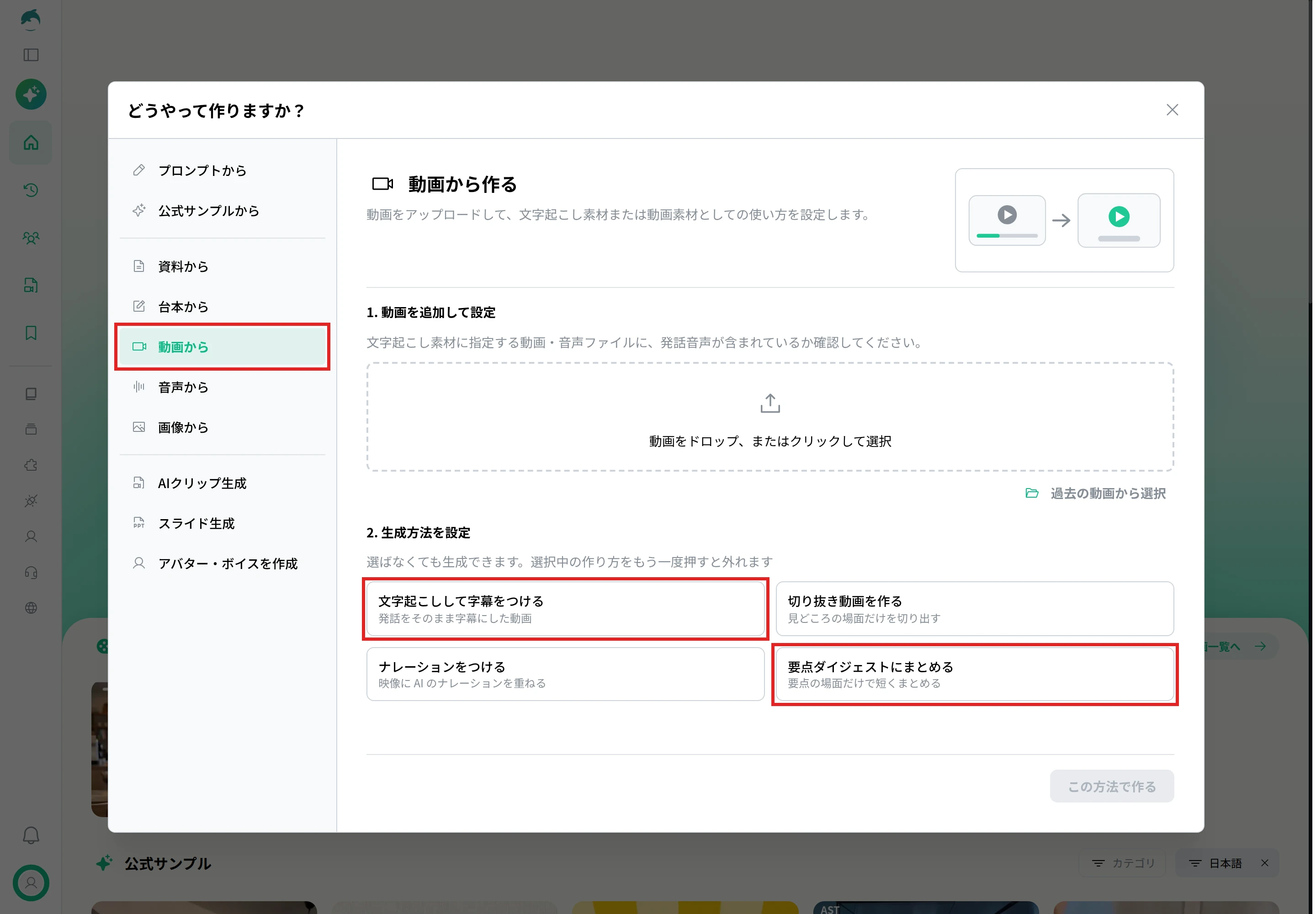
NoLangのホームから開く、作り方を選ぶ画面(どうやって作りますか?)で「動画から」を選んだところです。動画を追加し、生成方法で「文字起こしして字幕をつける」や「要点ダイジェストにまとめる」を選びます。
動画から作る :会議や説明の録画を追加し、「文字起こしして字幕をつける」を選ぶと、話した内容を字幕にした動画になります。「要点ダイジェストにまとめる」を選ぶと、要点の場面だけを残した短い動画になります。音声から作る :録音を追加し、文字起こしの言語と話者の数を設定して、動画にします。台本から作る :AI Studioで下書きした文章を直して台本として貼ると、AIのナレーションで読み上げる動画になります。 字幕の付け方をほかの方法と比べたいときは、字幕を自動で付ける方法 で説明しています。
録画や録音から、 字幕つきの動画を作ろう
NoLangで動画を作る 会社でNoLangを使うとき
NoLangは、社内の会議や研修の録画を文字起こしして、出られなかった人に共有する字幕つきの動画にする場面で使えます。
社内での使い方を相談したいときは、お問い合わせ から連絡できます。
資料をダウンロード