スマホにインストールする
スマホとタブレットのアプリは、各ストアから入れます。
OpenAIのヘルプは、ストアで検索するときは「OpenAI ChatGPT」で探し、ダウンロードの前に開発元を確かめるよう案内しています。
iPhone・iPad
App Storeで「ChatGPT」のページを開き、デベロッパが「OpenAI OpCo, LLC」であることを確かめてから入手します。
App Storeの掲載では、iOS 18.0以降が必要です。
Android
Google Playで「ChatGPT」のページを開き、提供元が「OpenAI」であることを確かめてからインストールします。
必要なAndroidのバージョンは、Google PlayのChatGPTのページで確かめます。
ストアには、名前に「ChatGPT」や「GPT」が入った別の会社のアプリも並びます。
ストアごとの開発元の見分け方は、ChatGPTアプリの入手先と本物の見分け方で、実際のストアの画面とあわせて説明しています。
パソコンで公式サイトのダウンロードページ(chatgpt.com/ja-JP/download)を開き、スマホのカメラでQRコードを読み取って、公式アプリのページを開くこともできます。
インストールしたらアプリを開き、ChatGPTのアカウントでログインします。
アカウントがなければ、アプリの画面から作れます(作り方は「アカウントを作ってログインする」で説明します)。
パソコンにインストールする
パソコンのアプリ(デスクトップアプリ)は、MacとWindowsにあります。
2026年7月9日から、会話のChat、調べものや資料づくりを任せるWork、プログラミング向けのCodexを1つにまとめた、新しいデスクトップアプリが提供されています。
Macに入れる
Macのアプリは、公式サイトのダウンロードページ(chatgpt.com/download)から入れます。
- Macのブラウザでダウンロードページを開く
- 「macOS 版をダウンロード」を押す
- ダウンロードしたインストーラーを開き、画面の案内に沿って入れる
- アプリを開き、ChatGPTのアカウントでサインインする
必要なのは、macOS 14以降と、AppleシリコンかIntelのプロセッサです。
ダウンロードページを開くと、そのMacのプロセッサに合うインストーラーが用意されます。
Windowsに入れる
Windowsでは、Microsoft Storeからアプリを入れます。
Microsoft Storeには「ChatGPT」と「ChatGPT Classic」の2つが並んでいて、新しいデスクトップアプリは「ChatGPT」の方です。
- Microsoft Storeで「ChatGPT」のページを開く
- 発行元が「OpenAI」であることを確かめて、インストールする
- アプリを開き、ChatGPTのアカウントでサインインする
必要なのは、Windows 10(バージョン19041.0)以降です。
Windowsのパソコンで公式サイトのダウンロードページを開き、「Windows 版をダウンロード」を押しても、同じ「ChatGPT」のインストーラーを入手できます。
前からデスクトップアプリを使っている人
それまでのデスクトップアプリは、「ChatGPT Classic」という名前に変わりました。
Classicも引き続き使えますが、新しいエージェントの機能は新しいアプリでしか使えない場合があり、Codexも新しいアプリで使います。
新しいアプリに移るときは、アプリの中の案内に沿って新しいアプリをダウンロードし、同じアカウントでサインインします。
新しいアプリは前のアプリとは別に入ることがあり、そのときは2つのアプリが並びます。
Codexのアプリを使っている人は、いつもどおりアプリを更新すると、新しいChatGPTのデスクトップアプリになります。
インストールしないでブラウザで使う
アプリを入れずに、ブラウザでchatgpt.comを開いても使えます(Web版)。
対応する国や地域では、アカウントを作らなくても質問できます。
ただし、ログインしないで使っている間は、一度に1つの会話しか使えず、チャット履歴も保存されません。
会話を残して後から読み返したいときは、アカウントを作ってログインします。
ChatGPT Atlasは提供を終了
OpenAIのブラウザ「ChatGPT Atlas」は、提供を終了しています。
ブラウザを使う作業をChatGPTに任せたいときは、OpenAIの案内に沿って、デスクトップアプリを使います。
Windowsで使うときも、上の「Windowsに入れる」の手順でデスクトップアプリを入れます。
アカウントを作ってログインする
ChatGPTの画面の右上にある「無料で新規登録」を押すと、「ログインまたは新規登録」の画面が開きます。
登録の方法をGoogle、Apple、電話番号、メールアドレスから選び、あとは画面の案内に沿って進めます。
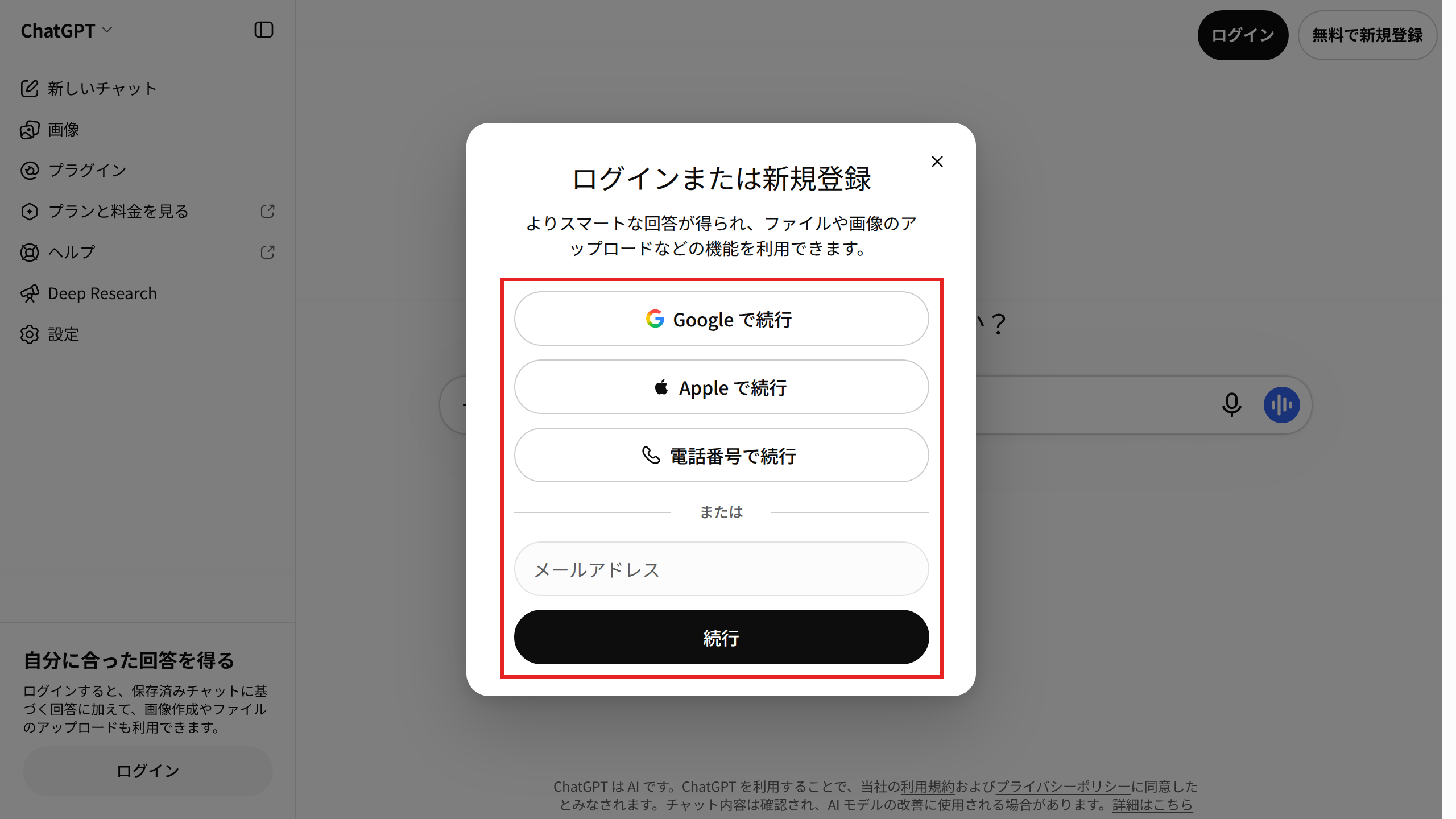
ログインしていないWeb版で「無料で新規登録」を押したときの画面です。
赤枠の中から、登録に使う方法を選びます。
アカウントを作るときは、次の点を確かめておきます。
- 年齢:OpenAIの利用規約では、13歳以上であることが条件で、18歳未満は保護者の許可が要ります。
- メールアドレス:個人で使うなら、自分で管理しているメールアドレスで作るよう、OpenAIはすすめています。仕事で使うなら、仕事用のメールアドレスで別のアカウントを作ります。
- 電話番号だけの登録:電話番号だけで登録できるかは、国や地域によって違います。電話番号だけのアカウントで有料のプランに申し込むときは、メールアドレスの確認が要ります。
Googleなどのアカウントで登録した人は、次からも同じ方法を選んでログインします。
スマホのアプリやデスクトップアプリでも、同じアカウントでログインすれば、同じ履歴と設定で使えます。
設定を開く場所
ChatGPTの設定は、使っている端末ごとに次の場所から開きます。
- Web版:アカウントメニュー(プロフィールのアイコン)を開き、「設定」を開く
- スマホのアプリ:サイドバー(左上の2本線のアイコン)を開き、プロフィールのアイコンを選んで「設定」を開く
- Windowsのアプリ:プロフィールのアイコンを選び、「設定」を開く
設定の中は、次の項目に分かれています。
ChatGPTの設定の主な項目(OpenAIのヘルプの表記)
| 項目 | ここで変えられること |
|---|
| 一般 | 外観(ライト・ダーク)、表示の言語 |
|---|
| パーソナライズ | 性格、カスタム指示、メモリ |
|---|
| 音声 | 声、話す言語 |
|---|
| データコントロール | 学習への利用、アーカイブ、すべてのチャットの削除、データのエクスポート |
|---|
| セキュリティとログイン | 多要素認証、ログインの方法 |
|---|
| アカウント | メールアドレス、アカウントの削除 |
|---|
| プラグイン | 外部のサービスとの接続 |
|---|
項目の名前は、端末によって少し違います。
OpenAIのヘルプでも、「データコントロール」が「データ管理」、スマホの「パーソナライズ」が「ChatGPT をカスタマイズ」と書かれている箇所があります。
表示の言語を日本語に戻す手順は、ChatGPTを日本語で使う方法で詳しく説明しています。
ログインしていないWeb版でも、左のサイドバーの「設定」から、外観、言語、データコントロールを変えられます。
最初に見直す6つの設定
使い始めたら、次の6つの設定を確かめておきます。
1と2は入力した情報とアカウントを守るため、3から6はChatGPTの答え方や話し方を自分に合わせるための設定です。
- 会話を学習に使わせない
- 多要素認証でアカウントを守る
- 性格(話し方)を選ぶ
- カスタム指示を書く
- メモリを確かめる・消す
- 音声会話の声と言語を選ぶ
1. 会話を学習に使わせない
ChatGPTの無料版、Plus、Proの個人のアカウントでは、会話をOpenAIのモデルの改善に使う設定が、初めからオンになっています。
仕事の情報や個人の情報を入力するなら、まずこの設定を確かめます。
Web版(ログインしているとき)では、OpenAIのヘルプの手順で、次のようにオフにします。
- アカウントメニューを開く
- 「設定」を選ぶ
- 「データコントロール」を選ぶ
- 「すべての人のためにモデルを改善する」を選んでオフにし、「完了」を選ぶ
iPhoneとAndroidのアプリでは、次のとおりです。
- サイドバーを開く
- プロフィールのアイコンを選んで、設定を開く
- 「データコントロール」を選ぶ
- 「すべての人のためにモデルを改善する」をオフにする
ログインしていれば、この設定はWeb版とスマホのアプリで、アカウント全体に適用されます。
ログインしていないWeb版では、左のサイドバーの「設定」を開くと、同じ設定が「モデル改善に協力する」という名前で並んでいます。
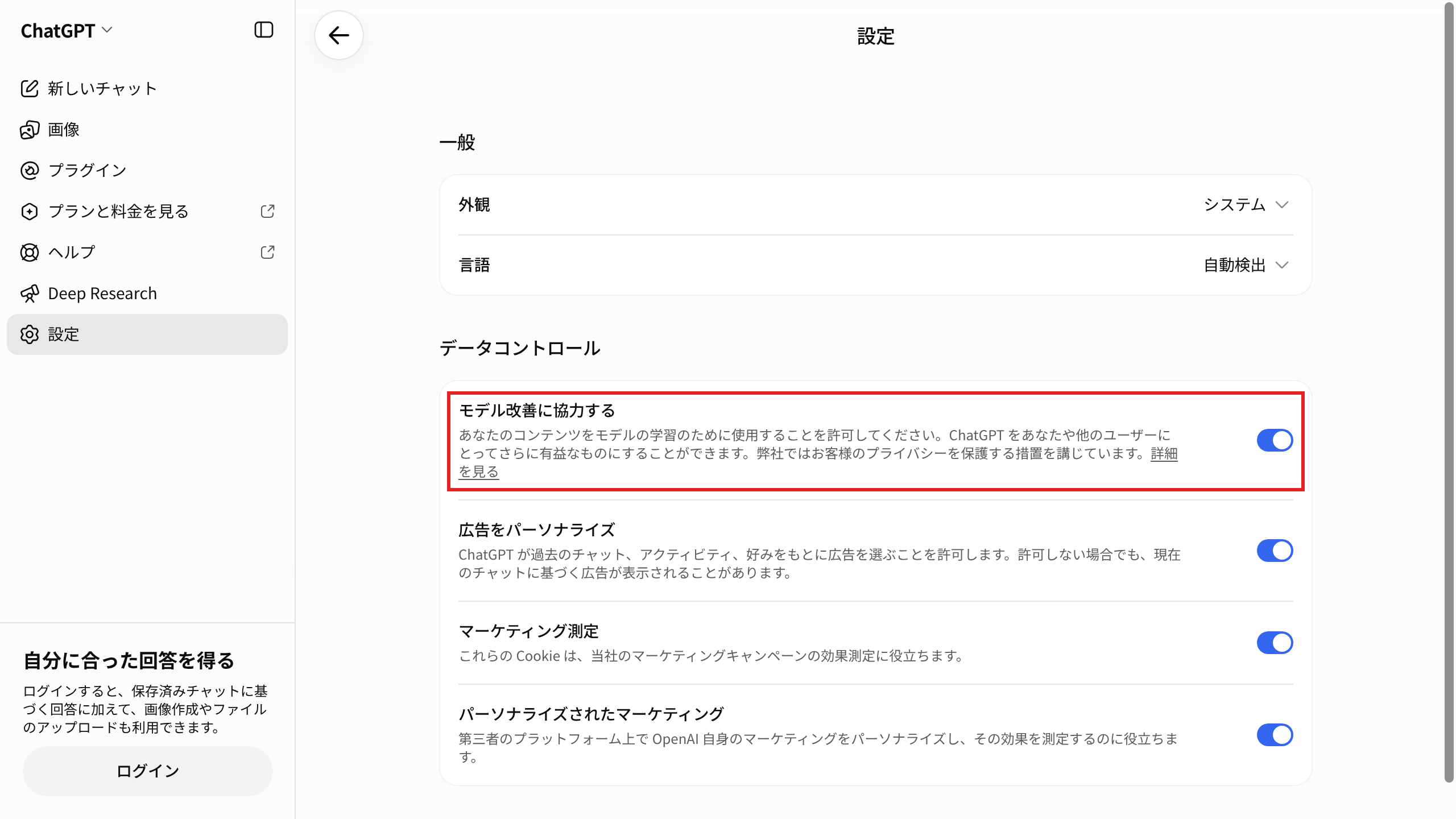
ログインしていないWeb版で「設定」を開いた画面です。
赤枠の「モデル改善に協力する」が、会話を学習に使うかどうかの設定で、ここで選んだ内容はそのブラウザに保存されます。
あわせて、次の点も知っておくと、入力する情報を決めやすくなります。
- 一時チャット:新しいチャットを開いて「一時チャット」を選ぶと、その会話は履歴に表示されず、モデルの改善にも使われません。ただし、OpenAIは安全のために、コピーを最長30日間保持する場合があります。
- 回答への評価:回答に「いいね」や「よくないね」を付けると、設定をオフにしていても、その会話全体が学習に使われることがあります。
- プライバシーポータル:設定の代わりに、OpenAIのプライバシーポータルで「私のコンテンツでトレーニングしない」を依頼する方法もあります。どちらか一方で足ります。
- 会社向けのプラン:ChatGPT Business、Enterprise、Eduのワークスペースの会話は、初めからモデルの改善に使われません。
2. 多要素認証でアカウントを守る
多要素認証(MFA)を有効にすると、ログインのときに、パスワードなどに加えて2つ目の方法で本人確認をします。
ChatGPTの設定から、次の手順で有効にします。
- 「設定」を開く
- 「セキュリティとログイン」を選ぶ
- 「多要素認証(MFA)」で使う方法を選び、画面の案内に沿って設定する
使える方法は、認証アプリ(Google Authenticatorなど)のワンタイムコード、信頼済みの端末へのプッシュ通知、SMSかWhatsAppで届く6桁のコード、パスキーです(端末、国、アカウントの作り方によって違います)。
設定した方法は、次にログインするときから使われます。
3. 性格(話し方)を選ぶ
ChatGPTの答え方の雰囲気は、設定の「パーソナライズ」にある「基本のスタイルとトーン」で選べます。
Web版では、プロフィールのアイコンから「パーソナライズ」を開き、「基本のスタイルとトーン」の横の一覧から選びます。
スマホのアプリでは、設定の「パーソナライズ」で同じ項目を選びます。
基本のスタイルとトーンで選べる性格(OpenAIのヘルプの説明)
| 性格 | 答え方 |
|---|
| デフォルト | 明快で中立的 |
|---|
| プロフェッショナル | 洗練されていて正確。フォーマルな言葉遣い |
|---|
| フレンドリー | 温かみがあり、おしゃべりな雰囲気 |
|---|
| 率直 | 率直で励ましのあるスタイル |
|---|
| ユニーク | 遊び心があり、想像力豊か |
|---|
| 効率重視 | 簡潔で率直 |
|---|
| シニカル | 皮肉っぽくドライ |
|---|
選んだ性格は、前からある会話も含めて、すべてのチャットに反映されます。
さらに細かく変えたいときは、同じ「パーソナライズ」の「特性」で、「温かい」「熱意がある」「見出しとリスト」「絵文字」の4つを、それぞれ多めか少なめに調整します。
性格を変えても、ChatGPTにできることと、ChatGPTが従う安全のルールは変わりません。
4. カスタム指示を書く
カスタム指示は、自分のことや、どう答えてほしいかを、前もってChatGPTに伝えておく設定です。
毎回の質問に同じ前置きを書かなくても、その内容を踏まえて答えてくれます。
特定の口調や役になりきって答えてほしいとき(キャラクターの設定)も、ここに書きます。
Web版とデスクトップアプリでは、次の手順で書きます。
- 設定で「パーソナライズ」を選ぶ
- 「カスタマイズを有効にする」がオンになっていることを確かめる
- 「カスタム指示」の欄に指示を書く
スマホのアプリでは、設定の「ChatGPT をカスタマイズ」に同じ欄があります。
書ける文字数は、無料版とGoが1,500文字まで、Plus、Pro、Business、Enterpriseなどが5,000文字までです。
仕事で使うときは、たとえば次のように書きます。
私は中小企業で総務を担当しています。
答えは結論から書き、手順は番号付きの箇条書きにしてください。
専門用語には短い説明を添えてください。
キャラクターになりきって答えてほしいときは、名前、口調、話し方の決まりを具体的に書きます。
あなたは英会話の先生「エマ」です。
やさしい敬語で話し、私の英文の誤りは1つずつ直して理由を日本語で説明してください。
最後に、同じ表現を使った例文を1つ出してください。
カスタム指示をやめるときは、「カスタマイズを有効にする」をオフにします。
5. メモリを確かめる・消す
メモリは、会話の中で伝えた好みや情報をChatGPTが覚えておき、次からの答えに使う機能です。
覚えた内容は、次の手順で確かめられます。
- 設定を開く
- 「パーソナライズ」を選ぶ
- 「メモリ」を選ぶ
表示される項目は、アカウントによって違います。
覚えた内容を消すときは、メモリの概要か保存済みのメモリの管理画面から、その項目を削除します。
チャットを削除しただけでは、そのチャットから保存されたメモリまで消えるとは限りません。
メモリを使わせたくないときは、同じ画面でメモリをオフにします。
オフにしても過去のチャットは消えず、後でオンに戻すと、履歴に残っているチャットから新しく覚えることがあります。
過去のチャットを答えに使わせたくないときは、「チャット履歴を参照する」をオフにします。
オフにすると、過去のチャットから覚えた情報は、30日以内にOpenAIのシステムから削除される予定です。
6. 音声会話の声と言語を選ぶ
声で会話するときの設定は、設定の「音声」にまとまっています。
声を変えるときは、その中の「音声」を開き、Arbor、Breeze、Cove、Ember、Juniper、Maple、Sol、Spruce、Valeの9種類から1つを選びます。
音声のモードの「Live」では、日本語の声として「Himari(ひまり)」と「Rindō(りんどう)」も選べます(表示される声は、地域やアカウントによって違います)。
話す言葉が正しく聞き取られないときは、ふだん話す言語を選んでおきます。
- 設定を開く
- 「音声」、「言語」の順に選ぶ
- 優先する言語を選ぶ
音声のモードには「Live」のほかに「アドバンス」と「標準」がありますが、この2つは2026年12月11日に提供を終え、選んでいる場合は自動で「Live」に切り替わります。
なお、上で選んだ性格(基本のスタイルとトーン)は、Liveの会話には適用されません。
チャット履歴を消す・残す
チャット履歴は、1つずつ削除するほかに、アーカイブして見えなくしたり、まとめて削除したりできます。
1つのチャットを削除する
Web版では、次の手順で削除します。
- チャット履歴を開く
- 削除したいチャットのその他のオプションメニュー(•••)を選ぶ
- 「削除」を選ぶ
- 削除を確定する
スマホのアプリでは、サイドバー(2本線のアイコン)を開き、チャットのタイトルを長押しして「削除」を選びます。
削除したチャットはすぐに画面から消え、30日以内にOpenAIのシステムから完全に削除されます(セキュリティや法律上の理由で長く保持される場合を除きます)。
アーカイブして見えなくする
残しておきたいが、サイドバーには出したくないチャットは、アーカイブします。
チャットのその他のオプションメニュー(•••)で「アーカイブ」を選ぶと、確認なしでサイドバーから消えます。
アーカイブしたチャットは削除されず、検索で探せます。
設定の「データコントロール」の「アーカイブ済みのチャット」から、アーカイブを解除したり削除したりできます。
すべてのチャットを削除する
チャットをまとめて消すときは、設定の「データコントロール」で「すべてのチャットを削除」を選び、確認の内容を読んでから続けます。
プロジェクトの中のチャットも含まれる場合があり、この操作は取り消せません。
同じ場所の「すべてのチャットをアーカイブ」なら、削除せずにまとめて見えなくできます。
消す前に手元に残したいときは、設定の「データコントロール」で「データをエクスポート」を選びます。
準備ができると、ChatGPTからメールかSMSでダウンロードのリンクが届きます(準備に最大7日かかり、リンクは届いてから24時間で切れます)。
ライブラリのファイルと画像を消す
チャットを削除しても、ライブラリに保存したファイルは消えません。
Web版の「ライブラリ」でファイルを選び、「削除」かごみ箱のアイコンを押して、1つずつ削除します。
ライブラリに「最近削除した項目」があれば、そこで「すべて削除」を選ぶと、削除したファイルをまとめて完全に消せます。
ChatGPTで作った画像は「画像」に自動で保存され、消すときは、その画像を作った会話を削除します。
ChatGPTのアカウントを削除する
アカウントを削除すると、元に戻せません。
Web版では、次の手順で削除します。
- ChatGPTにログインする
- アカウントメニューを開き、「設定」を選ぶ
- 「アカウント」を選ぶ
- 「アカウントを削除する」の横の「削除する」を選ぶ
- アカウントのメールアドレスか電話番号を入力し、求められたら「DELETE」と入力する
- 「Permanently delete my account(アカウントを完全に削除)」を選ぶ
スマホのアプリでは、次の場所から削除します。
- iPhone:アカウントの設定を開き、「データ管理」で「アカウントを削除」を選ぶ
- Android:プロフィールのメニューから「設定」を開き、「データ管理」で「OpenAI アカウントを削除」を選ぶ
ChatGPTから直接支払っている有料のプランは、アカウントの削除で解約されます。
App Storeで申し込んだプランは、アカウントを削除しても解約されません。iPhoneのアプリで削除するときに出る警告で「サブスクリプションを管理」を選び、先に解約しておきます。
会社のワークスペース(Business、Enterpriseなど)のアカウントは自分では削除できないので、会社の管理者に削除を頼みます。
複数のアカウントを使い分ける
個人用と仕事用のように、ChatGPTのアカウントを2つ持っているときは、両方にログインしたまま切り替えられます。
同時にログインしておけるのは2つまでで、使えるのは一度に1つです。
Web版では、次の手順でアカウントを足します。
- アカウントメニューを開く
- 「アカウントを追加」を選ぶ
- ログインするか、新しいアカウントを作る
切り替えるときは、アカウントメニューを開いて、使うアカウントを選びます。
スマホのアプリでは、設定の「アカウントを切り替える」で「アカウントを追加」を選びます(順に提供されている機能で、まだ表示されないアカウントもあります)。
切り替えても、チャット、ファイル、メモリ、設定、有料のプランは、アカウントごとに分かれたままです。
会話を始める前や有料のプランに申し込む前に、いまどちらのアカウントを使っているかを確かめます。
アプリをアップデートする
新しい機能や不具合の修正は、アプリのアップデートで届きます。
スマホのアプリ
OpenAIのヘルプは、ストアでアップデートが出ていたら入れるよう案内しています。
App Storeから入れたアプリは、初めの設定では自動でアップデートされ、Google Playでもアプリの自動更新を設定できます。
すぐに最新にしたいときは、次の手順で手動でアップデートします。
iPhoneでは、Appleのヘルプの手順で、次のようにアップデートします。
- App Storeを開く
- 「マイアカウント」ボタン(または自分の写真)をタップする
- 「アプリのアップデート」をタップし、「ChatGPT」の横の「アップデート」をタップする
iOS 18では、2の後に画面を下にスクロールし、「ChatGPT」の横の「アップデート」をタップします。
Androidでは、Googleのヘルプの手順で、次のように更新します。
- Google Playストアのアプリを開く
- 右上のプロフィールのアイコンをタップする
- 「アプリとデバイスの管理」をタップする
- 「アップデート利用可能」で「詳細を表示」をタップする
- 「ChatGPT」の横の「更新」をタップする
いま入っているアプリのバージョンは、サイドバーからプロフィールのアイコンを選んで設定を開き、iPhoneでは画面の下までスクロールして、Androidでは「アプリについて」を選ぶと確かめられます。
デスクトップアプリ
新しいデスクトップアプリは、メニューの「アップデートを確認」で最新のバージョンに更新できます。
更新の通知やサイドバーの更新のアイコンが出たときは、そこからも更新できます。
Web版の変更も含めて、ChatGPTに最近どんな機能が加わったかは、OpenAIのヘルプの「ChatGPT リリースノート」で確かめられます。
VS CodeやCLIで使う(Codex)
プログラミングにChatGPTを使うなら、OpenAIのCodexがあります。
Codexは、ChatGPTのアカウントでサインインして、エディタのVS Codeやターミナル(CLI)からも使えます。
- VS Code:拡張機能の「Codex – OpenAI’s coding agent」(発行元 OpenAI、ID:openai.chatgpt)を入れ、サイドバーのCodexのアイコンから開いて、ChatGPTのアカウントでサインインします。
- CLI:次のどれかのコマンドで入れ、プロジェクトのフォルダで
codexを実行して、「Sign in with ChatGPT」を選びます。
macOS、Linux:curl -fsSL https://chatgpt.com/codex/install.sh | sh
Windows(PowerShell):powershell -ExecutionPolicy ByPass -c "irm https://chatgpt.com/codex/install.ps1 | iex"
npm:npm install -g @openai/codex
Codexの使える場所、料金、使用量の上限は、Codexとは?使い方と料金で詳しく説明しています。
社員にChatGPTの設定を伝えるとき
会社でChatGPTを使い始めるときは、どのアカウントでログインするか、学習の設定をどうするか、どんな情報なら入力してよいかを、社員全員に同じ内容で伝える必要があります。
文章の手順書を配るだけでなく、短い説明動画にしておくと、入社した人や異動した人にも同じ説明を届けられます。
NoLang(ノーラン)は、株式会社Mavericksが開発・運用する日本の動画生成AIサービスです。
ホームの「台本から作成」を選ぶと、「3ステップで台本から動画を作成」の画面が開きます。
台本を入力してテンプレートを選ぶと、ナレーションと画面のそろった説明動画を生成できます。
たとえば、社員向けにChatGPTの最初の設定を伝えるなら、次のような台本を入力します。
社員のみなさんへ。ChatGPTを使い始める前に、次の3つを確かめてください。
1つ目は、会話を学習に使わせない設定です。設定の「データコントロール」で、モデルの改善に使う項目をオフにします。
2つ目は、多要素認証です。設定の「セキュリティとログイン」で、認証アプリなどを登録します。
3つ目は、使うアカウントです。会社が決めたアカウントでログインし、入力してよい情報は社内のルールに従ってください。
社内のツールの使い方や決まりを動画で伝えたい会社は、NoLangの法人向けのプランも検討してください。
法人向けの詳しい資料は下のボタンから請求でき、質問はお問い合わせから送れます。
資料をダウンロード