AIの使い方の基本は、頼みたいことを文章で書いて送り、返ってきた答えを読み、足りないところを続けて頼むことです。
使い始めるのに、特別な知識や道具は要りません。
ChatGPTなら、パソコンのブラウザでchatgpt.comを開けば、登録しなくてもその場で頼めます。
この記事では、初めてAIを使う人に向けて、ChatGPTをログインせずに使った実際の画面で、最初に試す4つの手順を説明します。
あわせて、答えが変わる頼み方の例、生活と仕事での使い方、スマホでの使い方、入力してはいけない情報と設定までをまとめます。
画面とサービスの説明は、2026年11月に確かめた内容です。
AIの使い方の基本
いま「AIを使う」とは、生成AIに頼むこと
AIを使うと言うとき、多くの場合は、文章や画像を新しく作り出す生成AIを指します。
生成AIには、作り出すものによって次のような種類があります。
生成AIの主な種類
種類 頼めること 文章 質問への答え、メールの下書き、要約、翻訳、アイデア出し 画像 イラスト、写真のような画像、画像の手直し 音声 文章の読み上げ、ナレーション 動画 文章や資料からの説明の動画
初めてなら、文章で会話するAI(AIチャット)から始めるのが近道です。
ChatGPTやGeminiのようなAIチャットは、文章の作業のほか、画像の作成も同じ画面で頼めます。
仕組みや種類をもっと知りたいときは、生成AIとは で詳しく説明しています。
頼む、読む、直すの繰り返し
AIチャットの使い方は、どのサービスでも次の流れです。
頼む :やってほしいことを、人に頼むときと同じように文章で書いて送る。読む :返ってきた答えを読み、使えるかを確かめる。直す :足りないところや変えたいところを、同じ会話で続けて頼む。
1回で完璧な答えを出させようとしなくてかまいません。
やり取りを重ねて仕上げるのが、AIのふつうの使い方です。
最初に使うAIを選ぶ
よく使われるAIチャットのうち、ChatGPT、Gemini、Microsoft Copilot、Claudeは、どれも無料で使い始められ、スマホのアプリもあります。
違いが出るのは、始め方と、使える年齢です。
主なAIチャットの始め方(2026年11月時点)
サービス 提供元 始め方 年齢 ChatGPT OpenAI chatgpt.comを開けば、登録しなくても使える 13歳以上 Gemini Google 一部の機能はログインせずに使え、Googleアカウントでログインすると履歴を保存できる 13歳以上(アプリ) Copilot Microsoft サインインせずに使え、個人用アカウントでサインインすると履歴を保存できる 13歳以上 Claude Anthropic claude.aiでアカウントを作って使う 18歳以上
年齢は各社の規約とヘルプにある条件で、国によってはこれより高い年齢が決められています。
ChatGPTは、18歳未満の人が使うには、保護者の許可が要ります。
迷ったら、登録せずにすぐ試せるChatGPTから始めるとよいでしょう。
この記事でも、ChatGPTを例に手順を説明します。
ふだんGoogleのサービスを使っていてGoogleアカウントがあるなら、Geminiも同じように始められます。
どのサービスも、頼み方と答えの直し方は同じです。
サービスごとの違いはGeminiとChatGPTの比較 で、文章以外の画像や動画のAIも含めた選び方は生成AIのおすすめ で紹介しています。
初めての使い方:4つの手順
ChatGPTをログインせずに使い、取引先に送るメールの下書きを頼む例で、4つの手順を説明します。
手順1:ブラウザでchatgpt.comを開く
パソコンのブラウザで、chatgpt.comを開きます。
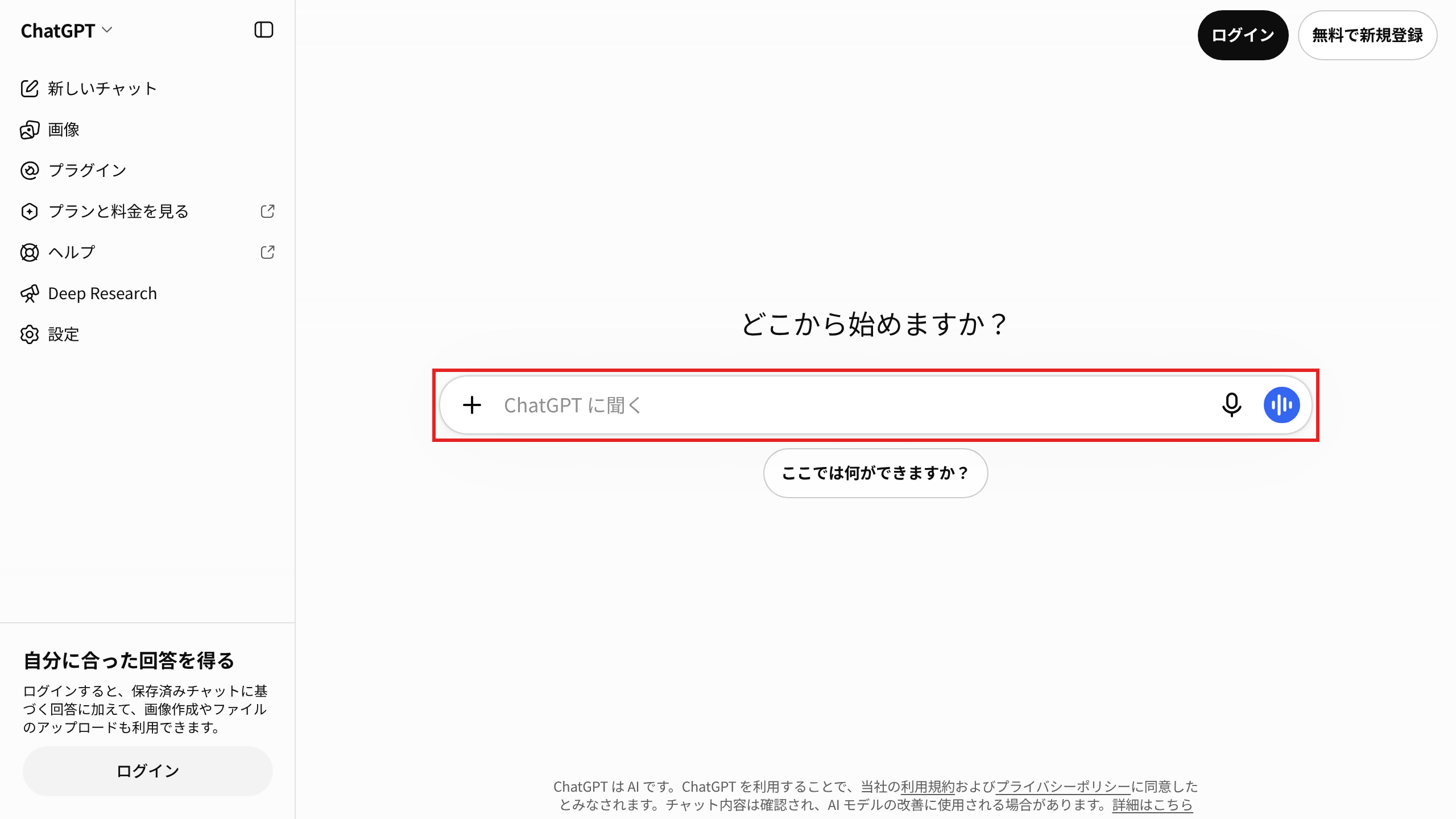
「どこから始めますか?」の下にある「ChatGPT に聞く」の欄が、頼みたいことを書く入力欄です。
ログインしていないときの最初の画面です。右上の「ログイン」と「無料で新規登録」は、試してみて、使い続けたいと思ってから押せば十分です。
地域や使っているネットワークによっては、送る前にログインや登録を求められることがあります。
そのときは、画面の案内に従ってアカウントを作ってから、手順2に進みます。
手順2:頼みたいことを書いて送る
入力欄に、頼みたいことを書きます。
人に頼むときと同じように、何をしてほしいかと、そのために要る情報を書きます。
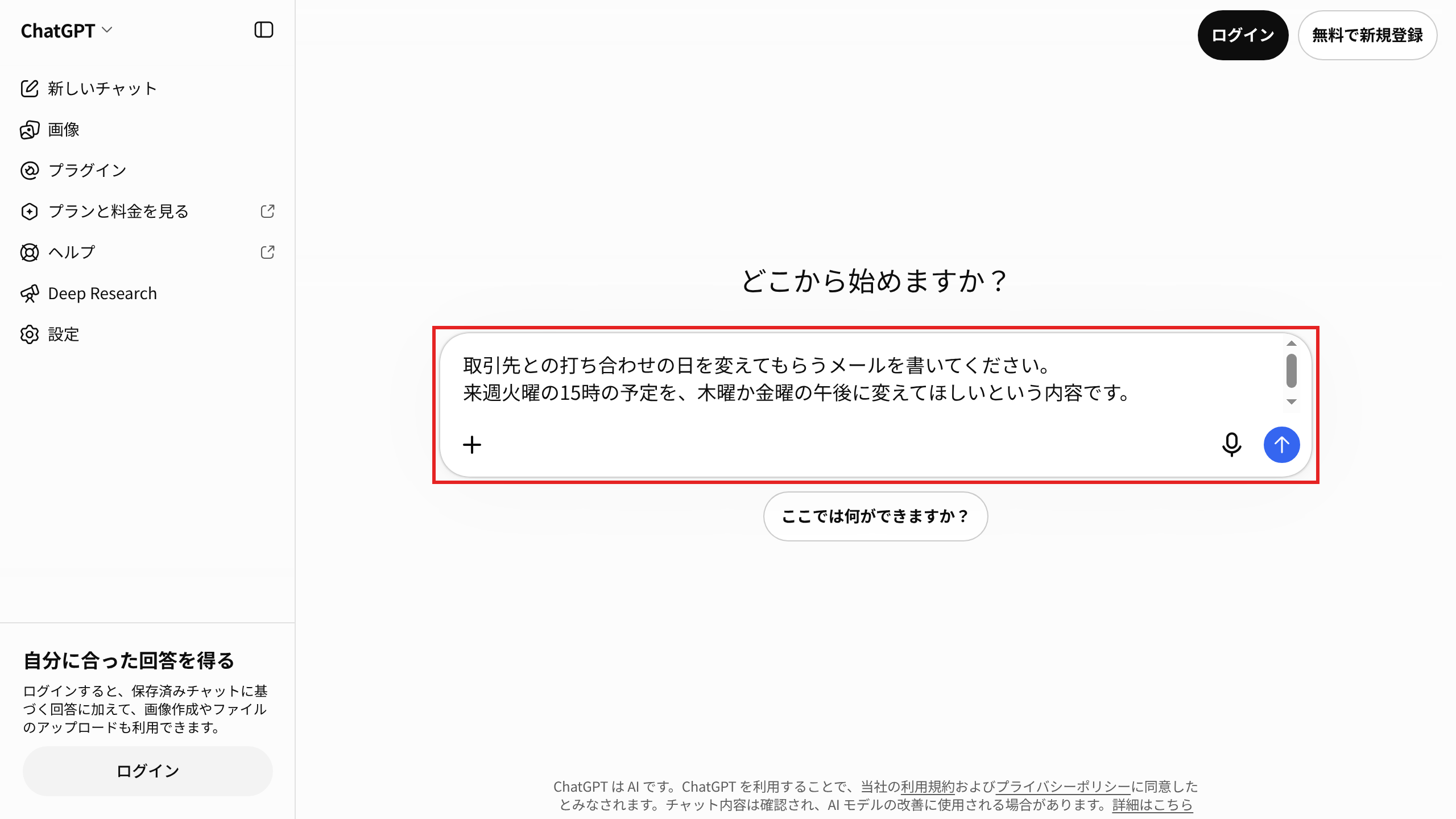
ここでは、次の2行を書きました。
取引先との打ち合わせの日を変えてもらうメールを書いてください。
来週火曜の15時の予定を、木曜か金曜の午後に変えてほしいという内容です。
入力欄に2行を書いた状態です。書き終えたら、入力欄の右の矢印のボタンで送ります。
手順3:答えを読んで確かめる
送ると、すぐに答えが返ってきます。
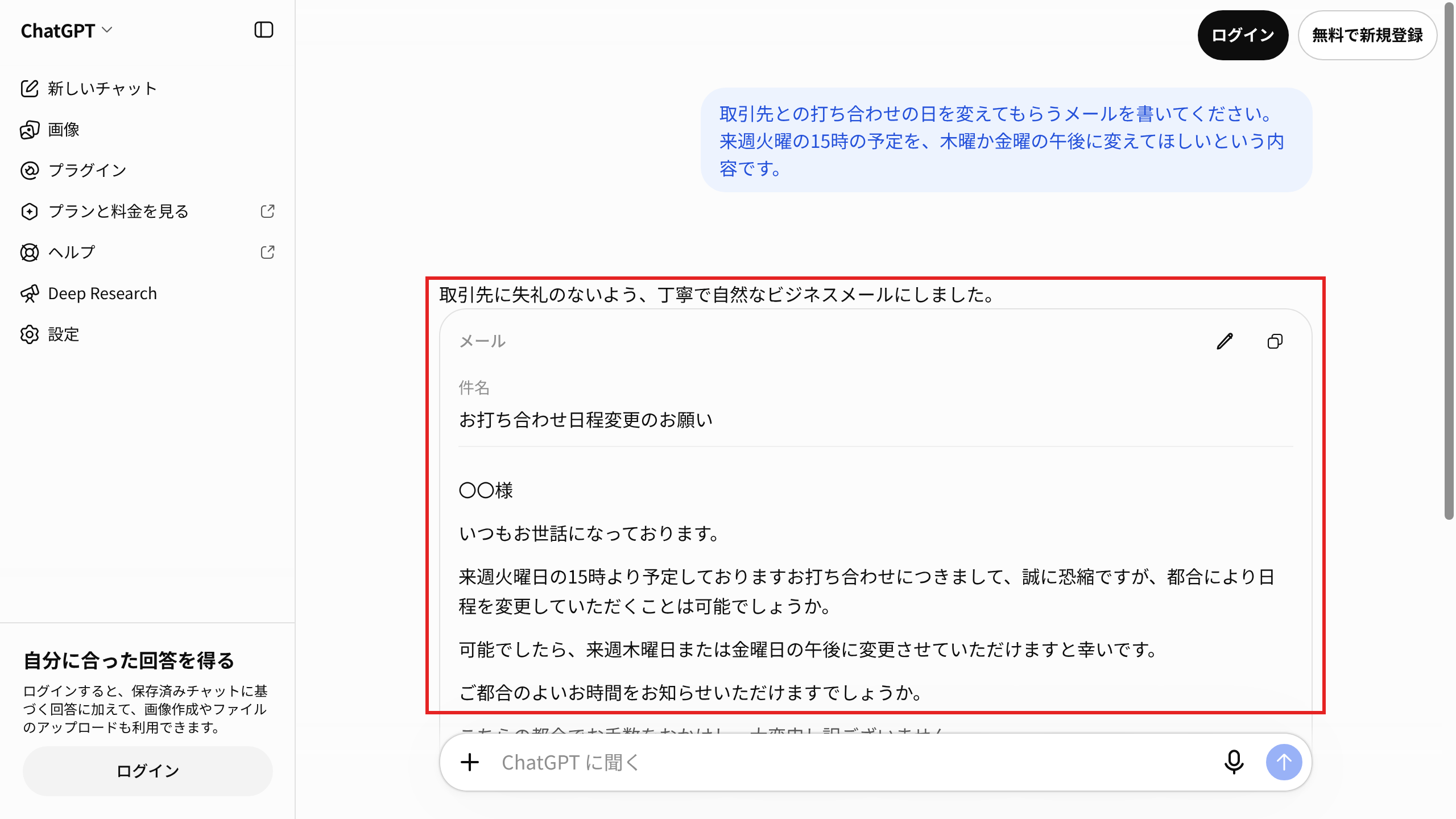
今回は、「お打ち合わせ日程変更のお願い」という件名と、ていねいな本文のメールの下書きが返ってきました。
返ってきたメールの下書きです。宛名は「〇〇様」となっていて、相手の名前は自分で入れます。
答えは、そのまま使う前に読んで確かめます。
日時や名前が頼んだとおりか、自分の言いたいことと合っているか、相手に失礼な言い方がないかを見ます。
手順4:続けて頼んで直す
直したいところがあれば、同じチャットで続けて頼みます。
ChatGPTは、それまでのやり取りを踏まえて答えを書き直します。
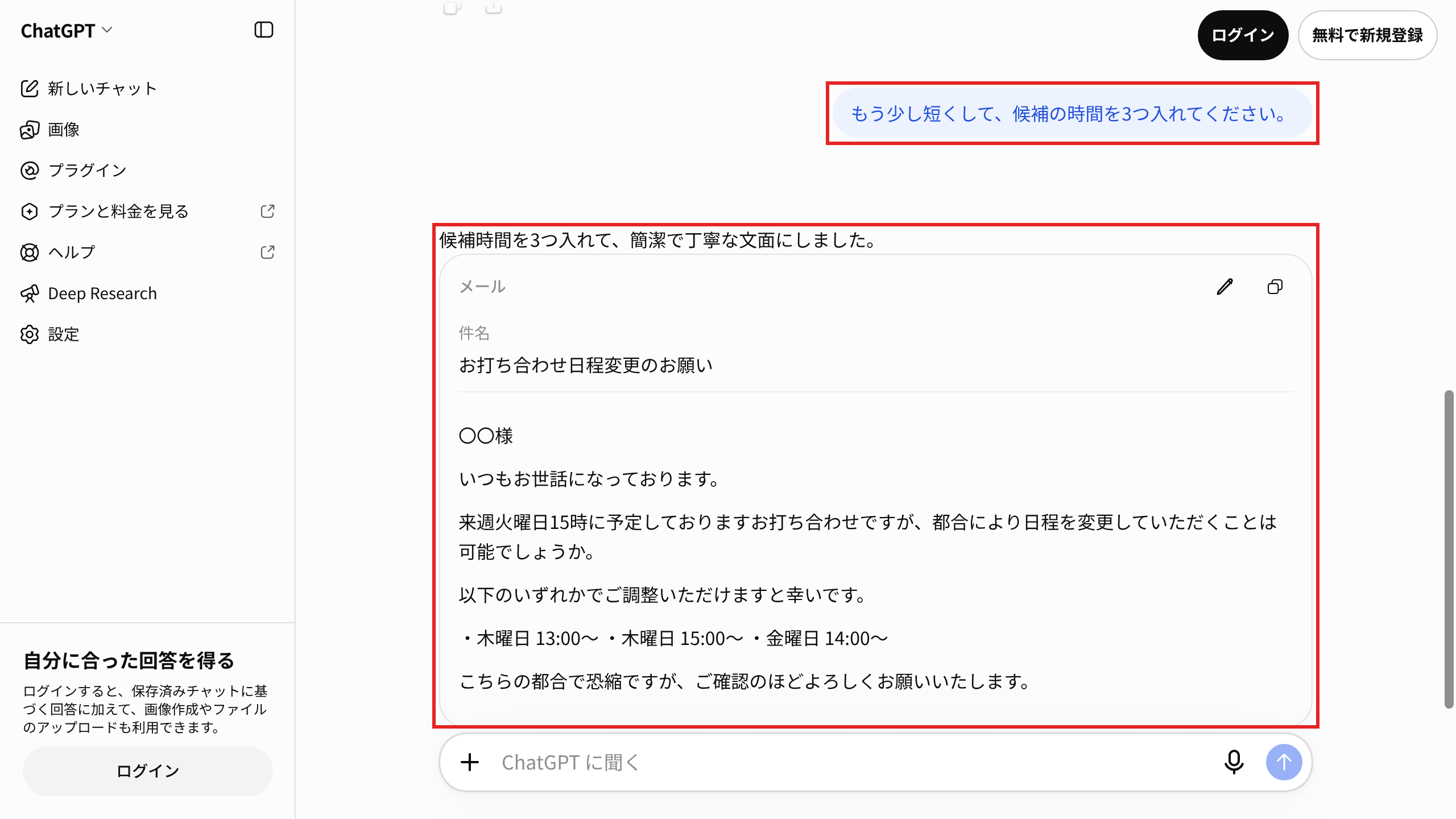
ここでは、次のように頼みました。
もう少し短くして、候補の時間を3つ入れてください。 続けて頼んだ後の答えです。本文が短くなり、「木曜日 13:00〜」「木曜日 15:00〜」「金曜日 14:00〜」の3つの候補が入りました。
候補の時間は、ChatGPTが仮に入れたものです。
実際に空いている時間に書き換えてから使います。
メールの枠の右上にあるコピーのボタンで文面をコピーし、メールのソフトに貼り付けて使います。
ログインせずに使うときに知っておくこと
ログインしていないときは、チャットの履歴が保存されません。
新しいチャットを始めると、それまでのチャットには戻れなくなります。
やり取りを残したいときや、後で続きを頼みたいときは、アカウントを作ってログインします。
登録のしかたとほかの機能は、ChatGPTの始め方と使い方 で説明しています。
伝わる頼み方のコツ
4つのことを書き添える
AIは、書かれていないことを推測して答えます。
次の4つを書き添えると、答えが自分の状況に合いやすくなります。
目的 :何に使うのか。「取引先に送るメール」「小学生の子どもに説明する」など。材料 :手元にある情報。日時、人数、冷蔵庫にある食材、元の文章など。条件 :長さ、時間、予算、口調など、守ってほしいこと。形 :答えの形。箇条書き、表、3案、200字ほど、など。 頼み方で答えはこう変わる
同じ夕飯の献立でも、頼み方によって答えは変わります。
ChatGPTで、まず短く次のように送りました。
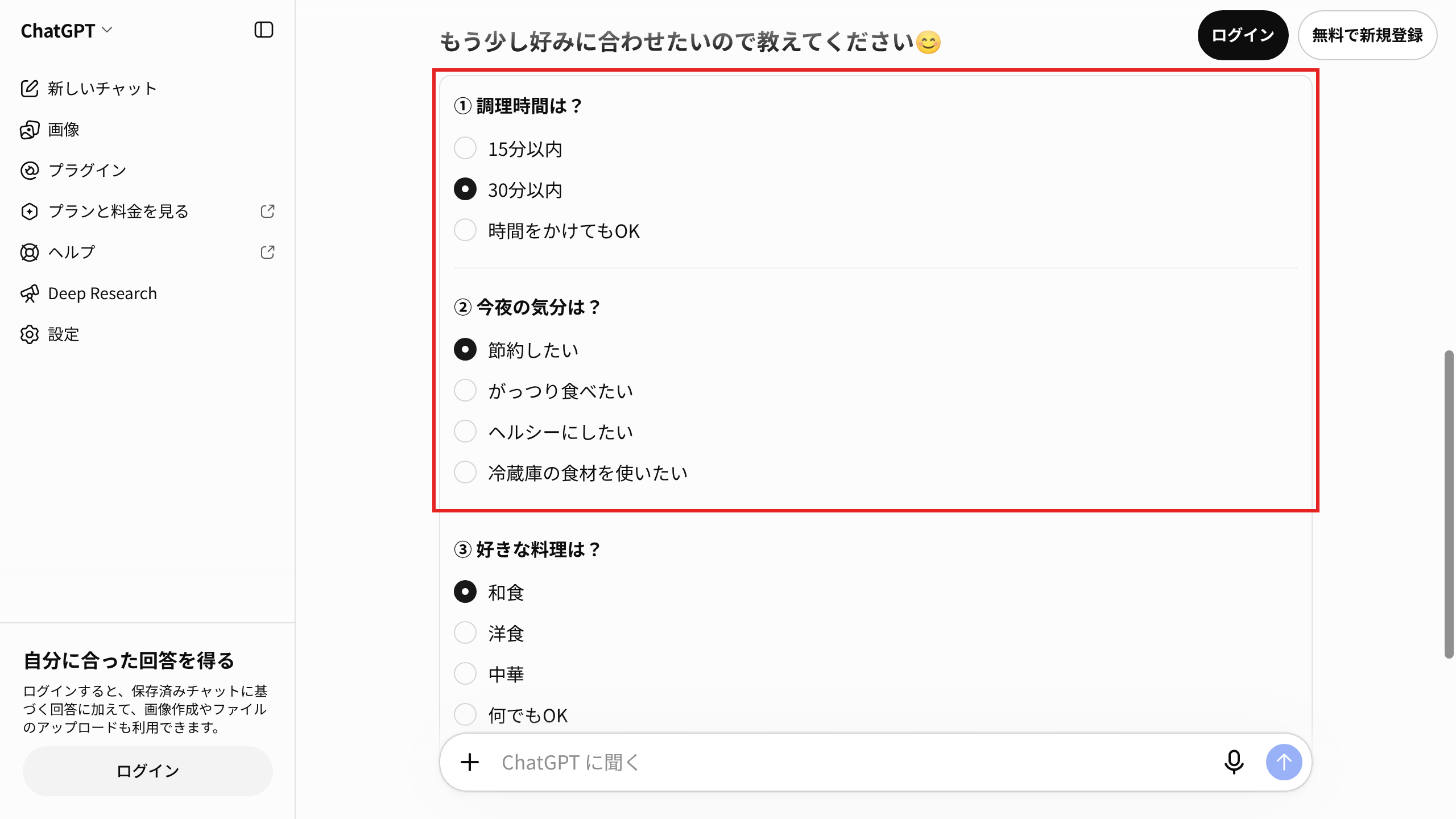
夕飯の献立を考えて 返ってきたのは、鮭の塩焼きを主菜に、かぼちゃの煮物、ほうれん草のごま和え、豆腐とわかめのお味噌汁をそろえた和食の献立でした。
人数も時間も書いていないので、答えは一般的な献立になり、最後に「もう少し好みに合わせたいので教えてください」と聞き返してきました。
答えの終わりの部分です。調理時間や今夜の気分などを、選択肢で聞き返しています。
次に、新しいチャットで、目的、材料、条件、形を書き添えて送りました。
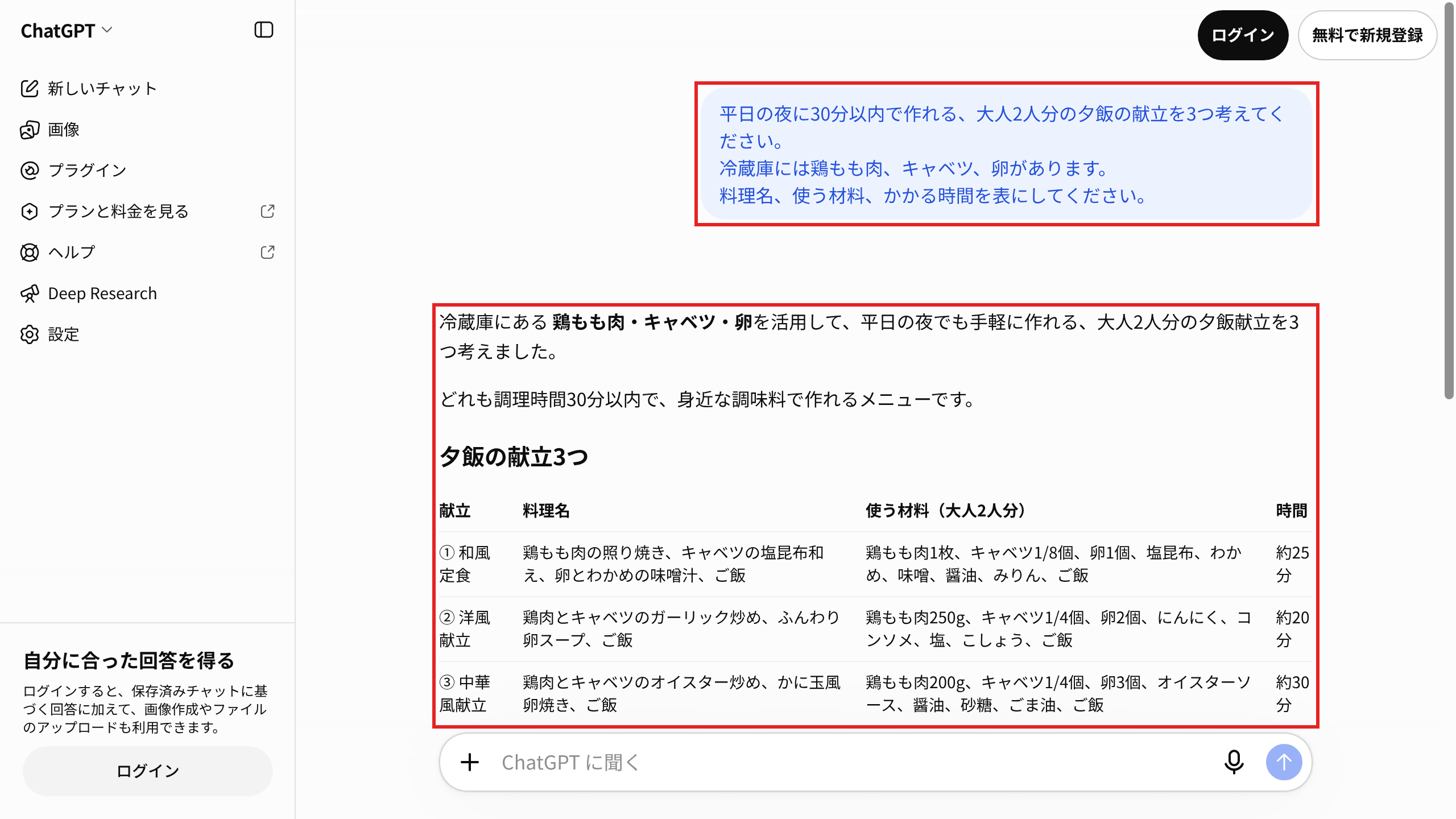
平日の夜に30分以内で作れる、大人2人分の夕飯の献立を3つ考えてください。
冷蔵庫には鶏もも肉、キャベツ、卵があります。
料理名、使う材料、かかる時間を表にしてください。
具体的に頼んだときの答えです。鶏もも肉、キャベツ、卵を使った和風、洋風、中華風の3つの献立が、料理名、使う材料、時間の表で返ってきました。
2回目の頼み方には、目的(平日の夜の夕飯)、材料(鶏もも肉、キャベツ、卵)、条件(30分以内、大人2人分、3つ)、形(表)がそろっています。
そのため、聞き返しなしで、冷蔵庫の3つの食材を使い、30分以内で作れる献立が返ってきました。
うまくいかないときは
答えが思いどおりでないときは、最初から頼み直すより、足りない点を続けて伝えるほうが、ほしい答えに早く近づきます。
「もっと短く」「専門用語を使わずに」「3つにしぼって」のように、変えてほしい点を具体的に書きます。
形をそろえたいときは、ほしい答えの見本を1つ書いて「この形で」と頼む方法もあります。
頼み方の要素と例文は、プロンプトの書き方 でさらに詳しく紹介しています。
生活と仕事での使い方の例
AIに頼める作業の例と、頼み方の例を紹介します。
例の文は、自分の状況に合わせて言葉を入れ替えて使えます。
メールや文章の下書き
書き出しに迷う文章は、伝えたい内容を箇条書きで渡して下書きを頼みます。
来月退職する同僚へのお礼のメッセージを書いてください。
一緒に担当した展示会の準備で助けてもらったことにふれ、200字ほどにしてください。
長い文章の要約
頼む文の後に、要約したい文章を貼り付けて送ります。
次の文章を、大事な点が分かるように3行で要約してください。
(ここに文章を貼る)
分からないことを教えてもらう
説明する相手の年齢や知っていることを書くと、その相手に合わせた説明が返ってきます。
中学1年生にも分かるように、円周率とは何かを例を1つ使って説明してください。 アイデアを出す
数を決めて出してもらうと、比べて選びやすくなります。
町内会の秋祭りで、小学生が楽しめる出し物の案を10個出してください。
準備にお金がかからないものを優先してください。
予定や計画を立てる
日数、人数、移動の手段などの条件を書くと、そのまま使える予定表に近づきます。
金曜の夜に東京を出て、1泊2日で京都を回る旅行の予定を立ててください。
移動は電車とバスで、時間と行き先を表にしてください。
メモを表や一覧に整理する
ばらばらのメモを貼り、どんな列に分けたいかを書きます。
次の会議のメモを、決まったこと、担当者、期限の3列の表に整理してください。
(ここにメモを貼る)
外国語に訳す
誰に送る文かを書くと、場面に合った言い方になります。
次の日本語を、海外の取引先に送る、ていねいで自然な英語のメールにしてください。 (ここに日本語の文を貼る) 翻訳に使えるAIの比べ方は、AI翻訳の使い方 で紹介しています。
画像を作る
ChatGPTやGeminiでは、文章で頼むと画像も作れます。
ChatGPTで画像を作るときは、ログインしてから頼みます。
何を、どんな雰囲気で、どんな背景で描くかを書きます。
白い背景に、ほうきに乗って夜空を飛ぶ黒猫のイラストを描いてください。 やわらかい水彩画のような雰囲気にしてください。 画像の作り方と、作った画像を使うときの注意は、画像生成AIの使い方 で説明しています。
仕事の場面ごとの使い方は、AI活用事例 にまとめています。
スマホでの使い方
スマホでは、ブラウザのほか、各サービスの公式のアプリで使えます。
アプリなら、文字を打つ代わりに声で話しかけたり、カメラで撮った写真について質問したりできます。
アプリを入れる
ChatGPTとGeminiの公式のアプリは、どちらもiPhone(iOS)とAndroidにあります。
OpenAIの公式サイトのダウンロードページには、App StoreとGoogle PlayでChatGPTのページを開くQRコードがあります。
GeminiのAndroidのアプリは、Google Playから入れます。
アプリのストアには、名前の似た別の会社のアプリもあります。
入れる前に、提供元がOpenAIかGoogleかを確かめてください。
本物の見分け方と入れ方は、ChatGPTアプリの入手先 とGeminiアプリの使い方 で説明しています。
声で話しかける
ChatGPTのアプリでは、メッセージを書く欄の音声のアイコンを選び、アプリにマイクの使用を許可すると、話しかけて音声で答えを聞けます。
Geminiのアプリには、話しかけると音声で答えるGemini Liveがあり、使うにはアプリへのログインが要ります。
写真を撮って質問する
ChatGPTのアプリでは、入力欄の「+」をタップし、「写真とファイルを追加」を選ぶと、写真を添えて質問できます。
Geminiのアプリでは、「カメラ」をタップして写真を撮り、写っているものについて質問できます。
写真には、顔、住所が分かる景色、書類の文字などが写り込むことがあります。
送る前に、次の節の「個人情報や会社の秘密を入力しない」に当たるものが写っていないかを確かめてください。
使うときに気をつけること
個人情報や会社の秘密を入力しない
AIに入力した内容は、サービスによってはAIの学習に使われ、ほかの人への答えに出てくるおそれがあります。
氏名、住所、電話番号、メールアドレス、生年月日、顔写真などの個人情報は、入力しないか、必要な分だけにします。
自分の氏名や所属も、個人情報に当たります。
会社の内部の資料や取引先の情報も、会社が認めたサービスとルールの範囲でだけ扱います。
総務省は、情報の流出を防ぐために「サービスの規約を確かめる」「入力する情報を必要な分だけにする」「入力を学習に使わせない設定にする」の3つを心がけるよう案内しています。
答えをそのまま信じない
AIの答えには、事実と違う内容が自然な文章で混ざることがあります。
総務省の教材も、生成AIに真偽を問うのは適切ではないとしています。
数字、日付、人や会社の名前、法律やお金や健康に関わる内容は、公式のサイトや元の資料で確かめてから使ってください。
作ったものを公開するときは、他人の権利に気をつける
AIで作った画像などを、個人で見て楽しむためだけに作るなら、著作権者の許可は要らないとされています。
SNSに載せたり販売したりするときは、AIを使っていない作品と同じ基準で、著作権の侵害に当たるかが判断されます(文化庁「AIと著作権に関する考え方について」)。
有名な作品やキャラクター、実在の人物に似せるような頼み方は避けます。
入力を学習に使わせない設定にする
入力した内容をAIの学習に使わせないように、設定で切り替えられるサービスもあります。
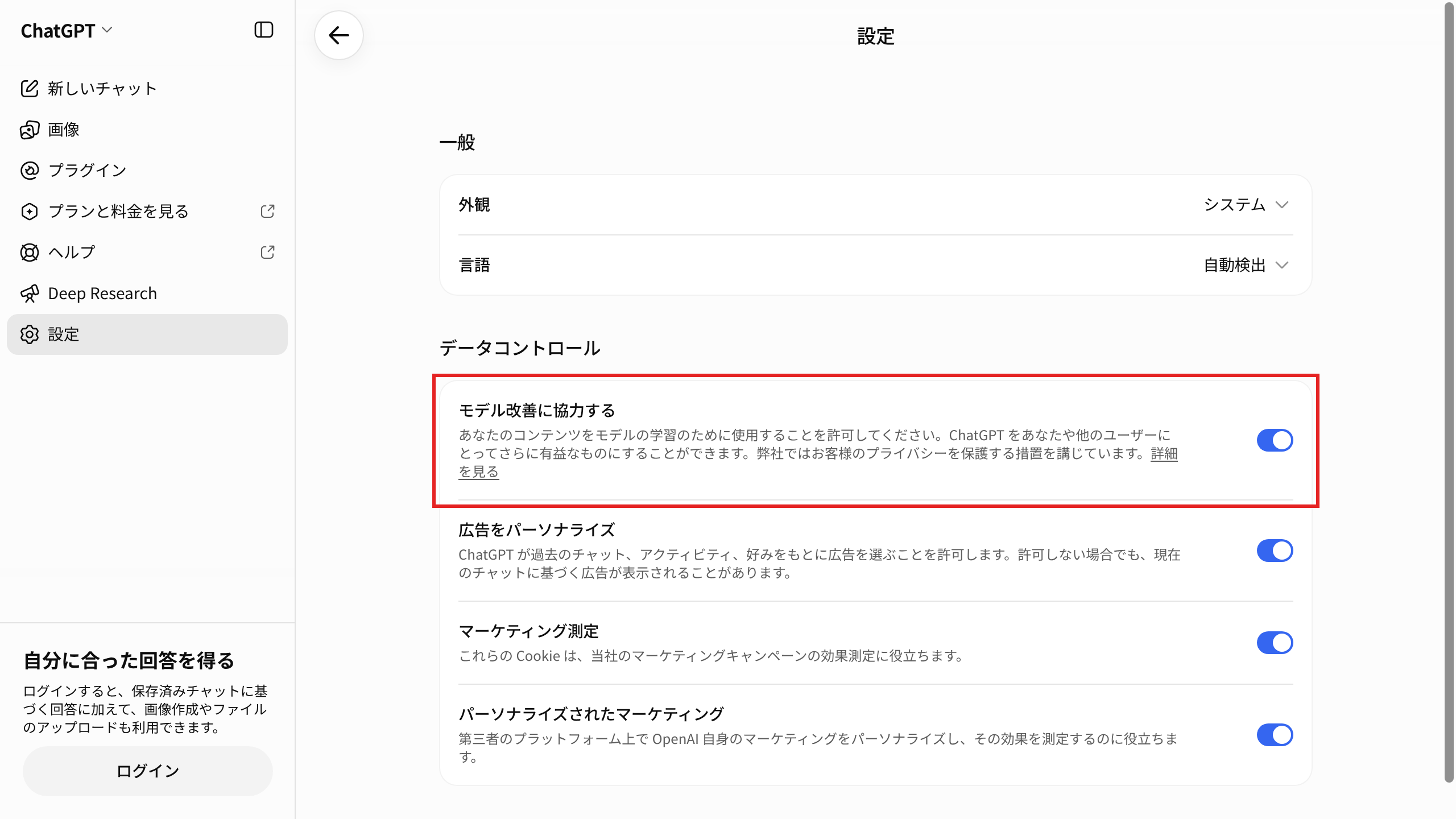
ChatGPTの最初の画面の下には、チャットの内容がAIモデルの改善に使われる場合があると書かれています。
ログインしていなくても、左のメニューの「設定」を開き、「データコントロール」の「モデル改善に協力する」をオフにすれば、学習に使わせないように切り替えられます。
この選択は、使っているブラウザに保存されます。
ログインしていないChatGPTの「設定」の「データコントロール」です。「モデル改善に協力する」の切り替えをオフにします。
ログインしているときは、アカウントのメニューから「設定」の「データコントロール」を開き、同じように切り替えます。
Geminiでは、人のレビュアーがチャットの一部を読むことがあり、Googleは、見られたくない機密の情報を入力しないよう案内しています。
AIの学習のための、今後のチャットのレビューを止めるには、「Gemini の履歴」の設定をオフにします。
Claudeでは、設定の「プライバシー」にある「AIモデルの改善を支援する」をオフにすると、それ以降のチャットが学習に使われなくなります。
設定を変えても、入力した情報がどこにも残らないわけではありません。
個人情報や秘密を入力しないことが、いちばんの対策です。
AIの使い方を身につけるには
AIに慣れるいちばんの近道は、毎日の小さな作業で1回ずつ頼んでみることです。
メールの下書き、献立、調べもののように、結果の良し悪しを自分で判断できる作業から始めると、AIの得意なことと間違えやすいことが分かってきます。
うまくいった頼み方は、メモに残しておくと次から使い回せます。
基本を順に学びたいときは、総務省が初心者向けに公開している「生成AIはじめの一歩 」が無料で使えます。
使い方と注意点がスライドにまとまっていて、各章に理解度チェックの問題もあります。
知識を資格の形で確かめたい人には生成AIパスポート があり、会社でまとめて学ぶならAI研修の選び方 が参考になります。
AIで動画も作れる:NoLang
AIで作れるのは、文章や画像だけではありません。
NoLangは、作りたい動画の内容を文章で書いて、説明の動画を作れるAIのサービスです。
NoLangのホームの「公式サンプル」には、NoLangで作った動画が並び、カテゴリでしぼって探せます。
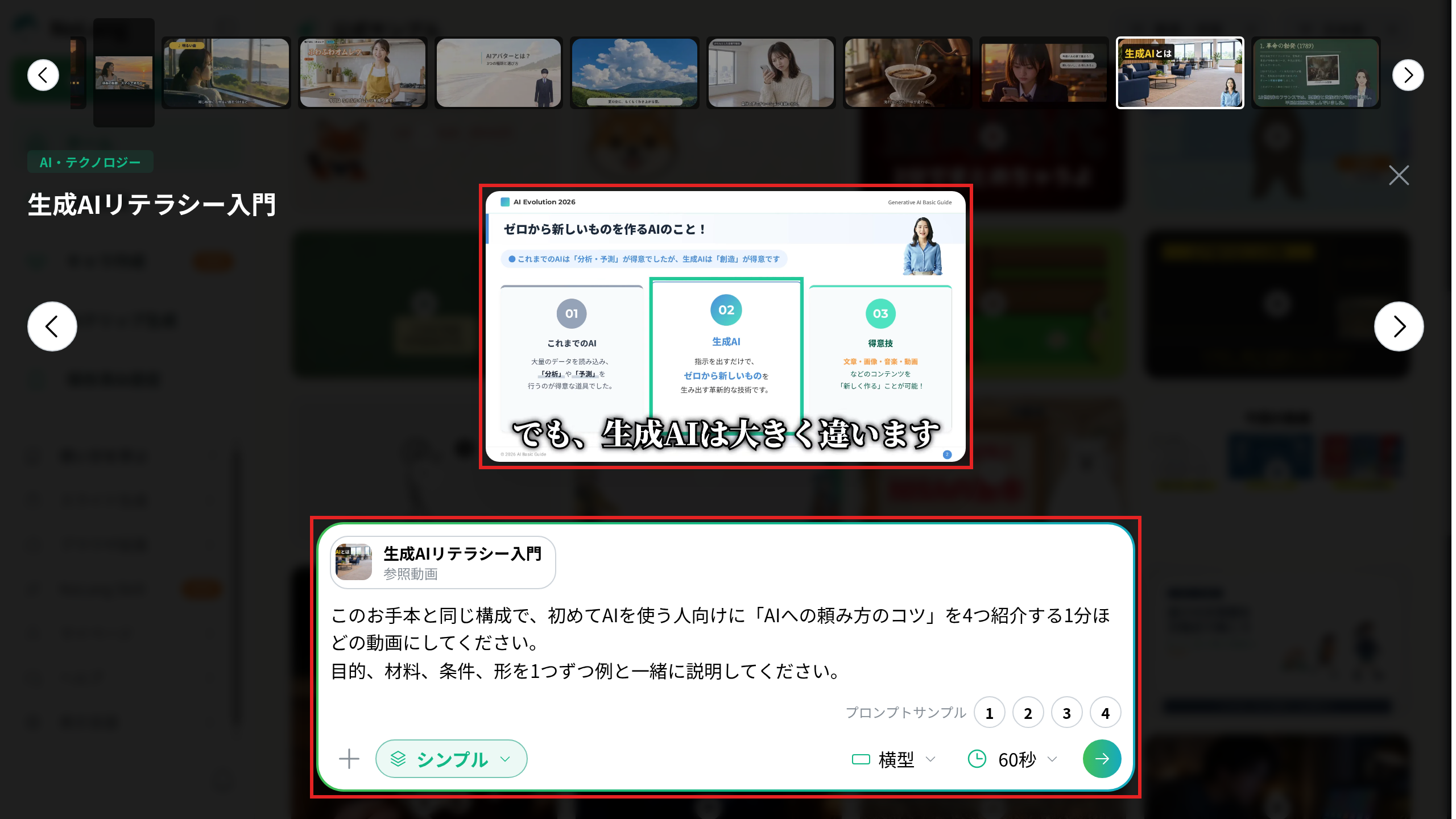
作りたいものに近い動画を開くと、その動画をお手本(参照動画)にして、作りたい内容を書けます。
公式サンプルの「生成AIリテラシー入門」を開き、お手本にして要望を書いた状態です。この動画は、生成AIとは何か、できること、使うときに気をつけたいことを、図解のスライドと字幕で説明する横型の動画です。
入力欄には、次の要望を書きました。
このお手本と同じ構成で、初めてAIを使う人向けに「AIへの頼み方のコツ」を4つ紹介する1分ほどの動画にしてください。
目的、材料、条件、形を1つずつ例と一緒に説明してください。
入力欄の下の「横型」で縦横の比率を、「60秒」で動画のおよその長さを選び、右の矢印のボタンで動画を作ります。
ChatGPTの頼み方と同じで、誰に向けて、何を、どんな長さで伝えるかを書くと、意図に合った動画に近づきます。
AIの使い方を伝える動画を、 文章から作ろう
NoLangで動画を作る 会社でAIを使うとき
会社でAIを使い始めるときは、入力してよい情報と、作ったものの使い方を社内のルールとして決めておくと、社員が迷わずに使えます。
ルールに入れることは、AI事業者ガイドライン の記事で紹介しています。
NoLangでは、社内のルールやAIの使い方をまとめた資料(PDFやPowerPointのファイル)や文章から、ナレーションの入った説明の動画を作れます。
会社での使い方の相談は、お問い合わせ から送れます。
詳しい資料は、下のボタンからダウンロードしてください。
資料をダウンロード
NoLang編集部
動画生成AIサービス「NoLang」運営チーム(株式会社Mavericks)
NoLang編集部は、動画生成AIサービス「NoLang」を開発・運営する株式会社Mavericksのメンバーで構成されています。動画生成AIの開発・運営を通じて得た一次情報をもとに、動画制作・動画活用にすぐ活かせる実践的なノウハウをお届けしています。