ChatGPTは、日本語で質問すれば日本語で答えます。
アカウントを作らずにchatgpt.comを開いても、画面はブラウザーの言語に合わせて日本語で表示され、そのまま日本語で使い始められます。
それでも、「メニューが英語のまま」「日本語の画面なのに英語で返ってきた」「音声で話すと別の言語として聞き取られる」と困ることがあります。
ChatGPTで日本語にしたい「言語」は、画面の表示、回答、音声の3つに分かれていて、変える場所がそれぞれ違うためです。
この記事では、3つの言語をそれぞれ日本語にする手順と、反対に英語に切り替えて英語の学習に使うときの頼み方を、実際の画面で説明します。
画面は、2026年11月にパソコンのブラウザーで、ログインしていないChatGPTを開いて確かめたものです。
最後に、ChatGPTで作った英語のフレーズを、NoLangで英語学習の動画にした作例を紹介します。
ChatGPTで集めた英語フレーズを、 覚えやすい動画にしよう
この動画を作る ChatGPTで日本語にできる3つの言語
ChatGPTの「言語」は、何が変わるかで3つに分けられます。
ChatGPTの3つの言語と、変える場所
言語 変わるもの 変える場所 表示の言語 メニュー、ボタン、設定の名前 設定の「言語」。初めは「自動検出」 回答の言語 ChatGPTが返す文章 質問の言葉と頼み方。毎回そろえるならカスタム指示 音声の言語 声で話したときの聞き取り 設定の「音声」の「言語」
表示の言語を日本語にしても、回答の言語はそれに合わせて固定されません。
画面を日本語にしたまま英語で質問すると、回答は英語で返ってきます(「回答を日本語にする」で実際の画面を載せています)。
困っているのが画面の表示なのか、回答なのか、音声なのかを確かめてから、次の節の手順に進んでください。
画面の表示を日本語にする
ChatGPTの表示の言語は、初めは「自動検出」になっています。
自動検出では、ブラウザーやスマホの言語が読み取られ、ChatGPTが対応している言語ならその言語で表示されます(OpenAIのヘルプ )。
日本語はこの対応言語に入っているので、ブラウザーやスマホの言語が日本語なら、何もしなくても日本語で表示されます。
ほかの言語で表示されているときは、ChatGPTの設定で「日本語」を選びます。
パソコンのブラウザー(Web版)
ログインしているときは、プロフィールのアイコンから「設定」を開き、「一般」の「言語」で「日本語」を選びます(OpenAIのヘルプの手順)。
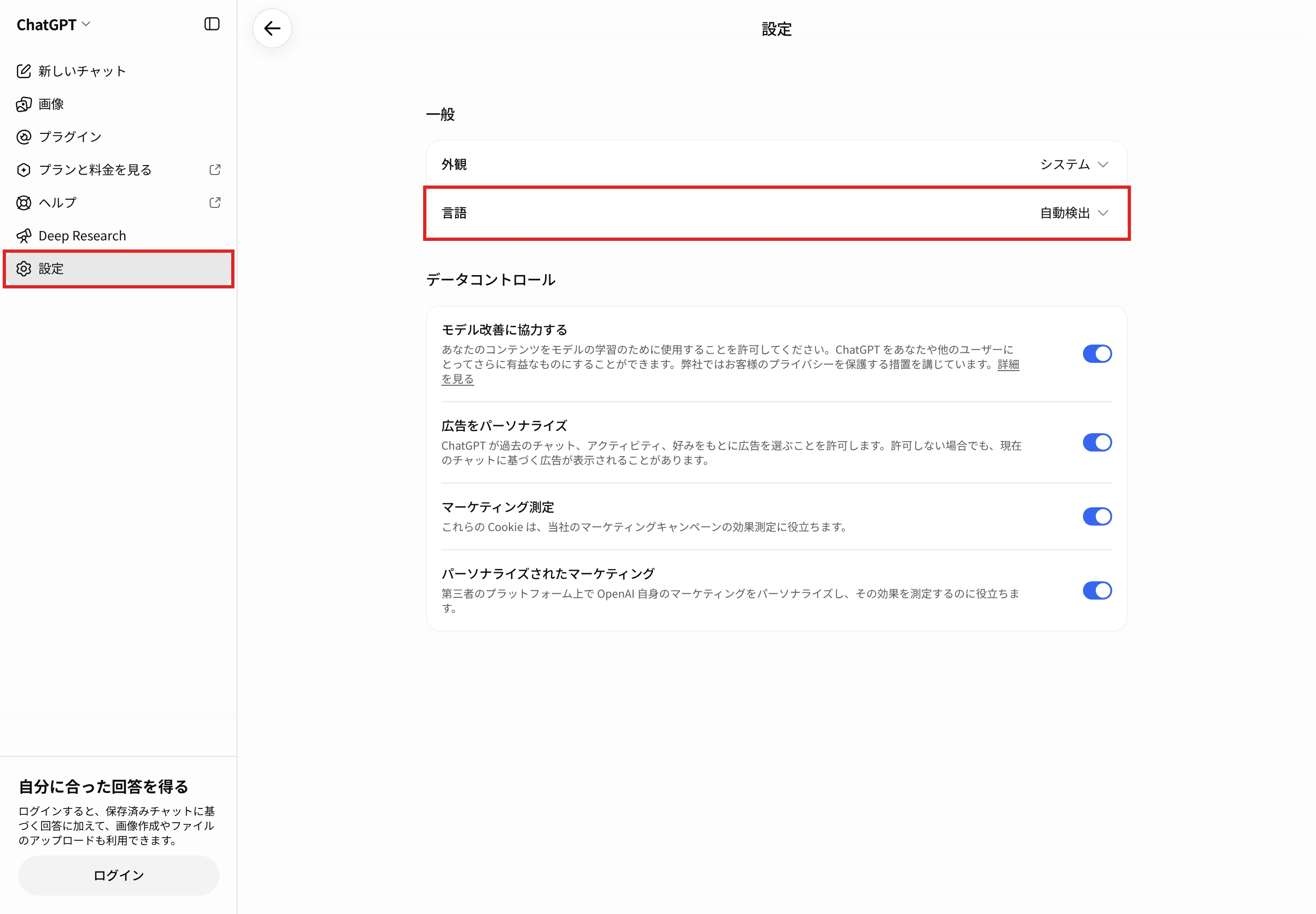
ログインしていないときは、左のサイドバーにある「設定」を開きます。
ログインしていない状態で、サイドバーの「設定」を開いた画面です。「一般」の「言語」に、いまの設定(自動検出)が表示されています。
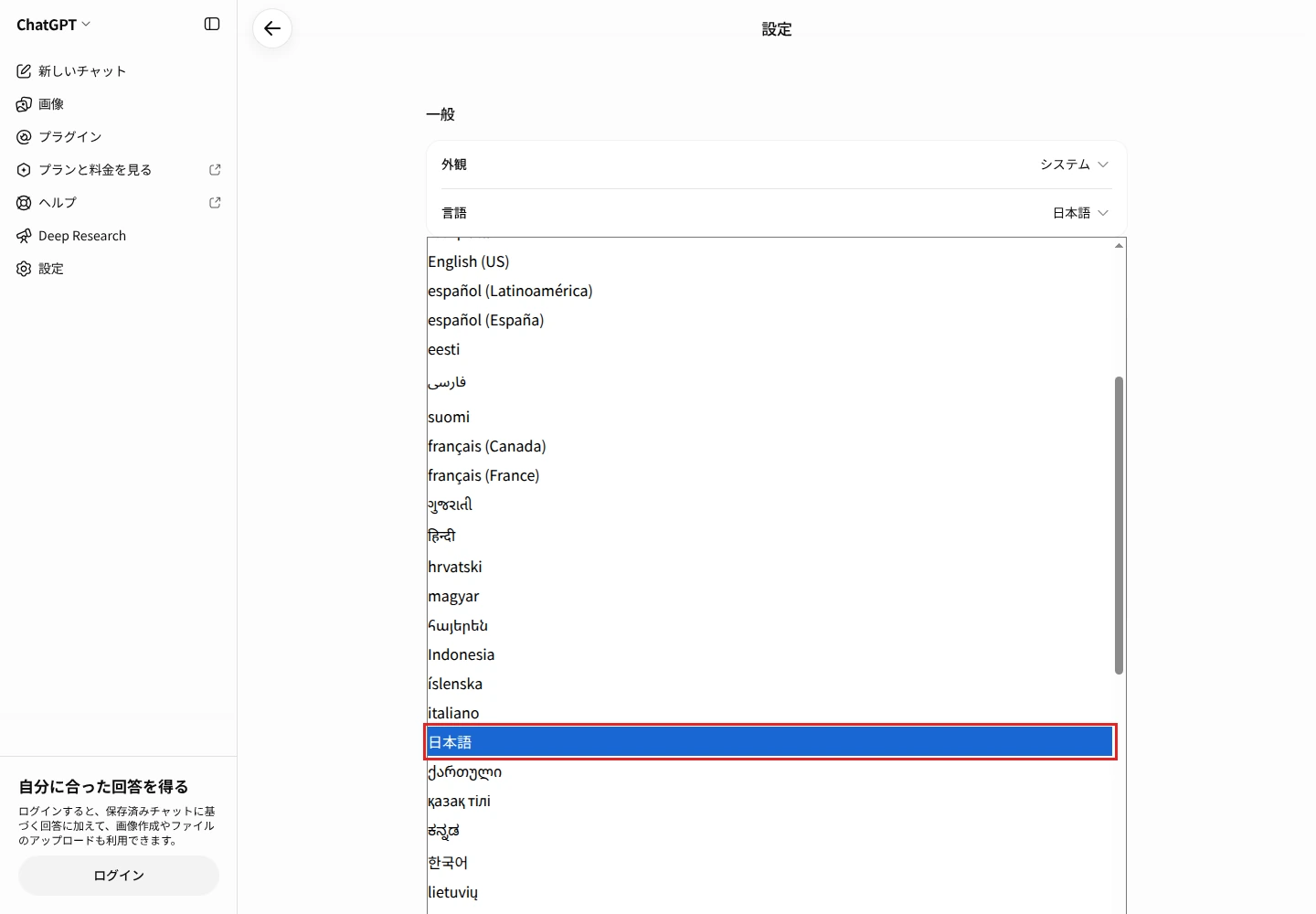
「言語」の行を押すと、選べる言語の一覧が開きます。
一覧では、各言語がその言語の文字で並び、日本語は「日本語」と表示されます。画面が英語やほかの言語になっていても、この文字を探せば選べます。
OpenAIのヘルプでは、言語の設定はログインしているときの操作として説明されています。
ログインしていない状態で試すと、言語を選んだ後にログインの画面に移ることがありましたが、chatgpt.comを開き直すと、選んだ言語で表示されました(2026年11月に確認)。
スマホのアプリ
スマホのアプリでは、サイドバーを開いて画面の下のプロフィールのアイコンを選び、「アプリ」の下にある「言語」で、一覧から言語を選びます(OpenAIのヘルプの手順)。
アプリも、初めはスマホの言語に合わせて表示されます。
画面が急に英語になったとき
ChatGPTの画面が急に英語になったときは、自動検出が読み取ったブラウザーやスマホの言語が、英語になっていることが考えられます。
たとえばGoogle Chromeでは、chrome://settings/languagesを開くと、ブラウザーの優先する言語を確かめられます。
ここで日本語をいちばん上にするか、ChatGPTの設定で「日本語」を選べば、日本語の表示に戻ります。
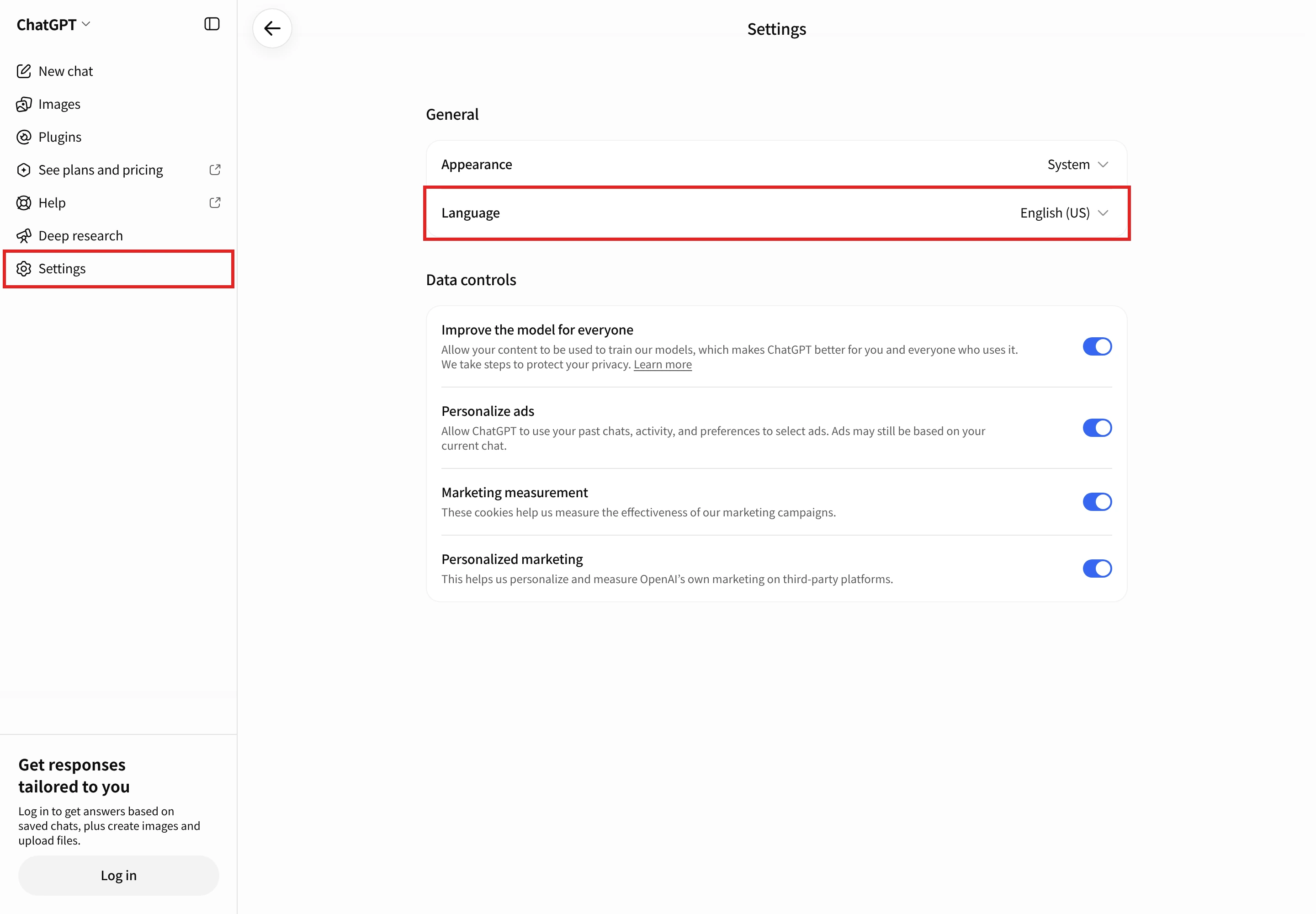
英語の画面では、項目の名前も英語になります。
表示の言語を英語(English (US))にしたときの設定の画面です。サイドバーの「Settings」を開き、「General」の「Language」の一覧から「日本語」を選びます。
ログインしているときの経路も、英語では「Settings」→「General」→「Language」です。
回答を日本語にする
ChatGPTは、日本語で質問すれば日本語で答えます。
回答の言語は、表示の言語ではなく、質問に使った言葉と頼み方で変わります。
英語で返ってきたら、日本語で頼み直す
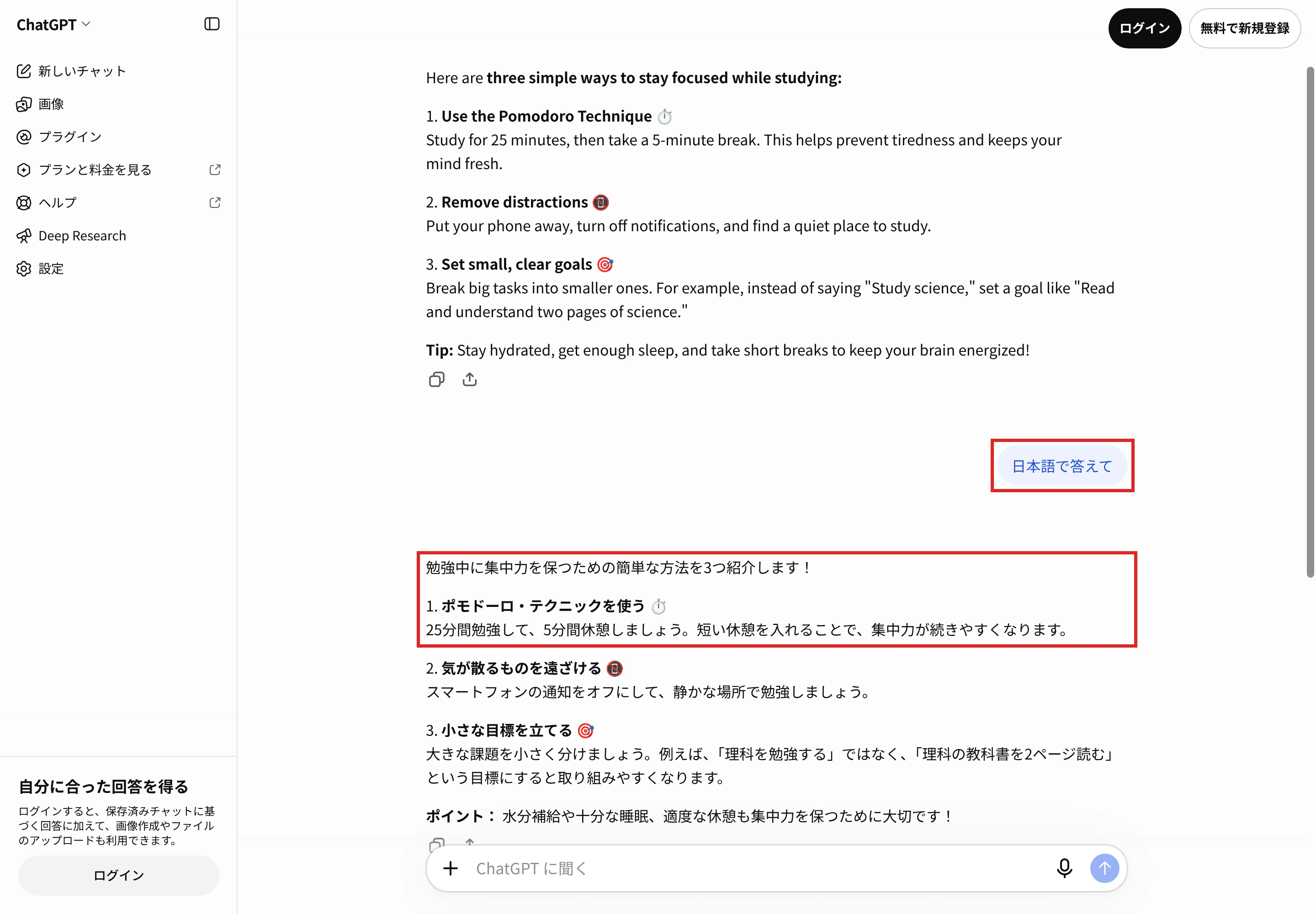
画面が日本語でも、英語で質問すると回答は英語で返ってきます。
英語で返ってきた回答を日本語で読みたいときは、続けて「日本語で答えて」と送ります。
日本語の画面のまま、「What are three simple ways to stay focused while studying?」と英語で質問すると、回答も英語で返りました。続けて「日本語で答えて」と送ると、勉強中に集中を保つ3つの方法が日本語で返りました。
英語の文章を渡して要約や説明を頼むときは、初めから回答の言語を書き添えておくと、頼み直しが要りません。
次の英文を、日本語で3行に要約してください。
(英文を貼り付ける)
いつも日本語で答えさせるなら、カスタム指示に書く
毎回の質問に書き添えずに日本語で答えさせたいときは、カスタム指示に書いておきます。
カスタム指示は、ChatGPTに回答のときに考えてほしいことを伝えておく設定で、アカウントにログインして使います。
Web版では、「設定」→「パーソナライズ」を開き、「カスタマイズを有効にする」がオンになっていることを確かめてから、「カスタム指示」の欄に書きます。
スマホのアプリでは、設定の「ChatGPT をカスタマイズ」に同じ欄があります(OpenAIのヘルプ )。
カスタム指示に書く例です。
回答は日本語で書いてください。
英語の文章を渡したときも、説明は日本語でしてください。
カスタム指示を変えると、すでにある会話を含め、すべてのチャットにすぐ反映されます。
音声で話すときの言語
声で話した言葉が別の言語として聞き取られるときは、設定で話す言語を選びます。
OpenAIのヘルプでは、「設定」→「音声」→「言語」の順に開き、いちばんよく話す言語を選ぶと、ChatGPTが話した内容をより正確に理解しやすくなると説明しています。
声で会話している途中で、別の言語で話すようにChatGPTに頼むこともできます(OpenAIのヘルプ )。
ChatGPTの回答を声で聞く「読み上げ」の場所と声の選び方は、ChatGPTの読み上げの使い方 で説明しています。
英語に切り替えて使う
反対に、ChatGPTを英語で使いたいときも、表示と回答を分けて切り替えます。
表示を英語にする:設定の「言語」で「English (US)」を選びます。
回答を英語にする:英語で質問するか、日本語の質問に「英語で答えて」と書き添えます。
表示は日本語のまま、回答だけを英語にすることもできます。
英語の文章を読む練習をしたいときは、メニューは日本語のままにして、回答だけを英語にすると操作に迷いません。
英語の学習に使う
ChatGPTは、英文の添削や言い換え、例文づくり、会話の練習相手として使えます。
OpenAIは、声で会話するChatGPTの使い道の一つに、語学の練習を挙げています。
頼むときは、何を直してほしいかと、説明をどの言語で書いてほしいかを書き添えます。
英文を直してもらうとき:
次の英文の間違いを直し、直した理由を日本語で説明してください。
I have went to the meeting yesterday.
言い方を変えてもらうとき:
次の英文を、取引先へのメールにふさわしい丁寧な言い方に書き換えてください。
Send me the file by tomorrow.
会話を練習するとき:
ホテルのチェックインの場面で英会話の練習をしたいです。
あなたはフロントの係として英語で話しかけ、私の返事に間違いがあれば、最後に日本語でまとめて教えてください。
場面に合ったフレーズを集めるときは、日本語の意味と使う場面も一緒に頼みます。
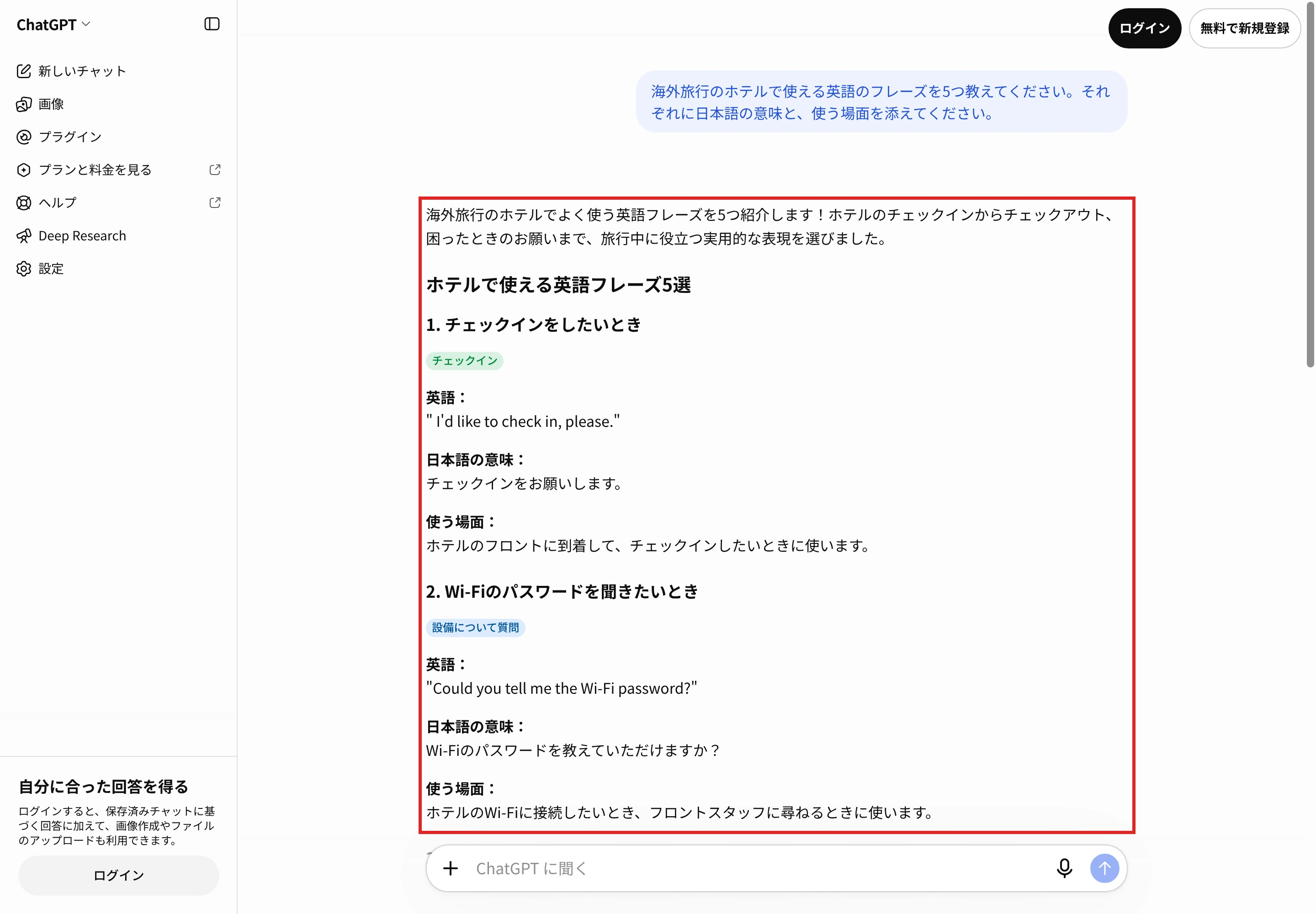
海外旅行のホテルで使える英語のフレーズを5つ教えてください。
それぞれに日本語の意味と、使う場面を添えてください。
上の文を送ったときの回答の始まりです。フレーズごとに「英語」「日本語の意味」「使う場面」が並びます。
回答では、チェックイン、Wi-Fiのパスワードの確認、タオルの追加、荷物の預け入れ、チェックアウトの5つの場面のフレーズが返りました。
最後には、「I’d like to ~」(~したいです)と「Could you ~, please?」(~していただけますか)の2つの言い方が、覚えておくと便利な表現としてまとめられていました。
文章を訳すだけなら、ChatGPTの翻訳のページ(ChatGPT Translate )も使えます。
40以上の言語に対応し、訳す前の言語は自動で読み取られます。
訳した文は、「より自然な表現にする」「プロフェッショナルな文体にする」などのボタンで整えられます。
ChatGPTで作った英語のフレーズを動画にする
ChatGPTの回答は、会話の画面に文字で表示されます。
集めたフレーズを繰り返し見て覚えたいときや、ほかの人に配りたいときは、動画にしておくと、発音と意味を一緒に確かめられます。
作例:ホテルで使える英語フレーズ5選
作例は、上の「英語の学習に使う」でChatGPTが返したホテルの英語のフレーズ5つを、回答の全文のまま入力にしてNoLangで作った英語学習の動画です。
到着からチェックアウトまでのホテルの1日をたどりながら、5つのフレーズを順に覚えます。
作例の動画の流れ
場面 画面と声 導入 ホテルに着いた旅行者の映像で、海外のホテルで英語がとっさに出てこない場面を示す フレーズ1〜4 場面の映像、英語の文、日本語の意味、使う場面を順に出し、英語をゆっくりもう一度読んでから、声に出して言う間を取る フレーズ5 チェックアウトの文を、1つ目のチェックインの文を思い出して答えるクイズにする まとめ 5つの文を「I’d like to ~」と「Could you ~, please?」の2つの型に分ける 復習 日本語を見て英語を答える早押しのクイズと、5つのフレーズの一覧
説明は日本語のナレーションで、英語のフレーズは英語の声で読み上げます。
ChatGPTの回答の最後にあった「覚えておくと便利な2つの表現」も、まとめの場面に入っています。
ホテルで使える英語フレーズ5選
海外旅行のホテルで使う英語フレーズ5つを、日本語の意味と使う場面と一緒に覚える英語学習の動画を作ってください。
フレーズごとに声に出して練習する間を取り、最後に復習のクイズを入れてください。
このテンプレートで作る 同じテンプレートで、ChatGPTで作った別のフレーズに差し替えれば、同じ流れの英語学習の動画になります。
フレーズの一覧から、 英語学習の動画を作ろう
NoLangで動画を作る 英語のナレーションの付け方と聞き取りやすさの確かめ方は、英語の読み上げ方法 で説明しています。
会社で使う場合も、海外のお客さまへの接客で使う英語のフレーズや、社内の英語学習の教材をNoLangで動画にすれば、担当者に同じ内容を届けられます。
会社で使うときの相談はお問い合わせ から送れます。
法人向けの資料は、下のボタンからダウンロードしてください。
資料をダウンロード
まとめ
ChatGPTは、日本語で質問すれば日本語で答え、画面もブラウザーやスマホの言語に合わせて日本語で表示されます。
画面が英語のときは、設定の「言語」(英語の画面では「Settings」→「General」→「Language」)で「日本語」を選びます。
回答が英語で返ってきたら「日本語で答えて」と頼み直し、いつも日本語にしたいならカスタム指示に書きます。
声で話すときの言語は、設定の「音声」の「言語」で選びます。
英語を使いたいときは、表示と回答を分けて英語に切り替え、英文の直しや会話の練習を頼めます。
NoLang編集部
動画生成AIサービス「NoLang」運営チーム(株式会社Mavericks)
NoLang編集部は、動画生成AIサービス「NoLang」を開発・運営する株式会社Mavericksのメンバーで構成されています。動画生成AIの開発・運営を通じて得た一次情報をもとに、動画制作・動画活用にすぐ活かせる実践的なノウハウをお届けしています。