ChatGPTが重い、遅い、エラーが出て使えないときは、ChatGPTの側で障害が起きているのか、手元のブラウザや回線、アプリに原因があるのかで、直し方が変わります。
この記事では、まず障害が起きていないかを確かめる方法を示し、そのあとで症状とエラーの表示ごとに、確かめる場所と直し方をまとめました。
手順と表示は、2026年11月23日にOpenAIのヘルプとstatus.openai.comで確かめた内容です。
まず、ChatGPTの側で障害が起きていないかを確かめる
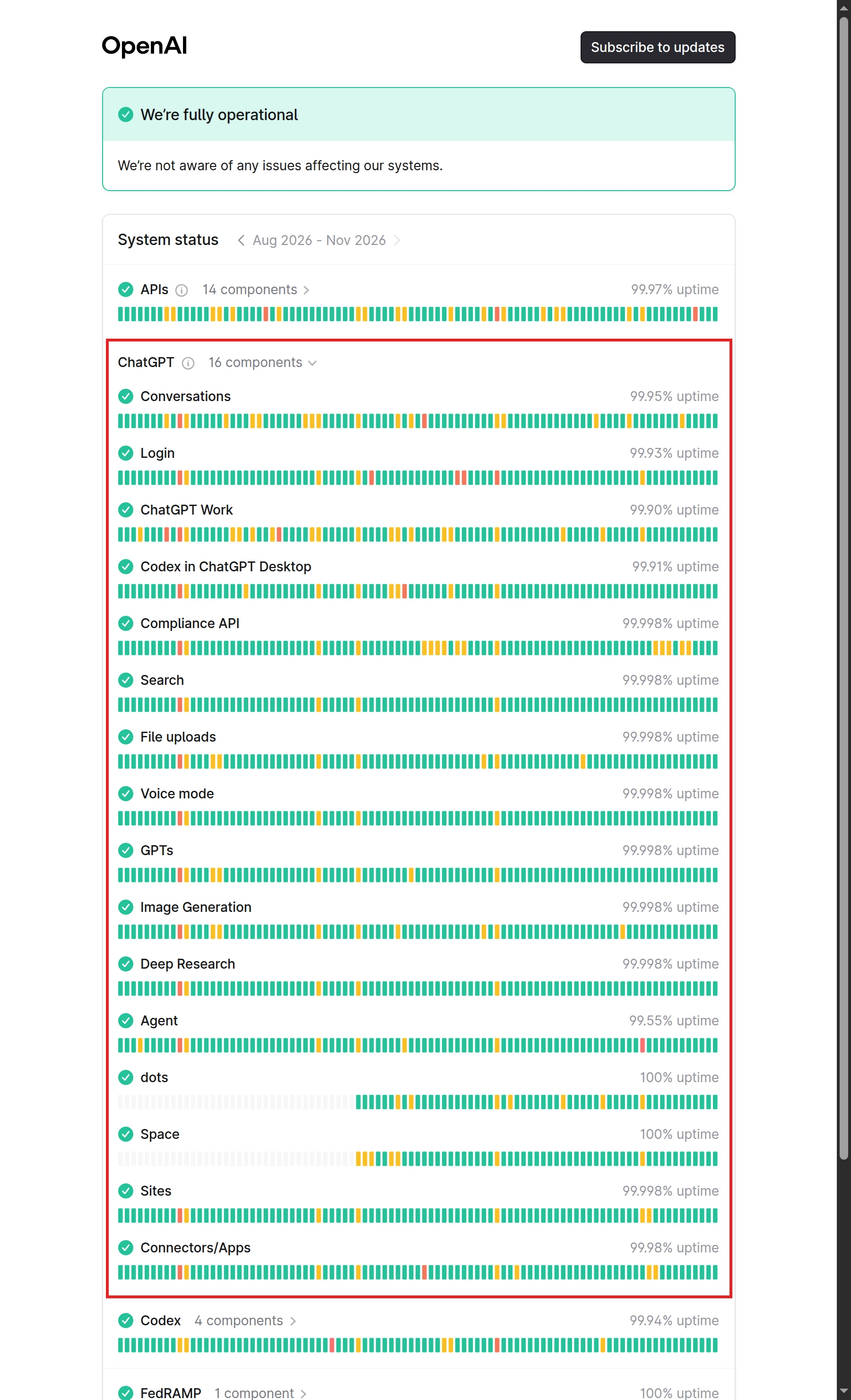
「今、ChatGPTが使えない」と感じたら、最初にOpenAIの稼働状況のページ(status.openai.com )を開きます。
OpenAIのヘルプも、返事が遅いときやエラーが出たときの手順の中で、このページで障害を確かめるよう案内しています。
ページの上には全体の状態が表示され、問題がないときは「We’re fully operational」と出ます。
その下の「System status」で「ChatGPT」の行を開くと、ChatGPTの機能ごとの状態が一覧で出ます。
自分が使っている機能の行を見ます。
会話は「Conversations」、ログインは「Login」、ファイルのアップロードは「File uploads」、音声は「Voice mode」、画像の生成は「Image Generation」の行です。
障害が出ているときは、解消されるのを待ってからもう一度試します。
障害の知らせを受け取りたいときは、ページの上の「Subscribe to updates」から登録できます。
このページに障害が出ていなくても、選んだモデルが一時的に使えないことがあります。
そのときの表示と対処は、後の「エラーの表示が出るとき」で説明します。
症状から、確かめる場所を決める
障害が出ていないときは、症状に合わせて、次のことから試します。
ChatGPTの症状と、まず試すこと
症状 まず試すこと 返事が遅い 会話が長ければ、新しいチャットで送り直す 「思考中…」のまま進まない 30〜60秒待ち、生成を止めて再生成する 入力や画面の動きが重い シークレットウィンドウで開いて比べる エラーの表示が出る 表示ごとの手順を試す 画面が真っ白、読み込みが終わらない 強制再読み込みをする ログインできない 登録したときと同じ方法で入り直す アプリだけ動きがおかしい アプリを更新し、Web版と比べる 上限に達したと出る リセットの時刻まで待つか、別のモデルを使う
どの症状でも、シークレットウィンドウ、別のブラウザ、別の端末、別の回線(Wi-Fiとスマホのモバイル回線など)で同じ操作をすると、原因の場所を絞り込めます。
シークレットウィンドウで直るならブラウザの拡張機能か設定、別の回線で直るならネットワークに原因があると考えられます。
ブラウザ、端末、回線を変えても同じときは、後の「それでも直らないときは、OpenAIに問い合わせる」に進みます。
返事が遅い、「思考中…」のまま止まるとき
会話が長いときは、新しいチャットで続ける
OpenAIのヘルプでは、返事が遅いときに、会話が長いときや、やり取りが多いときは、新しいチャットを始めるよう案内しています。
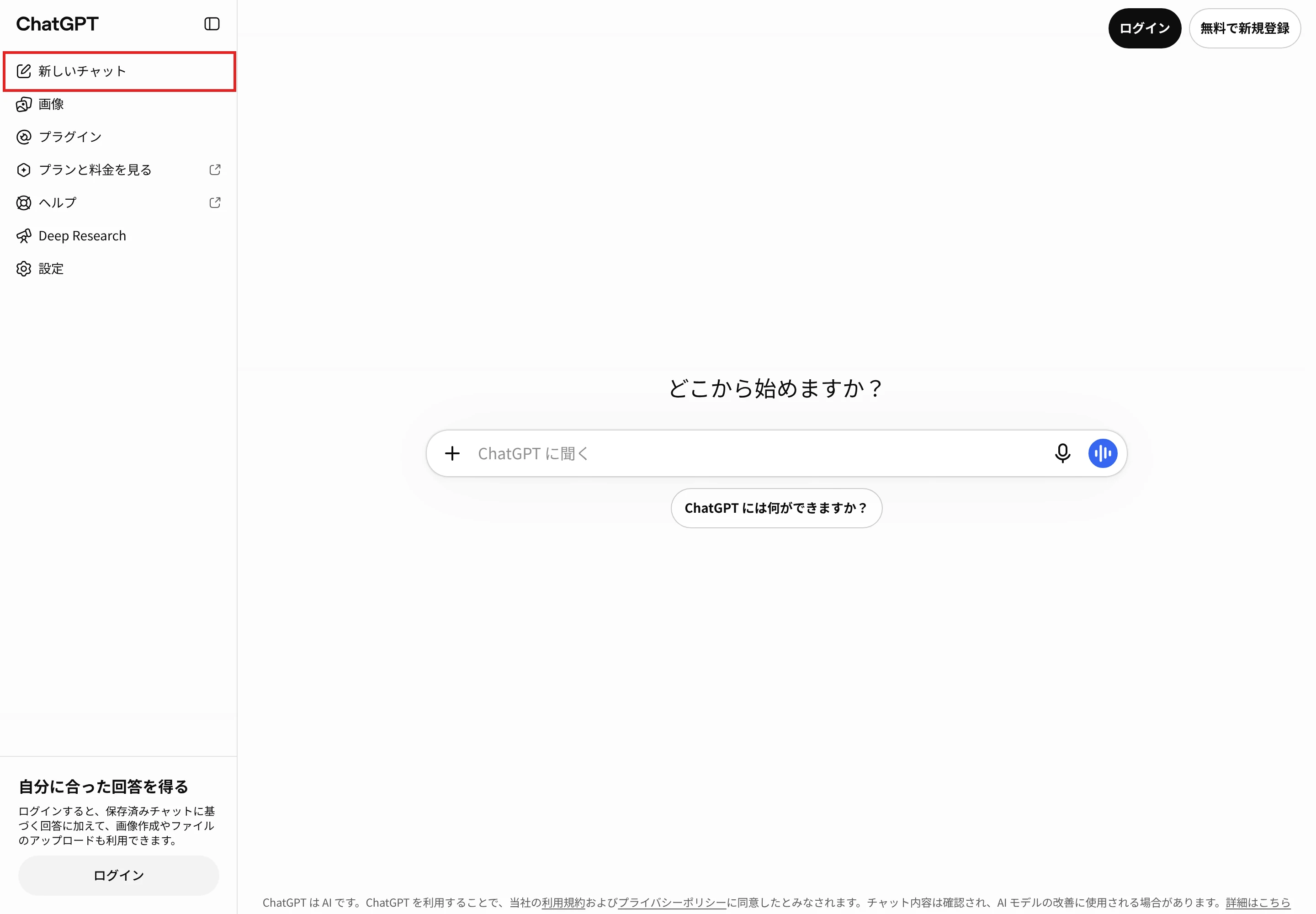
Web版では、左のサイドバーの「新しいチャット」から始めます。
書きかけの文章の続きを頼むときは、直したい箇所を新しいチャットに貼り付けて、どこから再開したいかを伝えます。
同じ仕事の会話がいくつにも分かれるときは、プロジェクト にまとめると、関連するチャット、ファイル、指示を一緒に管理できます。
思考レベルが高いと、答えるまでに時間がかかる
OpenAIのヘルプによると、GPT-6を選んでいるときは、モデルのメニューの思考スライダーで、答える前にどれだけ考えるかを選べます(選べるレベルはプランとワークスペースの設定によって違い、FreeとGoのプランでは中程度から上のレベルは選べません)。
即時モード :日常的な質問に素早く答える中程度 :標準的な思考高 :より時間をかけて考える超高 :いちばん高い思考レベルPro :難しいタスクや長い作業向け
高いレベルほど時間をかけて考えるので、急ぎの質問は即時モードで送ります。
また、GPT-6を即時モードから超高までのレベルで使うと、ChatGPTが考え続けながら答えを書き始め、その後に詳しい内容を足すことがあります。
モデルと思考レベルの選び方は、ChatGPTのモデル一覧 で詳しく説明しています。
「思考中…」のまま進まないとき
答えの生成が終わらない、読み込みのアイコンが回り続けるときは、OpenAIのヘルプの順に試します。
30〜60秒待って、答えが終わるかを見る
生成を止めてから、生成し直す(ヘルプの表記では「生成を停止」と「再生成」)
新しいチャットを始めて、同じ内容を送り直す
ページを強制再読み込みする(MacはCmd+Shift+R、WindowsはCtrl+Shift+R)。デスクトップアプリなら、アプリを再読み込みする
ChatGPTからサインアウトして、サインインし直す
拡張機能を止めたシークレットウィンドウで開く
VPN、プロキシ、セキュアDNSのサービスを止める
別のブラウザ、別の回線、別の端末で試す
status.openai.comで障害が出ていないかを確かめる
上限に達したと出るとき
ChatGPTには、プランとモデルごとに使える量の上限があります。
思考レベルの上限に達すると、ChatGPTは使える別のモデルで続けることがあります。
リセットの時刻が分かるときはChatGPTの画面に表示されるので、別のモデルを使うか、その時刻まで待ちます。
無料版(Free)では、日常の文字のチャットは回数の制限なく使えますが、不正な利用を防ぐための制限はあります。
ファイルのアップロード、画像の生成、音声、データの分析には、それぞれ別に上限があり、上限に達するとChatGPTが知らせます。
プランごとの上限の違いは、ChatGPT無料版はどこまで使える? で詳しく説明しています。
入力や画面の動きが重いとき
文字を入れるとカクつく、スクロールが重い、ボタンの反応が遅いといったときは、ブラウザの状態を次の順に見直します。
1つの会話が長いときは、先に新しいチャットで試します。
ページを強制再読み込みする
使っていないタブやアプリを閉じて、パソコンの負荷を減らす
シークレットウィンドウで開いて比べる。シークレットウィンドウでは、ふつうはほとんどの拡張機能が止まるので、ここで直るなら拡張機能かブラウザの設定が原因と考えられます
拡張機能を止める。特に、スクリプトや広告をブロックする拡張機能を止めて試します
ChatGPTのサイトのキャッシュとCookieを消す
別のブラウザで開く
OpenAIのヘルプでは、前は普通に使えていたのに急に返事が遅くなったときは、古いキャッシュのデータが原因であることが多いと説明しています。
会社から配られたパソコンや、会社のネットワークで使っているときは、拡張機能、VPN、Cookieの設定を変える前に、社内のIT担当に相談します。
会社のネットワークやVPNに新しい決まりが入って、ChatGPTにつながりにくくなっていることもあります。
Chromeで、ChatGPTのサイトのデータだけを消す
OpenAIのヘルプでは、画面が固まる、読み込みが終わらないときに、ChatGPTのサイトのデータやCookieを消すよう案内しています。
Chromeでは、ほかのサイトのデータを残したまま、ChatGPT(chatgpt.com)のデータだけを消せます。
Chromeの右上のその他アイコンから「設定」を開く
「プライバシーとセキュリティ」、「サードパーティ Cookie」の順に選ぶ
「すべてのサイトデータと権限を表示」を選ぶ
右上の欄に「chatgpt」と入れて探す
chatgpt.comの右にある削除のアイコンを選び、「削除」で確定する
Cookieを消すと、そのサイトからログアウトすることがあるので、消したあとはChatGPTにログインし直します。
すべてのサイトのキャッシュとCookieを消すときは、Chromeの右上のその他アイコンから「閲覧履歴データを削除」を選び、期間と「Cookie と他のサイトデータ」などの項目を選んで「データを削除」を押します。
iPhoneのSafariでは、「設定」アプリの「アプリ」、「Safari」、「詳細」、「Webサイトデータ」の順に開き、「全Webサイトデータを削除」と「今すぐ削除」を押すと、閲覧の履歴を残したまま、Cookieとキャッシュを消せます。
MacのSafariはAppleのヘルプ 、Microsoft EdgeはMicrosoftのヘルプ に手順があります。
エラーの表示が出るとき
エラーの表示ごとに、OpenAIのヘルプ「ChatGPTのエラーメッセージのトラブルシューティング 」などにある意味と手順をまとめました。
見出しの表示はヘルプの日本語版の書き方で、英語の画面で使っているときは、各節の英語の表示で探してください。
「問題が発生しました」
英語の表示は「Something went wrong.」です。
一時的なサーバーの問題か、使っている環境の問題を示す、一般的なエラーです。
ページを再読み込みするか、新しいチャットを始める
status.openai.comで障害が出ていないかを確かめる
ブラウザのキャッシュとCookieを消す
シークレットウィンドウで開く
拡張機能、特にプライバシーやセキュリティの拡張機能を止める
VPNや、Web ProtectなどのセキュアDNSのツールを止める
別のネットワークに切り替える
「ネットワークエラーが発生しました」
英語の表示は「A network error occurred.」です。
「WebSocket への接続中にエラーが発生しました」(An error occurred while connecting to the websocket.)も同じ原因で出ます。
端末がOpenAIのサーバーと安定してつながれないときの表示です。
VPNやプロキシを止める
Web Protectなどのセキュリティのフィルターを止める
別のブラウザかシークレットウィンドウで試す
別のネットワークか、別の端末に切り替える
「チャットの準備中に問題が発生しました」
英語の表示は「There was a problem preparing your chat.」です。
多くは、ブラウザの拡張機能やURLブロッカーが、ページの読み込みを妨げているときに出ます。
スクリプトをブロックする拡張機能や、ページの内容を変える拡張機能を止める
見覚えのない拡張機能や、使っていない拡張機能をいったんオフにする
シークレットウィンドウか、別のブラウザでChatGPTを開く
「応答の生成中にエラーが発生しました」
英語の表示は「There was an error generating a response.」です。
ChatGPTが答えを作れなかったときの表示で、一時的なエラーであることもあります。
答えを生成し直す(ヘルプの表記では「再生成」のボタン)
ブラウザか端末を再起動する
VPN、プロキシ、Web Protectなどのセキュリティのフィルターを止める
別のブラウザかシークレットウィンドウ、別のネットワークか端末で試す
「不審なアクティビティを検出しました」
英語の表示は「We detect suspicious activity.」か「Unusual Activity Detected」です。
ヘルプの日本語版では「通常とは異なるアクティビティが検出されました」とも書かれています。
自動化された操作や、ふだんと違う通信を、システムが検出したときの表示です。
問題のあるIPアドレスを通る可能性があるVPNやプロキシを止める
ブラウザか端末を再起動する
プライベートウィンドウで新しく開く
アカウントをほかの人と共有していないかを確かめ、パスワードを変え、メールのアカウントの安全も見直す
ボットや自動化のツールを使っていないのにこの表示が出るときは、OpenAIに問い合わせて知らせます。
「コンテキストウィンドウがいっぱいです」
英語の表示は「Context window full」で、「チャットのメモリがいっぱいです」(Chat memory full)と出ることもあります。
無料版(Free)で、今の会話でChatGPTが使える情報の量が上限に達したときの表示です。
自分のメッセージもChatGPTの返事も容量を使うので、長い文章を数回やり取りするだけでいっぱいになることがあります。
新しいチャットを始める。待たずに、すぐ始められます
知らせに、要約を使って新しいチャットを始める選択肢があれば、それで続ける。前の指示や、入力した文章の正確な言い回しは、要約に入らないことがあります
知らせにアップグレードの選択肢があれば、それを選んで同じチャットを続ける
新しいチャットで短いメッセージを1件送っただけで同じ表示が出るときは、status.openai.comで障害を確かめます。
障害が出ていなければ、ブラウザのプライベートウィンドウで同じアカウントにログインし、新しいチャットで短いメッセージを送って比べます。
モデルが「処理容量の上限」に達していると出る
選んだモデルが処理容量の上限に達しているという表示です。
status.openai.comに障害が出ていなくても、モデルが一時的にこの状態になることがあります。
数分待ってから、もう一度送る
すぐに続けたいときは、使える別のモデルを選ぶ
画面が真っ白、読み込みが終わらない
英語のヘルプでは「Blank screen, frozen page, or endless loading」と書かれている状態です。
何も表示されない、読み込み中のまま進まない、エラーの表示もなく反応しない、といったときは、次の順に試します。
ページを強制再読み込みする(Cmd/Ctrl+Shift+R)。デスクトップアプリなら、強制的に再読み込みする
ChatGPTからサインアウトして、サインインし直す
ChatGPTのサイトのデータかCookieを消す(Chromeの手順は前の「Chromeで、ChatGPTのサイトのデータだけを消す」)
拡張機能やコンテンツブロッカーを止める
シークレットウィンドウ、新しいブラウザのプロファイル、別のブラウザで開く
VPN、セキュアDNS、そのほかのセキュリティのフィルターを止める
別のネットワークか、別の端末に切り替える
「ダウンロードに失敗しました」
英語の表示は「Download failed」で、「ファイルが見つかりません」(File Not Found)と出ることもあります。
ChatGPTが作ったファイルをダウンロードするときや、そのファイルへのリンクを押したときに出るエラーです。
ChatGPTが作ったファイルは短い時間で有効期限が切れるので、作られてから時間がたっていないかを確かめる
VPNやプロキシを止める
ファイルの大きさが、上限の512MBより小さいかを確かめる
自分で作ったGPT(カスタムGPT)なら、「Code Interpreter」の機能を有効にし、そのチェックを入れたあとにGPTを更新したかを確かめる
ログインできないとき
まず、ChatGPTのアカウントを作ったときと同じ方法でログインしているかを確かめます。
メールアドレスでログインするときは、ChatGPTのアカウントに登録したメールアドレスを使います。請求書や領収書を受け取るメールアドレスと違うことがあります
Google、Microsoft、Appleでログインするときは、同じ方法を選び、登録に使ったのと同じアカウントでログインします
「すでに同じメールアドレスを持つユーザーが存在します」や「認証方法が正しくありません」と出るときは、そのアカウントで使えるようにしていないログイン方法で入ろうとしています。
たとえば、Googleで登録したなら、同じGoogleアカウントでGoogleのログイン方法を選びます。
アカウントの作り方とログインの手順は、ChatGPTのインストールと始め方 で詳しく説明しています。
認証コードが届かない
ログインで追加の確認が要るときにメールで届く6桁の認証コード(ワンタイムパスワード)が届かないときは、迷惑メールのフォルダに入っていないかを見て、登録したメールアドレスが正しいかを確かめます。
コードの有効期限は短いので、期限が切れたら新しいコードを頼み、いつも最新のコードを入れます。
「不審なログイン行動が検知されました」と出る
ブラウザのキャッシュとCookieを消す
別のネットワークで試す(Wi-Fiからモバイル回線に切り替える、またはその逆)
個人で使っているVPNを止める
最大1時間待ってから、もう一度ログインする。何度も失敗すると、一時的に制限がかかることがあります
「問題が発生しました」「ログインできません」と出る
60秒以上待ってからもう一度試し、status.openai.comで障害が出ていないかを確かめます。
障害が出ていなければ、キャッシュとCookieを消す、シークレットウィンドウを使う、別の端末やネットワークやブラウザでログインする、拡張機能をいったん止める、の順に試します。
スマホでログインできない
iPhoneのアプリ :Googleでログインするときに「Cookie が無効になっています」と出たら、「設定」アプリの「アプリ」、「Safari」、「詳細」の順に開き、「すべての Cookie をブロック」をオフにしてから、ChatGPTに戻ってログインし直しますAndroid :ログインのページが開かない、手続きが終わらないときは、Google Chromeを入れるか更新し、既定のブラウザにします。端末の「設定」で「アプリ」、「デフォルトのアプリ」、「ブラウザアプリ」の順に開き、Chromeを選びます(設定の名前は端末のメーカーによって違うことがあります)アプリだけでログインできない :Web版で同じアカウントにログインできるかを確かめます。Web版でログインできるなら、アプリを削除して入れ直し、最初に使ったログイン方法でログインします
アプリで重い、動かないとき
スマホのアプリ(iPhone、Android)
アプリが落ちる、固まる、反応しないときは、OpenAIのヘルプの順に試します。
ChatGPTのアプリを閉じて、開き直す
status.openai.comで障害が出ていないかを確かめる
ストアにChatGPTのアップデートがあれば、入れる
端末のOSが最新かを確かめる
Wi-Fiとモバイル回線を切り替える
同じアカウントでWeb版を使い、同じことが起きるかを確かめる
直らなければ、アプリをアンインストールして、公式のストアから入れ直し、同じアカウントでログインする
アプリを手動でアップデートするときは、次のように操作します。
iPhone :App Storeを開き、画面の上の自分の写真(マイアカウント)をタップし、「アプリのアップデート」でChatGPTの横の「アップデート」をタップしますAndroid :Google Play ストアを開き、右上のプロフィールのアイコン、「アプリとデバイスの管理」の順にタップし、「アップデート利用可能」の「詳細を表示」からChatGPTの横の「更新」をタップします
入れ直すときは、OpenAIが出している本物のアプリかを確かめます。
見分け方は、ChatGPTアプリの入手先と本物の見分け方 で詳しく説明しています。
アプリに次の表示が出るときは、それぞれの手順も試します。
日時やインターネットの接続を確かめるよう求めるエラー (DeviceCheckErrorを含むことがあります):端末の日付、時刻、タイムゾーンが正しいかを確かめ、使えるなら日時の自動設定にします。接続を確かめてからアプリを開き直し、ChatGPTと端末のOSのアップデートがあれば入れます。直らなければ、ブラウザからログインするか、別の端末で試しますiPhoneのアプリの「お使いのデバイスから通常とは異なるアクティビティが検出されました」 :アプリからログアウトしてログインし直す、アプリを入れ直す、VPNを止める、App Storeで最新版にアップデートする、を試します
パソコンのアプリ(Mac、Windows)
デスクトップアプリで動きがおかしいときは、同じ操作をWeb版(chatgpt.com)で試して比べます。
Web版なら問題がないときは、アプリのアップデートを確かめて、アプリを再起動します。
従来のデスクトップアプリ(Macでは「ChatGPT Classic」に名前が変わったアプリ)は、GPT-6のインテリジェントUI(答えに図や操作できる部品を組み合わせる機能)に対応していません。
答えの表示がおかしいときは、Web版を使います。
Windowsのアプリは、設定アプリからリセットできます。
Windowsの「設定」アプリを開く
「アプリ」、「インストールされているアプリ」の順に開く
ChatGPTを見つけ、横の三点リーダーのメニューを選ぶ
「詳細オプション」を選び、「リセット」を押す
会社のネットワークで、MacのアプリにSSL証明書についてのエラーが出るときは、社内でSSLインスペクション(通信の復号)をしていることが原因になることがあります。
OpenAIのドメインでSSLインスペクションを止められるかを社内のIT担当に相談し、アプリを最新版にアップデートして再起動します。
会社の決まりでSSLインスペクションを止められず、エラーが続くときは、OpenAIのサポートに問い合わせます。
アプリを使えない間は、Web版を使えます。
それでも直らないときは、OpenAIに問い合わせる
ブラウザ、端末、回線を変えても直らないときは、OpenAIのサポートに問い合わせます。
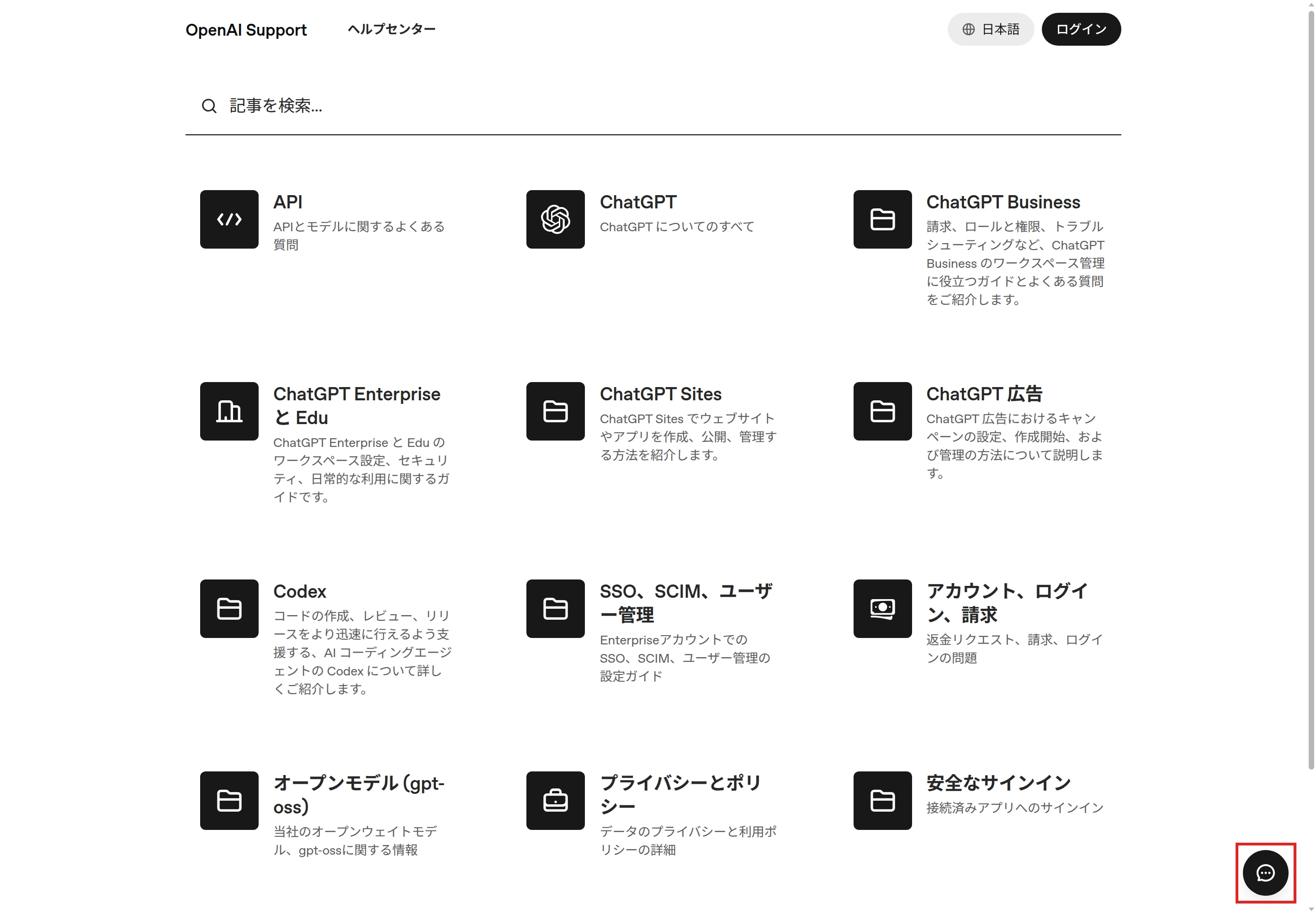
OpenAIのヘルプセンター の右下に出るチャットの吹き出しから問い合わせられます。
チャットでは、まずバーチャルアシスタントが答え、解決しないときは担当者に引き継がれます。
問い合わせは希望の言語で書けて、その言語に対応していないときは英語でやり取りします。
問い合わせには、次のことを書き添えると、調べてもらいやすくなります。
起きていることと、そこに至るまでの操作の順
ログインに使っているメールアドレス(パスワードは書かない)
起きた日付、時刻、タイムゾーン
ブラウザの名前とバージョン、OS、端末の種類、会社と自宅のどちらのネットワークか
スマホのアプリなら、端末の機種、OSとアプリのバージョン、Wi-Fiとモバイル回線のどちらで起きるか、Web版や別の端末でも起きるか
エラーの表示の全文と、表示が写ったスクリーンショット
スクリーンショットに、個人の情報や機密のデータが写っていないかも確かめます。
ブラウザの不具合では、エラーが起きたときのHARファイル(ブラウザとサイトのやり取りの記録)を保存してから問い合わせるよう案内されています。
記録の手順は、OpenAIのヘルプの「サポートに連絡するにはどうすればよいですか? 」にあります。
HARファイルには個人の情報や機密のデータが含まれることがあるので、共有する前に、CloudflareのHARサニタイザーなどのツールで個人の情報を取り除く方法もヘルプで紹介されています。
ChatGPTが使えないときの確かめ方を、社内に動画で伝える
会社でChatGPTを使っていると、「重い」「エラーが出た」という相談が何度も届きます。
確かめる順番を短い説明動画にしておくと、同じ説明を全員に届けられ、相談する前に自分で試してもらえます。
NoLang(ノーラン)は、台本や資料から解説動画を作れる、株式会社Mavericksの動画生成AIサービスです。
ホームで「台本から作成」を押すと、「台本を入力」「テンプレートを選択」「動画を生成」の3つの段階で進む画面が開きます。
台本を入れてテンプレートを選び、「動画を生成」に進むと、台本をそのまま読み上げる動画ができます。
たとえば、社員にChatGPTが重いときの確かめ方を伝えるなら、次のような台本を入力します。
社員のみなさんへ。ChatGPTが重いときや、エラーが出るときは、次の順に確かめてください。 1つ目は、status.openai.com で障害が出ていないかです。障害が出ていれば、解消するまで待ちます。 2つ目は、会話の長さです。長くなった会話は、新しいチャットで続けます。 3つ目は、ブラウザです。シークレットウィンドウで開いて直るなら、拡張機能を見直します。会社のパソコンの設定を変えるときは、情報システムの担当に相談してください。 ChatGPTで困ったときの確かめ方を、 社内向けの説明動画に
NoLangで動画を作る 社内のツールの使い方や、困ったときの手順を動画で伝えたい会社は、NoLangの法人向けのプランも検討してください。
法人向けの資料は下のボタンから請求でき、導入の相談はお問い合わせ から受け付けています。
資料をダウンロード