Claude Desktopは、AnthropicのAI「Claude」をパソコンで使うための公式のアプリです。
MacとWindowsに対応し、Linuxではベータ版を使えます。
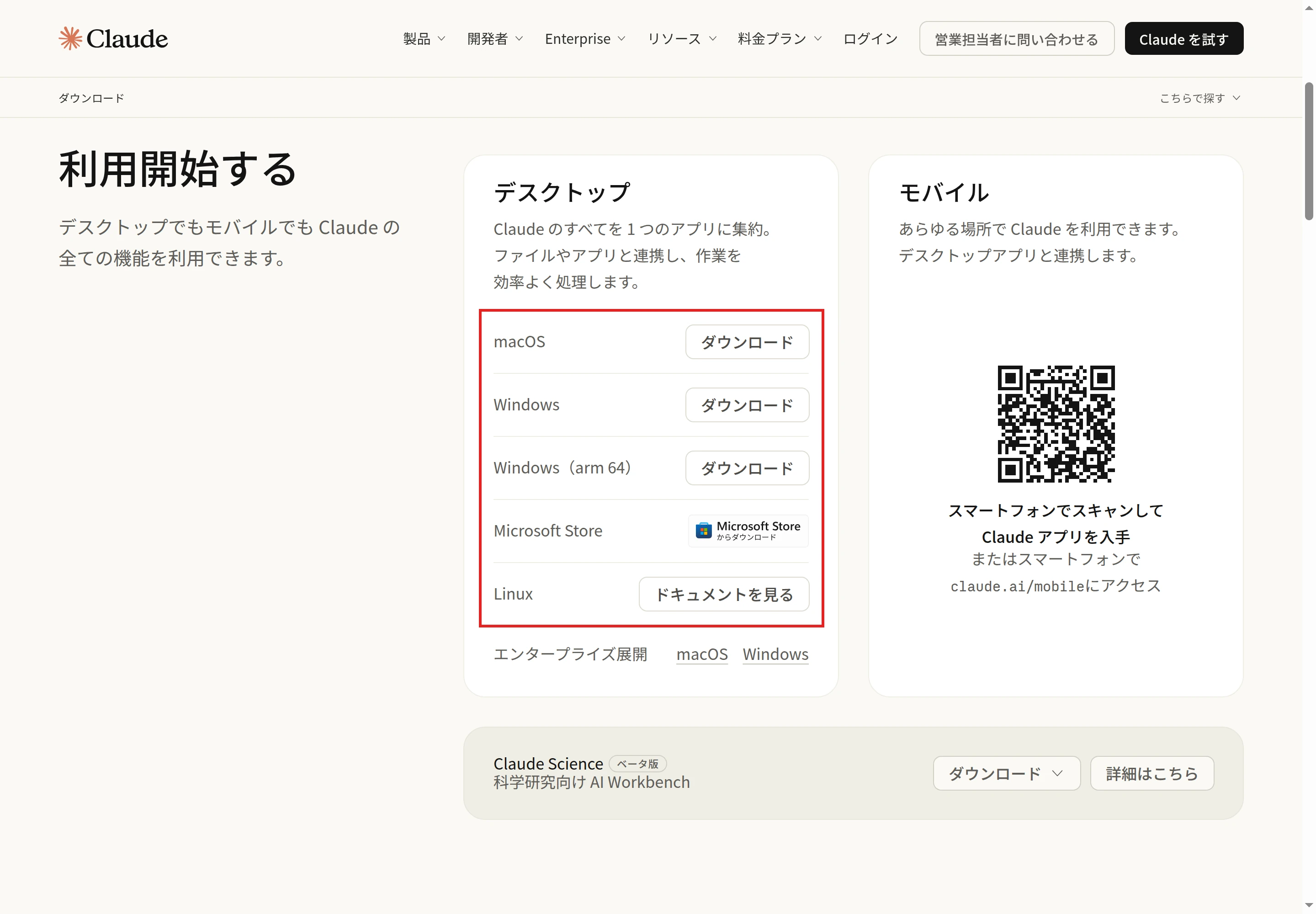
claude.comのダウンロードのページ からインストールし、Claudeのアカウントでサインインすれば、無料のFreeプランでも使い始められます。
スマホには「Claude by Anthropic」というiPhoneとAndroidのアプリがあり、同じアカウントでサインインすると、会話やプロジェクトが端末の間で同期されます。
この記事では、Claudeのアプリの種類と違い、Claude Desktopの入れ方と使い方、スマホのアプリとChromeの拡張機能、アプリからNoLangに動画を頼む方法を説明します。
対応するOSと手順は、2026年11月16日にAnthropicの公式のヘルプとダウンロードのページで確かめたものです。
アプリの入れ方を、 社員向けの案内動画に
この動画を作る Claudeのアプリの種類
Claudeは、ブラウザ(claude.ai)のほかに、次のアプリで使えます。
Claudeのアプリ(2026年11月16日時点)
アプリ 使える端末 入手先 Claude Desktop Mac、Windows、Linux(ベータ) claude.comのダウンロードのページ スマホのアプリ iPhone、iPad、Android App Store、Google Play Claude in Chrome パソコンのGoogle Chrome Chromeウェブストア Office、Slackなどの拡張機能 Excel、PowerPoint、Word、Slackなど ダウンロードのページから各サービスへ
どのアプリも同じClaudeのアカウントで使います。
ログインしている間は、会話、プロジェクト、メモリ、設定がすべての端末で同期されるので、パソコンで始めた会話を、外出先のスマホで続けられます。
アプリはFreeを含むすべてのプランで使えます。
ただし、Cowork、Claude Code、Claude in Chromeは、有料のプラン(Pro、Max、Ultra、Team、Enterprise)で使う機能です。
プランごとの料金と使える量は、Claudeのプランと料金 で比べています。
ブラウザ版・スマホ版との違い
Claude Desktop、ブラウザ、スマホのアプリでは、チャットやプロジェクトなど多くの機能が共通です。
違いが出るのは、パソコンやスマホの中にあるファイルやアプリとつなぐ機能です。
主な機能と使える場所
機能 デスクトップ ブラウザ スマホ チャット、プロジェクト ○ ○ ○ Webのサービスのコネクタ ○ ○ ○ 音声モード ○ ○ ○ クイックエントリ Macだけ — — デスクトップ拡張機能 ○ — — パソコンのファイルの読み書き ○ — — ウィジェット、端末のアプリとの連携 — — ○
パソコンのファイルを渡して資料を作る、ほかのアプリの画面を見せて質問する、といった作業にはClaude Desktopが向いています。
外出先から声で質問する、写真を撮って聞く、予定やメッセージの下書きを頼む、といった使い方にはスマホのアプリが向いています。
Webページを開いたまま、その中の操作を頼みたいときはClaude in Chromeを使います。
Claude Desktopの入れ方
対応しているOS
Claude Desktopのシステム要件
OS 条件 Mac macOS 13(Ventura)以上。IntelとAppleシリコンのどちらも同じ版 Windows Windows 10以上。ARM64のパソコン用の版もある Linux(ベータ) Ubuntu 22.04 LTS以上か、Debian 12以上(x64、arm64)
MacとWindowsに入れる
ダウンロードのページ を開きます。「デスクトップ」の欄で、使っているOSの「ダウンロード」をクリックします。ARM64のWindowsでは「Windows(arm 64)」を選びます。
ダウンロードしたファイルを開き、画面の案内に沿ってインストールします。
Macはアプリケーションフォルダ、Windowsはスタートメニューから、Claudeを起動します。
同じ欄には、Microsoft Storeの配布のページへのリンクもあります。
WindowsでCoworkまで使えるようにするには、管理者の権限でインストールします。
インストールの途中でユーザーアカウント制御の確認が出るので、管理者として許可します。
管理者の権限がないときは、Coworkを除いた形でインストールできます。
Linuxに入れる(ベータ版)
UbuntuかDebianでは、Anthropicのaptのリポジトリから入れます。
ターミナルで、次のコマンドを順に実行します。
sudo curl -fsSLo /usr/share/keyrings/claude-desktop-archive-keyring.asc https://downloads.claude.ai/claude-desktop/key.asc echo "deb [signed-by=/usr/share/keyrings/claude-desktop-archive-keyring.asc] https://downloads.claude.ai/claude-desktop/apt/stable stable main" | sudo tee /etc/apt/sources.list.d/claude-desktop.list sudo apt update && sudo apt install claude-desktop アプリケーションのメニューから起動するか、ターミナルでclaude-desktopを実行します。
Linuxの版では、コンピュータの使用(Claudeが画面を操作する機能)と音声入力はまだ使えません。
サインインして、表示を日本語にする
Claude Desktopを起動すると、サインインの画面が開きます。
「Googleで続行」を選ぶか、メールアドレスを入れて「メールで続行」を選びます。
「メールで続行」を選んだときは、「Secure link to log in to Claude.ai」という件名のメールが届くので、その中のリンクを開いてサインインします。
Claudeのアカウントには、専用のパスワードはありません。
画面が英語で表示されたときは、左下のイニシャル(プロフィールのアイコン)をクリックし、「言語」で日本語を選びます。
表示はすぐに日本語に変わり、Claudeとの会話はどの言語でもできます。
Claude Desktopの使い方
質問して、ファイルを渡す
メッセージの欄に質問や頼みたいことを書いて送ります。
PDF、Word、Excel、画像などのファイルは、メッセージの欄の左下の「+」から「ファイルまたは写真を追加」を選ぶか、ウィンドウにドラッグして渡します。
コピーした画像を、そのまま貼り付けることもできます。
クイックエントリで、どのアプリからでも呼び出す(Mac)
Macでは、Optionキーを2回続けて押すと、ほかのアプリを使っている途中でもClaudeの入力欄が開きます。
この機能をクイックエントリと呼び、Freeを含むすべてのプランで使えます。
スクリーンショット :入力欄を開いた後、画面をドラッグして範囲を選ぶと、その画像がメッセージに付きます。ウィンドウの共有 :入力欄を開いた後、アプリのウィンドウをクリックすると、その内容がメッセージに付きます。音声入力 :設定でオンにすると、Caps Lockキーを押して話した言葉が文字になります(macOS 14以上)。 初めてアプリを開いたときに、クイックエントリのショートカットを有効にするかを聞かれます。
ショートカットは、後から「設定」の「デスクトップアプリ」で、Option + Spaceや好きなキーの組み合わせに変えられます。
スクリーンショットとウィンドウの共有を使うには、Macのシステム設定の「プライバシーとセキュリティ」で、Claudeを許可しておきます。
Windowsの版には、クイックエントリはありません。
CoworkとClaude Codeに作業を任せる
有料のプランでは、Claude DesktopでCoworkとClaude Codeも使えます。
Cowork :資料の作成、調べものの整理、ファイルの整理など、いくつもの手順がある作業を任せる機能です。Claude Desktopでは、つないだフォルダのファイルを読み書きしたり、アプリに組み込まれたブラウザでWebページを操作したりできます。Claude Code :プログラムを書いたり直したりする機能です。アプリの「Code」のタブから使い、Node.jsやコマンドラインツールを別に入れる必要はありません。 Coworkの作業はアカウントに保存され、ブラウザやスマホのアプリからも進み具合を確かめられます。
ただし、パソコンのファイル、組み込みのブラウザ、Claudeが画面を操作する機能を使えるのは、そのパソコンでClaude Desktopを開いている間です。
チャットとCoworkを1つの会話にまとめた新しい画面が、Pro、Max、Ultraのプランから順に提供されています。
新しい画面では「Cowork」を選ぶ欄がなく、会話の中で作業を頼むと、Claudeがそのまま進めます。
コネクタと拡張機能で、ほかのアプリとつなぐ
Claudeは、2つのしくみでほかのサービスやアプリとつながります。
コネクタ :GoogleドライブやSlackなどのWebのサービスとつなぎます。一度追加すると、デスクトップ、ブラウザ、スマホのどこでも使えます。デスクトップ拡張機能 :パソコンのファイルやアプリとつなぐ、パソコンの中で動く拡張機能です。Claude DesktopとClaude Codeだけで使えます。 デスクトップ拡張機能は、「設定」の「デスクトップアプリ」で「拡張機能」の横の「管理」を選び、「拡張機能を参照」から使いたいものの「インストール」をクリックして入れます。
一覧には、パソコンのファイルを扱うものや、MacのiMessageとつなぐものなどがあります。
追加したコネクタと拡張機能は、メッセージの欄の「+」から「コネクタ」を開き、会話ごとにオンとオフを切り替えて使います。
声で話す
音声モードを使うと、Claudeと声で会話できます。
Freeを含むすべてのプランで使えるベータ版の機能で、Claude Desktopでは、チャットの欄の右下にある音の波のアイコンから始めます。
スマホのアプリの入れ方とできること
入れ方
iPhoneとiPadではApp Store、AndroidではGoogle Playで「Claude by Anthropic」を探し、App Storeでは「入手」、Google Playでは「インストール」をタップします。
提供元が「Anthropic PBC」のものが、公式のアプリです。
スマホのアプリの対応OS
端末 条件 iPhone iOS 18.0以上 iPad iPadOS 18.0以上 Android Android 8.0以上
パソコンでダウンロードのページを開いているときは、「モバイル」の欄のQRコードをスマホで読み取るか、スマホのブラウザでclaude.ai/mobileを開くと、アプリのページへ進めます。
アプリを開いたら、パソコンと同じアカウントでサインインします。
スマホでできること
音声モード :入力欄の音の波のアイコンをタップすると、声で会話できます。話し続けられるハンズフリーのモードと、ボタンを押している間だけ話すモードがあります。音声入力 :入力欄のマイクのアイコンをタップすると、話した言葉が文字になり、そのまま送れます。ウィジェット :ホーム画面のウィジェットから、新しいチャット、音声入力、写真を撮って聞くことをすぐに始められます。Siriとショートカット :iPhone(iOS 18以上)では、Siri、スポットライト検索、共有メニューの「Claudeに質問」から、アプリを開かずに質問を送れます。端末のアプリとの連携 :会話から、メッセージやメールの下書き、カレンダーの予定の確認と作成、地図での場所の表示を頼めます。iPhoneではリマインダー、Androidではアラームとタイマーも頼めます。 パソコンで始めたCoworkの作業は、スマホのアプリから進み具合を見たり、Claudeの質問に答えたりできます。
作業が終わったときや入力が要るときは、スマホに通知が届きます。
Chromeなどの拡張機能
ダウンロードのページで「拡張機能」と呼ばれているのは、ChromeやOfficeなどのほかのアプリの中でClaudeを使うためのものです。
Claude Desktopの「デスクトップ拡張機能」とは別のものです。
Claude in Chrome
Claude in Chromeは、ClaudeがWebページを読み、クリックや入力をしながら操作するChromeの拡張機能です。
有料のプランで使え、パソコンのGoogle Chromeに入れます。
Chrome以外のChromiumのブラウザと、スマホでは使えません。
Chromeで、ChromeウェブストアのClaudeの拡張機能のページ を開きます。
「Chromeに追加」をクリックします。
求められたら、Claudeのアカウントでサインインします。
ツールバーのパズルのピースのアイコンをクリックし、「Claude」の横のピンをクリックして固定します。
Claudeがブラウザを操作するための権限を求められたら、許可します。
ツールバーのClaudeのアイコンをクリックすると、画面の横のパネルでClaudeが開きます。
Claude Desktopとつなぐときは、左下のイニシャルから「設定」を開き、「カスタマイズ」の「コネクタ」で「Chrome用Claude」の「設定」をクリックして、コネクタをオンにします。
会話の中で使うときは、その会話ごとに、メッセージの欄の「+」から「コネクタ」を選んでオンにします。
Excel、PowerPoint、Word、Slackなど
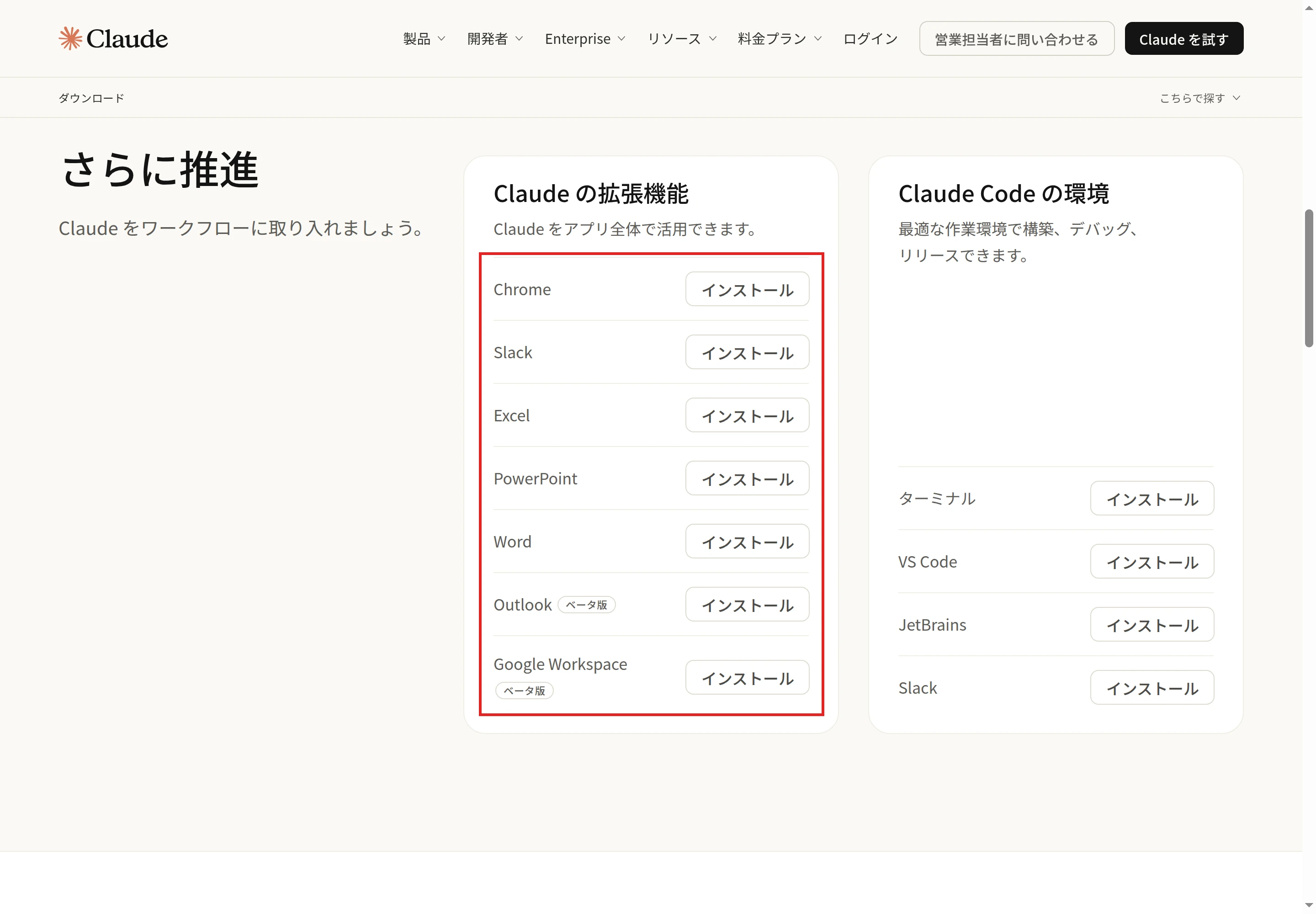
ダウンロードのページの「Claudeの拡張機能」の欄からは、Chromeのほかに、Slack、Excel、PowerPoint、Word、Outlook(ベータ版)、Google Workspace(ベータ版)でClaudeを使うための拡張機能を入れられます。
それぞれの「インストール」から、各サービスの配布のページへ進みます。
Excel、PowerPoint、WordなどのMicrosoft 365でClaudeを使う機能も、有料のプランに含まれます。
ClaudeのアプリからNoLangで動画を作る
コネクタを使うと、Claudeのアプリの会話から、動画生成AIのNoLangに動画を作ってもらえます。
NoLangのコネクタは「カスタムコネクタ」として追加します。
Freeのプランでも、カスタムコネクタを1つまで追加できます。
NoLangのコネクタのURL:
https://api.no-lang.com/agent/mcp
Claude Desktopで、左下のイニシャルから「設定」を開き、「カスタマイズ」の「コネクタ」を選びます。
「+ 追加」から「カスタムコネクタを追加」を選びます。
名前(例「NoLang」)と上のURLを入れ、画面の案内に沿って追加します。
NoLangのアカウントでログインして、「許可」を押します。
追加したら、会話の中で作りたい動画を言葉で頼みます。
NoLangが、台本、ナレーション、映像、BGMのそろった動画を作ります。
コネクタはWebのサービスとつなぐしくみなので、同じアカウントのスマホのアプリの会話からも頼めます。
頼む文の例:
新しく入った社員向けに、Claudeのデスクトップアプリの入れ方を1分で説明する動画を作って コネクタとプラグインの入れ方は、NoLang MCP・CLIのページ で、Claude CodeやChatGPTから使う場合も含めて説明しています。
作例:Claude Desktopの導入の案内動画
会社でClaude Desktopを配るときに、社員へ入れ方と使い始め方を伝える動画を、NoLangで作った作例です。
導入の手順をまとめたスライド(10枚)をもとに作りました。
対応するOS、アプリを入れる、サインインする、表示を日本語にする、使い始める、の5つのステップと、会社で使うときの3つのルールを、約3分で順に説明しています。
会社の名前、問い合わせ先、ルールは、自社に合わせて直せます。
「このテンプレートで作る」を押すと、この動画の構成をもとに、自社のアプリの導入を案内する動画を作れます。
社内の手順書を、 説明動画にして伝えよう
NoLangで動画を作る 会社で使うとき
会社のパソコンにまとめて導入するときは、WindowsはMSIX、MacはPKGのインストーラーを使い、Microsoft IntuneやJamfなどの管理ツールから配れます。
管理者は、アプリを更新する時期を決めたり、社員が入れられるデスクトップ拡張機能を許可したものだけに絞ったりできます。
iPhoneとiPadには、Microsoft Intuneで管理する会社のための「Claude for Intune」というアプリもあります。
社員にアプリの入れ方や使うときのルールを伝えるときは、上の作例のように、手順書やスライドをNoLangで説明動画にできます。
NoLangは、社内の手順書の文章や、PDFやPowerPointの資料から、ナレーションと字幕の入った動画を作ります。
会社での使い方の相談はお問い合わせ で受け付けています。
詳しい資料は、下のボタンからダウンロードできます。
資料をダウンロード