Macに入れる
macOSでは、ターミナルのアプリでインストールのコマンドを実行します。
Cmd + SpaceでSpotlightを開き、「Terminal」と入力して、ターミナルを開きます。
開いたターミナルに次のコマンドを貼り付けて、Enterを押します。
curl -fsSL https://claude.ai/install.sh | bash ✔ Claude Code successfully installed!と✅ Installation complete!が出たら、インストールは終わりです。
claudeのコマンドは~/.local/bin/claudeに置かれます。
ターミナルを開き直してから、インストールできたかを確かめる の節のコマンドを実行し、版の番号が出るかを見ます。
PATHの案内が出たとき
インストーラーは、シェルの設定ファイルのPATHを書き換えません。
~/.local/binがPATHに入っていないと、出力の⚠ Setup notes:に、PATHに足すコマンドが表示されます。
表示されたコマンドをそのまま実行するか、使っているシェルに合わせて次のコマンドを実行します。
Zshを使っている場合:
echo 'export PATH="$HOME/.local/bin:$PATH"' >> ~/.zshrc source ~/.zshrc macOSでBashを使っている場合は、~/.zshrcの代わりに~/.bash_profileに書きます。
Homebrewで入れる
Homebrewを使っている場合は、次のコマンドでも入れられます。
brew install --cask claude-code Homebrewには、claude-codeとclaude-code@latestの2つがあります。
claude-codeは安定版のチャンネルで、新しい版はおおむね1週間遅れで届き、大きな不具合のあった版は飛ばされます。
新しい版をすぐに使いたいときは、brew install --cask claude-code@latestで入れます。
Homebrewで入れた場合は自動で更新されないので、brew upgrade claude-code(@latestで入れた場合はbrew upgrade claude-code@latest)で更新します。
Windowsに入れる
Windowsでは、PowerShellかコマンドプロンプト(CMD)でインストールのコマンドを実行します。
管理者として実行する必要はありません。
PowerShellかコマンドプロンプトで入れる
Win + Xを押し、「Windows PowerShell」か「ターミナル」を選んで開きます。
行の頭にPS C:\と出ていればPowerShell、PSがなくC:\だけならコマンドプロンプトです。
PowerShellでは、次のコマンドを実行します。
irm https://claude.ai/install.ps1 | iex コマンドプロンプトでは、次のコマンドを実行します。
curl -fsSL https://claude.ai/install.cmd -o install.cmd && install.cmd && del install.cmd 2つのコマンドを取り違えると、PowerShellではThe token '&&' is not a valid statement separator、コマンドプロンプトでは'irm' is not recognizedと出ます。
このエラーが出たら、開いているシェルに合ったほうのコマンドを実行し直します。
インストーラーは64ビットのWindows(x64とARM64)に対応していて、32ビットの「Windows PowerShell (x86)」で実行すると、Claude Code does not support 32-bit Windowsと出て止まります。
claudeのコマンドは%USERPROFILE%\.local\bin\claude.exeに置かれます。
入れた後に新しいターミナルでclaudeと打って'claude' is not recognizedと出るときは、PowerShellで次のコマンドを実行して、この場所をユーザーのPATHに足します。
$currentPath = [Environment]::GetEnvironmentVariable('PATH', 'User') [Environment]::SetEnvironmentVariable('PATH', "$currentPath;$env:USERPROFILE\.local\bin", 'User') 足した後は、ターミナルを開き直してからclaude --versionを実行します。
WinGetで入れる
WinGetを使っている場合は、次のコマンドでも入れられます。
winget install Anthropic.ClaudeCode WinGetで入れた場合は自動で更新されないので、winget upgrade Anthropic.ClaudeCodeで更新します。
WSLで使う
WSL(Windows Subsystem for Linux)を使う場合は、WSLのターミナルを開き、その中でmacOSやLinuxと同じコマンドを実行します。
curl -fsSL https://claude.ai/install.sh | bash インストールも起動も、WSLのターミナルの中で行います。
PowerShellやコマンドプロンプトからWSLの中のClaude Codeを起動するのではなく、WSLのターミナルでclaudeと打ちます。
WindowsのネイティブとWSLのどちらに入れるかは、次のように選びます。
Windowsでの入れる場所の選び方
入れる場所 コマンドのサンドボックス 向いている使い方 Windowsのネイティブ 使えない ふだんのWindowsの環境で使う WSL 2 使える Linuxの道具で開発する、コマンドをサンドボックスの中で動かす WSL 1 使えない WSL 2を使えないとき
WSL 1でcannot execute binary file: Exec format errorと出たときは、PowerShellでwsl --set-version <ディストリビューションの名前> 2を実行して、WSL 2に切り替えます。
WSLの中で初めてclaudeを起動したときにブラウザが開かない場合は、初めて起動してログインする の節の方法でログインのURLを開きます。
次の行を~/.bashrcなどに書いてBROWSERにWindowsのブラウザのパスを入れておくと、次からはWindowsのブラウザが開きます(例はGoogle Chromeの場合です)。
export BROWSER="/mnt/c/Program Files/Google/Chrome/Application/chrome.exe" Linuxに入れる
Linuxでは、Ctrl + Alt + Tなどでターミナルを開き、macOSと同じコマンドを実行します。
curl -fsSL https://claude.ai/install.sh | bash 2026年11月19日に、x64のLinux(Bashのシェル)でこのコマンドを実行したときの出力は、次のとおりです。
Setting up Claude Code... Checking installation… Installing Claude Code native build latest… Setting up launcher and shell integration… ✔ Claude Code successfully installed! Version: 2.1.327 Location: ~/.local/bin/claude Next: Run claude --help to get started ⚠ Setup notes: ● Native installation exists but ~/.local/bin is not in your PATH. Run: echo 'export PATH="$HOME/.local/bin:$PATH"' >> ~/.bashrc && source ~/.bashrc ✅ Installation complete! この環境では~/.local/binがPATHに入っていなかったので、Setup notesにPATHに足すコマンドが出ました。
このコマンドを実行すると、そのターミナルでclaudeが使えるようになります。
Versionの番号は、入れた日の最新の版です。
インストーラーは、sudoを付けて実行すると止まります。
Claude Codeはホームのフォルダの中に入るので、sudoは要りません。
インストールの途中でKilledと出て止まるときは、メモリが足りていません。
インストールには、空いているメモリがおよそ512MB要ります。
apt、dnf、apkで入れる
OSのパッケージとして入れたいときは、Claude Codeの署名つきのリポジトリを登録して入れます。
DebianとUbuntuのaptでは、次のコマンドで鍵を置き、安定版(stable)のチャンネルを登録して入れます。
sudo install -d -m 0755 /etc/apt/keyrings sudo curl -fsSL https://downloads.claude.ai/keys/claude-code.asc -o /etc/apt/keyrings/claude-code.asc echo "deb [signed-by=/etc/apt/keyrings/claude-code.asc] https://downloads.claude.ai/claude-code/apt/stable stable main" | sudo tee /etc/apt/sources.list.d/claude-code.list sudo apt update sudo apt install claude-code 最新版のチャンネルを使うときは、debの行のapt/stable stableをapt/latest latestに替えます。
FedoraとRHELのdnf、Alpine Linuxのapkでも、同じリポジトリから入れられ、手順は公式の高度なセットアップ にあります。
Alpine Linuxでネイティブのインストーラーを使うときは、先にapk add bash curlでbashとcurlを入れておきます。
npmで入れる
npmで入れるには、Node.js 22以上が要ります。
次のコマンドを、sudoを付けずに実行します。
npm install -g @anthropic-ai/claude-code@latest sudoを付けないのは、Claude Codeが自分を更新するときにsudoなしでnpmを実行するからです。
sudoが要る場所に入れると、自動の更新ができません。
npmのグローバルのフォルダに書き込めず権限のエラーになるときは、公式はネイティブのインストーラーに切り替える方法を案内しています。
手で更新するときも、同じnpm install -g @anthropic-ai/claude-code@latestを実行します。
npm update -gでは最新の版にならないことがあります。
npmの版が12(npm --versionが12で始まる)だと、インストールの後の処理が既定で飛ばされ、Error: claude native binary not installed.と出ます。
このときは、ネイティブのインストーラーで入れ直して、npmの版をnpm uninstall -g @anthropic-ai/claude-codeで消します。
インストールできたかを確かめる
どの方法で入れた場合も、新しいターミナルを開いて、版の番号と診断の結果を確かめます。
claude --versionで版の番号を見るclaude --version 版の番号が出れば、claudeのコマンドが使える状態です。
Linuxで入れた直後に実行したときは、次のように出ました。
2.1.327 (Claude Code) claude doctorで診断するインストールの状態と設定の誤りをまとめて確かめるときは、claude doctorを実行します。
セッションを始めずに、インストールの状態、設定ファイルの誤り、直し方の候補を表示します。
claude doctor 同じLinuxで実行したときの出力の始めの部分は、次のとおりです(ホームのフォルダのパスは~に置き換えています)。
Claude Code doctor Running: native (2.1.327) Commit: f467840f2a4c Platform: linux-x64 Path: ~/.local/share/claude/versions/2.1.327 Config install method: native Search: OK (bundled) Auto-updates: enabled Auto-update channel: latest Last update attempt: none recorded Runningは、いま動いているClaude Codeの入れ方と版です。
Auto-updatesは自動の更新が有効か、Auto-update channelは更新を受け取るチャンネル(latestかstable)です。
古いClaude Codeが残っているとき
以前にnpmで入れたClaude Codeが残っていると、claude doctorの出力の後半に、警告と直し方が出ます。
確かめたLinuxでは、次のように出ました。
Multiple installations found
- npm-global at /usr/local/bin/claude
- native at ~/.local/bin/claude

1 warning found
- Leftover npm global installation at /usr/local/bin/claude
  Fix: Run: npm -g uninstall @anthropic-ai/claude-code
公式は、入れたClaude Codeを1つだけ残すよう案内しています。
Fixの行のコマンドで、古いほうを消します。
どこにclaudeが入っているかは、macOSとLinuxではwhich -a claude、Windowsではwhere.exe claudeで一覧にできます。
claudeが見つからないときcommand not found: claudeや'claude' is not recognizedと出るときは、Claude Codeの置き場所がPATHに入っていないか、PATHを足す前に開いたターミナルを使っています。
macOSとLinuxはMacに入れる の節の「PATHの案内が出たとき」、WindowsはWindowsに入れる の節のPowerShellのコマンドでPATHに足し、ターミナルを開き直します。
VS Codeなどのエディタの中のターミナルは、エディタを起動したときのPATHを使うので、エディタごと起動し直します。
初めて起動してログインする
作業したいプロジェクトのフォルダに移動して、claudeを実行します。
cd /path/to/your/project claude /path/to/your/projectは、作業したいフォルダのパスに置き換えます。
初めて起動したときは、ログインの画面になり、ブラウザが開きます。
ブラウザでアカウントにログインし、ターミナルにLogin successfulと出たら、Enterを押して進みます。
ブラウザが自動で開かないときは、cを押すとログインのURLがクリップボードにコピーされるので、ブラウザに貼り付けて開きます。
サインインの後にブラウザにコードが表示された場合は、ターミナルのPaste code here if promptedのところに貼り付けます。
貼り付けがうまくいかないときは、claude auth loginを実行してログインし直します。
信頼すると決めていないフォルダで起動すると、そのフォルダを信頼してよいかを確かめる画面が表示されます。
ホームのフォルダで直接起動すると、信頼は保存されず、起動するたびに聞かれるので、プロジェクトのフォルダで起動します。
アカウントを切り替えるときは、Claude Codeの中で/logoutを実行してから、もう一度ログインします。
ログインできたら、Claude Codeにプロジェクトのことを聞いたり、変更を頼んだりできます。
最初の頼みごとの例、CLAUDE.mdの書き方、Skills・MCPの使い方は、Claude Codeの使い方の記事 で説明しています。
VS Codeで使う
VS Codeでは、Anthropicの拡張機能を入れると、エディタの中のパネルでClaude Codeを使えます。
VS Code 1.94.0以上が要り、ログインには有料のClaudeのプランかClaude Consoleのアカウントを使います。
拡張機能を入れる
VS CodeでCmd + Shift + X(WindowsとLinuxはCtrl + Shift + X)を押して拡張機能のビューを開き、「Claude Code」で検索してInstall を押します。
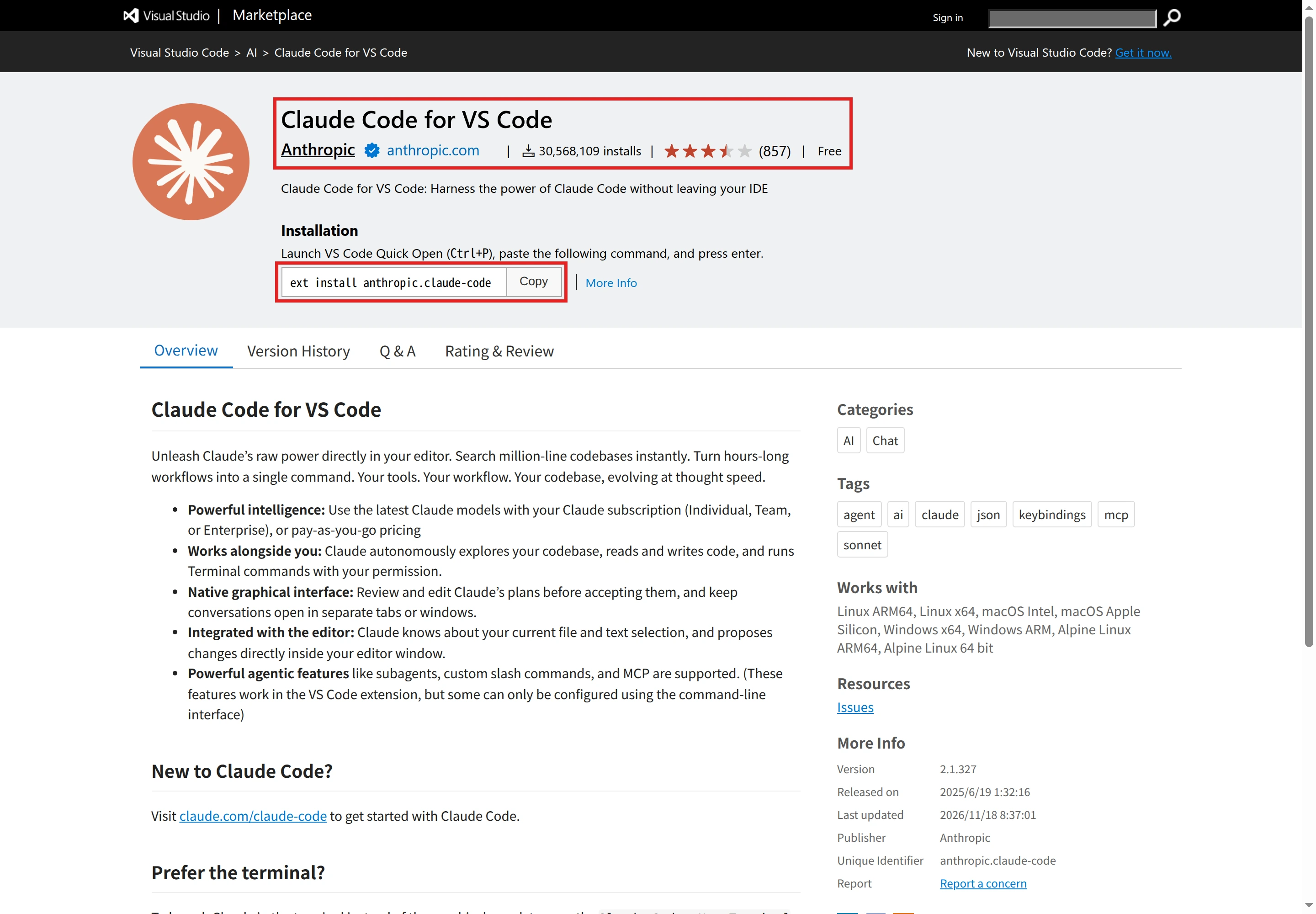
公式の拡張機能は、名前が「Claude Code for VS Code」、発行元が「Anthropic」で、IDはanthropic.claude-codeです。
Visual Studio Marketplaceの拡張機能のページ では、名前と発行元のほかに、VS CodeのQuick Openで入れるためのコマンドが表示されます。
ページのext install anthropic.claude-codeをコピーし、VS CodeでCtrl + P(macOSはCmd + P)を押してQuick Openを開き、貼り付けてEnterを押すと、同じ拡張機能が入ります。
発行元の「Anthropic」の横には確認済みの印が付き、anthropic.comのドメインが表示されています。
Cursorでも、拡張機能のビューで「Claude Code」を検索して入れられます。
そのほかのVS Codeをもとにしたエディタでは、拡張機能のビューで検索するか、Open VSXのClaude Codeのページ から入れます。
開いてサインインする
入れた後は、ファイルを開いたときにエディタの右上に出るSparkのアイコンを押すと、Claude Codeのパネルが開きます。
左のアクティビティバーのSparkのアイコンや、右下のステータスバーの✻ Claude Code からも開けます。
初めて開いたときはSign in を押し、ブラウザでログインして許可します。
拡張機能には、パネルで使うためのClaude Codeが入っていますが、ターミナルのclaudeのコマンドは使えるようになりません。
VS Codeのターミナルでもclaudeを使いたいときは、この記事の上の節の方法で、ターミナル版を別に入れます。
ターミナル版と拡張機能は同じ会話の履歴を使うので、拡張機能で始めた会話を、ターミナルでclaude --resumeを実行して続けられます。
権限のモードがManual(default)のときは、ファイルを変える前に差分が表示され、変更ごとにAccept this change かReject this change を選べます。
@に続けてファイルの名前を書くと、そのファイルを指して頼めます。
JetBrainsのIDEで使う
IntelliJ IDEAやPyCharmなどのJetBrainsのIDEでは、先にターミナル版のClaude Codeを入れてから、JetBrains Marketplaceの「Claude Code [Beta]」のプラグインを入れて、IDEを再起動します。
このプラグインにはClaude Codeが含まれていないので、claudeが使える状態にしておきます。
IDEの中のターミナルでclaudeを実行すると、IDEの差分の表示や選んだ範囲の共有が使えます。
Dockerやdevcontainerで使う
Claude Codeをコンテナの中で動かすと、Claudeが実行するコマンドは、コンテナの中だけで動きます。
公式は、Dev Containersの仕様に対応したエディタ(VS Code、GitHub Codespaces、JetBrains、Cursorなど)で使う方法を案内しています。
Dev Container Featureで入れる
プロジェクトの.devcontainer/devcontainer.jsonに、Claude CodeのFeatureを足します。
{ "image": "mcr.microsoft.com/devcontainers/base:ubuntu", "features": { "ghcr.io/anthropics/devcontainer-features/claude-code:1.0": {} } } 末尾の:1.0はFeatureの版で、Claude Codeの版ではありません。
Featureは最新のClaude Codeを入れ、コンテナの中で自動で更新します。
VS CodeではDev Containers: Rebuild Container でコンテナを作り直し、コンテナのターミナルでclaudeを実行してログインします。
コンテナを作り直すとホームのフォルダが消えるので、そのままでは作り直すたびにログインし直すことになります。
ログインと設定を残すには、~/.claudeに名前つきのボリュームをつなぎ、環境変数のCLAUDE_CONFIG_DIRに同じパスを設定します。
"mounts": ["source=claude-code-config,target=/home/node/.claude,type=volume"],
"containerEnv": { "CLAUDE_CONFIG_DIR": "/home/node/.claude" }
コンテナの中ではブラウザが開かないことがあり、そのときはターミナルに出たURLをホストのブラウザで開き、表示されたコードを貼り付けてログインします。
リファレンスコンテナとファイアウォール
Anthropicは、GitHubのanthropics/claude-codeのリポジトリの.devcontainer/に、リファレンスコンテナ(devcontainer.json、Dockerfile、init-firewall.sh)を置いています。
init-firewall.shは、許可した宛先のほかへの通信を止めるファイアウォールです。
VS CodeとDev Containersの拡張機能を入れ、このリポジトリを開いてReopen in Container を選ぶと試せます。
公式は、このリファレンスコンテナを、保守されたベースイメージではなく、動作する例として示しています。
コンテナの中では、確認を省いて作業させる--dangerously-skip-permissionsを使えます。
公式は、このときもコンテナの中の認証の情報を悪意のあるプロジェクトに持ち出されることは防げないとして、信頼できるリポジトリでだけ使い、~/.sshやクラウドの認証のファイルをコンテナにつながないよう注意しています。
--dangerously-skip-permissionsは、rootのユーザーで起動したClaude Codeでは使えないので、devcontainer.jsonのremoteUserをroot以外にします。
自分のDockerfileでClaude Codeを入れるときは、/をカレントのフォルダにしたままrootで実行すると、インストールが止まったまま進まなくなります。
インストールのコマンドの前に、WORKDIR /tmpなどでほかのフォルダに移ります。
初めにしておく設定
Claude Codeは入れたまま使えますが、日本語の応答、確認なしで実行させる範囲、ターミナルのキーは、初めに決めておくと使いやすくなります。
設定ファイルの置き場所
設定は、JSONのsettings.jsonに書きます。
置く場所によって、効く範囲が変わります。
settings.jsonの置き場所と効く範囲
種類 ファイル 効く範囲 ユーザー ~/.claude/settings.json自分のすべてのプロジェクト 共有のプロジェクト .claude/settings.jsonGitで共有するプロジェクトの全員 ローカルのプロジェクト .claude/settings.local.json自分のそのプロジェクトだけ 管理 managed-settings.jsonなど組織の全員(管理者が配る)
同じ項目が複数のファイルにあるときは、管理、ローカルのプロジェクト、共有のプロジェクト、ユーザーの順に優先されます。
Windowsでは、~/.claudeは%USERPROFILE%\.claudeのフォルダを指します。
Claude Codeを入れただけでは設定ファイルは作られず、Claude Codeの中の/configで設定を変えたときなどに作られます。
ターミナル版、VS Codeの拡張機能、JetBrainsのプラグイン、デスクトップアプリは、同じ設定ファイルを読みます。
日本語で答えさせる
Claude Codeにいつも日本語で答えさせたいときは、~/.claude/settings.jsonにlanguageを書きます。
{ "language": "japanese" } ファイルにほかの設定があるときは、同じ{ }の中に"language": "japanese"の行を足します。
設定ファイルは厳密なJSONなので、//のコメントや最後の項目の後のカンマを書くと、誤りとして扱われます。
確認なしで実行させる範囲を決める
Claude Codeが確認なしでどこまで実行するかは、権限のモードで決まります。
主な権限のモード
設定の値 確認なしで実行するもの 向いている場面 default(表示はManual)ファイルの読み取り すべての操作を自分で確かめたい acceptEdits読み取り、ファイルの編集、mkdirなどのファイルの操作 変更を見ながら直しを重ねる plan読み取り(計画を承認するまで編集しない) 変更の前にコードを調べさせる autoすべて(別のモデルが安全かを確かめる) 長い作業で確認を減らしたい
Claude Code v2.1.283以降は、ターミナルとVS Codeで、autoが使えるときはautoのモードから始まります。
公式は、autoのモードは確認を減らすもので、安全を保証するものではないと注意しています。
ターミナルでは、セッションの中でShift + Tabを押すとモードが切り替わります。
毎回すべての操作を確かめるモード(Manual)から始めたいときは、~/.claude/settings.jsonに次のように書きます。
{
  "permissions": {
    "defaultMode": "default"
  }
}
読ませないファイルと、確認するコマンドを決める
.envのような秘密の情報を含むファイルを読ませない、git pushの前に必ず確認させる、といった決まりは、permissionsのallow、ask、denyに書きます。
次の例は、公式のドキュメントにあるチームで共有する設定の例から、権限のルールの一部を抜き出したものです。
{ "permissions": { "allow": ["Bash(npm run *)"], "ask": ["Bash(git push *)"], "deny": ["Read(./.env)", "Read(./.env.*)", "Read(./secrets/**)"] } } allowは確認なしで実行するもの、askは毎回確認するもの、denyは実行させないものです。
ルールはdeny、ask、allowの順に判定され、denyに当たる操作はどのモードでも実行されません。
ただし、grep -rのようにファイルの名前を指定せずにまとめて読むコマンドは、Readのdenyでは止まらないので、次のサンドボックスと組み合わせます。
いま効いているルールと、それがどの設定ファイルから来たかは、Claude Codeの中で/permissionsを実行すると一覧で見られます。
公式は、承認する前に、提案されたコードとコマンドが安全かを確かめるのは使う人の責任だとしています。
サンドボックスを有効にする
サンドボックスを有効にすると、Claude Codeが実行するシェルのコマンドについて、書き込める場所とつなげる宛先が制限されます。
書き込めるのは作業のフォルダなどに限られ、新しい宛先につなぐときは確認を求められます。
macOS、Linux、WSL 2で使え、LinuxとWSL 2では先にbubblewrapとsocatを入れておきます。
sudo apt-get install bubblewrap socat Claude Codeの中で/sandboxを実行し、Mode のタブで、サンドボックスの中のコマンドを確認なしで実行する「auto-allow」か、ふだんどおり確認する「regular permissions」を選びます。
選んだモードは、そのプロジェクトの.claude/settings.local.jsonに保存されます。
すべてのプロジェクトで有効にするときは、~/.claude/settings.jsonのsandboxのenabledをtrueにします。
ターミナルを整える
Claude Codeは、どのターミナルでも設定なしで動きます。
ただし、入力の中で改行するShift + Enterは、ターミナルによって使えるかが変わります。
ターミナルごとのShift + Enterの改行
使えるか ターミナル 設定なしで使える Ghostty、Kitty、iTerm2、WezTerm、Warp、Windows Terminal 1.25以降 /terminal-setupを1回実行すると使えるVS Code、Cursor、Devin Desktop、Alacritty 0.16より前、Zed 使えない gnome-terminal、Windows Terminal 1.25より前、JetBrainsのIDE
Shift + Enterが使えないターミナルでも、Ctrl + Jか、\を入力してからEnterを押すと改行できます。
VS Codeなどで/terminal-setupを実行すると、そのターミナルの設定ファイルにShift + Enterのキーの割り当てが書き込まれます。
作業が終わったときの通知は、Ghostty、Kitty、iTerm2ではデスクトップの通知で届きます(iTerm2では、アプリの設定で通知をオンにしておきます)。
ほかのターミナルで音で知らせてほしいときは、~/.claude/settings.jsonに"preferredNotifChannel": "terminal_bell"を書きます。
画面の色は/themeで変えられ、autoにするとターミナルの明るい背景と暗い背景に合わせて切り替わります。
CLAUDE.mdを作る
プロジェクトのフォルダで初めてClaude Codeを使うときは、/initを実行します。
Claude Codeがコードを調べ、ビルドのコマンド、テストのしかた、プロジェクトの決まりを書いたCLAUDE.mdを作ります。
CLAUDE.mdは、起動するたびにClaude Codeが読む指示のファイルで、すでにあるときは、上書きせずに直す案を出します。
プラグインを入れる
Claude Codeは、プラグインを入れて、Skillsやコマンドをまとめて足せます。
たとえば、NoLangのプラグインを入れると、Claude Codeに頼んで動画を作れます。
ターミナルで次のコマンドを実行すると入ります。
claude plugin install nolang --marketplace mvrks-inc/nolang-plugin 入れた後は、Claude Codeの中で/pluginを開き、Marketplaces のnolangでEnable auto-update を選ぶと、プラグインが自動で更新されます。
Claude Codeを起動し直すか、/reload-pluginsを実行すると読み込まれます。
NoLangのプラグインを使うには、Node.js 20以上とNoLangのアカウントが要ります。
作りたい動画を言葉で頼むと、NoLangで動画ができ、見るためのリンクが返ってきます。
入れ方と頼み方の例は、NoLang Skill のページにあります。
道具の入れ方を、 社内向けの動画で伝えよう
NoLangで動画を作る 更新する
ネイティブのインストーラーとnpmで入れたClaude Codeは、起動したときと使っている間に新しい版を確かめ、自動で更新されます。
更新した版は、次にClaude Codeを起動したときから使われます。
手で更新する
すぐに新しい版にしたいときは、次のコマンドを実行します。
claude update すでに最新の版のときは、次のように出ます(前の節の古いClaude Codeについての警告の行は省いています)。
Current version: 2.1.327
Checking for updates to latest version…
Claude Code is up to date (2.1.327)
安定版のチャンネルに切り替える
自動の更新には、latestとstableの2つのチャンネルがあり、既定はlatestです。
stableはおおむね1週間前の版で、大きな不具合のあった版は飛ばされます。
切り替えるには、/configの自動更新のチャンネルを選ぶか、settings.jsonのautoUpdatesChannelに"stable"を書きます。
ターミナルでclaude install stableを実行しても切り替えられます。
2026年11月19日に実行すると、2.1.327から次の版に入れ替わりました。
Checking installation… Installing Claude Code native build stable… Setting up launcher and shell integration… ✔ Claude Code successfully installed! Version: 2.1.311 このとき、~/.claude/settings.jsonには次の設定が書き込まれました。
{ "autoUpdatesChannel": "stable" } この例のように、stableの版がいまの版より古いと、古い版に入れ替わります。
古い版にしたくないときは、settings.jsonのminimumVersionに、使ってよい最も古い版を書きます。
新しく出たモデルを使うには、stableの版より新しいClaude Codeが要ることがあります。
版を決めて入れる、自動の更新を止める
決まった版を入れるときは、インストールのコマンドの後に版の番号を付けます。
次の例は、2.1.89を入れるときのコマンドです。
macOS、Linux、WSL:
curl -fsSL https://claude.ai/install.sh | bash -s 2.1.89 PowerShell:
& ([scriptblock]::Create((irm https://claude.ai/install.ps1))) 2.1.89 入れた版から自動で更新させないときは、settings.jsonのenvにDISABLE_AUTOUPDATERを書きます。
{ "env": { "DISABLE_AUTOUPDATER": "1" } } この設定で止まるのは自動の更新だけで、claude updateは使えます。
手での更新も含めてすべて止めるときは、DISABLE_AUTOUPDATERの代わりにDISABLE_UPDATESを"1"にします。
パッケージマネージャーで入れたときの更新
Homebrew、WinGet、apt、dnf、apkで入れた場合は、自動で更新されないので、それぞれのコマンドで更新します。
入れ方ごとの更新のコマンド
入れ方 更新のコマンド Homebrew brew upgrade claude-codeWinGet winget upgrade Anthropic.ClaudeCodeapt sudo apt update && sudo apt upgrade claude-codednf sudo dnf upgrade claude-codeapk apk update && apk upgrade claude-codenpm npm install -g @anthropic-ai/claude-code@latest
アンインストールする
Claude Codeを消すときは、入れた方法に合わせて次のコマンドを実行します。
入れ方ごとのアンインストールのコマンド
入れ方 コマンド ネイティブ(macOS、Linux、WSL) rm -f ~/.local/bin/claudeとrm -rf ~/.local/share/claudeHomebrew brew uninstall --cask claude-codeWinGet winget uninstall Anthropic.ClaudeCodeapt sudo apt remove claude-codednf sudo dnf remove claude-codeapk apk del claude-codenpm npm uninstall -g @anthropic-ai/claude-code
Windowsにネイティブのインストーラーで入れた場合は、PowerShellで次のコマンドを実行します。
Remove-Item -Path "$env:USERPROFILE\.local\bin\claude.exe" -Force Remove-Item -Path "$env:USERPROFILE\.local\share\claude" -Recurse -Force apt、dnf、apkで入れた場合は、登録したリポジトリと鍵のファイルも消し、手順は公式の高度なセットアップ にあります。
設定と履歴も消す
上のコマンドでは、設定、許可したツール、MCPのサーバーの設定、会話の履歴は残ります。
これらもすべて消すときは、macOS、Linux、WSLで次のコマンドを実行します。
rm -rf ~/.claude rm ~/.claude.json プロジェクトごとの設定も消すときは、そのプロジェクトのフォルダでrm -rf .claudeとrm -f .mcp.jsonを実行します。
Windowsでは、%USERPROFILE%\.claudeのフォルダと%USERPROFILE%\.claude.jsonのファイルを消します。
VS Codeの拡張機能、JetBrainsのプラグイン、デスクトップアプリも~/.claudeを使うので、残っていると次に使ったときにこのフォルダが作り直されます。
すべて消すときは、先にそれらもアンインストールします。
消した後もclaudeが動くときは、ほかの方法で入れたClaude Codeが残っているので、インストールできたかを確かめる の節のwhich -a claudeなどで探します。
よく使うコマンドの一覧
Claude Codeのコマンドには、ターミナルで打つものと、起動したClaude Codeの中で打つスラッシュコマンドがあります。
ターミナルで打つコマンド
ターミナルで打つコマンド
コマンド すること claude対話のセッションを始める claude "頼みごと"最初の頼みごとを付けて始める claude -p "頼みごと"対話をせずに答えを出して終わる claude -cこのフォルダの最後の会話を続ける claude -r前の会話を選んで再開する claude --permission-mode plan権限のモードを決めて始める claude --version(-v)版の番号を出す claude update新しい版に更新する claude install stable安定版のチャンネルの版を入れる claude doctorインストールと設定を診断する claude auth loginログインする claude auth statusログインの状態を見る claude mcpMCPのサーバーを設定する claude pluginプラグインを管理する
Claude Codeの中で打つスラッシュコマンド
主なスラッシュコマンド
コマンド すること /help使えるコマンドを見る /initCLAUDE.mdを作る /config設定の画面を開く /status版、モデル、アカウント、読み込んだ設定ファイルを見る /permissions許可と拒否のルールを見て直す /modelモデルを切り替える /theme画面の色を変える /terminal-setupShift + Enterの改行を使えるようにする/sandboxサンドボックスを設定する /clear新しい会話を始める /compactここまでの会話を要約して続ける /resume前の会話を再開する /rewind会話やコードを前の時点に戻す /doctorインストールと設定の問題を診断し、直し方を出す /login、/logoutログインとログアウト /exitClaude Codeを終える
/を入力すると、いま使えるコマンドの一覧が出ます。
プランや環境によって、出るコマンドは変わります。
キーの操作
よく使うキー
キー すること EscClaudeの作業を止める Shift + Tab権限のモードを切り替える Ctrl + J、\の後にEnter改行する !で始めるシェルのコマンドをそのまま実行する @ファイルを指す ?(入力が空のとき)キーの操作の一覧を出す Ctrl + Dを2回Claude Codeを終える
会社でClaude Codeを使い始めるとき
会社でClaude Codeを使うときは、管理の設定(managed-settings.jsonなど)で、使う版の範囲や拒否のルールを組織でそろえられます。
使う人には、入れ方、ログインに使うアカウント、.envを読ませないといった決まりを、同じ手順で伝える必要があります。
社内にClaude Codeのような道具を広げるときは、入れ方や使うときの決まりを説明する動画を、NoLangで作れます。
会社での使い方の相談は、お問い合わせ から送れます。
詳しい資料は、下のボタンからダウンロードしてください。
資料をダウンロード