Geminiのアプリは、スマホのアプリ(AndroidとiPhone・iPad)、パソコンのブラウザで開くウェブ版(gemini.google.com)、WindowsとMacのデスクトップ版の3つの形で使えます。
Googleアカウントでログインすれば、どの端末からでも同じチャットの履歴を見られます。
基本の機能は無料で、日本でも日本語で使えます。
この記事では、2026年11月16日にGoogleの公式のヘルプと配布ページで確かめた内容をもとに、スマホとPCの違い、スマホでの始め方と呼び出し方、PC版の入れ方を説明します。
Googleのほかのアプリとつなぐ「アプリ連携」と、会話を保存する「Geminiアプリ アクティビティ」の設定も扱います。
アプリの始め方を、 短い動画で説明する
この動画を作る Geminiアプリの種類と、スマホとPCの違い
Geminiを使える場所と、入れるときに要る環境は次のとおりです。
Geminiを使える場所(Googleの公式のヘルプと配布ページ、2026年11月16日)
使う場所 入手先 動く環境 すぐ開く方法 Android Google Play Android 9以降 電源ボタンの長押しなど iPhone・iPad App Store iOS 18.2以降 ウィジェット ブラウザ gemini.google.com Chromeなど ー Windows gemini.google/desktop Windows 10以降 Alt+Space Mac gemini.google/desktop macOS 15.0以降 Option+Space
AndroidはRAMが2GB以上要ります。
WindowsとMacはRAMが8GB以上で、インストールに200MB以上の空きが要ります。
iPhone・iPadの条件は、App Storeに表示されている対応のOS(iOS・iPadOS 18.2以降)です。
ブラウザは、Chrome、Safari、Firefox、Opera、Edge(Chromium版)に対応しています。
スマホのアプリでは、声で会話しながらカメラや画面を見せられる「Gemini Live」を使えます。
Androidでは、GeminiをスマホのメインのアシスタントにするとGoogleアシスタントの代わりに使え、どのアプリを開いていてもすぐに呼び出せます。
パソコンのデスクトップ版は、ブラウザを開かずにショートカットキーで呼び出せます。
Macのデスクトップ版では、開いているウィンドウをGeminiと共有して、その内容について質問できます。
使うための条件
使えるのは、13歳(またはお住まいの国で決められた年齢)以上の人です。
13歳未満の人がスマホのアプリを使うには、保護者の承認が要ります。
ログインには、個人のGoogleアカウントか、会社や学校のGoogleアカウントを使います。
会社や学校のアカウントは、管理者がGeminiを有効にしている場合に使え、会社のアカウントは18歳以上の人が対象です(詳しくは後の節で説明します)。
ブラウザとiPhone・iPadのアプリでは、ログインしなくても一部の機能を使えますが、会話を保存するにはログインが要ります。
無料で使えるか
Geminiのアプリは、Googleアカウントがあれば無料で使えます。
有料のGoogle AIプラン(Plus、Pro、Ultra)に入ると、使える量の上限が上がり、使える機能が増えます。
無料版の上限とプランの違いは、Geminiの料金 で比べています。
スマホでGeminiアプリを使い始める
スマホでは、アプリストアから「Google Gemini」のアプリを入れ、Googleアカウントでログインして使います。
Google Playでは提供元が「Google LLC」、App Storeではデベロッパが「Google」と表示されているものが公式のアプリです。
Android
一部のAndroidの端末では、買ったときからGeminiがメインのアシスタントになっていて、アプリを開くか、電源ボタンの長押しなどで呼び出せます。
Googleアシスタントを使っている端末では、Googleアシスタントに出るGeminiへの切り替えの知らせから切り替えるか、Google PlayからGeminiのアプリを入れて始めます。
どちらの方法でも、Geminiに切り替えると、端末のメインのアシスタントがGoogleアシスタントからGeminiになります。
あとから端末の設定で切り替えるときは、公式のヘルプでは次の手順が案内されています。
Androidの端末で設定アプリを開きます。
[アプリ]、[アシスタント]、[Google のデジタル アシスタント]の順にタップします。
[Gemini]をタップし、画面の指示に沿って進めます。
Geminiをアシスタントとして使うには、端末の[デジタル アシスタント アプリ]がGoogleアプリになっている必要があります。
設定アプリの[アプリ]、[デフォルトのアプリ]で確かめられます(端末によって設定の名前が違うことがあります)。
iPhone・iPad
iPhoneとiPadでは、App Storeから「Google Gemini」のアプリを入れます。
アプリを開いてGoogleアカウントでログインしたら、次のどれかで話しかけます。
キーボードのアイコンを押して、文字で入力する
マイクのアイコンを押して、声で入力する(最大5分間、声を聞き取ります)
Liveのアイコンを押して、Gemini Liveで会話する
ファミリーリンクで管理されているGoogleアカウントでは、iPhone・iPadのアプリは使えません。
Androidでの呼び出し方
Geminiをメインのアシスタントにすると、アプリを開かなくても、次の操作でGeminiを呼び出せます。
どの操作で開くかは、端末によって違います。
電源ボタンを長押しする
ホームボタンを長押しする
画面の右下か左下の隅から、上にスワイプする
「OK Google」と話しかける(設定でオンにしたとき)
呼び出したGeminiは、いま開いているアプリの上に重なって表示されます。
YouTubeなどのアプリを開いたまま呼び出し、[画面について質問する]をタップすると、表示している内容について質問できます。
この機能を使うには、Geminiのアプリの[設定]、[画面のコンテキスト]で、[画面のテキストを使用]と[スクリーンショットを使用]をオンにしておきます。
「OK Google」で呼び出すには、公式のヘルプの次の手順でオンにします。
Geminiのアプリを開きます。
左側のメニューアイコンをタップし、続けてプロフィール写真(またはイニシャル)、[設定]、[ハンズフリーで Gemini と話す]の順にタップします。
「OK Google」をオンにし、画面の手順に沿ってVoice Matchを設定します。
電源ボタンの長押しでGeminiが起動しないようにしたいときは、アプリを残したまま、端末の設定([システム]、[ジェスチャー]、[電源ボタンを長押し]など)で長押しの動作を変えられます。
iPhoneでの使い方
iPhoneでは、ホーム画面やロック画面にGeminiのウィジェットを置くと、すぐにGeminiを開けます。
ウィジェットはiOS 17以降で使え、Geminiの起動、Gemini Liveでの会話、声での入力、カメラでの撮影、ファイルや写真のアップロードを、ホーム画面から始められます。
ホーム画面にウィジェットを置く手順は次のとおりです。
ホーム画面を長押しします。
左上の[編集]、[ウィジェットを追加]の順にタップします。
Geminiのアプリを探してタップし、ウィジェットの種類を選んで[ウィジェットを追加]をタップします。
置く場所を決め、右上の[完了]をタップします。
iOS 18以降では、ロック画面とコントロールセンターにもGeminiを追加できます。
声とカメラで話す(Gemini Live)
Gemini Liveは、AndroidとiPhone・iPadのアプリで使える、声で会話する機能です。
アプリの下にあるGemini Liveのアイコンをタップするか、左にスワイプして始めます。
会話の途中でカメラのアイコンをタップすると、カメラに映したものをGeminiに見せて話せます。
画面を共有するアイコンを使うと、スマホの画面に表示しているものについて相談できます。
PCでGeminiを使う
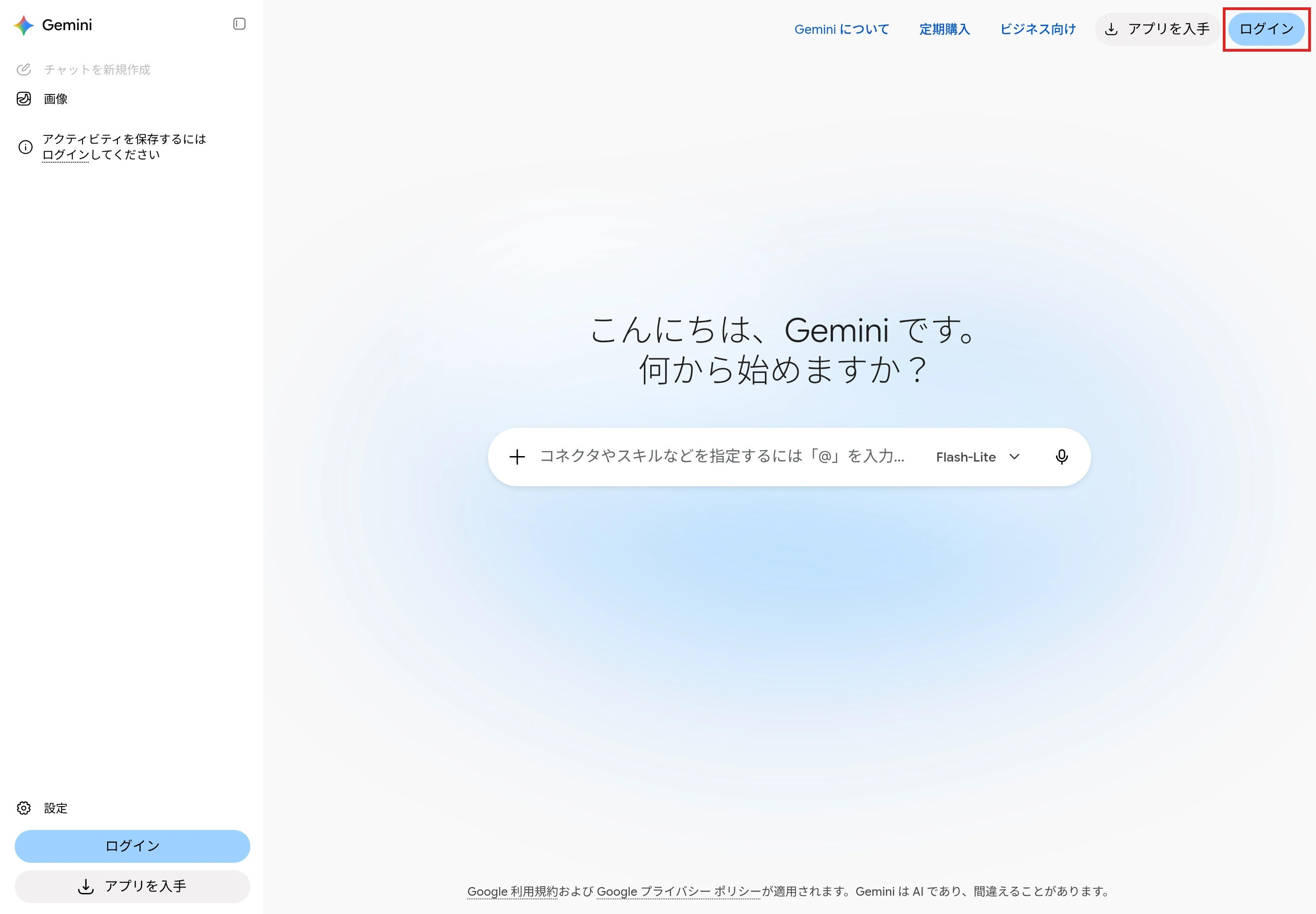
パソコンでは、ブラウザでgemini.google.comを開いて使うか、WindowsとMacのデスクトップ版を入れて使います。
どちらも同じGoogleアカウントでログインすれば、スマホのアプリと同じチャットの履歴を見られます。
ブラウザで使う
ブラウザでは、gemini.google.comを開き、右上の[ログイン]からGoogleアカウントでログインします。
ログインしたら、下の入力欄に質問を書いて送ります。
ファイルや画像を一緒に送るときは、入力欄の左の[ファイルを追加]のアイコン(+)から追加します。
ブラウザ版は、パソコンにアプリを入れずに使えます。
デスクトップ版の入れ方
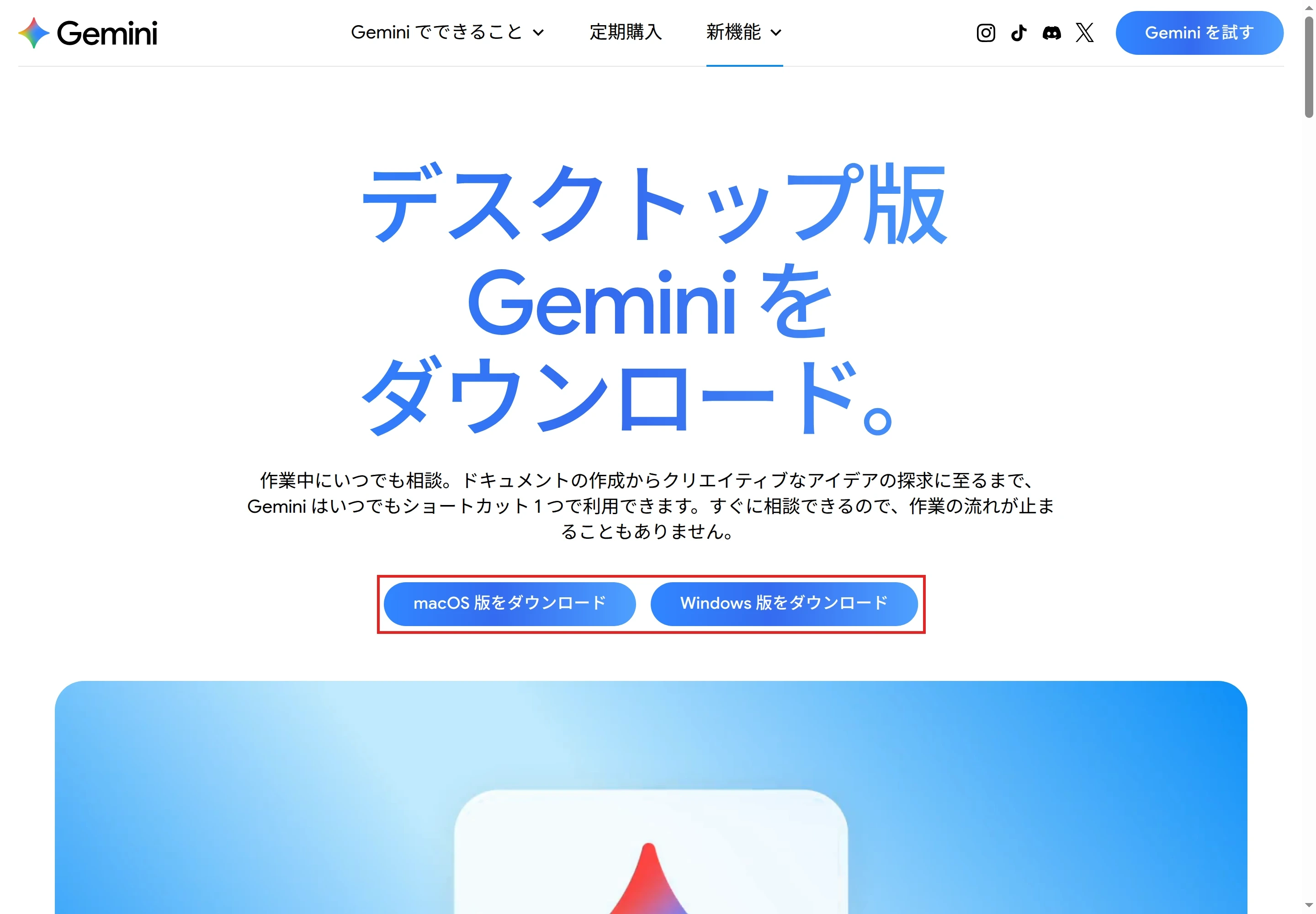
デスクトップ版は、Googleの配布ページ(gemini.google/desktop)から入れます。
配布ページには、Mac用とWindows用のダウンロードのボタンが並んでいます。
Windowsでは、次の手順で入れます。
Windows 10以降(x64とARM64)で、RAMが8GB以上のパソコンで動きます。
パソコンでgemini.google/desktopを開き、[Windows 版をダウンロード]をクリックします。
ダウンロードした「GeminiSetup.exe」を開き、画面の指示に沿ってインストールします。
スタートメニューを開き、Geminiを開きます。
Googleアカウントでログインします。
Macでは、次の手順で入れます。
macOS Sequoia(15.0)以降で、RAMが8GB以上のMacで動きます(配布ページでは、Appleシリコンを載せたMacBookが対象と案内されています)。
パソコンでgemini.google/desktopを開き、[macOS 版をダウンロード]をクリックします。
[ダウンロード]フォルダに保存された「.dmg」のファイルを開きます。
表示された画面で、Geminiのアイコンを[アプリケーション]フォルダにドラッグします。
[アプリケーション]フォルダのGeminiを開き、Googleアカウントでログインします。
公式のヘルプでは、Mac用の配布ページ(gemini.google/mac)の[Mac 版をダウンロード]から入れる手順も案内されています。
デスクトップ版の呼び出し方とできること
デスクトップ版は、作業中のどの画面からでも、ショートカットキーで呼び出せます。
デスクトップ版の呼び出し方
OS ショートカット ほかの開き方 Windows Alt+Space タスクバー、システムトレイ Mac Option+Space メニューバー、Dock
Macでは、Option+Spaceでミニチャットの窓が開き、Option+Shift+Spaceでフル機能のチャットの画面が開きます。
ショートカットキーは、Geminiのアプリの設定で変えられます。
デスクトップ版でも、ブラウザ版と同じように質問、文章の下書き、要約、画像を使った質問ができます。
Macでは、[ファイルとツールを追加]から[ウィンドウを共有]を選ぶと、開いているウィンドウを見せて質問できます。
Windowsでは、新しい版が出るとGeminiを開いたときに右下に知らせが出て、[再起動して更新]で更新できます。
ChromeでGeminiを使う(Gemini in Chrome)
ChromeのブラウザにもGeminiが組み込まれていて、開いているページの要約や、ページの内容についての質問ができます。
パソコンのChromeにログインし、ブラウザの上にある[Gemini に相談]のアイコンをクリックして始めます(初めて使うときは画面の手順に沿って有効にします)。
開いているタブは最大10個までGeminiと共有でき、「@」を入力してタブを選びます。
Gemini in Chromeは順に提供されている機能で、使うにはChromeを最新の版にしておきます。
Googleのアプリと連携する(旧「拡張機能」)
Geminiは、GmailやGoogleカレンダーなどのアプリとつなぐと、そのアプリの情報を使って答えられます。
この機能は、以前は「拡張機能」と呼ばれ、いまは「アプリ連携」と呼ばれています。
以前の「Google Workspace 拡張機能」も、いまは「Google Workspace アプリ」の連携です。
つなぐと、たとえば次のようなことができます。
Gmail、Googleドキュメント、Googleドライブの中から情報を探し、要約する
Googleカレンダーに予定を入れる、Google ToDo リストにタスクを追加する、Google Keepでメモを作る
YouTube MusicやSpotifyで音楽を流す
Google検索、Googleマップ、YouTubeなどの公開されている情報は、つながなくてもGeminiが自動で使います。
つなげるアプリは、国、言語、端末、使うアプリ(スマホかウェブか)によって違います。
アプリをつなぐ手順
公式のヘルプでは、次の手順が案内されています。
スマホのGeminiのアプリを開くか、gemini.google.comを開きます。
上部のメニューアイコンから[カスタマイズ]を選びます(表示されないときは、その他アイコンを先に押します)。
上部の[コネクタ]を選び、つなぎたいアプリの追加アイコンを押します。
つないだアプリを外すときは、同じ画面でアプリのその他アイコンから[接続を解除]を選びます。
質問でアプリを指定したいときは、「@」を入力してアプリを選んでから質問します。
@Gmail 先週届いた見積もりのメールを探して、金額と期限をまとめて アプリ連携を使うにはGeminiへのログインが要り、ウェブ版とiPhone・iPadでは、Geminiアプリ アクティビティの[アクティビティの保存]もオンにしておきます(次の節で説明します)。
Gmailやドキュメントなどとつなぐときは、Gmailの設定で[他の Google サービスのスマート機能]もオンにします。
Geminiアプリ アクティビティの確認とオフ
「Geminiアプリ アクティビティ」は、Googleアカウントに保存されるGeminiとの会話の記録です。
会話は、[アクティビティの保存]の設定がオンのときに自動で保存されます。
18歳以上の人は、最初からこの設定がオンになっています。
確かめ方とオフのしかた
パソコンでは、次の手順で保存した会話を確かめ、保存をオフにできます。
gemini.google.comを開きます。
[設定とヘルプ]、[アクティビティ]の順にクリックします。
上部の[オン]をクリックし、[オフにする]か[オフにしてアクティビティを削除]を選びます。
AndroidのGeminiのアプリでは、左側のメニューアイコンをタップし、続けてプロフィール写真(またはイニシャル)、[Gemini アプリ アクティビティ]の順にタップすると、保存した会話を確かめられます。
myactivity.google.com/product/gemini を開いても確かめられます。
保存をオフにしても、会話は最長72時間アカウントに残ります。
オフにすると、アプリ連携はウェブ版とiPhone・iPadでは使えなくなり、Androidでも電話やメッセージなど一部のアプリとの連携に限られます。
削除と自動削除
保存した会話は、同じ[アクティビティ]の画面で消せます。
上部の[削除]から、[1 時間以内]、[過去 1 日間]、[指定の期間]、[全期間]を選びます。
1件ずつ消すときは、会話の横の削除のアイコンを押します。
保存した会話は、最初の設定では18か月を過ぎると自動で消えます。
同じ画面の上部にある[… か月以上経過したアクティビティを削除します]から、自動で消えるまでの期間を3か月か36か月に変えるか、自動で消さない設定にできます。
残したくない会話があるときは、一時チャットを使います。
gemini.google.comの[チャットを新規作成]の横にある一時チャットのアイコンから始めると、その会話はアクティビティと最近のチャットに残りません(個人のアカウントで使えます)。
会社や学校のアカウントで使うとき
会社や学校のGoogle Workspaceのアカウントでは、管理者がGeminiを使えるようにしているときに、ブラウザ、スマホのアプリ、デスクトップ版で使えます。
管理者は、Googleの管理コンソールの[生成 AI]、[Gemini アプリ]から、組織でのGeminiアプリの利用をオンかオフに切り替えます。
会社のアカウントでは、次の点が個人のアカウントと違います。
会社のアカウントで使えるのは18歳以上の人です。
会話の保存の設定は、管理者が決めます。
Androidの仕事用プロファイルでは、Geminiのモバイルアプリは使えません。
アプリ連携は、管理者が有効にしてから使えます。
使えないときは、まず組織の管理者に、Geminiが有効になっているかを確かめます。
アプリの使い方を動画で伝える
社内に新しいツールを広めるときや、自社のアプリの始め方をお客さまに案内するときは、手順を短い動画にまとめて見せる方法もあります。
次の動画は、この記事で確かめたGeminiアプリの始め方を資料にまとめ、その資料をもとにNoLangで作った作例です。
動画は約2分40秒で、「Gemini、どこから始めればいいの?」という問いから始まります。
使える場所(スマホのアプリ、ブラウザ、デスクトップ版)と動く環境の表を見せた後、Android、iPhone・iPad、ブラウザ、Windows、Macの順に、入れ方と呼び出し方を説明します。
最後に、会話の保存の設定(オフにする場所と、自動で消えるまでの期間)をまとめています。
テンプレートから作るときは、説明したいアプリの名前と、伝えたい手順をプロンプトに書きます。
アプリの使い方を、 動画で案内しよう
NoLangで動画を作る NoLangは、会社で使う説明動画の制作にも使えます。
新しいツールの導入手順や社内のルールをまとめたPDFやPowerPointの資料から、ナレーションと字幕の入った説明動画を作れます。
導入の相談は、お問い合わせ から受け付けています。
資料をダウンロード