画像生成AIは、無料で試せるものから、有料のプランで使うもの、自分のパソコンで動かすものまで数が多く、どれを選べばよいか迷いやすい道具です。選ぶときは、作りたい画像と、無料で使える範囲、仕事で使うときの条件を先に確かめると、候補を絞れます。
この記事では、よく使われている画像生成AI8つについて、使う場所、無料で使える範囲、有料プランの料金、商用利用の条件を、各社の公式ページで確かめた内容で比べます。用途からの選び方と、商用利用の条件の確かめ方も説明します。後半では、作った画像をナレーションと字幕の入った動画にする方法を、NoLangで作った作例で紹介します。
画像生成AIを選ぶときに見る5つの点
画像生成AIは、文章で指示(プロンプト)を書くと、その内容の画像を作る道具です。サービスによって、得意なこと、使える量、作った画像の扱いが違います。選ぶときは次の5つを見ます。
画像生成AIを選ぶときに見る点
| 見る点 | 確かめること |
|---|
| 作りたい画像 | 写真のような画像か、イラストか、文字の入った画像か。元の画像の一部だけを直したいか |
|---|
| 使う場所 | ブラウザやアプリで使うサービスか、自分のパソコンで動かすモデルか |
|---|
| 無料で使える範囲 | 無料で作れるか。回数の上限、毎週や毎月のクレジット、ダウンロードできる画像の大きさ |
|---|
| 商用利用の条件 | 作った画像が誰のものか。仕事に使えるか。プランや会社の売上による条件があるか |
|---|
| 日本語 | 日本語で指示できると公式が示しているか。画像の中に日本語の文字を入れたいか |
|---|
このうち、無料の範囲と商用利用の条件は、同じサービスでもプランによって変わります。次の章の表で、サービスごとの違いを確かめてください。
おすすめの画像生成AI8選を公式の情報で比較
ここで取り上げるのは、画像の生成を主な機能とするサービスとモデルです。内容は2026年10月28日に各社の公式ページ(ヘルプ、料金ページ、利用規約、ライセンス)で確かめたもので、順位はつけていません。料金と無料の範囲は変わることがあるので、使う前に公式ページで確かめてください。
まず、使う場所と、無料で使える範囲です。
使う場所と無料で使える範囲
| サービス(提供元) | 使う場所 | 無料で使える範囲 |
|---|
| ChatGPT(OpenAI) | ブラウザ、スマホのアプリ | 無料版でも作れる。回数に上限がある |
|---|
| Gemini(Google) | ブラウザ、スマホのアプリ | Googleアカウントで作れる。使用量に上限がある |
|---|
| Adobe Firefly(Adobe) | ブラウザ、スマホのアプリ | 限られた数を無料で作れる |
|---|
| Microsoft Designer(Microsoft) | ブラウザ、スマホのアプリ | 毎月のクレジットの範囲で作れる |
|---|
| Midjourney(Midjourney) | ブラウザ、Discord | 無料の試用はない |
|---|
| Ideogram(Ideogram) | ブラウザ、iPhoneのアプリ | 毎週30クレジット(条件あり) |
|---|
| Stable Diffusion(Stability AI) | 自分のパソコン、API | 年間売上100万ドル未満は無料 |
|---|
| FLUX(Black Forest Labs) | ブラウザ、API、自分のパソコン | 一部のモデルは無料で入手できる |
|---|
次に、有料プランの料金と、商用利用の条件です。料金は公式ページの表示に合わせ、ドルで表示されているものはドルのまま書いています。
有料プランの料金と商用利用の条件
| サービス | 有料プランの料金(月額) | 商用利用の条件 |
|---|
| ChatGPT | Plusは20ドル | 作った画像は利用者が所有する |
|---|
| Gemini | Google AI Plusは725円、Proは2,900円 | Googleは所有権を主張しない |
|---|
| Adobe Firefly | Firefly Standardなどの有料プラン | ベータ版でない機能の画像は商用に使える |
|---|
| Microsoft Designer | Microsoft 365 Personalは2,130円など | 個人的、非営利的な使用に限る |
|---|
| Midjourney | Basicは10ドル、Standardは30ドル | 売上100万ドル超の会社はProかMega |
|---|
| Ideogram | Plusは20ドル(税別) | 商用を含め自分の目的で使える |
|---|
| Stable Diffusion | 売上100万ドル超は個別見積もり | 売上100万ドル未満は登録して商用可 |
|---|
| FLUX | 使った分だけ支払う | モデルごとのライセンスによる |
|---|
それぞれのサービスの特徴を、公式の説明から紹介します。
ChatGPT(OpenAI)
ChatGPTでは、作りたい画像の内容を文章で伝えると、画像が作られます。公式ヘルプでは、指示に沿って画像に文字を入れる、背景を透明にする、手元の画像をアップロードして直す、画像の一部を選んでその部分だけ直す、といった使い方が紹介されています。画像のほかに文章や調べものにも使う生成AIの選び方は、用途別の生成AIのおすすめで詳しく説明しています。
無料版でも画像を作れますが、画像の生成には有料のプランより厳しい上限があります。有料のプランにはGo、Plus、Proがあり、Plusは月20ドルです。利用規約では、作った画像(アウトプット)は利用者が所有するとしています。ただし、ほかの利用者に似た画像が作られることもあると書かれています。
Gemini(Google)
GoogleのGeminiアプリでは、Nano Banana 2というモデルで画像を作り、編集できます。公式ヘルプが挙げる特徴は、人物やキャラクターの見た目を複数の画像でそろえられること、画像の一部だけを直せること、対応するすべての言語で画像に文字を正しいつづりで入れやすくなったことです。ヘルプに載っている指示の例も日本語です。
Googleアカウントがあれば無料で使えますが、使用量には上限があり、ダウンロードできる画像は1Kの解像度です。有料のGoogle AIプランは、Plusが月725円、Proが月2,900円で、使用量の上限が広がり、2Kの解像度でダウンロードできます。Googleの利用規約では、生成したコンテンツの所有権をGoogleは主張しないとしています。他者の権利を侵害する使い方などは、生成AIの使用禁止ポリシーで禁じられています。
Adobe Firefly(Adobe)
Adobe Fireflyは、文章の指示から画像を作るほか、画像の一部を描き直す「生成塗りつぶし」などの編集の機能を持つ、Adobeの生成AIです。公式の説明では、100を超える言語の指示に対応しています。
無料のユーザーも、限られた数の画像を作れます。有料のFireflyプラン(Standard、Pro、Pro Plus、Premium)では、生成塗りつぶしなどの標準生成の機能を無制限に使えます。公式ヘルプでは、ベータ版のラベルがない機能で作った画像は商用のプロジェクトに使えるとしています。モデルの学習には、ライセンスを取得したAdobe Stockのコンテンツと、著作権の保護期間が終わったパブリックドメインのコンテンツを使っている、と説明されています。
Microsoft Designer(Microsoft)
Microsoft Designerは、文章で説明するだけで、画像のほか、グリーティングカード、招待状、ステッカーなどを作れるMicrosoftのサービスです。背景をぼかす・消す、画像を拡大するといった編集もできます。
無料で使え、毎月初めに受け取るクレジットの範囲で画像を作れます。Microsoft 365 Personal(月2,130円)などの契約では、使えるクレジットが増えます。公式のFAQでは、Designerは「個人的、非営利的な使用のため」にライセンスされているとしています。
Midjourney(Midjourney)
Midjourneyは、ブラウザ(midjourney.com)かDiscordで使う画像生成AIです。指示を入力すると4枚の画像が作られます。参考の画像を添えたり、作った画像や手元の画像をエディタで部分的に直したりもできます。
ブラウザとDiscordでは無料の試用がなく、使うには有料のプランの契約が要ります。プランはBasic(月10ドル)、Standard(月30ドル)、Pro(月60ドル)、Mega(月120ドル)で、年払いにすると20%安くなります。作った画像は利用者の所有ですが、年間の売上が100万ドルを超える会社やその社員は、ProかMegaの契約が必要です。作った画像は初期設定で公開されるので、非公開にしたいときはProかMegaの「Stealth Mode」を使います。
Ideogram(Ideogram)
Ideogramは、指示から画像を作るほか、画像の中に文字を入れられる画像生成AIです。指示はどの言語でも書けますが、画像の中の文字は英語が最も正確で、ラテン文字以外の文字は正しく出ないことがある、と公式ヘルプに書かれています。
Google、Apple、Microsoftのアカウントでサインインした無料のアカウントは、毎週30クレジットを受け取ります。無料のプランで作った画像はすべて公開されます。有料のプランはPlus(月20ドル、年払いなら月15ドル)、Pro(月60ドル)などで、料金は税別です。利用規約では、作った画像の所有権を主張せず、商用を含む自分の目的での使用を制限しないとしています。
Stable Diffusion(Stability AI)
Stable Diffusionは、Stability AIが公開している画像生成のモデルです。モデルを入手して自分のパソコンで動かすほか、Stability AIのAPIからも使えます。パソコンで動かすには、モデルに合ったGPUが要ります。
モデルは、年間の売上が100万ドル未満の個人や会社なら、無料のCommunityライセンスで使えます。商用に使うときはStability AIへの登録が必要で、売上が100万ドルを超えるときはEnterpriseライセンス(個別見積もり)の契約を結びます。ライセンスでは、作った画像は利用者が所有するとしています。
FLUX(Black Forest Labs)
FLUXは、Black Forest Labsの画像生成のモデルです。ブラウザのプレイグラウンドとAPIで使うほか、重みが公開されているモデルは入手して自分のパソコンで動かせます。
プレイグラウンドとAPIは、使った分だけ支払う形で、たとえばFLUX 3 Imageで1Kの画像を作ると1枚0.048ドルです。APIで作った画像は利用者が所有し、商用にも使えると規約にあります。パソコンで動かすモデルは、モデルごとにライセンスが違います。たとえば、FLUX.2 [klein] 4BはApache 2.0ライセンスで、商用にも使えます。
用途から選ぶ
前の章の公式の情報をもとに、目的ごとの候補をまとめます。
したいことから選ぶ
| したいこと | 候補 |
|---|
| まず無料で試したい | ChatGPT、Gemini、Adobe Firefly、Microsoft Designer、Ideogram |
|---|
| 日本語で指示したい | Gemini、Adobe Firefly、Ideogram |
|---|
| 画像に文字を入れたい | Gemini、ChatGPT。英語の文字ならIdeogram |
|---|
| 作った画像の一部を直したい | ChatGPT、Gemini、Adobe Firefly、Midjourney |
|---|
| 仕事で使う画像を作りたい | Adobe Firefly、ChatGPT、Ideogram、Midjourney |
|---|
| 自分のパソコンで動かしたい | Stable Diffusion、FLUX |
|---|
- まず無料で試したい:ChatGPT、Gemini、Adobe Fireflyは、回数や使用量の上限の範囲で無料で作れます。Microsoft Designerは毎月の、Ideogramは毎週のクレジットで作れます。MidjourneyはブラウザとDiscordで無料の試用がありません。
- 日本語で指示したい:Geminiは公式ヘルプの指示の例が日本語で、Adobe Fireflyは100を超える言語に対応し、Ideogramはどの言語でも指示を書けると説明しています。
- 画像に文字を入れたい:Geminiは対応するすべての言語で文字のつづりが正確になったとしています。ChatGPTも指示に沿って文字を入れられます。Ideogramは英語の文字が最も正確で、日本語などのラテン文字以外の文字は正しく出ないことがあります。
- 作った画像の一部を直したい:ChatGPTは範囲を選んで、Geminiは部分修正で、Adobe Fireflyは生成塗りつぶしで、Midjourneyはエディタで、画像の一部を直せます。
- 仕事で使う画像を作りたい:Adobe Fireflyは、ベータ版でない機能の画像は商用のプロジェクトに使えると明記しています。ChatGPTとIdeogramは、規約で作った画像の所有や使用を利用者に認めています。Midjourneyは、売上が100万ドルを超える会社ではProかMegaが要ります。なお、Microsoft Designerは個人的、非営利的な使用のためのライセンスです。
- 自分のパソコンで動かしたい:Stable DiffusionとFLUXは、モデルを入手してパソコンで動かせます。GPUを積んだパソコンが要り、モデルごとのライセンスを確かめて使います。
作った画像を公開したくないときは、公開の設定も確かめます。Midjourneyは初期設定で公開され、Ideogramは無料のプランで作った画像がすべて公開されます。
無料で使える範囲の見方
画像生成AIの「無料」には、いくつかの種類があります。同じ「無料」でも、作れる量と、作った画像の扱いが違います。
無料で使える範囲の種類
| 無料の種類 | 例 |
|---|
| 回数や使用量に上限がある | ChatGPT、Gemini、Adobe Firefly |
|---|
| 毎週や毎月のクレジットで作る | Ideogram(毎週)、Microsoft Designer(毎月) |
|---|
| 無料の試用がない | Midjourney |
|---|
| 条件つきでモデルを無料で使える | Stable Diffusion、FLUXの一部のモデル |
|---|
無料で作れる量のほかに、次の点も無料と有料で変わることがあります。
- ダウンロードできる画像の大きさ(Geminiは無料だと1K、有料のプランでは2K)
- 作った画像が公開されるか(Ideogramの無料のプランは、作った画像がすべて公開される)
- 仕事に使えるか(Microsoft Designerは個人的、非営利的な使用のためのライセンス)
無料枠の上限は、公式ページに数字が書かれていないことが多く、変わることもあります。Geminiの公式ヘルプも、上限は予告なく変わることがあるとしています。実際に作りたい画像を何枚か作って、足りるかどうかを確かめてから、有料のプランを考えると無駄がありません。
商用利用の条件を確かめる手順
作った画像を広告、商品、会社の資料などに使うときは、使うサービスの利用規約とヘルプで、次の順に確かめます。
1. 作った画像が誰のものか(所有権)
2. 商用に使えるか。プラン、会社の売上、ベータ版の機能などの条件があるか
3. 禁止されている使い方(他人の権利を侵害する、本人の許可なく人物の画像を作る など)
4. 作った画像が公開される設定になっていないか
5. 画像に付く透かしや来歴の情報の扱い(消すことを禁じている規約もある)
このほか、作った画像がほかの人の作品やキャラクター、ロゴに似ていないかを、使う前に自分の目で確かめます。Adobe、Microsoft、Ideogramなどの規約は、作った画像の使い方とほかの人の権利への配慮の責任を、利用者に求めています。ChatGPTの規約にもあるように、ほかの利用者に似た画像が作られることもあります。
AIで作った画像や動画を使うときの著作権の注意点は、動画の著作権の記事で説明しています。
作った画像をNoLangで動画にする
画像生成AIで作った画像は、NoLangで、ナレーションと字幕の入った動画にできます。NoLangでは、ほかのサービスで作った画像を読み込んで動画にするほか、編集画面の中で画像を作ったり、画像に動きを付けたりもできます。
ほかのサービスで作った画像から動画を作る
ホームの「もっとみる」から作り方の一覧(「どうやって作りますか?」)を開き、「画像から」を選ぶと、「画像から作る」の画面になります。画像を追加して、使い方を選んでから「この方法で作る」を押します。
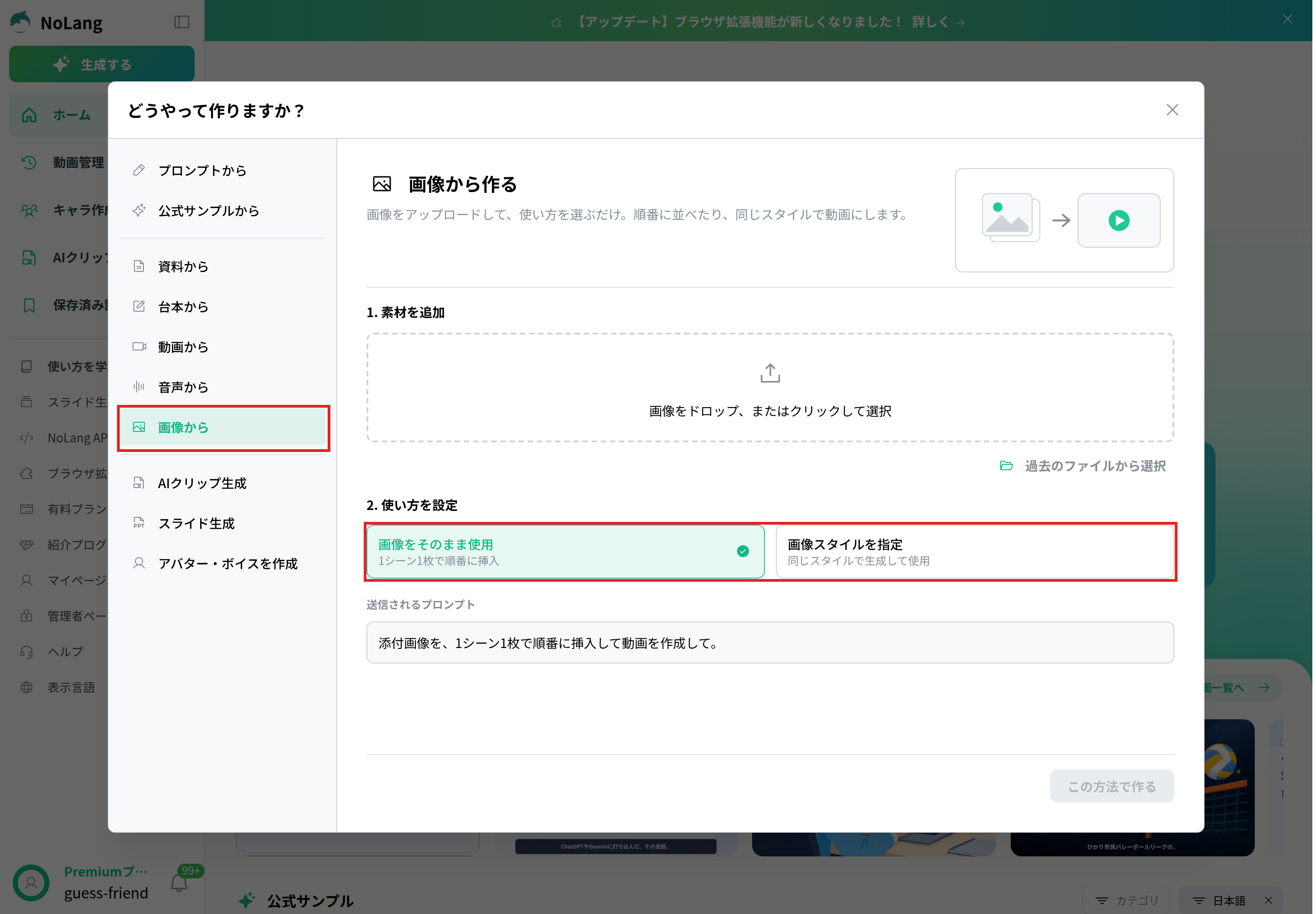
使い方は2つから選びます。
- 画像をそのまま使用:追加した画像を、1つの場面に1枚ずつ、順番に入れた動画を作ります。
- 画像スタイルを指定:追加した画像と同じスタイルで画像を作り、その画像で動画を作ります。
NoLangの編集画面で画像を作る
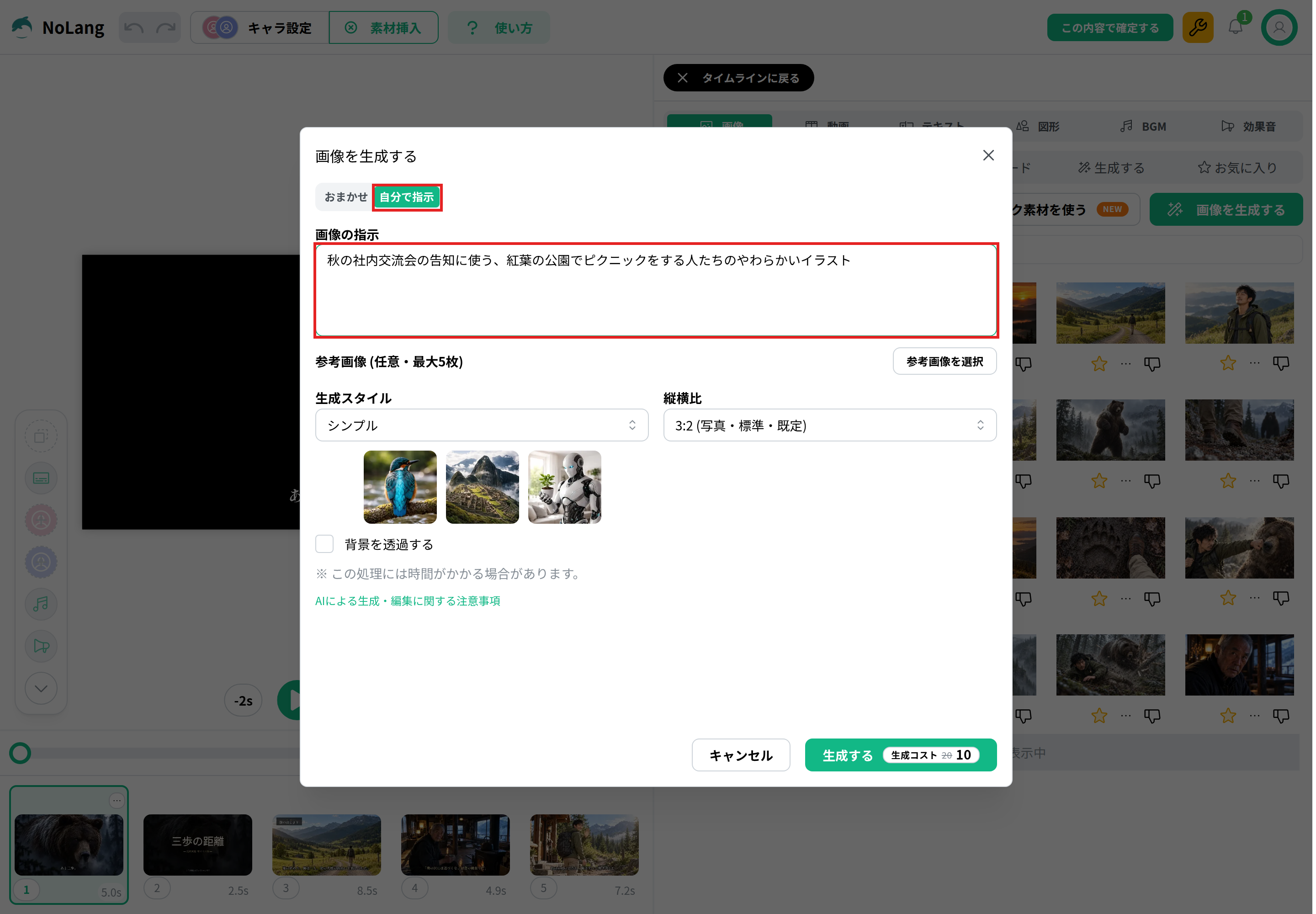
動画の編集画面では、「素材挿入」から開くパネルの「画像を生成する」で、場面に入れる画像を作れます。「自分で指示」を選んで「画像の指示」に作りたい画像の内容を入力し、参考の画像(5枚まで)、生成スタイル、縦横比を選んで「生成する」を押します。
画像に動きを付ける
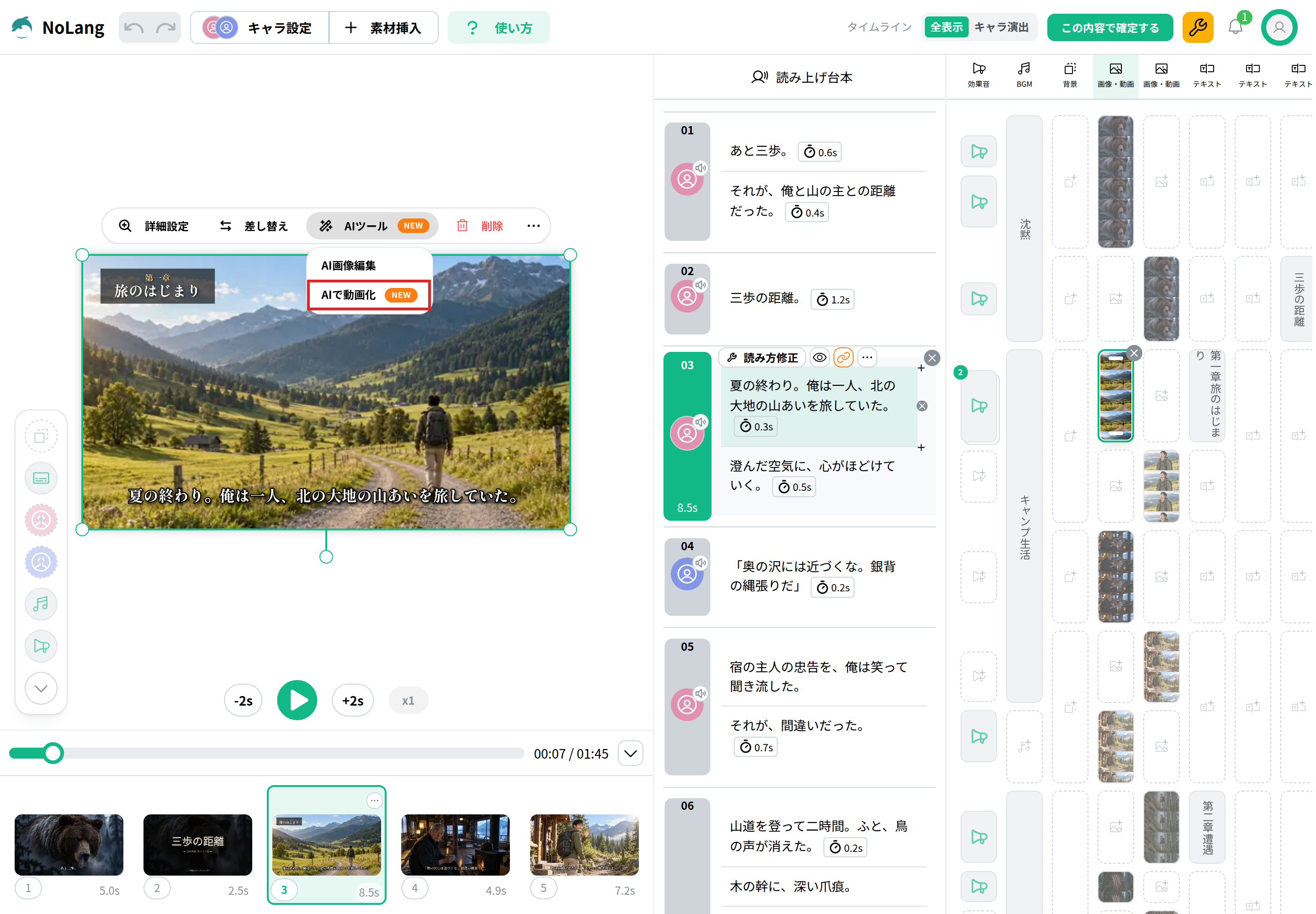
編集画面で画像を選び、「AIツール」の「AIで動画化」を選ぶと、その画像に動きを付けた短い映像を作れます。写真や画像から動画を作る機能は、画像から動画を作るのページで詳しく紹介しています。
作例:生成したイラストで作った社内イベントの告知動画
次の動画は、画像生成で作ったイラストと、そのイラストに動きを付けた映像を並べて、NoLangで作った社内イベントの告知動画です。架空のイベント「年末感謝祭 2026」の見どころ、日時と会場、申し込みの締め切りを、ナレーションと画面の文字で伝えます。日時や締め切りのように正しく伝えたい文字は、イラストに描かせず、動画の文字として入れています。
社内イベントの告知動画(年末感謝祭 2026)
社内イベント「年末感謝祭 2026」の告知動画を作って。日時は12月18日(金)18:30から、会場は本社8F大ホール。
お楽しみは年間アワード、クイズ大会、屋台グルメの3つ。申し込みは社内ポータルから、12月4日(金)まで。
テンプレートを使うと、イベントの名前、日時と会場、お楽しみの内容、申し込みの締め切りを変えて、ほかの社内イベントの告知動画を作れます。
会社で画像を使った動画を作るには
社内の告知や研修、商品の紹介など、会社で動画を作り続けるなら、NoLangの法人プランも検討してみてください。画像や資料、文章から、ナレーションと字幕の入った動画を作れます。導入の相談はお問い合わせから受け付けており、法人プランの資料は下のボタンからダウンロードできます。
資料をダウンロード
まとめ
画像生成AIは、作りたい画像、使う場所、無料で使える範囲、商用利用の条件、日本語への対応の5つで選びます。まず無料で試すなら、ChatGPT、Gemini、Adobe Firefly、Microsoft Designer、Ideogramから選べます。仕事で使う画像なら、商用利用を明記したサービスやプランを選び、利用規約で所有権と条件を確かめます。料金と無料の範囲は変わるので、使う前に公式ページで確かめてください。作った画像は、NoLangでナレーションと字幕の入った動画にできます。