動画に音楽をつけるとは、撮った映像や作った動画にBGMを重ねて、一本の動画として書き出すことです。
つける作業そのものは、どの道具を使っても流れは変わりません。
迷いやすいのは、どの曲なら使ってよいかと、つけた曲の長さや音量をどう整えるかの二つです。
この記事では、好きな曲を動画に使えるかを曲の入手元ごとに整理し、BGMの探し方、NoLangで動画に音楽をつける手順、音の整え方、公開する前に確かめることを順に説明します。
スマホで撮った動画にBGMをつける方法も紹介します。
動画に音楽をつける流れ
動画に音楽をつける作業は、次の4つの手順に分かれます。
動画に音楽をつける4つの手順
| 手順 | やること |
|---|
| 1 曲を決める | 動画に使ってよい曲かを確かめて選ぶ |
|---|
| 2 動画に重ねる | 編集画面に動画と曲を読み込み、映像に曲を重ねる |
|---|
| 3 長さと音量を整える | 曲のどこを使うか、終わり方、元の音や声との音量の釣り合いを決める |
|---|
| 4 書き出す | 曲の入った動画をファイルにして、投稿先に載せる |
|---|
最初に曲を決めるのは、あとで使えない曲だと分かると、曲に合わせて切った映像や音量の調整をやり直すことになるからです。
曲のテンポや盛り上がる位置に合わせて場面の切り替えを決めることも多いので、曲は編集を始める前に決めておきます。
好きな曲は動画に使える?曲の入手元ごとの違い
動画に曲を入れて保存することは曲の複製にあたり、その動画をインターネットで公開することは公衆送信にあたります。
どちらも、作詞者・作曲者が持つ権利です(著作権法第21条・第23条)。
自分で楽しむための複製は「私的使用のための複製」として認められていますが、これは個人や家庭内などの限られた範囲で使うための例外であり、仕事での利用は対象外です(文化庁「著作権テキスト」)。
動画編集で好きな音楽を入れたいときは、まず曲をどこから手に入れたかを確かめます。
SNSやYouTubeに載せる動画に使えるかは、入手元で決まるからです。
曲の入手元ごとの使える範囲
| 曲の入手元 | 動画に使えるか | 確かめること |
|---|
| 市販のCD、配信の曲 | 音源の権利者の許諾が要る | 発売元のレコード会社の窓口 |
|---|
| 自分で演奏・歌ったカバー | 許諾契約のある投稿サービスなら、一定の範囲で手続きなしに使える | 投稿先が契約サービスか。編曲や替え歌にしないか |
|---|
| 自分で作詞・作曲し、録音した曲 | 使える | 他人の曲や音源を一部でも入れていないか |
|---|
| YouTubeのオーディオライブラリ | YouTubeの動画で使える | クレジットが要る曲か |
|---|
| NoLangのフリーBGM | NoLangで作る動画で使える | 動画ページの「コピーライト」 |
|---|
| 配布サイトのフリーBGM | 利用規約の範囲で使える | 商用利用、投稿先、クレジット |
|---|
市販のCDや配信の曲は、購入した曲でも、配信サービスで聴いている曲でも同じ扱いです。
NexToneは、CDや配信の音源など第三者が作った音源を使うときは、原盤の権利者の許諾が別に要ると案内しています。配信サービスの曲を録音や画面の録画で取り込んでも、使っているのは配信の音源なので同じです(NexTone「YouTube等の動画配信サービスで音楽を利用する際の注意事項」)。
YouTubeのオーディオライブラリとNoLangのフリーBGMは、後の「BGMの探し方」で詳しく説明します。
楽曲と音源は、権利が別
CDに入っている音楽には、作詞者・作曲者の著作権のほかに、歌手や演奏者(実演家)と、音を録音して原盤を作ったレコード製作者の権利(著作隣接権)があります。
文化庁は、CDの音楽をコピーする場合は、歌詞・楽曲と、演奏・歌唱、レコードの権利が重なって働くと説明しています(文化庁「著作権テキスト」)。
YouTube・Instagram・TikTok・Facebookなどは、音楽著作権を管理するJASRACやNexToneと利用許諾契約を結んでいます(JASRAC「利用許諾契約を締結しているUGCサービスの一覧」、NexTone「動画投稿サービス利用許諾一覧」)。
こうしたサービスでは、動画の投稿者は一定の範囲であれば、管理楽曲を含む動画を手続きなしに投稿できます(JASRAC「YouTubeなどの動画投稿(共有)サービスでの音楽利用」)。
ただし、この契約で使えるのは楽曲(メロディーや歌詞)の権利です。
市販のCDやダウンロードした音源を使う場合は、別に音源の権利者(レコード会社など)の許諾を得る必要があると、JASRACもNexToneも案内しています。
日本レコード協会も、音楽を使った映像をYouTubeやSNSに投稿するには発売元のレコード会社の許諾が要り、許諾の可否や使用料はレコード会社に問い合わせるよう答えています(日本レコード協会「音楽の利用について Q&A集」)。
一方、自分で演奏して録音したカバーは、演奏も録音も自分なので、実演家とレコード製作者の許可は要りません(同Q&A集)。
楽曲の権利は残るので、JASRACやNexToneと契約したサービスに投稿するなら手続きなしで使え、契約のない自分のサイトなどに載せるなら楽曲の権利者の許可が要ります。
曲を編曲する、歌詞を替え歌にする、翻訳するといった使い方は、作詞者・作曲者の意向を確かめる必要があります(JASRAC、NexTone)。
使いたい曲がJASRACの管理楽曲かどうかや、会社の宣伝に使うときの手続きは、動画の著作権の記事の「動画に音楽を使うときの注意点」で表にまとめています。
SNSのアプリの中の曲
TikTokやInstagramのアプリで選べる曲は、そのアプリで投稿するときに、そのサービスが決めた範囲で使うものです。
会社や店のアカウントで使える曲は限られます。
BGMの探し方
公開する動画のBGMは、使える範囲がはっきりしている入手元から選びます。
YouTubeは、著作権上問題のない音楽として、パブリックドメインの音楽か、著作権者から使用許可を得ている音楽を挙げています。
インターネットで見つけた「無料」とされる音楽でも、Content ID(YouTubeが著作権者の音源と動画を自動で照合する仕組み)で報告され、公開設定や収益が制限されることがあります(YouTubeヘルプ「著作権上問題のない音楽を見つけるためのヒント」)。
YouTubeのオーディオライブラリ
YouTube Studioのオーディオライブラリには、動画で使える著作権使用料無料の音楽と効果音があり、MP3でダウンロードできます。
YouTubeは、オーディオライブラリからダウンロードした音楽について、権利者からContent IDの申し立てを受けることはないと案内しています。
クリエイティブ・コモンズのライセンスが付いた曲を使うときは、動画の説明欄にアーティストのクレジットを書きます(YouTubeヘルプ「オーディオ ライブラリの音楽と効果音を使用する」)。
曲の探し方、ライセンスの見方、ダウンロードの手順は、YouTubeのオーディオライブラリの使い方で詳しく扱っています。
NoLangのフリーBGM
NoLangの編集画面には、動画に使えるBGMが「フリーBGM」として用意されています。
キーワードで曲を探して、そのまま動画に入れられます。
入れ方は、後の「2. 曲を選び直す」で説明します。
NoLangで作った動画を投稿するときは、動画ページの「コピーライト」をコピーして、投稿先の説明欄などに書きます。
フリーBGMの配布サイトは利用規約で確かめる
「著作権フリー」「フリーBGM」として曲を配る配布サイトは数多くあります。
JASRACは、「著作権フリー」「ロイヤリティフリー」などとされるサイトの曲でも、規約で商用利用が認められていないなど、手続きが必要になることがあるとして、規約を事前に確かめるよう案内しています(JASRAC「劇場用映画の製作・上映」)。
YouTubeも、ほかのサイトから曲を入手するときは、ライセンスに書かれた使える場所と使い方を確かめるよう勧めています(YouTubeヘルプ)。
利用規約では、次の点を確かめます。
- 会社や店の宣伝、収益化する動画に使えるか
- YouTube、TikTok、Instagramなど、載せたい場所で使えるか
- クレジットの表記が要るか、要るならどう書くか
- 曲を短くする、つなぐなどの編集をしてよいか
YouTubeは、60秒未満のショート動画で使えた音楽でも、長い動画では使えない場合があるとしています(YouTubeヘルプ)。
どの曲をどこから入手し、どの規約で使ったかを記録しておくと、あとで申し立てを受けたときに確かめ直せます。
AIでBGMを作る
NoLangの編集画面では、BGMをAIで作ることもできます。
「BGMを生成する」で、BGMの指示、ジャンル、時間、曲のタイプを選んで「生成する」を押します。
ジャンルはクラシック、ジャズ、J-POP、ロック、EDM、和風など12種類、時間は30秒・60秒・120秒・180秒から選べ、曲のタイプは「インスト」か「歌詞あり」です。
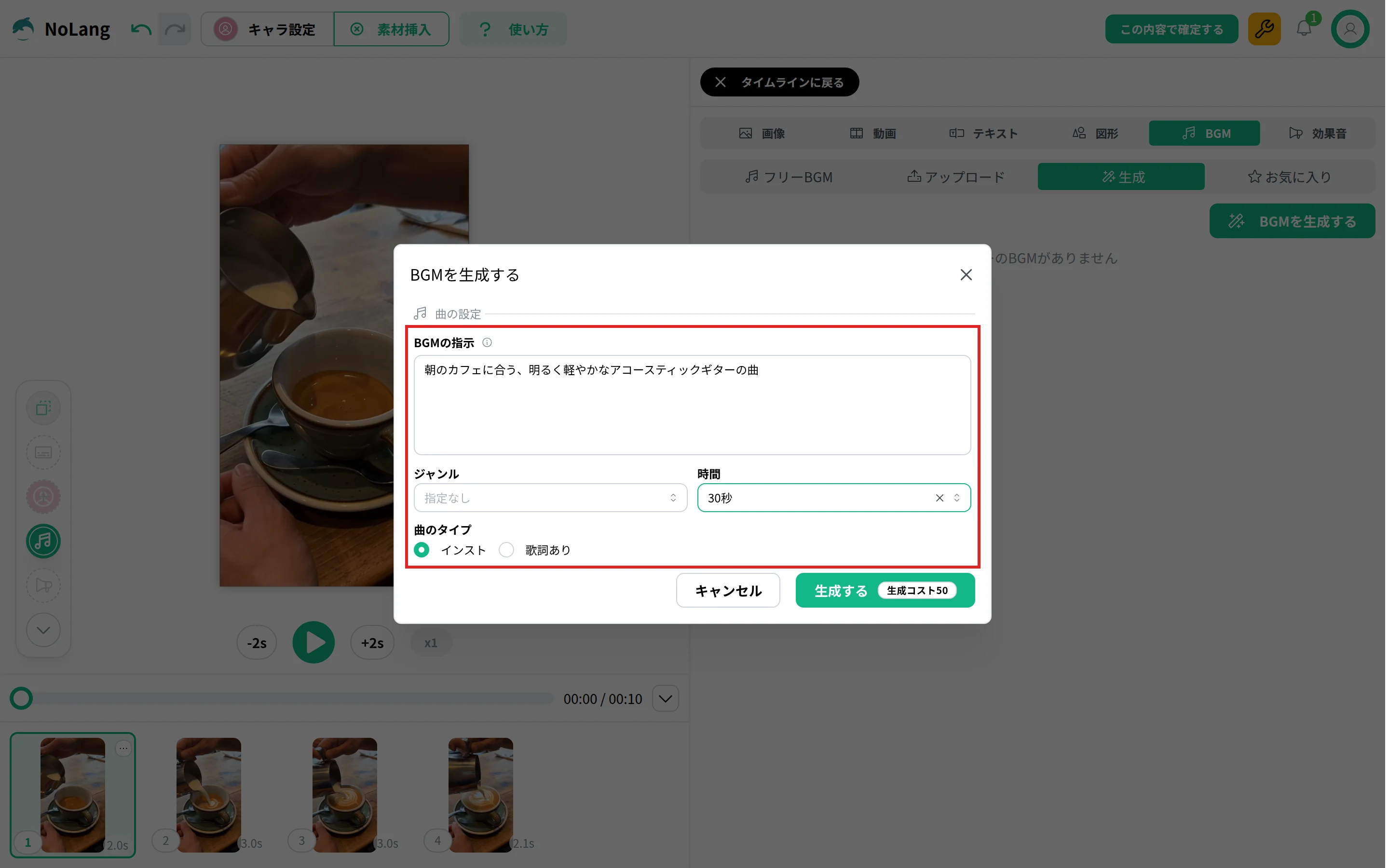
できた曲は「生成」のタブに並び、フリーBGMと同じように押して動画に入れます。
NoLangで動画に音楽をつける手順
NoLangは、文章や資料、撮影した映像から、ナレーション付きの動画を作れる動画生成AIです。
撮った動画を添付してBGMをつけるように頼むと、映像にBGMが入った動画ができます。
その後、編集画面で曲を選び直したり、音量や長さを整えたりして、ダウンロードします。
動画の編集とダウンロードは、パソコンのブラウザで行います。
1. 撮った動画を添付して、BGMをつけるように頼む
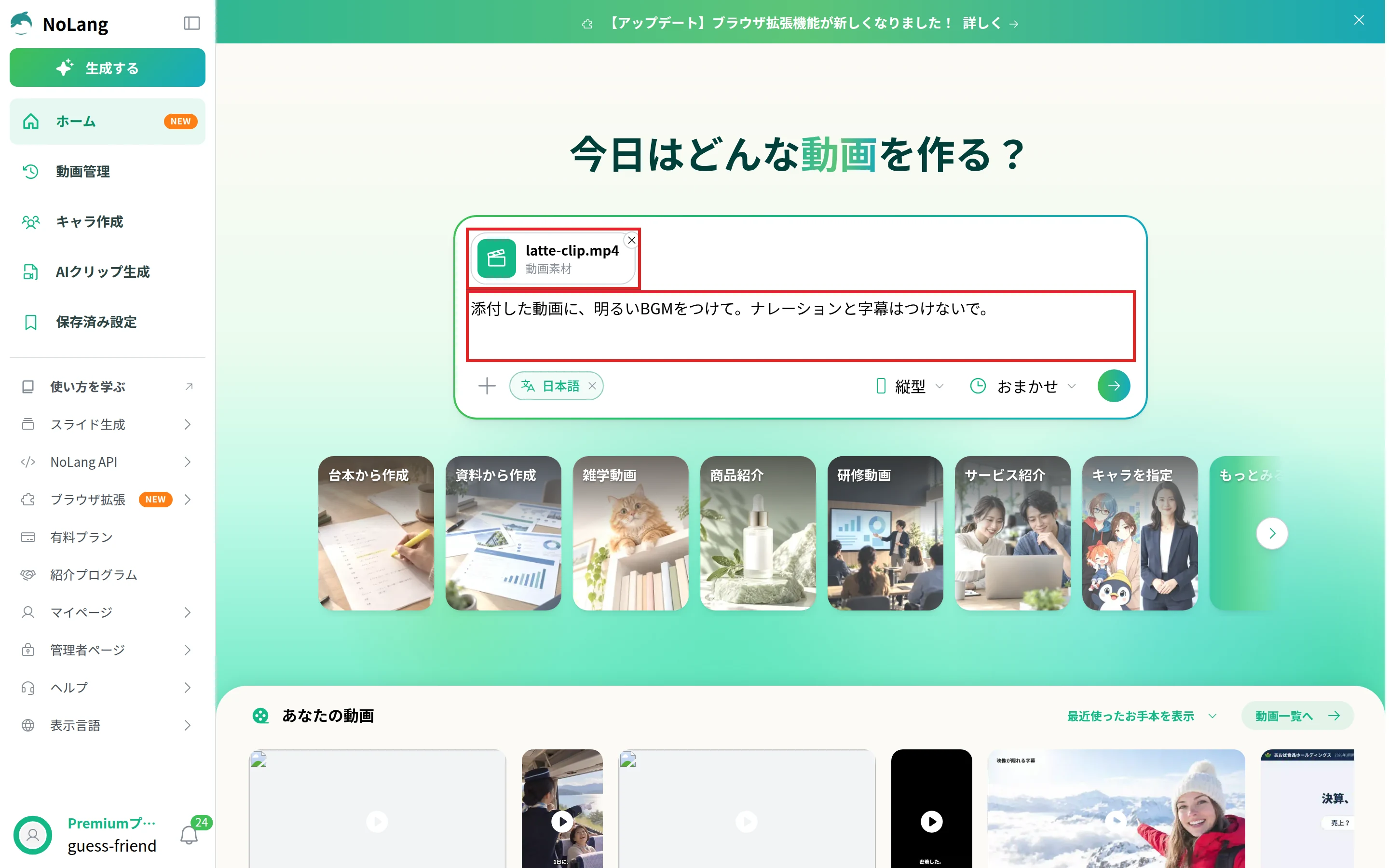
- 動画を添付する:NoLangのホームの入力欄で「追加設定・添付」を押し、「ファイルをアップロード」から撮った動画を選びます。「音声・動画素材の添付」が開いたら「動画素材」を選び、「添付する」を押します。
- BGMをつけるように書く:入力欄に、どんな曲をつけたいかを書きます。ナレーションや字幕が要らなければ、そのことも書きます。
- 動画を生成する:「動画を生成」を押します。作り方の質問が出たら、答えるか「質問をスキップして生成に進む」を押します。
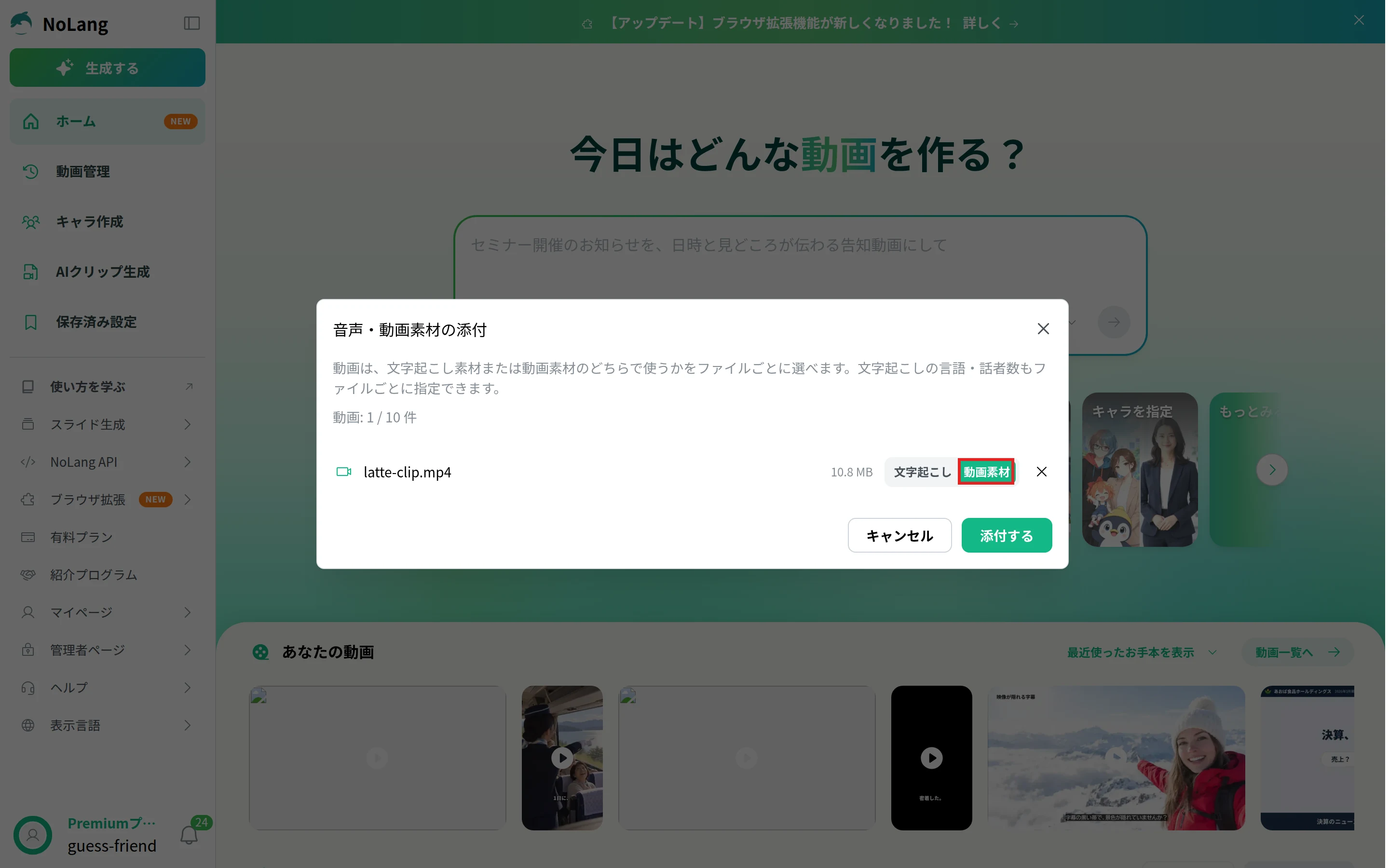
入力欄には、たとえば次のように書きます。
添付した動画に、明るいBGMをつけて。ナレーションと字幕はつけないで。
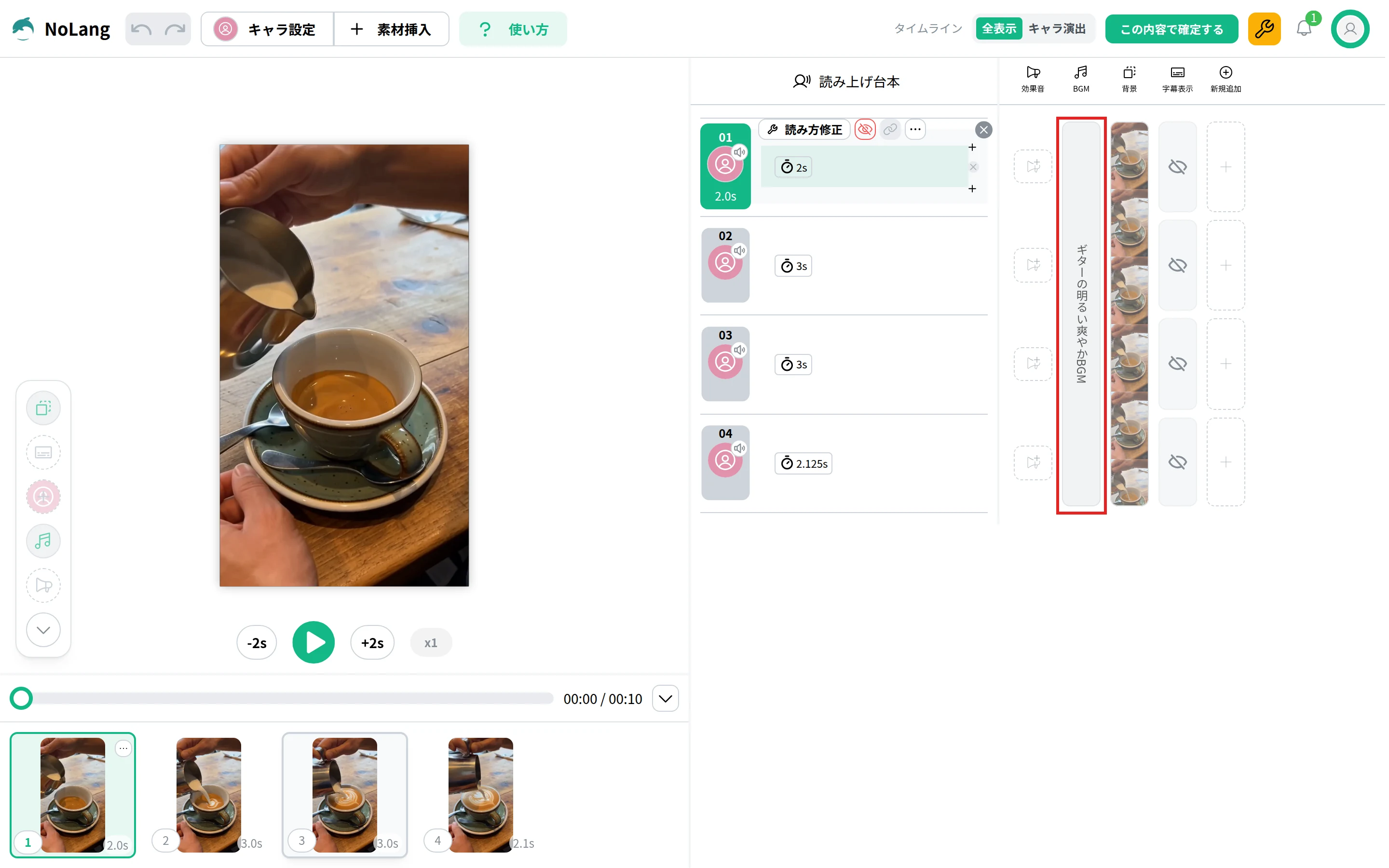
この例でできた動画では、添付した映像が4つのシーンに分かれて並び、NoLangのフリーBGMの曲が最初から最後まで流れます。
ナレーションと字幕は付いていません。
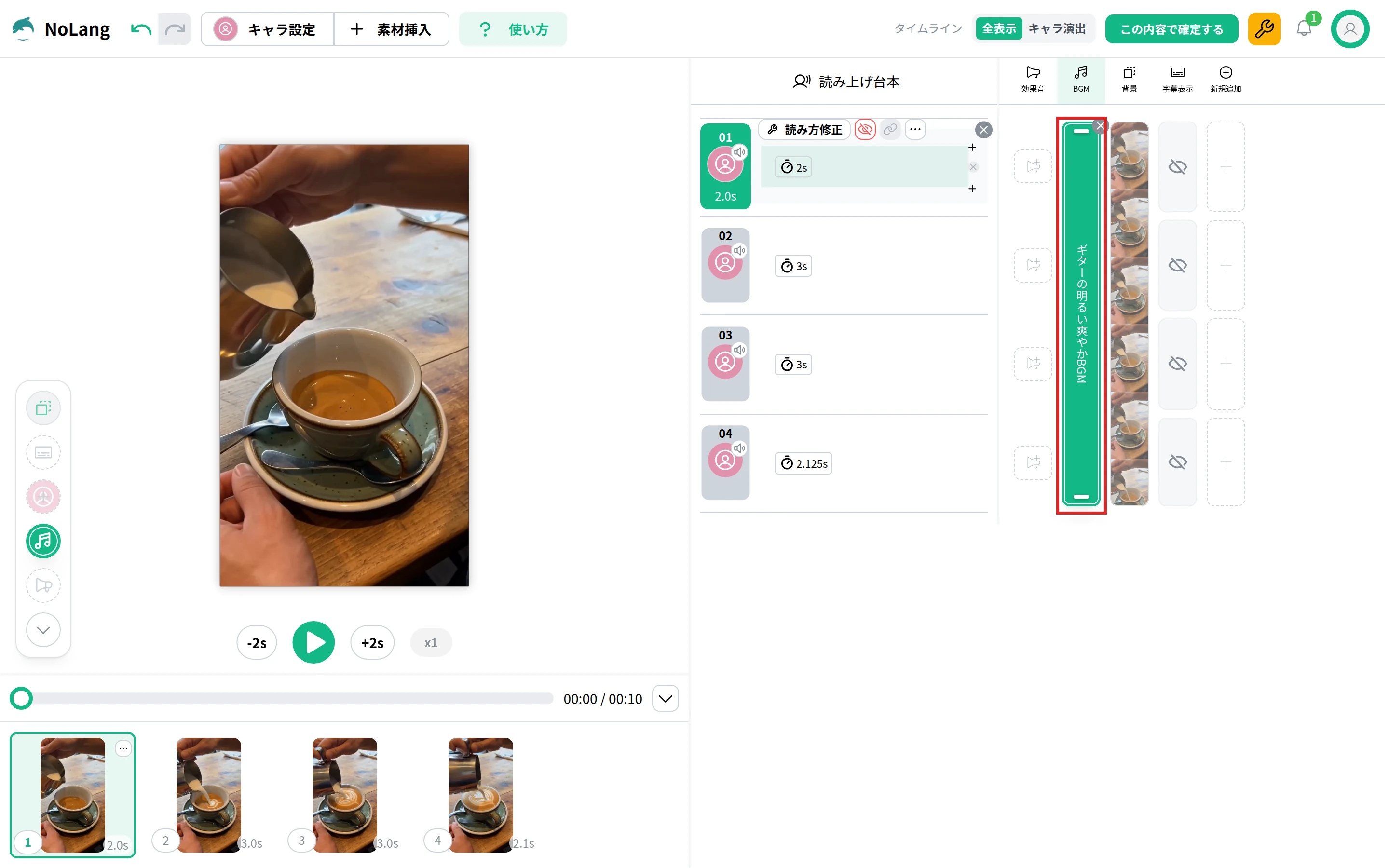
動画のページの「編集」から編集画面を開くと、右側のタイムラインの「BGM」の列に、入った曲の名前が表示されます。
2. 曲を選び直す
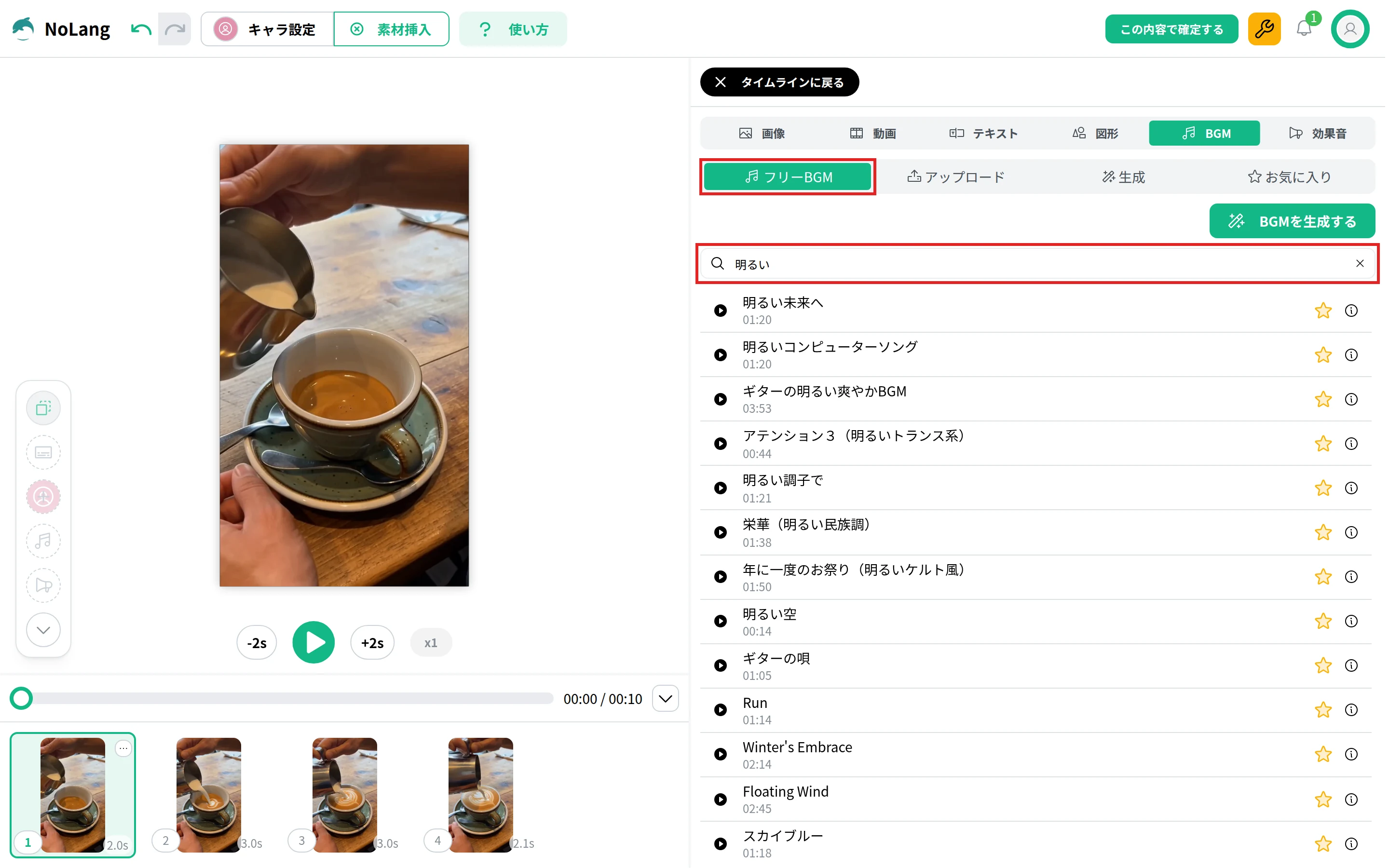
- BGMの一覧を開く:編集画面の上部の「素材挿入」を押し、「BGM」を選びます。
- 曲を探す:NoLangの曲を使うなら「フリーBGM」のタブでキーワードを入れて探します。手元の曲を使うなら「アップロード」、AIで作った曲を使うなら「生成」のタブを開きます。
- 動画に入れる:曲名を押すと、再生位置のシーンにBGMとして入ります。そのシーンに入っていた曲は、新しい曲に置き換わります。
「アップロード」のタブでは、MP3、WAV、M4A、AAC、OPUS、FLACの曲を読み込めます。
YouTubeのオーディオライブラリなどからダウンロードしたMP3も、ここから読み込んで使います。
3. 動画の最後まで曲を流す
曲名を押して入れた曲は、そのシーンの長さの分だけ流れます。
動画の最後まで流すときは、タイムラインのBGMを右クリックし、「後ろへ伸ばす」を押します。
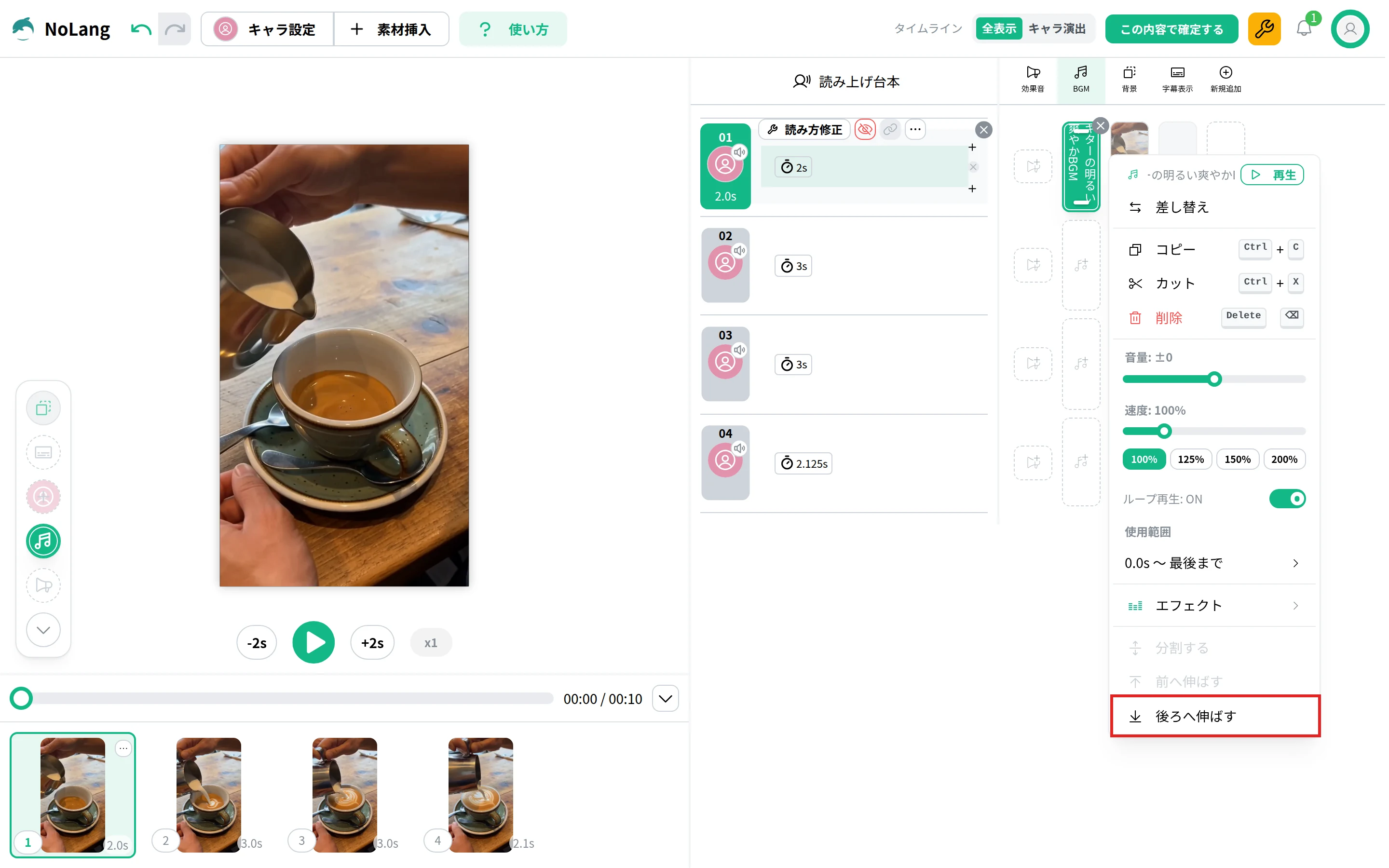
BGMが動画の最後まで伸びます。
「ループ再生」は最初からONになっているので、曲が動画より短いときは繰り返し流れます。
OFFにすると、曲は一度だけ流れます。
4. 確定してダウンロードする
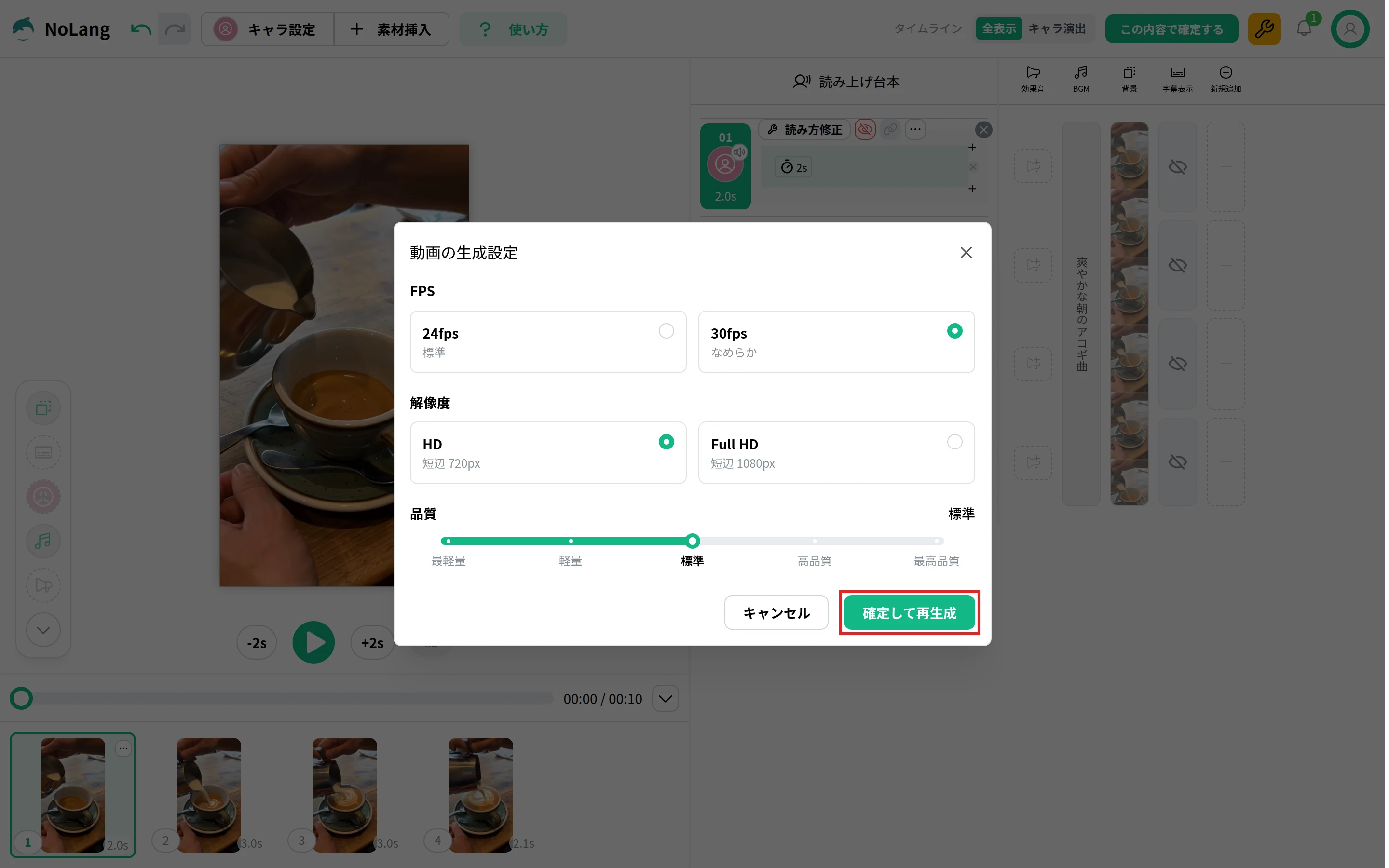
- 確定する:編集画面の右上の「この内容で確定する」を押すと、「動画の生成設定」が開きます。
- 作り直す:FPS、解像度、品質を選び、「確定して再生成」を押します。編集した内容で動画が再生成されます。
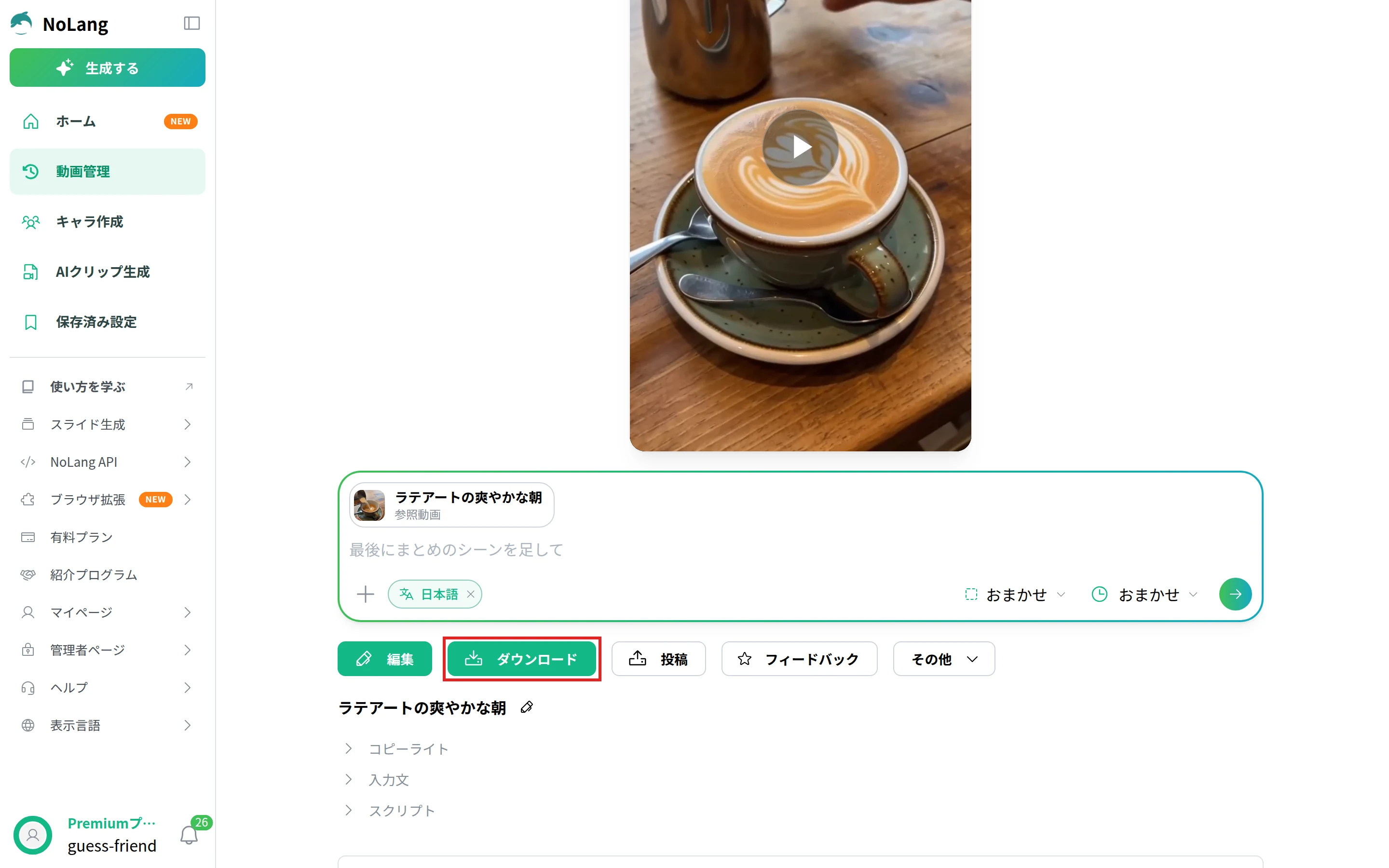
- ダウンロードする:作り直しが終わったら、動画のページの「ダウンロード」を押して、BGMの入った動画を保存します。
動画の作り方の全体(構成、台本、素材の用意から書き出しまで)は、動画の作り方で扱っています。
スマホで撮った動画にBGMをつけるとき
スマホで撮った動画にBGMをつけるときは、動画をパソコンに移し、パソコンのブラウザで上の手順のとおり添付します。
iPhoneやAndroid(アンドロイド)のスマホで撮った動画に音楽をつけるときも、無料で使える曲の探し方と、使ってよい曲かどうかの確かめ方は同じです。
SNSに載せる前に、前述の「好きな曲は動画に使える?」の表で確かめます。
BGMの音を整える
BGMを入れたら、音量、曲のどこを使うか、始まりと終わり、撮影時の音を整えます。
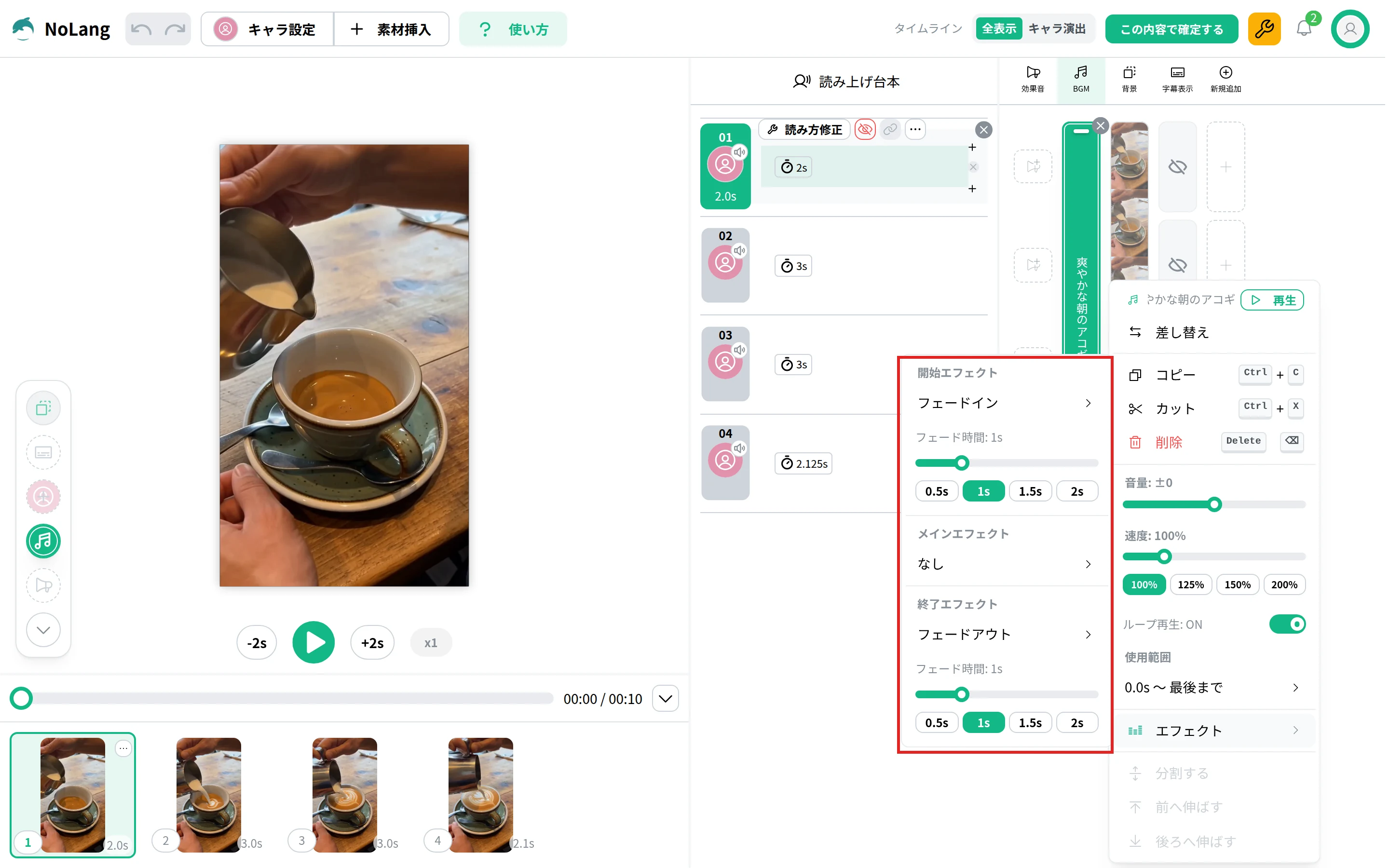
NoLangでは、タイムラインのBGMを右クリックして表示されるメニューで、「音量」「速度」「ループ再生」「使用範囲」「エフェクト」を変えられます。
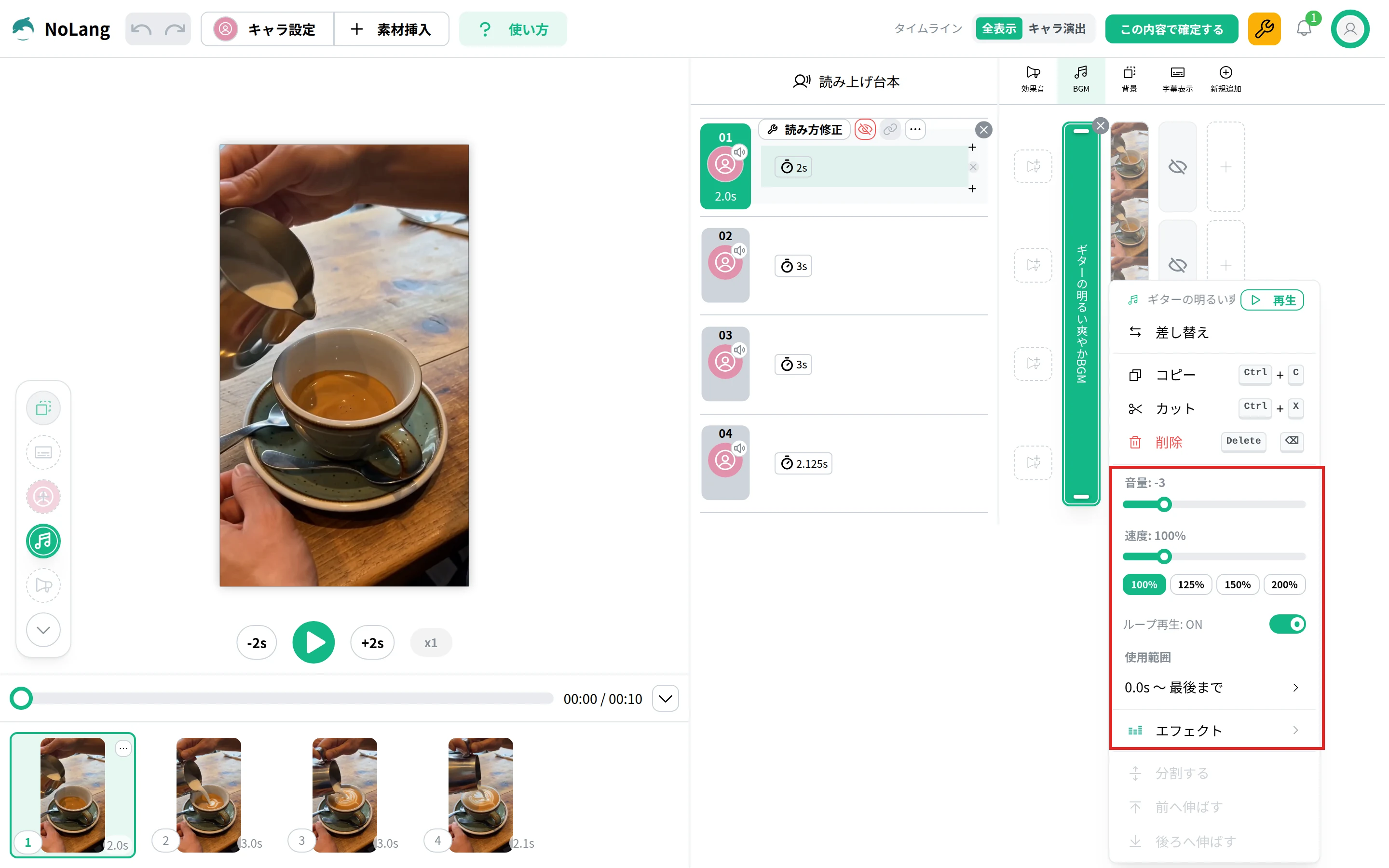
- 音量を調整する:「音量」のつまみで、BGMの大きさを変えます。映像の内容や声を邪魔しない大きさにし、ナレーションや話し声がある動画では、声が聞き取れることを優先してBGMを声より小さくします。
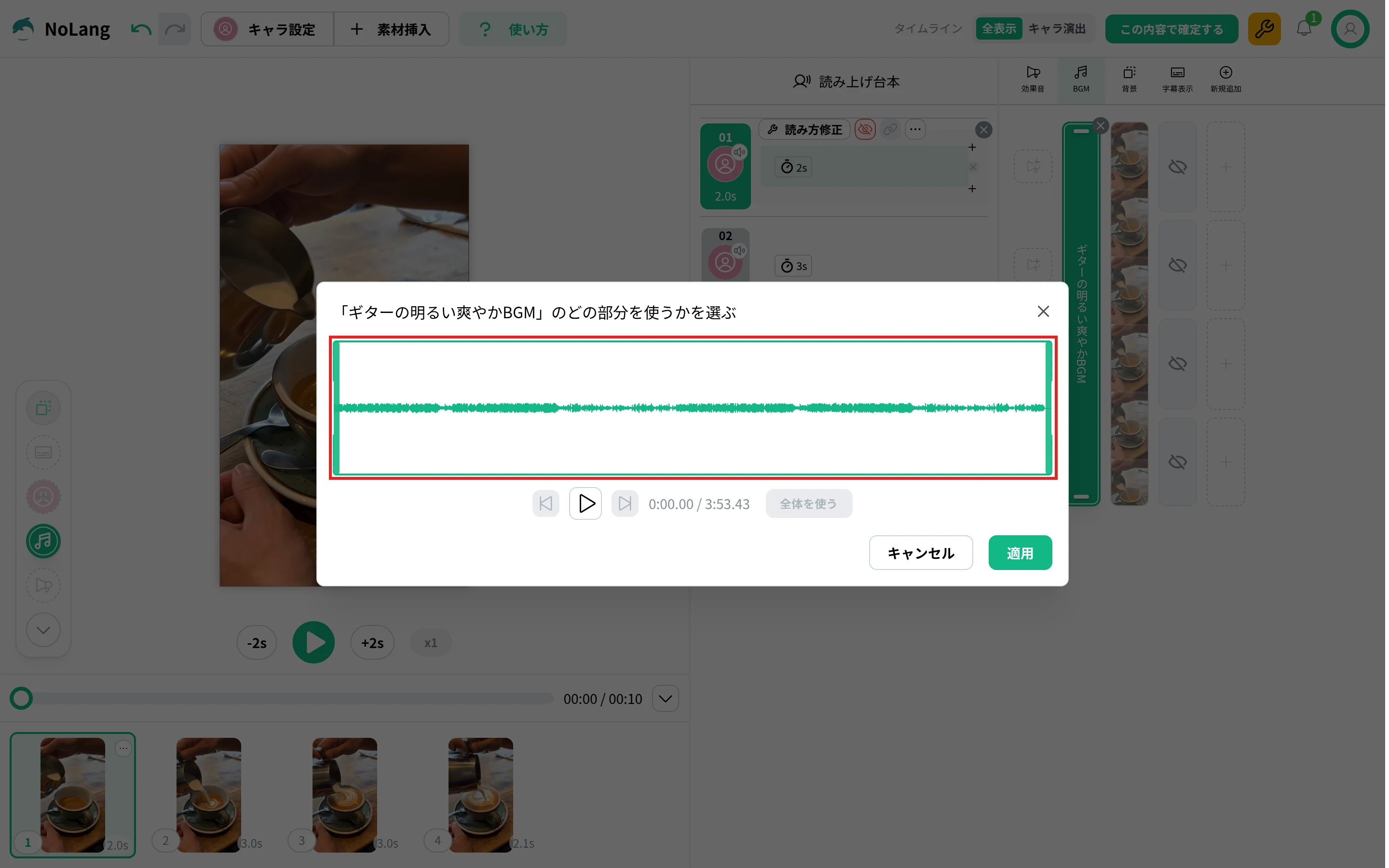
- 曲のどこを使うか決める:「使用範囲」を押すと、曲の波形が表示されます。使う部分を選んで「適用」を押すと、その部分から流れます。曲の盛り上がる部分を、動画の見せ場に合わせられます。
- 始まりと終わりをなめらかにする:「エフェクト」の「開始エフェクト」でフェードイン、「終了エフェクト」でフェードアウトを選びます。長さは0.5秒・1秒・1.5秒・2秒から選べます。曲の途中で動画が終わるときも、音が急に切れなくなります。
撮影時の音(話し声や周りの音)を残すか消すかは、取り込んだ動画の設定で決めます。
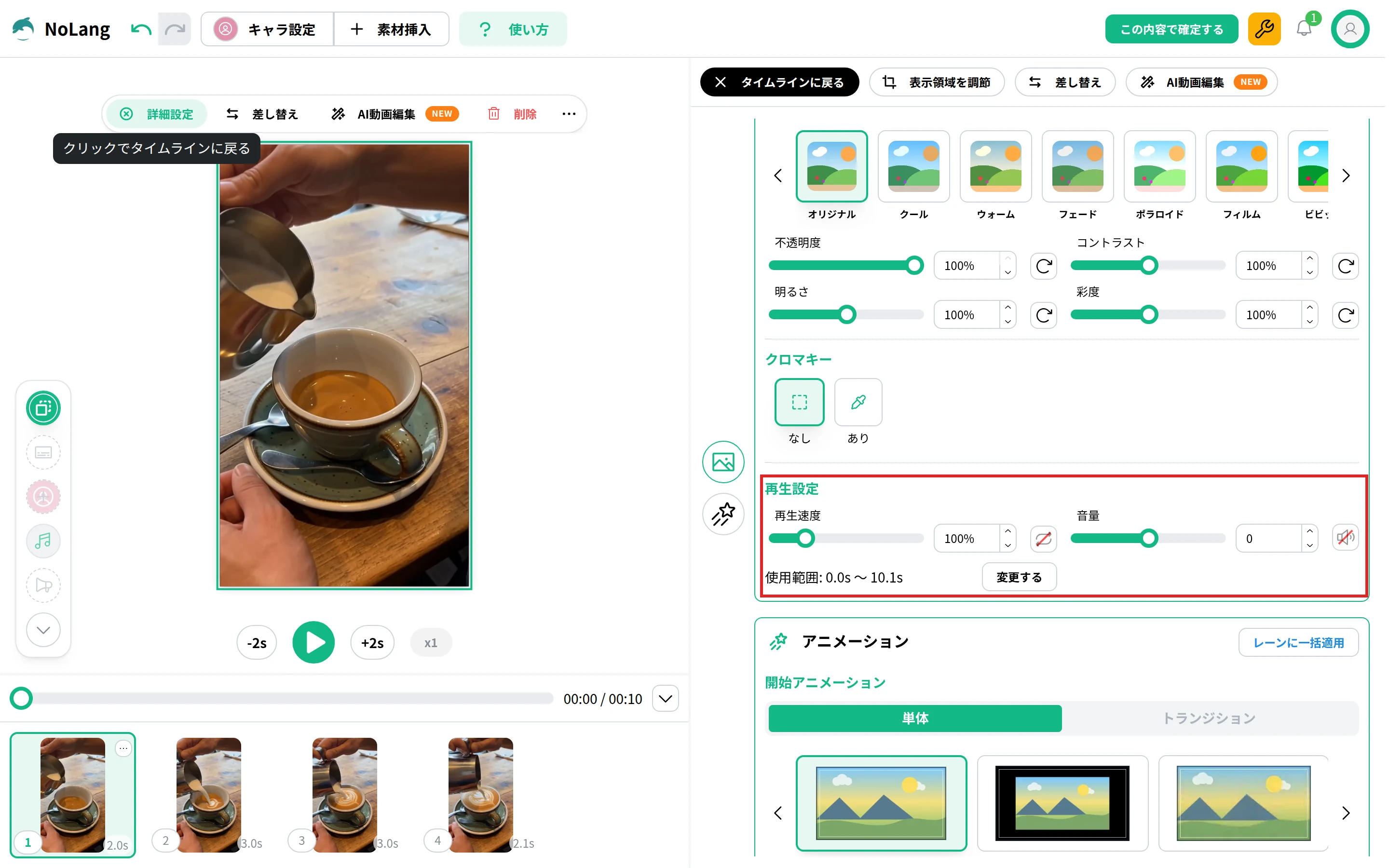
タイムラインの動画を選んで「詳細設定」を開くと、「再生設定」に「音量」とミュートのボタンがあります。
撮影時の音を使うときは、ミュートを解除して音量を整え、BGMとの釣り合いを聞いて確かめます。
整えたら、最初から最後まで通して再生して確かめます。
声とBGMの音量の釣り合いは、動画にナレーションを入れる方法の「音量を整える」で詳しく説明しています。
作例:NoLangで作ったBGM付きの紹介動画
この記事の作例は、架空のカフェの秋の限定メニュー4品を、BGMの拍に合わせて場面を切り替えながら紹介する、約45秒の縦型の動画です。
冒頭の2秒はナレーションを入れず、BGMの拍ごとに料理の寄りを切り替えています。
最後の1品は暗い画面で間を置いてから拍の強いところで登場させ、締めに販売期間と品名・価格の一覧を出しています。
料理の写真と映像はAIで作り、BGMとナレーションの声はNoLangに用意されているものを使っています。
季節限定メニューをBGMの拍で切り替えて紹介する縦型ショート
カフェの秋の限定メニュー4品を紹介する縦型のショート動画に。
BGMの拍に合わせて場面を切り替え、最後の1品は間を置いてから見せて。
テンプレートを使うと、品名・価格・写真を自分の店のメニューに置き換えた動画を作れます。
できた動画のBGMも、上の手順で選び直したり、音量やフェードを整えたりできます。
公開する前に確かめること
音楽をつけた動画を公開する前に、次の3つを確かめます。
クレジットを書く
クレジットの表記が要る曲を使ったときは、投稿先の説明欄などにクレジットを書きます。
YouTubeのオーディオライブラリのクリエイティブ・コモンズの曲では、作品のタイトル、作者、出典(URL)、ライセンスの情報を書きます(YouTubeヘルプ「YouTube のライセンスの種類」)。
NoLangで作った動画をYouTubeやSNSに載せるときは、動画ページの「コピーライト」をコピーして、説明欄などに貼ります。
YouTubeのContent IDを知っておく
YouTubeにアップロードした動画は、Content IDで自動的にスキャンされ、著作権者から送られた音声や映像のデータと照合されます。
一致すると、著作権者の設定に応じて、動画がブロックされる、広告で収益化される、視聴の統計がトラッキングされる、のいずれかになります(YouTubeヘルプ「Content ID の仕組み」)。
Content IDは、ほかのサイトなどで音楽の権利を購入したかを把握していないので、権利を買った曲でも申し立てを受けることがあります(YouTubeヘルプ)。
JASRACの管理楽曲を使った動画には、JASRACから「著作権の申し立て」のお知らせが届くことがあります。
JASRACは、これは著作権の侵害を主張するものではないので、動画を削除する必要はないと案内しています(JASRAC)。
申し立てを受けたときの確かめ方と対応は、動画の著作権の記事で説明しています。
会社の宣伝に使う動画は手続きを確かめる
会社や店の商品・サービスを宣伝する動画にJASRACの管理楽曲を使うときは、あらかじめ「広告目的複製」の手続きが要ります(JASRAC)。
NexToneも、動画に企業や商品を宣伝する内容が含まれるときは「広告目的複製」を確かめるよう案内しています(NexTone)。
宣伝の動画を自社のウェブサイトで配信する場合は、JASRACの「インタラクティブ配信」の手続きが要ります(JASRAC「広告での音楽利用」)。
外国の曲を含む動画を会社や団体がアップロードする場合は、「ビデオグラム録音」の手続きが要ります(JASRAC)。
会社のアカウントで使うフリーBGMは、利用規約で商用利用が認められているかも確かめて選びます。
会社のSNSや紹介動画を社内で作り続けるなら、NoLangを使う方法もあります。
文章や資料からナレーションと字幕の付いた動画を作り、編集画面でBGMを入れて仕上げられます。
会社での使い方はお問い合わせから相談でき、詳しい資料は下のボタンから請求できます。
資料をダウンロード