ゆっくり解説は、「ゆっくり」と呼ばれるキャラクターと合成音声の掛け合いで、話題を解説する動画です。
1本作るときは、テーマを決め、台本を書き、声と素材を用意して編集ソフトで組み立て、サムネイルを作ってYouTubeに投稿する、という順番で進めます。
この記事では、必要なソフトと7つの手順を説明し、そのまま使える台本テンプレートを載せます。
あわせて、ゆっくりの声とキャラクターの利用条件、「ゆっくり茶番劇」の商標登録の騒動、YouTubeの収益化のポリシーを、発表元の文面をもとにまとめました。
ソフトの仕様と各社の規約は、2026年11月5日時点の公式の情報で確認した内容です。
2人の掛け合いで 解説動画を作る
この動画を作る ゆっくり解説とは
ゆっくり解説 は、歴史や科学、雑学などの話題を、「ゆっくり」のキャラクターと合成音声の会話で解説する動画のジャンルです。
多くの動画では、ゆっくり霊夢が疑問を口にし、ゆっくり魔理沙が解説する形で進みます。
画面には2人の立ち絵(キャラクターの画像)と字幕が出て、話に合わせて図や写真が切り替わります。
顔も声も出さずに作れる ので、個人の発信の方法としても使われています。
堅くなりがちな話題でも、2人の会話にすると聞きやすくなります。
YouTubeの「#ゆっくり解説」のページ には約80万本の動画が並び、ニコニコ動画のタグ にも約9万本が登録されています(2026年11月5日時点)。
どんな動画があるかを見たいときは、この2つのページから探せます。
霊夢と魔理沙は誰か
ゆっくりのキャラクターは、同人ゲーム「東方Project」の博麗霊夢と霧雨魔理沙の二次創作から生まれました。
原作の東方Projectは上海アリス幻樂団の作品で、ゆっくりはそこから派生したファンの創作です。
頭だけになった2人が「ゆっくりしていってね!!!」と話すアスキーアートがネット掲示板で広まり、それをイラストに描き起こしたものが、今の見た目のもとになりました。
その後、音声合成エンジンの「AquesTalk」を使うソフトで、ゆっくりをしゃべらせる動画が流行しました。
ゲーム実況に使うものは「ゆっくり実況」、アニメや漫画、歴史などの説明に使うものは「ゆっくり解説」と呼ばれるようになりました(出典:商標登録で話題の「ゆっくり」ってそもそも何? )。
ゆっくり実況、ゆっくり茶番劇との違い
「ゆっくり」が付く動画には、解説のほかに実況と茶番劇があります。
呼び方 内容 画面の中心 ゆっくり解説 話題を調べて説明する 図、写真、要点の文字 ゆっくり実況 ゲームのプレイに会話を付ける ゲームの画面 ゆっくり茶番劇 キャラクターの寸劇を見せる 立ち絵と背景
使うソフトは共通で、違うのは台本の作り方と画面に映すものです。
ゲームの録画から作るときは、ゲーム実況のやり方 も参考になります。
ゆっくり解説を作るのに必要なもの
パソコンで作るときの定番の組み合わせは、次のとおりです。
必要なもの 役割 代表的なもの パソコン 編集ソフトを動かす Windowsのパソコン 編集ソフト 声、字幕、立ち絵、図を1本の動画にする ゆっくりMovieMaker4(YMM4) 声 台本を読み上げる AquesTalk、VOICEVOX 立ち絵 キャラクターを画面に出す 有志が配布する素材 図と写真、BGM、効果音 話の中身を見せ、場面を整える 自作の図、配布サイトの素材 投稿先 動画を公開する YouTubeのチャンネル
ゆっくりMovieMaker4(YMM4) は、ゆっくりの動画を作るための編集ソフトです。
セリフの読み上げ、字幕や立ち絵の配置、動画の書き出しまでを1つのソフトで進められます。
Windows 8.1以前、Mac、Linux、ChromeOS、iOS、Androidでは動きません(出典:ゆっくりMovieMaker4 )。
個人の趣味で、広告を付けずに投稿するなら、YMM4とAquesTalkの声は無料で使えます。
YouTubeの収益化を設定する場合は、AquesTalkの使用ライセンス(6,380円、税込、1年間)が必要です。
どんな使い方に必要になるかは、著作権と利用規約の節 で説明します。
ゆっくり解説動画の作り方
1本の動画は、次の7つの手順で作ります。
手順 すること 決めること 1 テーマ 話題と視聴者を絞る 1本で答える問い 2 台本 導入、本題、まとめを会話で書く 解説役と聞き役 3 声 セリフを読み上げさせる AquesTalkかVOICEVOXか 4 立ち絵と素材 立ち絵、図、BGMを集める 使う素材の規約 5 編集 声、字幕、立ち絵、図を並べる 画面の配置 6 サムネイル 一覧で伝わる画像を作る 題と画像の言葉 7 投稿 YouTubeに公開する 概要欄に書く表記
手順1:テーマとジャンルを決める
最初に、1本の動画で答える問いを1つに絞ります。
「宇宙について」では範囲が広いので、「月の裏側はなぜ地球から見えないのか」のように、動画を見れば答えが分かる問いにします。
ジャンルには幅があります。
次の表は、2026年11月5日にYouTubeの「#ゆっくり解説」のページとニコニコ動画のタグの先頭に並んでいた動画の話題をまとめたものです。
ジャンル 話題の例 都市伝説、ミステリー 怖い話、未解決の事件 歴史 歴史上の人物、古い事件 科学、宇宙、生物 宇宙の仕組み、古代の生き物 時事、経済 海外の情勢、企業の動き 雑学、食 料理の科学、身近な雑学 土木、建築 大きな工事、建物の仕組み ゲーム、アニメ レトロゲーム、作品の設定
選ぶときは、次の3つを確かめます。
続けて調べられるか :1本で終わらせず、同じジャンルで何本も作れる話題かどうかを考えます。自分の言葉で説明できるか :調べたことに自分の見方を足せる話題のほうが、ほかの動画との違いを出せます。確かめられる資料があるか :公的な資料や論文、発表元の情報に当たれる話題は、内容の誤りを防げます。
動画のタイトルには、先頭や末尾に「【ゆっくり解説】」を付け、疑問の形や「〇選」のような数字を入れたものが多く見られます。
手順2:台本を書く
台本は、導入、本題、まとめに分け、解説役と聞き役の会話で書きます。
ゆっくり解説では、魔理沙を解説役、霊夢を聞き役にする形が定番です。
台本テンプレート
次のテンプレートでは、Aが聞き役、Bが解説役です。
( )の中を書き換えて使います。
テーマ:(例:月の裏側が地球から見えない理由)
視聴者:(例:宇宙に詳しくない人)
答える問い:(例:なぜいつも同じ面しか見えないのか)

■導入
A: (視聴者が持ちそうな疑問を言う)
B: (答えのヒントと、動画で分かることを言う)

■本題1
A: (知りたいことを聞く)
B: (結論を言う)
A: どうして?
B: (理由を言う)
A: たとえば?
B: (具体例や数字を言う)

■本題2・本題3
(本題1と同じ形で書く)

■まとめ
B: (要点を3つにまとめる)
A: (自分の言葉で言い直す)
B: (次の動画の予告とチャンネル登録のお願いを言う)
本題は、結論、理由、具体例の順に話すと、途中で話がそれにくくなります。
この順で台本に書くと、次のようになります。
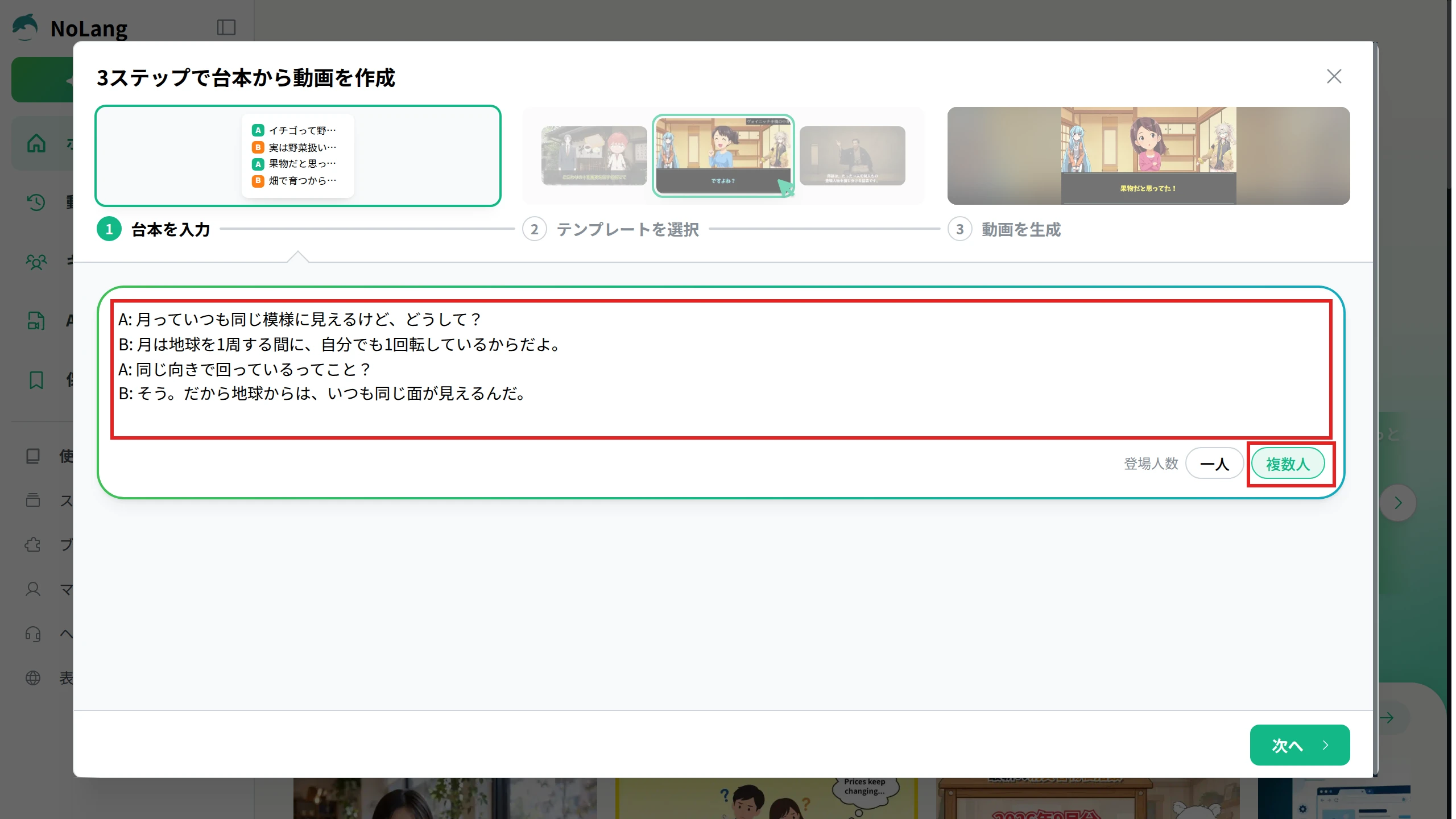
A: 月っていつも同じ模様に見えるけど、どうして?
B: 月は地球を1周する間に、自分でも1回転しているからだよ。
A: 同じ向きで回っているってこと?
B: そう。だから地球からは、いつも同じ面が見えるんだ。
掛け合いを自然にするコツ
聞き役を視聴者の代わりにする :専門用語が出たら、聞き役に「それってどういう意味?」と聞かせます。解説の入り口が自然に作れます。話し方を分ける :魔理沙は「〜だぜ」、霊夢は「〜だわ」のように語尾を変えると、どちらの発言かが字幕だけでも分かります。1文を短くする :長い文は字幕に収まりにくいので、2つに分けます。画面に出すものも書く :セリフの横に「ここで図を出す」と書いておくと、編集で迷いません。
台本の長さは、作りたい動画の長さから決めます。
読み上げの速さは声と設定で変わるので、最初の1本で台本の文字数と動画の長さを測り、次の台本の目安にします。
ゆっくりに限らない説明の順番の組み方は解説動画の作り方 で、場面ごとの構成案の作り方は動画構成の考え方と作り方 で説明しています。
ChatGPTで台本の下書きを作る
ChatGPTなどの生成AIを使うときは、テーマだけでなく、役割と話す順番まで指定します。
ゆっくり解説動画の台本の下書きを作ってください。
テーマ:(テーマ)
視聴者:(例:このテーマに詳しくない人)
形式:Aが聞き役、Bが解説役の会話
順番:導入、本題3つ、まとめ
本題は、疑問、結論、理由、具体例の順で書く
1文は短くする
数字と固有名詞には、確かめるための出典を添える
出てきた台本は下書きとして扱います。
年号、数字、固有名詞は、添えられた出典を自分で開いて確かめます。
そのうえで、自分で調べたことや自分の見方を足します。
視聴者のためになる動画にするだけでなく、収益化のポリシー を考えるうえでも大切な工程です。
手順3:声を用意する
ゆっくりの独特の声は、株式会社アクエストの音声合成エンジン「AquesTalk」で作られています。
YMM4の通常版にはAquesTalkが組み込まれていて、声質を選んでセリフを入力すると読み上げられます。
ゆっくりの声にこだわらないなら、VOICEVOXの声も使えます。
YMM4では、キャラクター設定の声質の欄から選べます。
比べること AquesTalk VOICEVOX 声 いわゆるゆっくりボイス ずんだもん、四国めたんなどのキャラクターの声 個人の趣味での利用 無料 無料 収益化する動画 使用ライセンスが必要 クレジットを書けば無料 動画に書く表記 ライセンスIDの記載は任意 「VOICEVOX:ずんだもん」の形
VOICEVOXの声は、キャラクターごとに規約が違います。
ずんだもんや四国めたんの規約では、情報商材への利用や、意図的に虚偽の情報を広める利用などが禁じられています。
キャラクターごとの違いは、かわいい声の読み上げの選び方 にまとめています。
手順4:立ち絵と素材を集める
立ち絵は、有志が配布している素材を使うのが一般的で、自分で描いた絵も使えます。
配布されている立ち絵を使うときは、配布ページと同梱の説明で次の3つを確かめます。
収益化する動画に使ってよいか
作者名などのクレジットが必要か
素材を加工してよいか
YMM4の公式も、素材はそれぞれの利用規約に沿って使うよう案内しています。
BGMや効果音、フォントも、配布元ごとに条件が違います。
よく使われる配布元の条件は、次のとおりです。
YouTubeのオーディオライブラリ からBGMを探す方法もあります。
背景は、図や字幕が読みやすいように、単色や淡い柄にします。
話の中身を見せる図は、自分で作るのが確実です。
写真やイラストを使うときは、配布元の規約を確かめます。
動画で使う素材の著作権の基本は、YouTubeと動画の著作権 で詳しく説明しています。
手順5:YMM4で編集する
YMM4では、次の順に作業します。
YMM4をダウンロードしてzipファイルを展開し、フォルダの中のYukkuriMovieMaker.exeを起動します。
「ファイル」の「キャラクターの編集」で、2人分のキャラクターの声質と立ち絵を設定します。
「ツール」の「台本読み込み」で「台本編集」のウィンドウを開き、セリフを入力するか台本ファイルを読み込んで、「タイムラインに追加」を押します。
タイムラインに立ち絵のアイテムを足し、図や写真、BGM、効果音を重ねます。
「ファイル」の「動画出力」で出力のウィンドウを開き、「出力」を押します。
台本ファイルは、テキスト形式なら1行を魔理沙「セリフ」の形で、CSV形式なら魔理沙,セリフの形で書きます。
テンプレートで書いた台本は、AとBをYMM4に登録したキャラクターの名前に置き換えて、この形に整えます。
画面の配置は、次の形が基本です。
場所 置くもの 中央 図、写真、要点の文字 左右の下 2人の立ち絵 下の中央 字幕。話す人ごとに色を変える
「字幕が小さい」「BGMが大きすぎる」「同じ画面が長く続く」の3つは、初めて作る動画で起きやすい失敗です。
書き出す前に、スマホの小さな画面でも字幕が読めるか、声がBGMに負けていないかを確かめます。
字幕とテロップの見やすい作り方は、テロップの解説 にまとめています。
出典:よくある質問(ゆっくりMovieMaker4)
手順6:サムネイルを作る
サムネイルには、動画の問いを短い言葉で書きます。
答えまで書かず、「なぜ」「本当は」のように続きが気になる言葉を選び、一覧の小さな表示でも読める大きさにします。
立ち絵を大きく置くと、ゆっくり解説だと一目で伝わります。
サムネイルに使う立ち絵や画像にも、手順4と同じ規約が当てはまります。
推奨のサイズと作り方は、YouTubeのサムネイルのサイズと作り方 で確かめられます。
手順7:YouTubeに投稿する
投稿の手順と公開の設定は、YouTubeに動画をアップロードする方法 で説明しています。
ゆっくり解説では、これに加えて、概要欄に素材のクレジットを書きます。
この動画は東方Projectの二次創作です。
音声:VOICEVOX:ずんだもん
立ち絵:(配布元が指定する表記)
BGM:(配布元が指定する表記)
東方Projectのガイドラインは二次創作であることの明記を求めていますが、書き方までは定めていません。
ほかの表記は、手順3と手順4で確かめた内容に合わせて書きます。
NoLangで掛け合いの解説動画を作る
編集ソフトを使わずに、掛け合いの台本から解説動画を作る方法もあります。
NoLangは、文章や資料からナレーション付きの動画を作れる動画生成AIです。
用意されている声とキャラクターを選んで、2人の掛け合いの動画にできます。
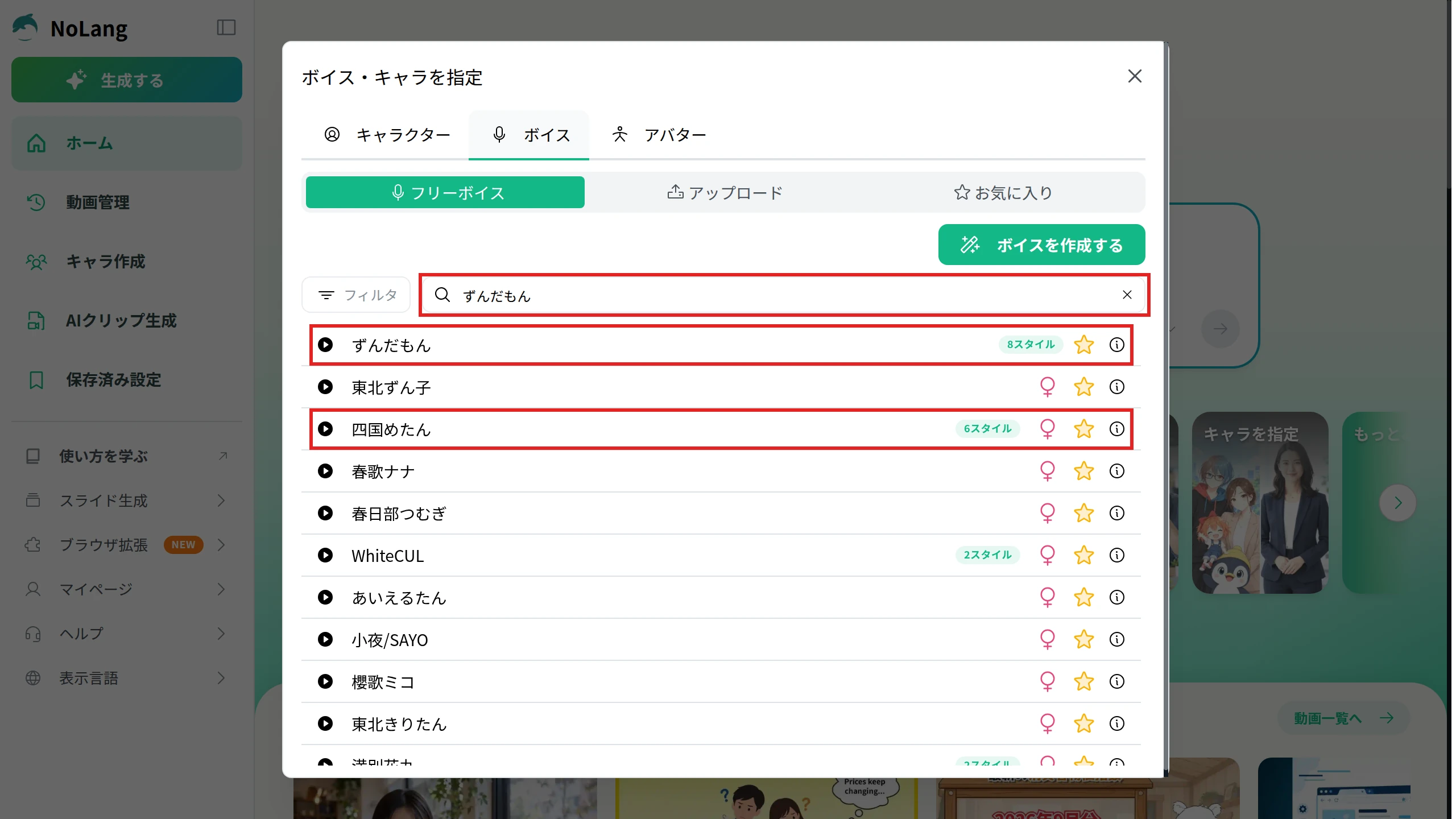
声は、VOICEVOXのずんだもんや四国めたんなども選べます。
作例は、聞き役のヒナと解説役のホウ先生の掛け合いで、月の裏側が地球から見えない理由を解説した動画です。
ヒナが「月は回っていない」と仮説を出し、ホウ先生が図で確かめていきます。
2人の掛け合いで解説する動画
月がいつも同じ面を地球に向けている理由を、2人の掛け合いで解説する動画を作ってください。
このテンプレートで作る 台本を自分で書いて動画にするときは、パソコンのブラウザで次のように操作します。
ホームの入力欄の下にある「台本から作成」を押します。
「台本を入力」の欄に、A:とB:を付けた台本を貼ります。登場人数の「複数人」を押し、「次へ」を押します。
「テンプレートを選択」で、見た目のお手本にする動画を選びます。迷ったら「おまかせ」にします。
ホームの入力欄に台本が入ります。声やキャラクターを指定するときは、入力欄の「追加設定・添付」から「ボイス・キャラを指定」を開きます。
入力欄の下で縦横比と動画時間を選び、右端のボタンを押します。
できた動画は、動画のページの「編集」から開く編集画面で、読み上げる文や読み方を直せます。
VOICEVOXの声を使った動画は、動画のページの「コピーライト」にクレジットが並ぶので、その内容を概要欄に書きます。
掛け合いの台本を 解説動画にする
NoLangで動画を作る ゆっくりの著作権と利用規約
ゆっくり解説には、権利者の異なる素材がいくつも使われています。
1つの規約を確認しただけでは足りず、次の4つをそれぞれ確かめます。
対象 権利を持つ人 確かめるもの 霊夢と魔理沙のもとのキャラクター 上海アリス幻樂団 東方Projectのガイドライン ゆっくりの声 株式会社アクエスト AquesTalkのライセンス 立ち絵 素材の作者 配布元の規約 BGM、効果音、フォント 素材の作者、配布元 配布元の規約
東方Projectのガイドライン
東方Projectは、個人のファン活動としての二次創作を基本的に自由としていて、動画の投稿についてもガイドラインを公開しています。
ゆっくり解説に関係するのは、次の点です。
二次創作であることを明記する :東方Projectの二次創作だと分かるように書きます。自分の創作性のある動画にする :動画の投稿は個人のファン活動の一環とされ、創作性のないものは禁止事項に挙げられています。公式の仕組みの収益化は認められている :営利目的の動画配信は禁止ですが、YouTubeやニコニコ動画などの公式なシステムを使った収益化は、営利目的とみなされません。他人の二次創作物には許諾が要る :第三者の二次創作物を使うときは、その権利を持つ人の許諾が別に必要です。立ち絵の素材はこれに当たるので、配布元の条件を確かめます。企業は個別に問い合わせる :企業が営利目的で行う場合は、個別の問い合わせが求められています。
出典:東方Projectの二次創作ガイドライン 、動画配信サービスへの投稿に関するガイドライン
AquesTalkの使用ライセンス
AquesTalkの声は、個人が営利を目的とせずに使うなら無料です。
動画では、次の3つの質問のどれかに「はい」と答えると、使用ライセンスが必要になります。
会社、学校、団体での利用か
動画に広告を付ける、収益化プログラムに参加する、または動画を販売するか
動画の目的が、ほかでの収益につながるものか
具体的な使い方に当てはめると、次のようになります。
使い方 使用ライセンス 個人の趣味で投稿し、収益化しない 不要 YouTube側が自動で付けた広告だけの場合 不要 YouTubeの収益化を設定する 必要 メンバーシップ、スーパーチャットを使う 必要 自分の商品やサービスの宣伝に使う 必要 会社や学校、団体の動画に使う 必要
使用ライセンス(商用コンテンツ向け)は1ライセンス6,380円(税込)で、有効期間は発行日から1年間です。
動画の本数に制限はなく、使うパソコンの台数分を購入します。
買う時期と対象には、次の決まりがあります。
広告を設定する前に買う :ライセンスの開始日はさかのぼれません。声を使わなくても必要な場合がある :YMM4の通常版にはAquesTalkが含まれているので、VOICEVOXの声だけを使う動画でも、営利目的ならライセンスが必要です。YMM4 Liteなら不要にできる :YMM4 LiteはAquesTalkを取り除いた版で、AquesTalkを導入しなければ使用ライセンスは要りません。外注の動画は作る人が買う :動画の作成を依頼された人が購入します。依頼した人は購入しません。
期間が終わった後も、公開済みの動画はそのまま公開を続けられます。
新しい動画を作るときは更新が必要です。
出典:動画での利用(アクエスト) 、よくある質問(アクエスト) 、YMM4とYMM4Liteの違いは?
「ゆっくり茶番劇」の商標登録の騒動
ゆっくりの権利をめぐるトラブルとして知られているのが、2022年の「ゆっくり茶番劇」の商標登録の騒動です。
第三者が「ゆっくり茶番劇」を商標登録したことが分かり、使用料を求める発表をきっかけに問題になりました。
経緯は次のとおりです。
時期 出来事 2022年2月24日 「ゆっくり茶番劇」が商標登録される(第6518338号) 2022年5月15日 商標を取得したと主張する人物が、年間10万円の使用料が必要になると公表。翌日に無償化を宣言 2022年5月20日 ドワンゴが、ニコニコ動画への投稿は問題ないとの見解を発表。東方Projectの作者のZUN氏も、ゆっくり解説などの使用に商標権の効力は及ばないと発信 2022年5月23日 ドワンゴが記者会見で、権利放棄の交渉と無効審判の請求などを発表 2022年6月8日 放棄による抹消登録がされる 2023年2月 ドワンゴが独占を防ぐために出願した「ゆっくり実況」「ゆっくり解説」「ゆっくり劇場」に拒絶理由が通知され、ドワンゴは拒絶を受け入れる 2023年7月 「ゆっくり茶番劇」の商標について、7月12日付けの無効審決の通知をドワンゴが受領
「ゆっくり茶番劇」の商標権は抹消され、さかのぼって権利を打ち消す無効審決も出ました。
「ゆっくり実況」の拒絶理由通知書は、この言葉が、ゆっくりのイラストや合成音声を使った実況動画を表すものとして広く使われていると述べています。
ゆっくり解説を作るうえで確かめるのは、ここまでに挙げた東方Project、AquesTalk、素材の条件です。
出典:「ゆっくり茶番劇」の商標登録について(ドワンゴ) 、ニコニコインフォ 、ZUN氏の投稿 、Game*Spark
ゆっくり解説は収益化できるか
ゆっくり解説だからといって、収益化の可否が一律に決まるわけではありません。
YouTubeの収益化のポリシーの本文には、合成音声を使っていることを理由にした可否は書かれていません。
見られるのは、動画の中身です。
YouTubeで収益化するには、YouTubeパートナープログラム の条件を満たしたうえで、チャンネルの審査を受けます。
ゆっくり解説で特に関係するのは、次の2つのポリシーです。
ポリシー 対象 ゆっくり解説で気をつけること 量産型のコンテンツ 動画ごとの違いがほとんどないもの、大量生産されたようなもの 同じ構成の動画でも、中身と解説を動画ごとに変える 再利用されたコンテンツ 他のコンテンツに独自の解説や変更を加えていないもの 他のサイトの文章を読み上げただけにしない
YouTubeのヘルプは、同じようなパターンで作っていること自体は問題ではなく、各動画の中身が実質的に異なり、創造的、教育的な価値があることが重要だと説明しています。
一方で、説明や解説が少ない画像のスライドショーやテンプレート化されたストーリー、独自の視点がなく大量生産されたように見えるAI生成のコンテンツ は、許可されない例に挙げられています。
自分で作成していないウェブサイトやニュースの文章を読み上げただけの動画も、再利用されたコンテンツの例です。
立ち絵の配置やオープニングが毎回同じでも、それだけで問題にはなりません。
話題の選び方、調べた内容、自分の解説を動画ごとに変えることが大切です。
出典:YouTubeチャンネル収益化ポリシー
収益化の条件と審査、再生回数ごとの収入の目安は、YouTubeの収益化の条件と収入の目安 で詳しく説明しています。
会社のYouTubeチャンネルで解説動画を作るとき
製品の使い方や制度の説明を、2人の掛け合いの動画にして、会社のYouTubeチャンネルで発信する方法があります。
NoLangなら、担当者が書いた台本から動画を作り、内容が変わったときは台本を直して作り直せます。
自社に合った使い方はお問い合わせ から相談できます。
資料をダウンロード