Copilotエージェントは、仕事の進め方と参照する情報を前もって決めておける、特定の仕事向けのCopilotです。
リサーチ ツールやアナリストのようにMicrosoftが用意したものを使うほかに、自分の仕事に合わせたエージェントを「エージェント ビルダー」で作れます。
この記事では、エージェントの種類とできること、使える人と料金、使い方、エージェント ビルダーで作る手順、3つの作成例の指示文を説明します。
記事の内容は、2026年11月20日にMicrosoftの公式の技術文書とヘルプで確かめたものです。
Copilotエージェントとは
Copilotエージェントは、特定の仕事に合わせてCopilotを広げるAIアシスタントです。
Microsoftの技術文書では、指示、ナレッジ(参照する情報)、スキルを組み合わせて、特定の作業をこなすCopilotのカスタム版と説明されています。
情報を探す、データを要約するといった働きのほかに、メールの送信や記録の更新などの操作をするエージェントもあります。
ふつうのCopilotのチャットでは、頼むたびに目的や前提を書きます。
エージェントには、役割、手順、答えの形と、参照するWebサイトやファイルを前もって決めておけます。
同じ種類の頼みごとを、決めた進め方でくり返し任せたいときに向いています。
Copilotのチャットとエージェントの違い
| 項目 | Copilotのチャット | エージェント |
|---|
| 向く頼みごと | その場の質問や下書き | 同じ種類の仕事のくり返し |
|---|
| 指示 | 頼むたびに書く | 前もって決めておく |
|---|
| 参照する情報 | 頼むたびに指定する | 決めておいたWebサイトやファイル |
|---|
| 始め方 | 入力欄に書く | エージェントを選び、質問の例を押すか書く |
|---|
この記事で扱うのは、会社や学校のアカウントで使うCopilotのエージェントです。
2026年11月時点のMicrosoftの技術文書では、Microsoft 365 Copilotアプリの呼び名がMicrosoft Copilotに変わっています。
Copilotそのものの種類と基本の使い方は、Microsoft Copilotとは?で説明しています。
エージェントの種類
Copilotで使えるエージェントは、作る人と作る道具で次の4つに分かれます。
Copilotエージェントの種類(2026年11月時点)
| 種類 | 作る人 | 例 |
|---|
| Microsoftが用意したエージェント | Microsoft | リサーチ ツール、アナリスト、DynamicsやSalesforceの連絡先を営業の見込み客にするエージェント |
|---|
| エージェント ビルダーで作るエージェント | 社員 | 社内の資料をもとにした新人向けの案内 |
|---|
| Copilot Studioで作るエージェント | 業務の担当者、情報システム部門 | 承認の流れがあるITの申請、顧客のサポート |
|---|
| ほかの会社や開発者が作るエージェント | Microsoftのパートナー、社内の開発者 | Microsoft Foundryや独自のコードで作ったエージェント |
|---|
エージェント ビルダーは、Copilotの画面の中にある、エージェントを作る機能です。
作りたいエージェントを言葉で説明するか、項目を埋めて作り、プログラムは書きません。
Copilot Studioは、エージェントとワークフローを作って管理する専用のツールで、ほかのシステムとつなぐ操作や、社外のWebサイトなどへの公開にも使います。
どちらで作ったエージェントも、管理者が承認すると、会社のCopilotの[プラグイン]のページの[組織によって構築]に並びます。
名前の似た機能との違い
Copilotには、「エージェント」と名前の似た機能があります。
- Copilot で編集(旧エージェント モード):Word、Excel、PowerPointの中で、文書や表の作成と編集をCopilotに頼む機能です。以前は「エージェント モード」と呼ばれていました。アプリのCopilotのプロンプトの欄で[ツール]→[Copilot で編集]を選んで使います。
- Copilot Cowork:ユーザーの代わりに、Microsoft 365の中で作業を進める機能です。
- Copilot タスク:個人のMicrosoftアカウントのCopilotで、目標を伝えると、Copilotが手順を考えて作業を進める機能です。個人のアカウントでは、Copilot Coworkへの移行が始まると案内されています。
AIエージェント全般の仕組みと、Copilot以外のサービスは、AIエージェントとは?で説明しています。
Copilotエージェントでできること
Microsoftが用意したエージェント
Copilotのライセンス(有料)を持つ人には、リサーチ ツールとアナリストが初めから入っています。
ほかのエージェントは、[プラグイン]のページから追加して使います(エージェントの使い方)。
Microsoftが用意した主なエージェント(2026年11月時点)
| エージェント | できること | 使う場所 |
|---|
| リサーチ ツール(Researcher) | 複数の手順で調べものを進め、出典つきのレポートにまとめる | Copilotのアプリ |
|---|
| アナリスト(Analyst) | 添付したデータを分析し、分かったことを図や表にまとめる | Copilotのアプリ |
|---|
| アイデア コーチ、ライティング コーチ、プロンプト コーチなど | アイデア出し、文章の手直し、Copilotへの頼み方の上達を手伝う | Copilotのアプリ(追加して使う) |
|---|
| ファシリテーター | 会議のメモを取り、質問に答え、会議の進行を手伝う | Teamsの会議 |
|---|
| 通訳 | 参加者が最大9つの言語から選んで話し、聞けるように、音声をその場で通訳する | Teamsの会議 |
|---|
| プロジェクト マネージャー | 計画の作成と状況の報告を手伝う(プレビュー) | Planner |
|---|
リサーチ ツールは、Webの情報と、自分の仕事のファイルなどから調べます。
アナリストには、データの入ったファイルを添付して、傾向の確認や予測を頼めます。
自分で作るエージェントに任せやすい仕事
エージェント ビルダーで作るエージェントには、決まった資料を見て答える仕事や、決まった形で文章をまとめる仕事が向いています。
- 就業規則や経費精算の規程をもとに、社員の質問に答える
- 会議のメモから、決まったこと、宿題、次の予定を決まった形にまとめる
- 自社のWebサイトのよくある質問をもとに、問い合わせの返信の下書きを作る
- プロジェクトの資料をもとに、新しく加わった人の質問に答える
エージェント ビルダーでは、ほかのサービスとつなぐ操作(外部のシステムの記録を更新するなど)は作れません。
そうした操作を任せたいときは、Copilot Studioを使います。
使える人と料金
エージェントで使える機能は、Copilotのライセンスと会社の設定で変わります。
職場のアカウントで追加料金なしに使えるCopilot Chatでも、エージェント ビルダーでエージェントを作れます。
ただし、参照させられる情報の種類が、ライセンスと従量課金の設定によって違います。
ライセンスごとにエージェントに参照させられる情報(Microsoft Learn、2026年11月17日更新)
| 参照させる情報 | Copilot Chat | Copilot Chat+従量課金 | Microsoft 365 Copilot |
|---|
| 指示とWeb検索 | ○ | ○ | ○ |
|---|
| SharePointのデータ | × | ○ | ○ |
|---|
| アップロードしたファイル | × | ○ | ○ |
|---|
| Copilot コネクタ | × | ○ | ○ |
|---|
| メール | × | × | ○ |
|---|
| Teamsのチャットと会議 | × | × | ○ |
|---|
指示と公開のWebサイトだけを使うエージェントは、Copilot Chatで追加の料金なしに使えます。
SharePointのファイルなど会社のデータを参照するエージェントには、会社で従量課金を有効にするか、Microsoft 365 Copilotのライセンスが要ります。
コードを実行して表やグラフを作る機能と、画像を作る機能は、ライセンスや従量課金の設定にかかわらずエージェントに加えられます。
従量課金は、初めは無効になっています。
グローバル管理者かサブスクリプションの所有者がMicrosoft 365 管理センターで有効にし、使った分はCopilot クレジットという単位で数えて、設定のときに指定したAzureのサブスクリプションに請求されます。
Microsoft 365 Copilotのライセンスの料金と、会社で導入する手順は、Microsoft 365 Copilotとは?で説明しています。
エージェントの使い方
Copilotのアプリの表示は更新が続いており、Microsoftのヘルプでも、画面が説明と違う場合があると案内されています。
ここでは、2026年11月時点のヘルプと技術文書にある画面の名前で説明します。
Copilotのアプリでエージェントを開く
Copilotのアプリを開く
Webでは、microsoft365.comか copilot.cloud.microsoft に職場のアカウントでサインインします。
左の[エージェント]から、使うエージェントを選ぶ
左のナビゲーション ペインの[エージェント]に、使えるエージェントが並びます。
頼みたいことを書いて送る
エージェントに用意された質問の例(スターター プロンプト)から選んで始めることもできます。
アナリストにデータを渡すときは、入力欄の[+]から[コンテンツの添付]を選び、分析するファイルを指定します。
エージェントを探して追加する
左の[エージェント]にないエージェントは、[プラグイン]のページで探します。
[プラグイン]のページは、以前は「エージェント ストア」や「エージェント & スキル」と表示されていました。
左のウィンドウで[プラグイン]を選び、[チャット]を開く
[追加済み]には自分が使えるエージェントが、[検出]には追加できるエージェントがカテゴリ別に並びます。[プラグインの検索]で名前から探せます。
エージェントを選んで、詳細を確かめる
詳細のウィンドウに、できること、動く場所、料金、必要な権限などが表示されます。
[追加]を選ぶ
追加したエージェントは[追加済み]に並び、[開く]から使えます。管理者の承認が要るエージェントでは、[追加]の代わりに[承認の要求]が表示されます。
カテゴリには、Microsoftが作った[Microsoft によって構築]、社内で作られて管理者が承認した[組織によって構築]などがあります。
Teamsのグループ チャットにエージェントを加える
Teamsのグループ チャットでは、チャットの内容を要約するなどのエージェントを加えられます。
エージェントを加えるのに、Copilotのライセンスは要りません。
チャットの右上の[ユーザーとエージェントの追加]を選ぶ
[エージェントの追加]を選び、加えるエージェントを選ぶ
エージェントの働きと、必要な権限が表示されます。
[追加]を選ぶ
エージェント ビルダーで作ったエージェントは、Teamsのグループ チャットと1対1のチャットでは使えません。
エージェント ビルダーでエージェントを作る手順
エージェント ビルダーは、Webの microsoft365.com/chat と office.com/chat、Teamsのデスクトップ版とWeb版で使えます。
作りたいエージェントを言葉で説明する方法が、Microsoftの勧める作り方です。
作る前に決めること
- 任せる仕事:1つのエージェントに、1つの種類の仕事を任せます。名前と説明も、その仕事が分かるものにします。
- 使う人:自分だけか、チームか、会社全体かを決めます。共有の範囲と、参照させるファイルの権限に関わります。
- 参照させる情報:Webサイト、SharePointのファイル、アップロードするファイルから選びます。使える種類は、ライセンスごとの表のとおりです。
- 答えの形:箇条書きか表か、どのくらいの長さかを決めておくと、指示に書けます。
作る手順
[新しいエージェント]を選ぶ
Copilotの左のウィンドウで[新しいエージェント]を選びます。画面によっては、[エージェント]の下か、[プラグイン]のページの[チャット]の中にあります。
作りたいエージェントを言葉で説明する
[説明]で任せたい仕事を書いて送ります。やり取りに合わせて、名前、説明、指示、ナレッジ、スターター プロンプトが自動で入ります。項目を自分で埋めるときは[スキップして構成]を、用意された型から始めるときはテンプレートを選びます。
[構成]タブで内容を確かめて直す
名前、説明、指示、ナレッジ、スターター プロンプトを確かめます。表やグラフを作らせるなら[ドキュメント、グラフ、コードの作成]を、画像を作らせるなら[画像の作成]をオンにします。
[試してみる]タブで試す
スターター プロンプトや、実際に使う頼みごとを送って、答えの中身と形を確かめます。気になる点は、「メールではなくTeamsのチャットを要約して」のように言葉で頼んでも直せます。
[作成]を選ぶ
[作成]を選ぶまで、エージェントは作られません。作ったばかりのエージェントは、自分だけが使えます。
[共有]で使う人を加える
共有の画面で、名前、グループ、メールアドレスを入れて加えます。
[構成]タブの主な項目は次のとおりです。
[構成]タブの主な項目
| 項目 | 書くこと | 文字数の上限 |
|---|
| 名前 | 何のエージェントか分かる名前 | 30文字 |
|---|
| 説明 | 役割の短い説明。探す人にも表示される | 1,000文字 |
|---|
| 指示 | 役割、手順、答えの形 | 8,000文字 |
|---|
| ナレッジ | 参照するWebサイトやファイル | 種類ごとに数の上限 |
|---|
| スターター プロンプト | 押すだけで始められる質問の例 | — |
|---|
[構成]タブでは、アイコンと、答え方の既定([自動][クイック応答][深く考える])も決められます。
ナレッジに加えられる数は、1つのエージェントにつき次のとおりです。
ナレッジに加えられる数の上限(1つのエージェントあたり)
| ナレッジ | 上限 |
|---|
| 公開のWebサイトのURL | 4つ |
|---|
| SharePointのファイル、フォルダー、サイト | 100ファイル |
|---|
| OneDriveのファイル | 50ファイル |
|---|
| Teamsのチャットと会議 | 5つのチャットと5つの会議 |
|---|
| パソコンからアップロードしたファイル | 20ファイル |
|---|
共有と、会社全体への公開
共有の画面では、加える人ごとに役割を選びます。
- 編集可能:エージェントを編集、共有、管理できる所有者です。
- チャット可能:エージェントを使うだけの人です。グループを加えるときは、この役割になります。
会社の全員に使ってもらうときは、共有の画面で[チャット アクセスの組織全体で共有する]をオンにします。
共有の画面からリンクをコピーして、メールやチャットで送ることもできます。
会社のCopilotの[プラグイン]のページに載せるときは、共有とは別に、組織のカタログへ申請します。
エージェント ビルダーの上の[その他(…)]から[組織カタログに送信]を選び、表示名や短い説明などを入れて送ります。
管理者が承認すると、[プラグイン]のページの[組織によって構築]に並びます。
指示文の書き方と作成例
指示文の書き方
Microsoftの技術文書は、エージェントの指示を次のように書くよう勧めています。
- 避けてほしいことより、してほしいことを書く。
- 「探す」「確かめる」「使う」のように、具体的な動詞で書く。
- 順に進める仕事は、手順ごとに分けて書く。手順のない作業は箇条書きにする。
- 口調、詳しさ、答えの形を決めて書く。
- 社内だけで使う言葉は、指示の中で意味を書いておく。
同じ文書では、Markdownの見出しや箇条書きで、指示の中のまとまりを分けて書くことも勧めています。
指示は8,000文字までで、長い指示をSharePointの文書に移して読ませる使い方は勧められていません。
作成例1:社内規程の質問に答えるエージェント
総務部が、就業規則や経費精算の規程をもとに、社員の質問に答えるエージェントを作る例です。
ナレッジに規程の入ったSharePointのフォルダーを加えるので、従量課金かMicrosoft 365 Copilotのライセンスが要ります。
- 名前:社内規程の案内
- 説明:就業規則、経費精算、休暇の規程について、社員の質問に答えます。
- ナレッジ:規程を置いたSharePointのフォルダー
- スターター プロンプト:「出張の日当はいくら?」「有給休暇の申請の手順を教えて」
指示:
# 役割
あなたは総務部の社内規程の案内役です。社員からの就業規則、経費精算、休暇の質問に答えます。

# 答え方
- ナレッジの規程の文書から、質問に当たる条文を探して答える。
- 答えの最後に、もとにした文書の名前と条の番号を書く。
- 規程から答えを見つけられないときは、総務部の窓口(soumu@example.co.jp)へ問い合わせるよう案内する。
- 申請の手順を聞かれたら、手順を番号つきで示す。

# 口調と形
- です・ます調で、3〜5文で答える。
- 社内の言葉(「代休」「振替休日」など)は、規程の言い方に合わせる。
作成例2:会議のメモから議事録を作るエージェント
会議の後に、貼り付けたメモを決まった形の議事録にまとめる例です。
ナレッジを使わず、指示だけで動くので、Copilot Chatでも追加の料金なしで使えます。
- 名前:議事録のまとめ
- 説明:会議のメモを、決まった形の議事録にまとめます。
- スターター プロンプト:「このメモを議事録にして」「決まったことと宿題だけを抜き出して」
指示:
# 役割
あなたは会議の議事録をまとめる担当です。ユーザーが貼り付けた会議のメモから議事録を作ります。

# 手順
1. メモから、会議の名前、日付、参加者を探す。
2. 話し合った議題ごとに、内容を2〜3文で要約する。
3. 決まったことと、宿題(担当者と期限)を抜き出す。

# 答えの形
- 「会議の情報」「議題ごとの要約」「決まったこと」「宿題」の4つの見出しで書く。
- 宿題は「担当者|内容|期限」の表にする。
- メモに担当者や期限がない宿題は、表の欄に「未定」と書く。
作成例3:問い合わせの返信の下書きを作るエージェント
自社のWebサイトのよくある質問をもとに、顧客からの問い合わせメールへの返信の下書きを作る例です。
ナレッジに公開のWebサイトを使うので、Copilot Chatでも追加の料金なしで使えます。
- 名前:問い合わせの返信の下書き
- 説明:自社サイトのよくある質問をもとに、問い合わせメールへの返信の下書きを作ります。
- ナレッジ:自社のWebサイトのよくある質問のページのURL
- スターター プロンプト:「このメールへの返信の下書きを作って」
指示:
# 役割
あなたはカスタマーサポートの担当です。ユーザーが貼り付けた顧客からの問い合わせメールへの返信の下書きを作ります。

# 手順
1. 問い合わせの用件を1文にまとめて、最初に示す。
2. ナレッジのよくある質問のページから、用件に当たる答えを探す。
3. 見つけた答えをもとに、返信の下書きを書く。

# 下書きの形
- 宛名、お礼、答え、結びの順で、丁寧な敬語で書く。
- 答えに使ったページのURLを、下書きの後に書く。
- よくある質問のページに答えがない用件は、下書きの後に「担当者の確認が要る点」として箇条書きで示す。
作ったエージェントは、[試してみる]タブで実際の問い合わせやメモを入れて試し、答えの形が合うまで指示を直します。
社外に送る返信は、下書きを担当者が確かめてから送ります。
Copilot Studioとの使い分け
Microsoftは、Copilotの指示とナレッジで足りるならエージェント ビルダーから始め、ワークフロー、ほかのシステムとの連携、社外への公開が要るならCopilot Studioを使う、という基準を示しています。
複数の部署で使うだけなら、Copilot Studioは要りません。
エージェント ビルダーとCopilot Studioの違い
| 比べること | エージェント ビルダー | Copilot Studio |
|---|
| 作る場所 | Copilotの画面 | 専用のWebアプリ |
|---|
| 作り方 | 言葉の説明か項目の入力 | 流れ、ツール、ワークフローを組む |
|---|
| ほかのサービスとつなぐ操作 | 作れない | コネクタやワークフローで作れる |
|---|
| 使う人 | 社内の人 | 社内の人と社外の人 |
|---|
Copilot Studioで作ったエージェントは、Teams、Copilot、Webサイト、モバイルのアプリなどで、社員や顧客に対応できます。
Copilot Studioは copilotstudio.microsoft.com で開きます。
エージェント ビルダーで作ったエージェントは、[Copilot Studio にコピー]で、作り直さずにCopilot Studioへ写せます。
写したものは元のエージェントとは別に管理され、一部のナレッジと機能は設定し直す必要があります。
Copilot Studioでエージェントを公開するには、Microsoft 365 Copilotのライセンスか、Copilot Studioのユーザー ライセンスとメッセージの容量が要ります。
Copilot Studioの容量は、25,000メッセージのパックが月29,985円(税抜、年払い)で、使った分だけ払う従量課金も選べます(2026年11月20日にMicrosoftの価格のページで確認)。
会社で使う前に確かめること
- 管理者の設定:エージェントを使えるかどうかは、管理者がMicrosoft 365 管理センターの[エージェント]で決めます。エージェントごとに有効、無効、割り当て、ブロック、削除ができます。エージェントを使える状態のまま、エージェント ビルダーでの作成だけを止めることはできません。
- 会社全体への共有:エージェント ビルダーで作ったエージェントを会社全体と共有できる人は、管理センターの[エージェント]→[設定]→[共有]で決めます。初めは全員が共有できる設定です。
- 見られるデータ:エージェントは、使う人が見る権限を持つデータだけを答えに使います。エージェントを共有しても、SharePointとOneDriveのファイルの権限は変わりません。
- アップロードしたファイル:エージェントにアップロードしたファイルは、エージェントを使えるすべての人への答えに使われます。共有の範囲に合わせて、入れるファイルを選びます。
- AIの学習:職場のアカウントで入力した内容と答え、Microsoft Graphを通して読んだデータは、AIの基盤のモデルの学習に使われません。
- ほかの会社のエージェント:Microsoft以外が作ったエージェントを使うときは、そのエージェントのプライバシーに関する声明と利用規約で、データの扱いを確かめます。
エージェントの使い方を社内に伝えるとき
会社でエージェントを使い始めるときは、どのエージェントに何を任せられるか、どう頼むか、入れてよい情報のルールを社員に伝えます。
NoLangでは、エージェントの使い方をまとめた資料(PDFかPowerPoint)から、ナレーションと字幕の入った説明動画を作れます。
NoLangのホームで[資料から作成]を押す
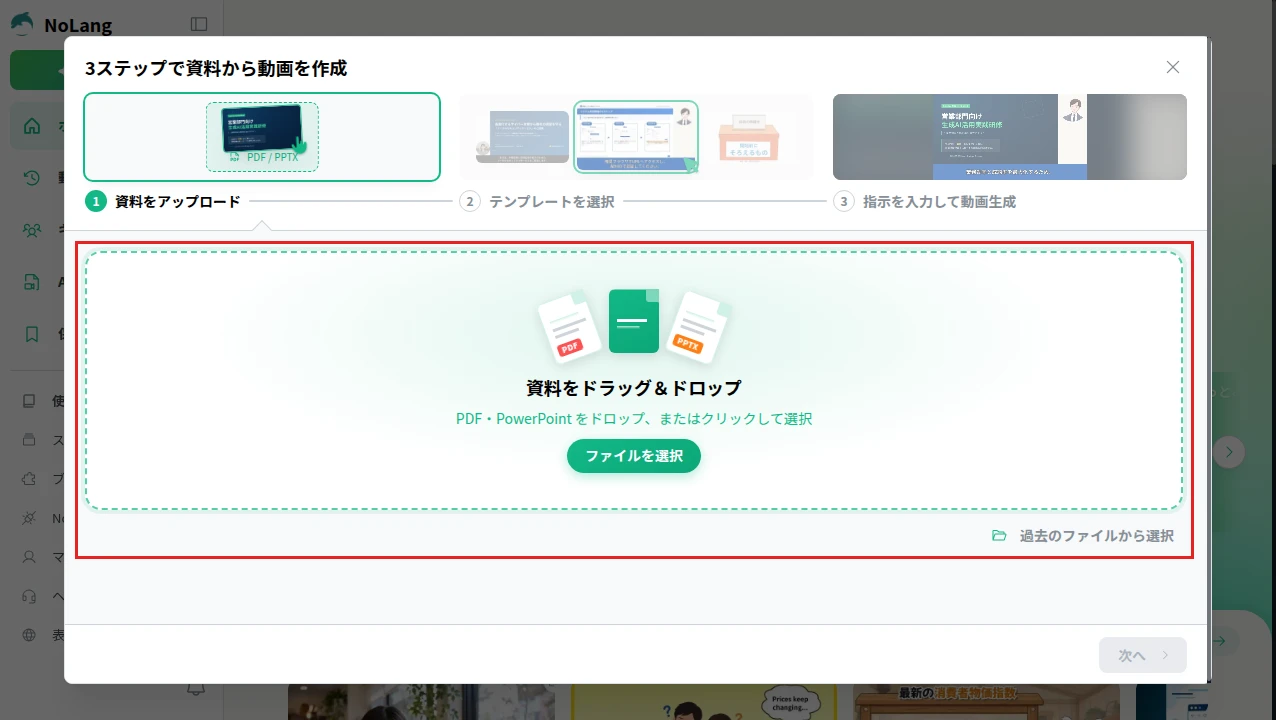
[資料から作成]は、ホームの入力欄の下に並ぶ作り方の1つです。押すと、「3ステップで資料から動画を作成」が開きます。
使い方の資料をアップロードする
[ファイルを選択]でPDFかPowerPointを選ぶか、前にアップロードした資料を[過去のファイルから選択]で選び、[次へ]を押します。
テンプレートを選ぶ
[おまかせ]を選ぶと、AIが資料の内容に合わせてテンプレートを選びます。
どんな動画にしたいかを入力する
[作り方]の[全ページ解説][要点のみ解説][スピーカーノート][台本を指定]から選ぶと、その指示が入ります。[この内容で作成]を押すと入力欄に反映されるので、内容を確かめて送ります。
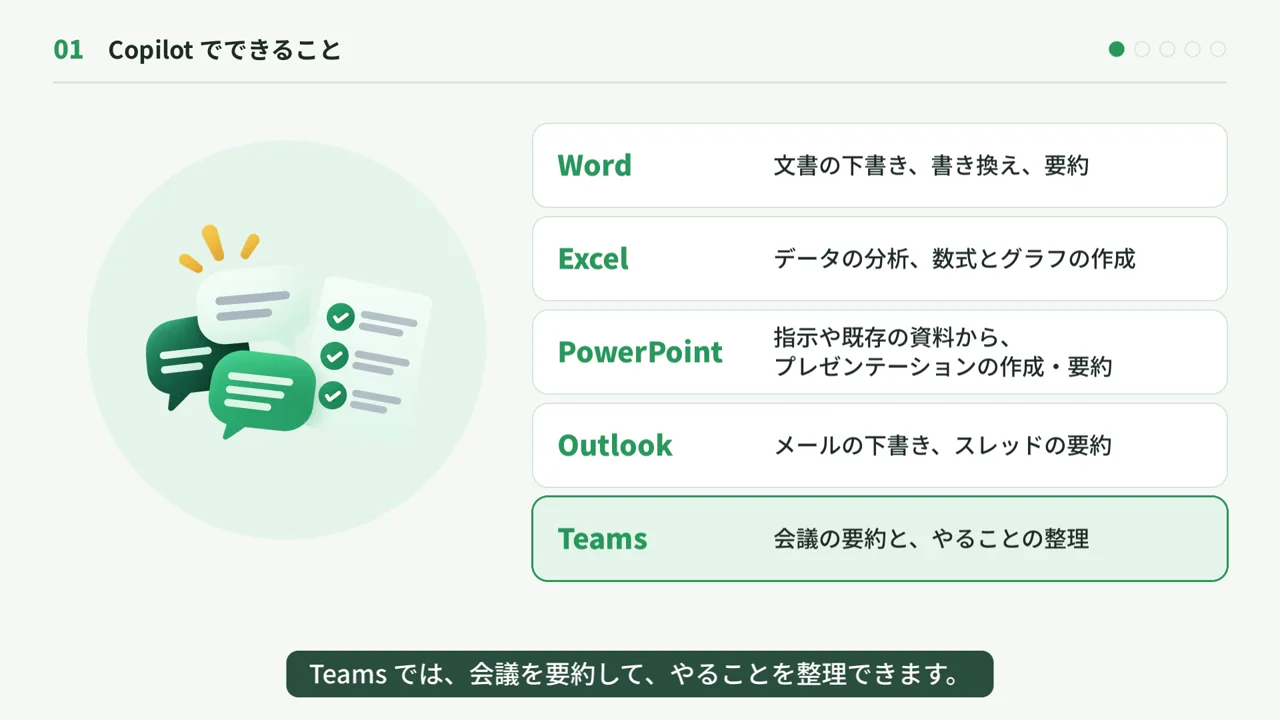
次の2枚は、架空の会社の情報システム部が、社員にCopilotの利用開始を案内するために作った資料(PowerPoint)と、その資料からNoLangで作った説明動画の場面です。
動画では、資料の内容をナレーションで説明し、話している内容が字幕で出ます。

NoLangを会社で使うと、社内のツールの使い方やルールの資料から、研修動画を作って社員にまとめて届けられます。
法人向けの研修動画の作り方は、研修動画のページで紹介しています。
会社での使い方の相談は、お問い合わせから送れます。
詳しい資料は、下のボタンからダウンロードしてください。
資料をダウンロード