Gemini Spark(ジェミニ スパーク)は、Googleの生成AI「Gemini」のアプリで使える、AIエージェントの機能です。
頼んだ作業を、パソコンを閉じている間もGeminiがバックグラウンドで進めます。
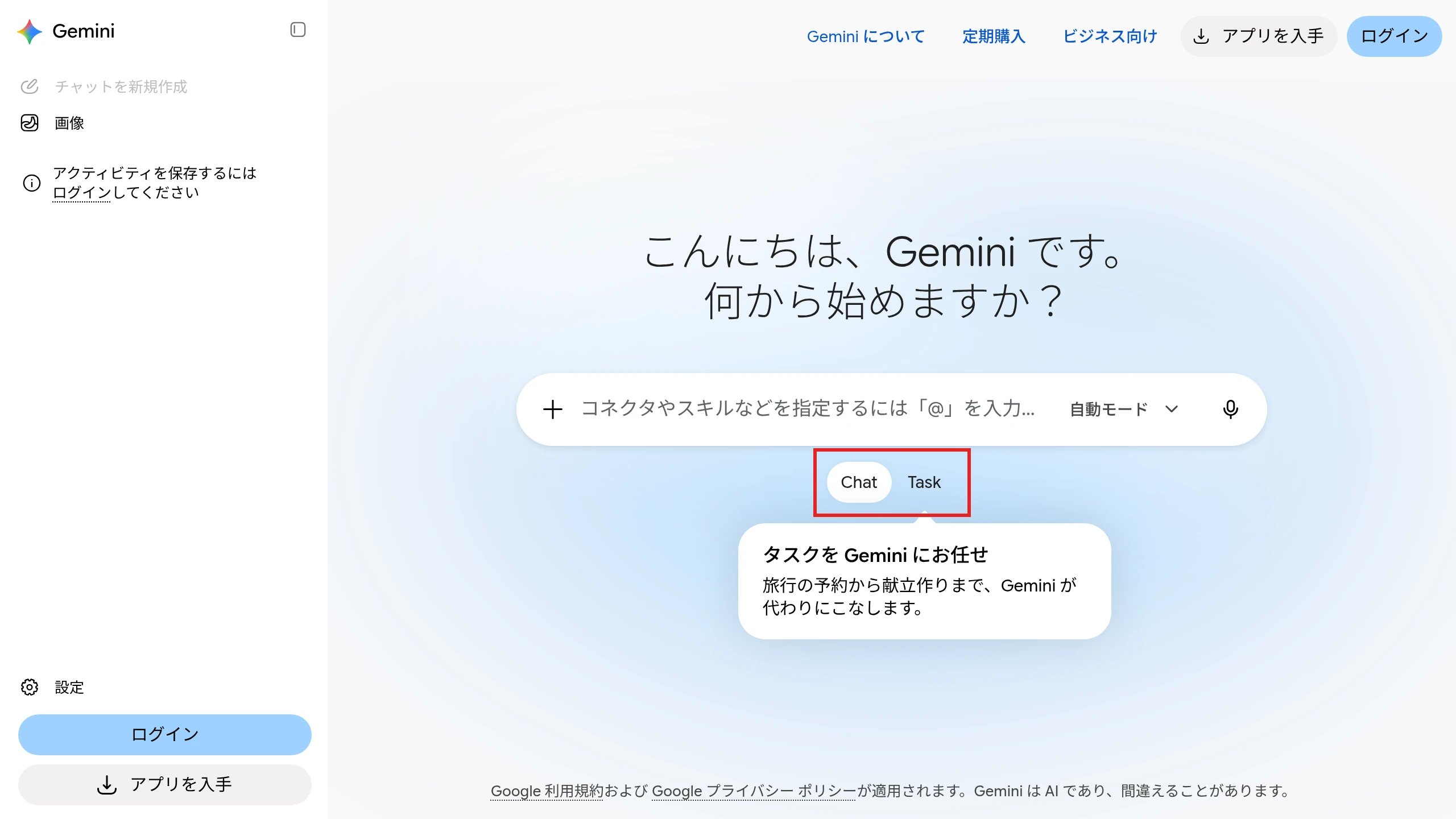
2026年11月20日時点の公式ヘルプでは、名前が「タスク」に変わり、入力欄の下の切り替えから使う形になっています。
日本では2026年11月17日から、Google AIの有料プランに入っていなくても使えるよう、順次提供が始まりました。
この記事では、Gemini Spark(タスク)でできることと、日本で使う条件、パソコンとスマホでの使い方、すぐ使えるプロンプト例を、Googleの公式の情報をもとに説明します。
Gemini Sparkとは
24時間動くGeminiのAIエージェント
Googleは、Gemini Sparkを「24 時間いつでもあなたをサポートする Google のパーソナル AI エージェント」と紹介しています(Google Japan Blog )。
AIエージェント は、目標を伝えると、達成までの手順を自分で考えて作業を進めるAIのことです。
SparkはGoogleのクラウドで動くので、パソコンを閉じているときや、スマホがロックされているときも作業を続けます。
ふつうのGeminiのチャットとは、頼むことと進め方が違います。
チャットとタスク(Spark)の違い
項目 チャット タスク(Spark) 頼むこと 質問や相談 任せたい目標(例:出張を計画して管理する) 進め方 答えを返す 手順に分け、アプリやWebサイトを使って最後まで進める
Googleは、タスクの無料提供を発表したリリースノートで、Geminiを、質問に答えるだけのアシスタントから、自分から行動するアシスタントへ変えると書いています(Gemini リリースノート 、2026年11月17日)。
いまの名前は「タスク」
公式ヘルプの「よくある質問」には、「Spark はどこに移動しましたか?」という問いがあります(Gemini アプリでタスクとワークフローを管理する )。
Googleは、5月からのベータ版のテストで、利用者がGeminiに求めていたのは「タスク」を手伝ってもらうことだったため、名前を「タスク」に変えたと説明しています。
いまは、入力欄の[チャット]と[タスク]の切り替えから使います。
Sparkの名前で作ったタスクとスケジュールはそのまま残っていて、サイドバーで確かめられます。
ログインしていないGeminiのWeb版のホームでは、入力欄の下に英語で「Chat」「Task」と表示され、「タスクを Gemini にお任せ」という案内が出ます。
日本で使えるようになるまで
Gemini Spark(タスク)の提供の流れ
日付 出来事 2026年5月19日 米国のGoogle AI Ultraの利用者(18歳以上)向けに、ベータ版の提供を始めると発表 2026年7月29日 日本のGoogle AI Proの利用者にも順次広げると発表 2026年11月17日 日本を含む6か国で、タスクを無料で使えるよう順次提供を開始
2026年7〜10月に公開された解説記事の多くは、SparkをGoogle AI ProかUltraの契約者向けの機能として紹介しています。
11月17日からは、日本、米国、インド、カナダ、オーストラリア、韓国で、有料プランなしでも使えます。
日本で使う条件と料金
使うための条件
公式ヘルプは、タスクを使う条件を次のように挙げています。
18歳以上であること
個人のGoogleアカウントでログインしていること(仕事用・学校用のアカウントでは、現時点では使えません)
Geminiアプリの[履歴]がオンになっていること
Geminiのモバイルアプリ、Mac版のGeminiアプリ、Web版(gemini.google.com)のどれかで使うこと
日本では、Google AIのプランに入っていなくても、この条件を満たせば使えます。
料金とプランによる違い
有料のプランに入ると、スケジュールで動かせる回数と種類が増えます(スケジュールのヘルプ 、Google AI のプラン )。
プランごとの月額とスケジュール(2026年11月20日時点)
プラン 月額 スケジュール 有効な数 プランなし 0円 1日1回まで 10 Google AI Plus 725円 1日1回まで 10 Google AI Pro 2,900円 3種類 50 Google AI Ultra 14,500円か32,000円 3種類 50
プランなしとPlusでは、夜間、日中、夕方のような一般的な時間帯に、1日1回まで動かせます。
ProとUltraでは、時刻を決めて動かす「時間ベース」、条件に合うメールが届いたときに動かす「Gmail モニター」、ニュースや地域のイベントなどの話題を見張って動かす「トピック モニター」の3種類を作れます。
Gemini Spark(タスク)でできること
公式ヘルプは、タスク、スケジュール、スキルの3つを、「何」「いつ」「どのように」に当たるものと説明しています。
タスク :Geminiに任せる目標です。例は「ロンドンへの出張を計画して管理する」です。スケジュール :タスクを決めた日時や出来事に合わせて、バックグラウンドで自動的に動かす設定です。例は「毎日午前 8 時に、AI ニュースの最新情報を教えて。」です。スキル :くり返し使う指示と情報をまとめたものです。タスクの進め方と使う道具をGeminiに伝えます。 スキルの作り方は、Geminiの使い方の記事 で説明しています。
公式ヘルプが挙げるタスクの例
受信トレイのニュースレターを要約したり、アーカイブしたりする
メーリングリストの登録を解除する
休暇明けに、急ぎの「やることリスト」を作る
フライトやホテルの料金を見張り、値下がりしたら知らせる
気になるニュースを追いかけて、ダイジェストにまとめる
話題を調べ、引用元を付けた結果をファイルにまとめる
作れるファイル
タスクの中で、PDF、Word(.docx)、Excel(.xlsx)、PowerPoint(.pptx)、CSV、画像などのファイルを作れます。
Googleドキュメント、スプレッドシート、スライドも作れます。
つなげるアプリとWebサイトの操作
タスクでは、次のアプリやサービスの情報を使えます。
Google Workspaceのアプリ(カレンダー、ドキュメント、ドライブ、Gmail、Keep、スプレッドシート、スライド、ToDo リストなど)
Googleの検索のサービス(検索、ファイナンス、フライト、ホテル、マップなど)
YouTube、Google フォト、Google Pay と Google ウォレット、Gemini Notebook
一部のサードパーティのアプリ
ショッピングや旅行の予約のように、Webサイトを操作する作業も頼めます。
パソコンでは、手元のChromeを使う方法と、クラウドのブラウザ(リモート ブラウザ)を使う方法があり、スマホではリモート ブラウザだけを使います。
リモート ブラウザなら、パソコンを閉じても作業が続き、Webサイトへのログインが要る場面では、自分が引き継ぐまでタスクが止まって待ちます。
Gemini Spark(タスク)の使い方
パソコンで頼む
ブラウザでgemini.google.com を開き、個人のGoogleアカウントでログインします(MacではGeminiアプリも使えます)。
入力欄の下の[タスク]をクリックします。
入力欄に、任せたい作業を書きます。「毎朝」のように、実行するタイミングも書けます。スキルを使うときは「@」を入力して選びます。
送信アイコンをクリックします。
初めて使うときは、タスクに「設定」「開始」「質問形式で」と入力すると、スキルとタスクの最初の設定を、会話をしながら手伝ってもらえます。
スマホで頼む
Geminiのモバイルアプリを開くか、ブラウザでgemini.google.comを開きます。
入力欄の上の[タスク]をタップし、任せたい作業を書いて送ります。
アプリの入れ方は、Geminiアプリの使い方 で説明しています。
決まった時間に動かす(スケジュール)
スケジュールは、[タスク]を選んだ入力欄に、タイミングと作業を書いて送るだけで作れます。
毎日午前7時に、メール、カレンダー、ドライブを確認して、その日の優先事項を教えて。 この例のような、時刻を決めたスケジュール(時間ベース)を作れるのはProとUltraです。
プランなしとPlusでは、一般的な時間帯に1日1回まで動かせます。
パソコンでは、[スケジュール設定済み]の画面から作ることもできます。
サイドバーの[スケジュール設定済み]をクリックします。
[スケジュール設定されたタスクを作成]をクリックします。
スケジュールの名前を入れ、[プラン]にタスクの指示を書き、実行するタイミングを選びます。
[作成]をクリックすると、スケジュールが[有効]の一覧に入ります。
作ったスケジュールは、一覧で名前にカーソルを合わせ、その他アイコンの[今すぐ実行]で試せます。
進み具合を見て、引き継ぐ
サイドバーでタスクのスレッドを開き、上の進行状況チップをクリックすると、作業パネルが開きます。
作業パネルでは、終わったステップ、いまのステップ、この後のステップと、Geminiが読んだり更新したりしたファイルを確かめられます。
Geminiは、Webサイトでのログインなど、利用者が自分で操作する必要がある場面では、タスクの引き継ぎを求めます。
タスクをときどき開き、Geminiから入力を求められていないかを確かめましょう。
リモート ブラウザの作業を引き継ぐ手順は次のとおりです。
タスクのスレッドで、[Gemini は Chrome を使用しています]の横の[ライブを表示]をクリックします。
Geminiのブラウザにカーソルを合わせ、[タスクを引き継ぐ]をクリックして、残りの操作をします。
終わったら、上の[Gemini に戻る]をクリックします。
止める、オフにする
タスクを途中でやめるときは、入力欄の[停止]をクリックします。
タスクの機能そのものを使わないときは、タスクモードをオフにします。
パソコン:画面の下の設定アイコンから[タスクの設定]を開き、[タスクモードを使用して作業を引き継ぐ]で[オフにする]をクリックします。
スマホ:上のメニューアイコンをタップし、下の設定アイコンから[タスクの設定]を開いて、[オフにする]をタップします。
オフにすると、スケジュールは動かなくなり、リモート ブラウザに残ったデータは削除されます。
Geminiが作ったタスク、スレッド、スケジュール、ファイルは消えません。
すぐ使えるプロンプト例
公式ヘルプの例をもとにした頼み方です。
[タスク]を選んだ入力欄に書いて送ります。
毎朝その日の予定と急ぎの用事をまとめてもらう(スケジュール):
毎朝、メール、カレンダー、ドライブを確認して、その日の優先事項を3つ教えて。 受信トレイを片付けてもらう:
受信トレイのニュースレターを要約して、読み終えたものはアーカイブして。 ホテルの料金を見張ってもらう:
12月20日から3泊する京都のホテルの料金を見張って、1泊2万円を下回ったら知らせて。 調べて資料にしてもらう:
動画生成AIの最近のニュースを調べて、引用元を付けて、3枚のプレゼンテーションにまとめて。 ProとUltraでは、メールが届いたときに動かすこともできます(Gmail モニター)。
上司から自分宛てに対応してほしいことが書かれたメールが届いたら、返信の下書きを作って。 Google Workspaceとの関係
個人のアカウントでWorkspaceのアプリとつなぐ
タスクでGmailやカレンダー、ドライブの情報を使うには、Google WorkspaceのアプリをGeminiアプリに接続しておきます。
つなぐと、タスクの中で次のような操作を頼めます。
タスクで頼めるWorkspaceの操作
アプリ 頼めること カレンダー 予定の確認、追加、変更、空いている時間の提案 Gmail メールの検索と要約、下書き、返信、転送、ラベル ドライブ ファイルの検索、読み取り、名前の変更、削除 ドキュメント、スプレッドシート、スライド 作成と編集、コメントの閲覧
共有しているドキュメント、スプレッドシート、スライドのファイルを編集するときは、Geminiが出した編集の案を確かめて承認します。
Geminiが行った操作は、確認のメッセージにあるリンクから、Workspaceのアプリの側で元に戻せます。
仕事用・学校用のアカウントでは使えない
2026年11月20日時点の公式ヘルプでは、タスクは仕事用・学校用のGoogleアカウントでは使えません。
会社や学校が管理するGoogle Workspaceのアカウントで[タスク]が見つからないときは、個人のGoogleアカウントでログインして使います。
Googleは2026年5月のGoogle Workspaceのブログで、Workspaceのビジネスユーザー向けにGemini Sparkのプレビュー版を提供する予定だと発表していました(Google Workspace ブログ )。
使うときの注意
公式ヘルプは、タスクを試験運用版としていて、Geminiが不正確な情報を出すことがあると書いています。
任せた作業の結果は、自分で確かめてから使いましょう。
送信や購入の前の確認 :Geminiは、メッセージの送信、データの変更や削除、購入、お金のやり取り、Webフォームの送信の前に、必ず確認を求めます。内容を見てから許可します。拒否すると、Geminiはそこで止まります。タスクに書かない情報 :ログイン情報、支払いの情報、人に知られたくない情報は、タスクのスレッドに直接書かないようにします。入力が要るときは、ブラウザを引き継いで、Webページに自分で書き込みます。機密情報を扱うタスク :機密情報を使うタスクやスケジュールは避けるよう、公式ヘルプは勧めています。オフラインのときのスケジュール :自分がオフラインのときにスケジュールが動くと、Geminiの意図しない操作を止められないことがあります。 まとめた内容を動画にして伝える
タスクに調べさせてまとめた内容や、使い方の手順を、家族やチームと共有したり、SNSで発信したりするときは、動画にする方法もあります。
NoLangでは、ホームの「台本から作成」を選び、「3ステップで台本から動画を作成」の画面で、次の順に進めます。
「台本を入力」の欄に文章を貼り、登場人数で「一人」か「複数人」を選びます。
テンプレートを選びます。
動画を生成します。
まとめた文章を、 台本にして動画に
NoLangで動画を作る 会社でNoLangを使うとき
会社では、社内のツールの使い方や業務の手順を書いた台本から、読み上げの付いた動画を作って共有できます。
導入の相談はお問い合わせ から受け付けています。
資料をダウンロード