CodexとClaude Codeは、どちらもフォルダのコードを読み、ファイルを書き換え、コマンドを実行して作業を進めるコーディングエージェントです。
大きな違いは作り手と契約で、CodexはOpenAIがChatGPTのプランで、Claude CodeはAnthropicがClaudeの有料のプランで提供しています。
ChatGPTのプランを使っているならCodex、ClaudeのPro以上を使っているならClaude Codeから試すと、今の契約のまま始められます。
エディタの画面でAIと一緒に書きたいならCursorやDevin Desktop(旧Windsurf)、Googleのアカウントで無料から試すならAntigravityも候補になります。
この記事では、CodexとClaude Codeの比較表と使い分け、ClaudeやChatGPTとの違い、Cursor・Devin・Antigravityなどとの違いを順に説明します。
各ツールの機能と料金は、2026年11月19日に各社の公式ページで確かめました。
CodexとClaude Codeの比較表
両社の公式の情報をもとに、主な違いを並べます。
CodexとClaude Codeの比較
項目 Codex Claude Code 作り手 OpenAI Anthropic 使える場所 ChatGPTのアプリ、CLI、IDEの拡張、クラウド、スマホ ターミナル、IDEの拡張、Claudeのデスクトップアプリ、Web、スマホ 使えるプラン ChatGPTのFree、Go、Plus、Pro、Business、Edu、Enterprise ClaudeのPro、Max、Ultra、Team、Enterprise 無料で試せるか ChatGPTの無料版で、上限つきで使える Claudeの無料のプランでは使えない 個人向けの最も安い有料プラン ChatGPT Go(日本は月1,400円) Claude Pro(月20ドル) APIで使う OpenAIのAPIキーで使える Claude Consoleのアカウントで使える 主なモデル GPT-6.2 Astra、GPT-6.2 Sol Opus 5.5、Sonnet 5.5、Haiku 5.5 指示のファイル AGENTS.md CLAUDE.md(AGENTS.mdも読める) ほかのツールの設定の取り込み Claude Code、Cursorから Codex、Gemini CLI、Cursorから
共通するところ
どちらも、作業するフォルダを開いて言葉で頼むと、コードを読んで変更を考え、ファイルの書き換えやテストの実行まで進めます。
ターミナルのほか、VS CodeなどのIDE、デスクトップのアプリ、ブラウザ、スマホからも使えます。
機能を広げる仕組みも、ほぼ同じものがそろっています。
外部のツールとつなぐMCP、決まった手順をまとめるスキル(Skills)、作業を分けて並行して進めるサブエージェント、決まった時点で処理を動かすHooks、それらをまとめて入れるプラグインは、両方にあります。
どちらも、GitHubのプルリクエストから作業を頼めます。
契約と使用量の違い
Codexは、ChatGPTのプランに含まれます。
無料版とGo(月1,400円)では、ChatGPTのデスクトップアプリのCodexを、GPT-6 Lunaのモデルで上限つきで使えます(順に提供されています)。
Plus(月3,000円)からは、Web、CLI、IDEの拡張、iOSのアプリでもCodexを利用でき、GitHubの自動のコードレビューやSlackとの連携も使えます。
円の料金は、ChatGPTの日本向けの料金ページの表示です。
OpenAIのAPIキーでも使えますが、その場合はAPIの従量の料金がかかり、GitHubのレビューなどのクラウドの機能は使えません。
Claude Codeは、Claudeの有料のプラン(Pro、Max、Ultra、Team、Enterprise)に含まれ、無料のプランでは使えません。
個人向けは、Proが月払いで20ドル(年払いなら月17ドル相当)、Maxが月100ドル、Ultraが月200ドルで、表示は米ドル、税別です。
Claude Consoleのアカウントで、APIの料金で使う方法もあります。
どちらも、使った量はほかの使い方と同じ枠から減ります。
ClaudeはチャットとClaude Codeが同じ枠を使い、ChatGPTはWorkとCodexが料金と使用量の上限を共有しています。
多くのプランで5時間ごとと週ごとの上限があり、決まった回数ではなく、モデルや作業の長さで使える量が変わります。
プランごとの量は、Claudeの料金 とCodexとは で詳しく説明しています。
使える場所の違い
Codexは、ChatGPTのデスクトップアプリ(Mac、Windows、Linux)で「Codex」を選んで使えます。
ターミナルのCLI、VS Codeなどのエディタの拡張、クラウドで作業を進めるCodex Cloud、ChatGPTのスマホのアプリ、GitHub、Slackからも頼めます。
Claude Codeは、ターミナルで動くCLIを中心に、VS CodeとCursorの拡張、JetBrainsのIDEのプラグインがあります。
Claudeのデスクトップアプリでは「Code」のタブがClaude Codeで、CLIを別に入れなくても使えます。
ブラウザのclaude.ai/codeでは、手元に何も入れずにクラウドで動かせ、iOSとAndroidのClaudeのアプリからも使えます。
ターミナルに慣れていないなら、ふだん使っているChatGPTかClaudeのデスクトップアプリから始めると、コマンドを打たずに試せます。
安全に任せる仕組みの違い
Codexは、サンドボックス(AIが触れるファイルとネットワークの範囲)と、承認(操作の前に止めて確かめるか)の組み合わせで決めます。
既定では、開いたフォルダの中だけを書き換えられ、ネットワークにはつながりません。
承認では、操作のたびに確かめるか、自動のレビューに任せるか、すべてを許可するかを選べます。
Claude Codeは、6つの権限のモードから選びます。
v2.1.283以降は、ターミナルとVS Codeでauto modeから始まり、人の代わりに別のモデルが操作を確かめて、実行を許可するかを判断します。
コマンドを動かす範囲をOSの仕組みで区切るサンドボックスもありますが、既定ではオフです。
モデルの違い
Codexでは、OpenAIのモデルを選びます。
公式は、手間のかかる作業にGPT-6.2 Astra、ふだんのコーディングにGPT-6.2 Solを勧めています。
速さを重んじるならGPT-6.1 Terra、決まった作業の繰り返しにはGPT-6 Lunaが合うとされています。
OllamaやLM Studioを使えば、手元のパソコンで動くモデルにもつなげられます。
Claude Codeでは、AnthropicのClaudeのモデル(Opus 5.5、Sonnet 5.5、Haiku 5.5)を選びます。
Fable 5.2は、どのプランでも既定では選ばれず、自分で選んだときに使われます。
Anthropicは、Claude以外のモデルにClaude Codeをつなぐ使い方をサポートしていません。
会社でAmazon Bedrock、Google Cloud、Microsoft Foundryを使っていれば、それらを通したClaudeのモデルでも使えます。
各社のモデルの違いは、Claudeのモデル一覧 とChatGPTのモデル一覧 で説明しています。
どちらを選ぶか
迷ったら、今の契約から選ぶと、追加の支払いなしで始められます。
ChatGPTのプランを使っている :Codex。無料版でも上限つきで試せます。ClaudeのPro以上を使っている :Claude Code。どちらも使っていない :無料で試せるCodexから始め、合わなければClaudeのProでClaude Codeを試します。
作るものによって、合うモデルは変わり、どちらも新しいモデルが次々に出ます。
同じ依頼を両方に出して、出来上がったものを動かして比べると決めやすくなります。
入れ方と使い始める手順は、Claude Codeの使い方 とCodexとは で詳しく説明しています。
併用するとき
CodexとClaude Codeは、同じリポジトリで一緒に使えます。
CodexはAGENTS.mdを読み、Claude CodeはCLAUDE.mdの代わりにAGENTS.mdも読めるので、決まりをAGENTS.mdに書けば1つのファイルで済みます。
片方の設定を、もう片方に取り込むこともできます。
Claude Codeでは/import codexで、Codexの指示のファイル、MCPのサーバー、コマンド、サブエージェント、スキルを取り込めます。
CodexのCLIでは/importでClaude Codeを選ぶと、指示のファイル、設定、スキル、プラグイン、MCPのサーバー、過去30日のチャット(50件まで)などを取り込めます。
取り込んでも、元のツールの設定は変わりません。
OpenAIは、Claude CodeからCodexを呼び出すプラグイン(codex-plugin-cc )も公開しています。
Claude Codeで次のコマンドを順に実行してプラグインを入れると、/codex:reviewでCodexにコードをレビューさせたり、/codex:rescueで作業を任せたりできます。
/plugin marketplace add openai/codex-plugin-cc
/plugin install codex@openai-codex
使うにはChatGPTのアカウント(無料版を含む)かOpenAIのAPIキーと、Node.js 18.18以上が要り、使った分はCodexの使用量に含まれます。
ClaudeとClaude Codeの違い
Claudeは、AnthropicのAIのアプリ(Web、デスクトップ、スマホ)で、会話で質問に答えたり、文章や資料を作ったりします。
Claude Codeは、同じAnthropicのコーディングエージェントで、パソコンのフォルダにあるコードを読み、ファイルを書き換え、コマンドを実行します。
ClaudeとClaude Codeの違い
項目 Claude(アプリ) Claude Code 主な使い方 会話で相談し、文章、資料、短いコードを作る リポジトリのコードを読み、直し、テストを動かす 扱うもの 会話、添付したファイル、つないだアプリ 開いたフォルダのファイルとコマンド 使う場所 Web、デスクトップ、スマホのアプリ ターミナル、IDE、デスクトップアプリのCodeタブ、Web 無料のプラン 使える 使えない 使用量 Claude Codeと同じ枠 Claudeのチャットと同じ枠
Claudeのアプリでも、無料のプランからコードを実行してファイルを作ったり、会話の中で小さなアプリや図を作るArtifacts(アーティファクト)を使ったりできます。
目的を伝えると、ファイルやツールをまたいで仕事を進めるCoworkの機能も、Claudeのアプリに入っています。
Claudeのデスクトップアプリには、チャット、Cowork、Code(Claude Code)の3つがあり、1つのアプリの中で使い分けられます。
相談しながら文章や短いコードを作るならClaude、手元のリポジトリを直し、テストを動かすところまで任せたいならClaude Codeが合います。
Claude Codeを使うにはPro以上の有料のプランが要り、チャットと同じ使用量の枠を使います。
Claudeのアプリの始め方はClaudeとは で説明しています。
ChatGPTとCodexの違い
ChatGPTのアプリには、Chat、ChatGPT Work、Codexの3つの使い方があり、頼みたいことに合わせて切り替えます。
CodexはChatGPTとは別の契約ではなく、ChatGPTのプランに含まれる開発向けの使い方です。
ChatGPTのChat・Work・Codexの違い
使い方 向いていること(公式の説明) Chat 質問や、やりとりをしながら考える ChatGPT Work 求める結果を伝えて、確かめられる成果物まで任せる(スライド、ファイルの分析、レポート、計画) Codex 開発の道具と技術的な詳しい情報を見ながら進める(デバッグ、テスト、PRのレビュー、機能の実装)
WorkとCodexは、料金、クレジット、使用量の上限を共有しています。
Workでもコードやコマンドを実行できますが、公式は、ソフトウェアの開発で開発者向けの画面や技術的な詳しい情報が要るときにCodexを選ぶよう案内しています。
コードを書かない仕事にCodexを使ってきた人は、Codexのままでも、Workに移ってもよいとされています。
Workは、無料版とGoではデスクトップアプリで制限つき、PlusとProではデスクトップ、Web、スマホで使えます。
Claude Codeと比べるときに、ChatGPTの中で同じ役割を持つのはCodexです。
ChatGPTの始め方はChatGPTとは で説明しています。
主なAIコーディングツールの比較表
CodexとClaude Codeのほかにも、AIにコードを書かせる道具は多くあります。
主なツールを、開発元、使う場所、無料で使えるか、個人向けの最も安い有料プランで並べます。
料金は各社の公式の料金ページの米ドルの表示で、2026年11月19日に確かめました。
主なAIコーディングツール
ツール 開発元 使う場所 無料 個人の有料プラン Codex OpenAI アプリ、CLI、IDE、クラウド 上限つき 月8ドル Claude Code Anthropic CLI、IDE、アプリ、Web なし 月20ドル Cursor Anysphere エディタ、CLI、クラウド 限られた量 月8ドル GitHub Copilot GitHub IDEの拡張、CLI、クラウド 補完が月2,000回 月10ドル Devin Cognition Web、CLI、エディタ 少しの量 月20ドル Antigravity Google アプリ、CLI、エディタ 週ごとの上限 Google AI Pro OpenCode Anomaly アプリ、ターミナル 無料のモデル 月10ドル
無料の範囲には、どれも回数や量の上限があります。
GoogleのGemini CLIとWindsurfは、今はAntigravityとDevin Desktopに移っているので、それぞれの節で説明します。
Cursorとの違い
CursorとVS Codeの違い
VS Codeは、Microsoftのオープンソースのコードエディタです。
VS CodeでAIを使うには、GitHub Copilotにサインインします。
Copilotの無料のプランでも、補完(月2,000回)とエージェントのモードを使えます。
VS Codeの中では、Copilotのほか、ClaudeやCodexのエージェントも選べます。
Cursorは、エージェントに頼んで開発を進めることを中心にしたエディタで、公式によるとVS Codeのコードをもとにしています。
VS Codeの設定、キーボードのショートカット、拡張機能は、Cursorの設定から1回の操作で取り込めます。
ただし、拡張機能はVS CodeのMarketplaceではなくOpen VSXから入れるので、VS Codeのすべての拡張があるとは限りません。
CursorとVS Codeは別のアプリなので、同じプロジェクトで両方を使うこともできます。
使い慣れたVS CodeのままAIを使いたいならCopilot、エディタごとAIを中心にしたものに替えたいならCursorが向いています。
CursorとClaude Code・Codexの違い
Cursorには、デスクトップのエディタのほか、ターミナルで動くCLI、クラウドで動くエージェント、SlackやGitHubとの連携もあります。
Claude CodeやCodexとの大きな違いは、モデルの選び方と契約です。
Cursorでは、OpenAI、Anthropic、Google、SpaceXAI、Cursor自身のモデルを選べます。
2026年8月にCursorはSpaceXの傘下に入り、有料のプランはX Subscription Corp.が販売しています。
月8ドルのPlusで使えるモデルはGrokだけで、月30ドルのPremium以上でも、AnthropicやOpenAIなど他社のモデルは月額に含まれず、APIの表示価格で使った分を払います。
クラウドで動くエージェントは、Premium以上で使えます。
Claudeのモデルを使うならClaude Code、OpenAIのモデルを使うならCodexで、それぞれのプランの使用量の範囲で使えます。
エディタの画面で、いろいろな会社のモデルを切り替えて使いたいなら、Cursorが向いています。
DevinとDevin Desktop(旧Windsurf)
Devinとは
Devinは、Cognitionが提供する自律型のAIソフトウェアエンジニアです。
公式は、Devinがクラウドか手元のパソコンで動き、自分のブラウザでテストし、マージできるプルリクエストになるまで作業を続けると説明しています。
Webで頼むDevin Cloud、ターミナルのDevin CLI、エディタのDevin Desktop、コードレビューのDevin Reviewがあり、Slack、Microsoft Teams、Linear、Jiraからも頼めます。
料金は、Free(無料、少しの量でクラウドのDevinは含まれない)、Pro(月20ドル、クラウドのDevinを含む)、Max(月200ドル)、Teams(月80ドルに、席1つごとに月40ドル)があります。
Devinの使い方
公式の最初のセッションの手順では、先に作業するリポジトリをDevinに読み込ませて、環境を設定します。
そのうえで、頼み方は2つのモードから選びます。
Ask
: コードを変えずに質問し、作業の計画を一緒に立てます。
Agent
: コードを書き、コマンドを動かし、Webを調べ、作業を最後まで進めます。
公式は、計画が決まっていなければAskで計画を作り、Agentで進めるよう勧めています。
頼むときは、何ができたら終わりかをはっきり書くとよいとされています。
SlackやLinear、Jiraでは、@Devinを付けて頼めます。
Windsurfとは(今の名前はDevin Desktop)
Windsurfは、AIと一緒にコードを書くエディタで、2026年6月2日にDevin Desktopに名前が変わりました。
公式は、エディタと機能はそのままでDevinのブランドにまとめたもので、プランや料金も変わらないと説明しています。
windsurf.comを開くと、Devin Desktopのページに移ります。
これまでのWindsurfは、更新するとDevin Desktopになり、拡張機能やWindsurfのルールもそのまま使えます。
新しく使うときは、Devin Desktopを入れてDevinのアカウントでサインインし、VS CodeかCursorの設定を取り込みます。
プロジェクトのフォルダを開き、最初の画面の入力欄に作業を書いて送ると、エージェントが動き始めます。
Devin Desktopでは、手元とクラウドのエージェントを1つの画面からまとめて動かせます。
JetBrainsのIDE向けのプラグインは、今もWindsurfの名前で提供されています。
Google AntigravityとGemini CLI
Google Antigravityは、Googleのエージェント型の開発環境で、アプリ、CLI(agy)、エディタ、VS CodeやJetBrainsなどの拡張機能があります。
個人のGoogleアカウントなら月0ドルで使え、エージェントの利用量の上限は週ごとにリセットされます。
有料のGoogle AI ProかUltraでは、上限が5時間ごとにリセットされ、週の上限も増えます。
Antigravityでは、GeminiのほかにClaudeのモデルも選べ、有料のGoogle AI Pro(お試し期間を除く)ではClaude Sonnet 5.5とClaude Opus 5.5を使えます。
初めて使うときの設定で、Claude Code、Codex、Cursor、Gemini CLIから、MCPのサーバー、スキル、ルール、指示を取り込めます。
AntigravityでClaudeのモデルを選ぶことと、Claude Codeを使うことは別のものです。
AntigravityのFAQには、Claude CodeやOpenCodeなど第三者のソフトを使ってAntigravityにアクセスすることは利用規約の違反にあたり、アカウントの停止や解約につながることがあると書かれています。
Claude Codeは、Claudeのプランか、Claude Consoleのアカウントで使います。
Gemini CLIは、Googleのターミナルで動くAIのツールです。
2026年6月18日に、無料の個人の利用と、Google AI Pro・Ultraでの利用はAntigravity CLIに移りました。
Gemini CLIは、会社向けのGemini Code Assist(StandardとEnterprise)と、有料のAPIキーで使い続けられます。
個人でGoogleのAIをターミナルから使うなら、今はAntigravity CLIを使います。
OpenCodeとローカルLLMで動かす方法
OpenCodeは、Anomalyが開発しているオープンソース(MITライセンス)のコーディングエージェントです。
デスクトップのアプリとターミナルで使え、200以上のAIの提供元のモデルから選べます。
アカウントなしで無料のモデルを試せ、ChatGPTのPlusやPro、GitHub Copilotのアカウントでもログインできます。
有料のOpenCode Goは月10ドルです。
指示のファイルにはAGENTS.mdを使えます。
Claude Codeとの違いは、使うモデルを選べるかどうかです。
Claude CodeはClaudeのモデルで動き、OpenCodeは、Claude、OpenAI、手元のパソコンで動くモデル(ローカルLLM)などから選べます。
ローカルLLMでコーディングエージェントを動かすなら、OllamaかLM Studioでモデルを動かし、エージェントからつなぎます。
Codexは、--ossを付けて起動すると、OllamaかLM Studioのモデルで動きます。
Ollamaは、ollama launchのコマンドで、Claude Code、Codex、OpenCodeなどをローカルのモデルにつなぐ方法を案内していて、Claude CodeやCodexでは64kトークン以上の文脈を扱える設定にするよう勧めています。
ただし、AnthropicはClaude以外のモデルにClaude Codeをつなぐ使い方をサポートしていません。
ローカルLLMで動かすなら、公式にローカルのモデルに対応しているCodexかOpenCodeを選びます。
目的別の選び方
ここまでの違いを、したいことごとにまとめます。
したいことと合うツール
したいこと 合うツール ChatGPTの契約のまま始める Codex Claudeの契約のまま始める Claude Code エディタの画面で一緒に書く Cursor、VS CodeとCopilot、Devin Desktop、Antigravity お金をかけずに試す Codex、Copilot、Antigravity、OpenCodeなど いろいろな会社のモデルを使う Cursor、VS CodeとCopilot、OpenCode 手元のモデルで動かす Codex、OpenCode 作業をクラウドに任せる Codex、Claude Code、Devin、Cursor、Copilot
クラウドに任せる使い方は、CodexではCodex Cloud、Claude Codeではブラウザのclaude.ai/code、DevinではDevin Cloudです。
Cursorはクラウドのエージェント(Premium以上)、GitHub CopilotはGitHubのissueなどから頼むクラウドのエージェント(有料のプラン)で任せられます。
プログラミングの経験がなく、言葉でアプリを作るところから始めたいなら、バイブコーディングとは で始め方を説明しています。
Claude CodeやCodexからNoLangで動画を作る
NoLangは、AIのコーディングツールから動画を頼めるようにする、公式のプラグインとMCPコネクタ(NoLang Skill)を公開しています。
Claude CodeやCodexに入れると、会話の中で作りたい動画を言葉で頼むだけで、NoLangが台本、ナレーション、絵、BGMのそろった動画を作り、見るためのリンクが返ります。
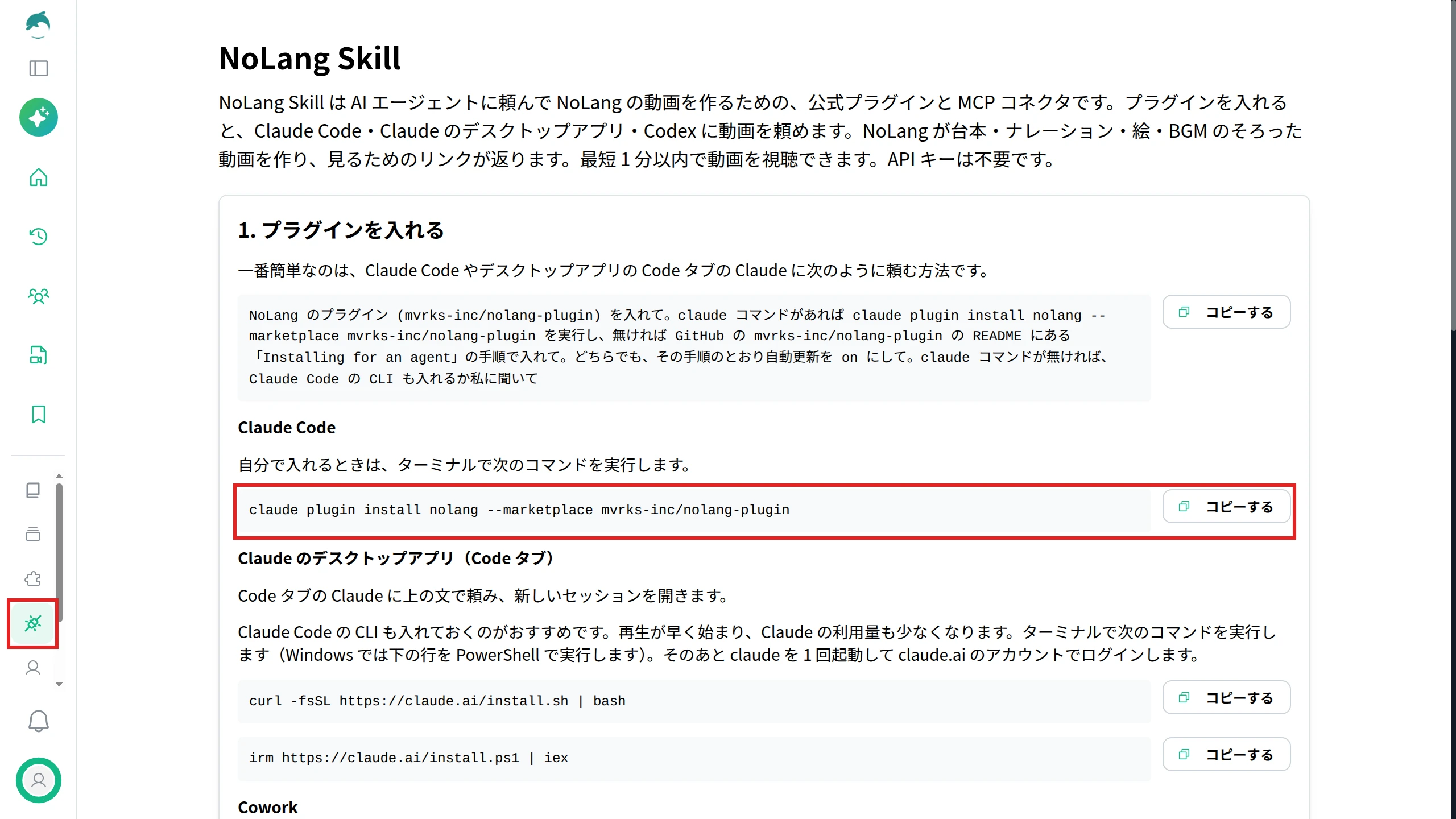
入れるコマンドは、NoLangにログインして、左のメニューの「NoLang Skill」を開くと確かめられます。
プラグインを入れるには、Node.js 20以上が要ります。
Claude Codeには、ターミナルで次のコマンドを実行して入れます。
claude plugin install nolang --marketplace mvrks-inc/nolang-plugin NoLang Skillの画面にある依頼の文をコピーしてClaude Codeに送り、プラグインを入れてもらうこともできます。
Codexには、次の2つのコマンドを順に実行して入れます。
codex plugin marketplace add mvrks-inc/nolang-plugin
codex plugin add nolang@nolang
入れた後は、Claude CodeかCodexを起動し直します。
初めて動画を頼むと、ブラウザでNoLangへのログインを求められます。
ログインして許可すると動画の生成が始まり、APIキーは要りません。
作った動画は、NoLangのアカウントに残ります。
claude.aiやChatGPTのように、ターミナルを使わないアプリでは、MCPコネクタとしてhttps://api.no-lang.com/agent/mcpを追加し、NoLangのアカウントでログインして使います。
入れ方と頼み方の例は、NoLang MCP・CLI のページで確かめられます。
Claude CodeやCodexから、 NoLangで動画を作ろう
NoLangで動画を作る 会社でAIコーディングツールを使うとき
会社のリポジトリで使うときは、チームで共通の指示のファイル(AGENTS.mdやCLAUDE.md)を置き、権限のモードと承認のルールをそろえておくと、人によって任せ方がばらつきません。
社内でAIコーディングツールの使い方を広めるときは、決めたルールや始め方を、説明の動画にして共有する方法もあります。
NoLangは、まとめた手順の文章や、PDF・PowerPointの資料を読み込んで、ナレーションと字幕のついた説明の動画にできます。
会社でNoLangを使っている例は、導入事例 にまとめています。
会社での使い方の相談は、お問い合わせ から送れます。
詳しい資料は、下のボタンからダウンロードしてください。
資料をダウンロード