Difyとは、LLM(大規模言語モデル)を使うAIのアプリを、画面の上で部品をつないで作れるオープンソースのプラットフォームです。
社内の資料をもとに答えるチャットボットや、文書を読んで報告書の下書きを作る処理を、プログラムを書かずに組み立てられます。
作ったアプリは、Webアプリとして公開するほか、自社のサイトに埋め込んだり、APIで自社のシステムから呼び出したりできます。
開発しているのは米国のLangGenius, Inc.で、日本では株式会社LangGeniusが提供と導入の支援を担っています。
使い方は、Difyが運用するDify Cloudを使う方法と、Dockerで自社のPCやサーバーに立てるセルフホストの2通りです。
この記事では、Difyで作れるアプリの種類、ナレッジ(RAG)、プラグイン、APIでできること、Dify Cloudで使い始める流れ、Dify Cloudとセルフホストの違いをまとめています。
内容は、2026年11月20日に確かめた公式のドキュメントとGitHubの情報にもとづきます。
Difyとは
Difyでは、次の4つを組み合わせてAIのアプリを作ります。
モデル :答えや文章を作るLLMです。OpenAI、Anthropic、Googleなどのモデルのほか、Ollamaで自分のPCで動かすモデルも選べます。ナレッジ :社内の規程やマニュアルなど、答えのもとにする資料です。ツール :外部のサービスやAPIを使う機能です。プラグインで足します。流れ :入力を受けてから結果を返すまでの、処理の順番と分岐です。 公式のドキュメントでは、Studio(スタジオ)の画面で部品をドラッグ&ドロップでつないで処理の流れを作り、アプリとして公開できると説明しています。
公開したアプリは、Webアプリ、API、MCPサーバーとして使えます。
開発元の会社
Difyの開発元はLangGenius, Inc.で、本社は米国カリフォルニア州のメンローパークにあります。
日本法人の株式会社LangGeniusは2025年2月に設立され、東京都中央区にあります。
日本法人の事業は、Difyの開発と提供、セルフホストで使うEnterpriseのライセンスの販売、Dify Enterpriseの導入の支援です。
オープンソースとライセンス
Difyのソースコードは、GitHubのリポジトリ(langgenius/dify)で公開されています。
リポジトリは2023年4月に作られ、2026年11月20日の時点でスターの数は161,533、最新のリリースは2026年11月18日に出たv1.20.0です。
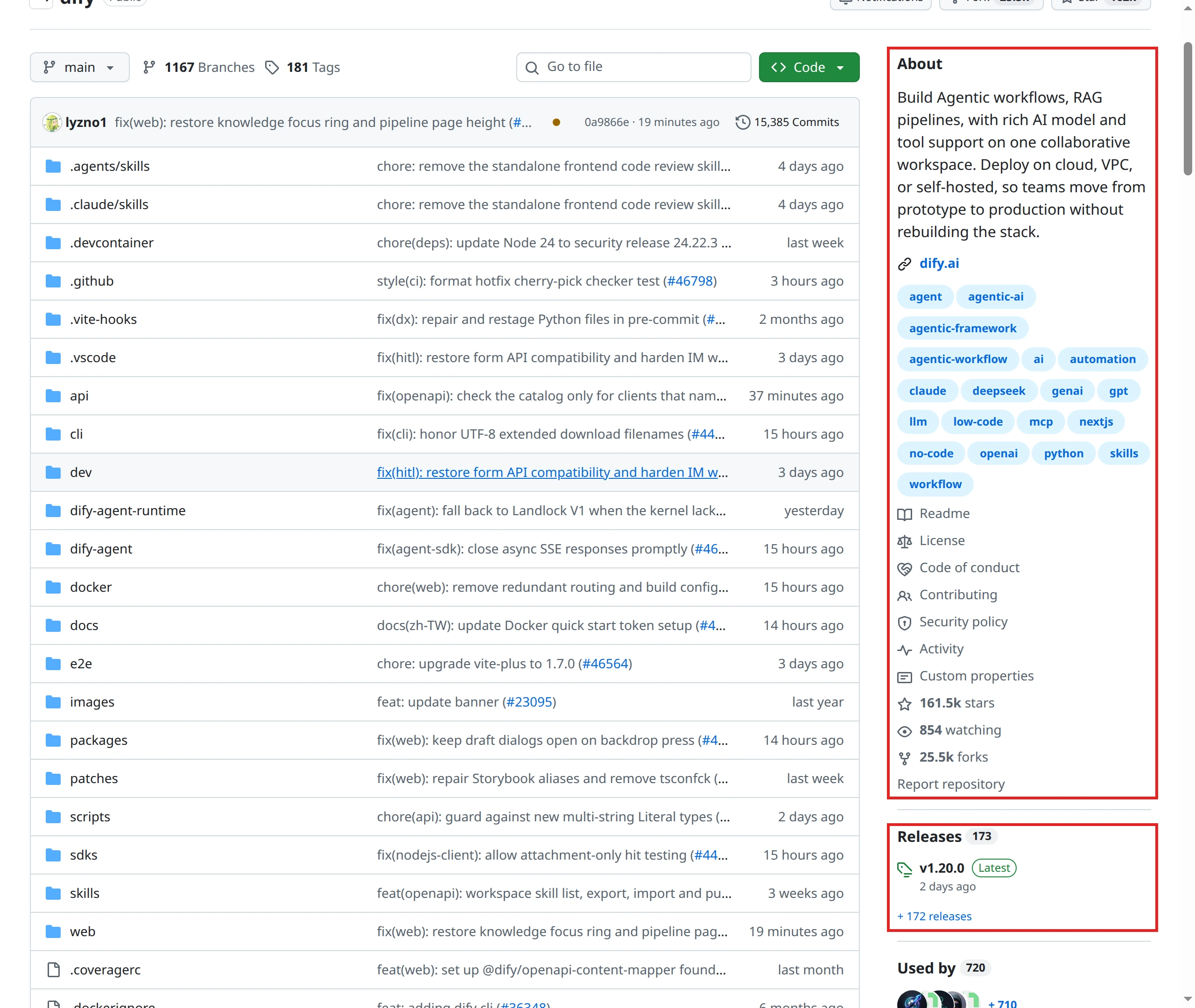
GitHubのDifyのリポジトリのページです。
右のAboutの欄に説明、ライセンス(License)、スターの数が並び、その下のReleasesに最新版のv1.20.0が出ています。
ライセンスは、Apache License 2.0に条件を足した「Dify Open Source License」です。
ほかのアプリのバックエンドや、会社のアプリ開発の基盤として商用で使えます。
次の2つに当たるときは、開発元から商用のライセンスを受ける必要があります。
マルチテナントのサービス :開発元が書面で認めた場合を除き、Difyのソースコードで、複数のテナントを持つ環境を運営すること。Difyでは1つのワークスペースが1つのテナントに当たります。ロゴと著作権の表示 :Difyのフロントエンド(画面の部分)を使うときに、管理画面やアプリのロゴと著作権の表示を消したり変えたりすること。フロントエンドを使わない使い方には当たりません。 この2つのほかは、Apache License 2.0の決まりに従います。
Difyでできること
作れるアプリの種類
公式のドキュメントは、アプリの主な種類をWorkflowとChatflowの2つとし、基本の種類としてチャットボット、エージェント、テキストジェネレーターの3つを挙げています。
基本の3つは、同じワークフローの仕組みで動く、前からある簡単な画面のアプリです。
Difyで作れるアプリの種類
種類 動き方 向く使い方 Workflow 入力を受けて、最初から最後まで1回動いて結果を返す 文書の処理、定期のレポート Chatflow 会話の1回ごとに、組んだ流れが動いて答える 社内の問い合わせ、手順の案内 チャットボット ツールや複数の手順を使わずに、会話で答える 簡単な質問と答え エージェント モデルが次にすることを考え、要るときにツールを使う 調べものを任せる テキストジェネレーター プロンプトと入力から、1回で文章を作る 文章の下書き
この5つとは別に、2026年11月の時点では、新しいAgentがベータ版で使えます(後の「エージェントに作業を任せる」で説明します)。
ワークフローとチャットフローで処理をつなぐ
WorkflowとChatflowは、同じキャンバス(作業の画面)の上で、ノードと呼ぶ部品をつないで作ります。
違いは、始まり方と終わり方です。
WorkflowとChatflowの違い
項目 Workflow Chatflow 始まり ユーザーの入力か、トリガー ユーザーの入力 終わり 出力のノード(なくてもよい) 回答のノード(必ず置く) 使う場面 1回で結果を返す処理 会話を続けるアシスタント
よく使うノードは次のとおりです。
LLM :モデルを呼び出して、文章、画像、文書を処理します。ナレッジ検索 (Knowledge Retrieval):ナレッジから質問に合う部分を探し、次のノードに渡します。IF/ELSE :決めた条件で、処理の行き先を分けます。イテレーション :リストの1件ごとに、同じ処理をくり返します。コード :PythonかJavaScriptのコードを動かします。HTTPリクエスト :外部のAPIやWebのサービスにつないで、データを取ったり送ったりします。ツール :プラグインで足したツールを、1つの手順として使います。Agent :エージェントに、流れの中の1つの作業を任せます。 Workflowは、トリガーを使うと自動で動かせます。
トリガーには、決めた時刻や間隔で動かす「スケジュール」、外部からのHTTPのリクエストで動かす「Webhook」、外部のサービスで起きたことをプラグインで受けて動かす「統合」の3つがあります。
Chatflowはいつもユーザーのメッセージから始まるので、トリガーはありません。
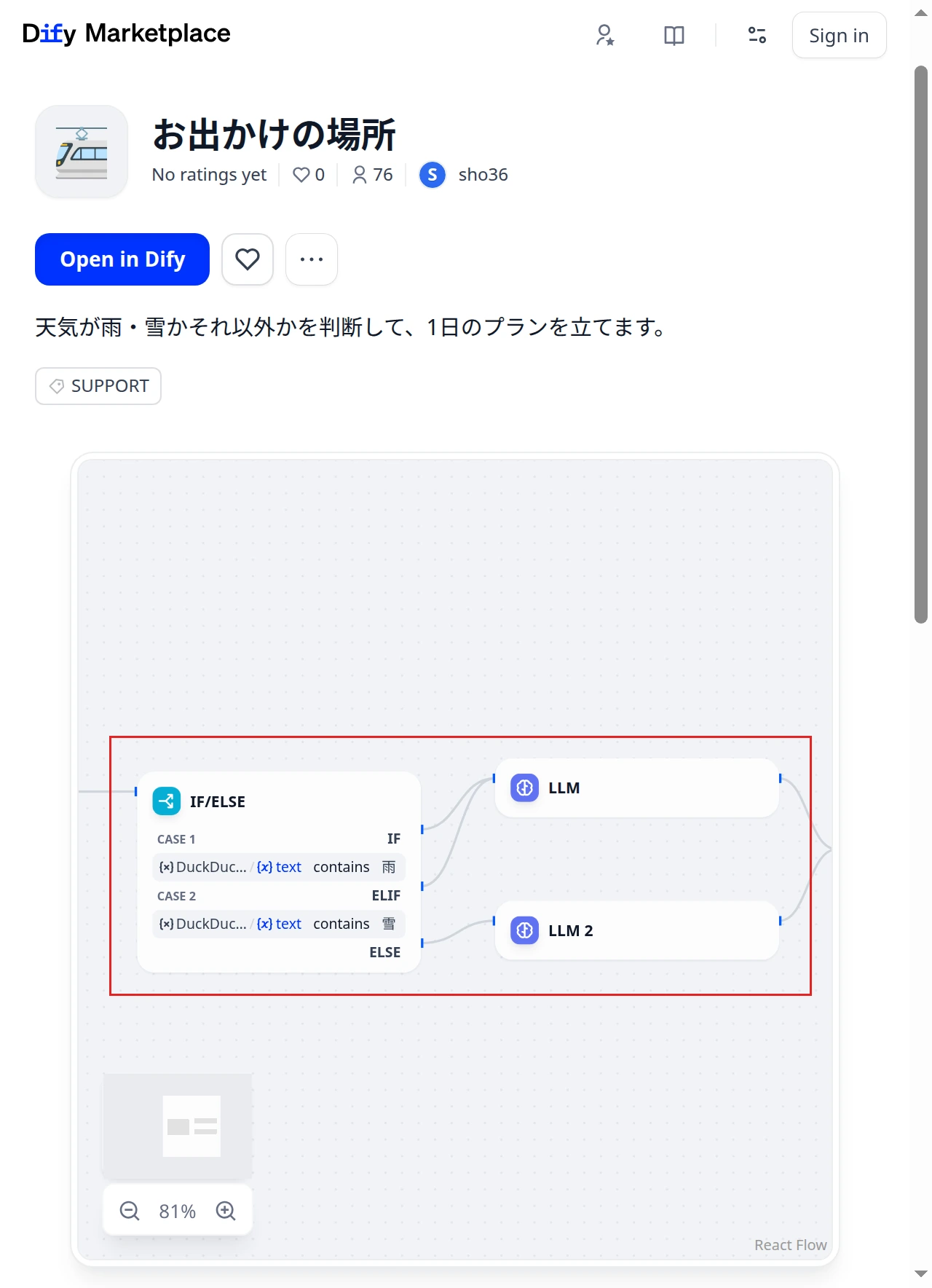
Difyのマーケットプレイスで公開されている、「お出かけの場所」というWorkflowのテンプレートのページです。
このテンプレートは、ユーザーの入力を受けてDuckDuckGoでWebを検索し、結果に「雨」か「雪」が含まれるかをIF/ELSEで分け、2つのLLMのどちらかで1日のプランを作って、出力のノードで返します。
赤枠は、そのうちIF/ELSEで分けて2つのLLMにつなぐ部分です。
マーケットプレイスのテンプレートは、このようにノードのつながりをログインせずに見られます。
エージェントに作業を任せる
AIエージェントは、目的を伝えると、使う道具と手順を自分で決めて作業を進めるAIです。
AIエージェント全般の仕組みと種類は、AIエージェントとは で説明しています。
Difyには、基本の種類のエージェントのアプリに加えて、2026年11月の時点で新しいAgentがベータ版で使えます。
新しいAgentは、自分専用のサンドボックス(ほかと切り離された作業の場所)で、コマンドの実行、プログラムのインストール、ファイルの読み書きをして、決まった道具を呼ぶだけでは済まない作業を進めます。
一度作ったAgentには、2通りの使い方があります。
単独で使う :チャットのアプリとして、話しかけて作業を頼みます。Webアプリとして公開したり、APIで呼んだりできます。Workflowの中で使う :Agentのノードに入れて、決まった順番の処理のうち1つの作業を任せます。 Agentには、役割とプロンプト、使うモデル、スキル、Difyのツール、ファイルを持たせ、使いながら直していきます。
ナレッジで社内の資料から答える
Difyのナレッジは、アプリに自社の資料をもとに答えさせる機能です。
質問が来ると、ナレッジの中から関係の深い部分を探し、質問と一緒にモデルに渡して答えを作ります。
この仕組みをRAG(検索拡張生成)と呼び、仕組みと作り方はRAGとは で詳しく説明しています。
2026年11月の時点で、ナレッジベースには2つの種類があります。
Difyのナレッジベースの種類
種類 資料の扱い 使えるアプリ Agentナレッジベース(ベータ版) 推論のモデルが資料を読んで整理し、検索できるようにする Workflow、Chatflow、新しいAgent 従来型のナレッジベース 資料の分け方、索引、検索の方法を自分で決める すべての種類
チャットボット、テキストジェネレーター、前からあるエージェントのアプリで使えるのは、従来型のナレッジベースだけです。
公式のドキュメントは、新しく作るならAgentナレッジベースから始めるよう勧めています。
Agentナレッジベースでは、検索の深さをFast、Deep、Researchから選べます。
従来型のナレッジベースでは、次の3つを決めます。
チャンク :資料を小さな区切り(チャンク)に分けるときの、区切りの文字と最大の長さです。一般のモードと、親子のモードがあり、ナレッジベースを作った後はモードを変えられません。インデックス :「高品質」の方式は、埋め込みのモデルで文章をベクトル(数値の並び)にします。「経済的」の方式は、チャンクごとに10個のキーワードで探し、トークンを使わない代わりに、探す精度が下がります。検索 :「高品質」の方式では、ベクトル検索、全文検索、両方を組み合わせるハイブリッド検索から選びます。 資料の取り込み方を細かく決めたいときは、ナレッジパイプラインを使います。
ナレッジパイプラインは、データの取り込み元、データの抽出、データの処理、ナレッジへの保存を、ワークフローと同じようにノードで組む仕組みで、2025年9月のv1.9.0で加わりました。
プラグインとマーケットプレイスで機能を足す
Difyは、プラグインで機能を足します。
プラグインの種類は、次の7つです。
モデルプロバイダー :OpenAI、Anthropic、Google、Ollamaなどのモデルを使えるようにします。ツール :外部のサービスやAPIを、アプリの中から使えるようにします。データソース :ナレッジに入れる資料の取り込み元を足します。トリガー :外部のサービスで起きたことで、Workflowを動かせるようにします。エージェント戦略 :エージェントが考えて道具を使う方法を足します。カスタムAPI :自社のAPIをつないで、内容のチェック(モデレーション)や外部のデータを使うツールをアプリに足します。拡張 :独自のHTTPのエンドポイントを公開して、ほかの種類にない機能を足します。 プラグインは、Difyのマーケットプレイス(marketplace.dify.ai)、GitHubの公開のリポジトリ、手元のパッケージのファイル(.difypkg)から入れられます。
マーケットプレイスには、Dify、パートナー、コミュニティの開発者が作ったプラグインが並び、公開の前にレビューとテストを受けています。
マーケットプレイスには、WorkflowやChatflowのテンプレートもあり、中身を見てから自分のワークスペースに取り込めます。
MCPのサーバーが持つツールを、ワークフローやエージェントの中で使うこともできます。
使えるモデルとOllamaのローカルLLM
Dify Cloudには主なモデルが用意されていて、AIのクレジットでOpenAI、Anthropic、Gemini、xAI、Tongyiのモデルを試せます。
クレジットの対象のモデルは、APIキーを用意しなくても使えます。
自社で契約しているモデルを使いたいときは、モデルプロバイダーに自分のAPIキーを足します。
OpenAI、Gemini、ClaudeのAPIキーの取り方は、OpenAI・Gemini・Claude APIの使い方 で説明しています。
自分のPCや社内のサーバーで動かすモデル(ローカルLLM)は、Ollamaを使ってつなげます。
Difyには、Difyから通信が届くOllamaのアドレスを登録します。
セルフホストのDifyなら、同じPCや社内のネットワークで動くOllamaにつなげます。
Ollamaのインストールと、要るPCの性能は、ローカルLLMとは で説明しています。
1. Ollamaでモデルを用意する :Ollamaを入れ、ollama pull qwen3 のように使うモデルをダウンロードします。Ollamaは http://localhost:11434 で待ち受けます。2. プラグインを入れる :Difyのマーケットプレイスから、Ollamaのプラグインを入れます。3. モデルを足す :[連携]→[モデルプロバイダー]のOllamaで、モデルの名前とベースのURLを入れてモデルを足します。 DifyをDockerで動かしているときは、ベースのURLに、Difyのコンテナから通信が届くアドレス(http://host.docker.internal:11434 や、社内のネットワークのIPアドレス)を入れます。
Ollamaの埋め込みのモデル(embeddinggemmaなど)を足すと、ナレッジのベクトルも手元で作れます。
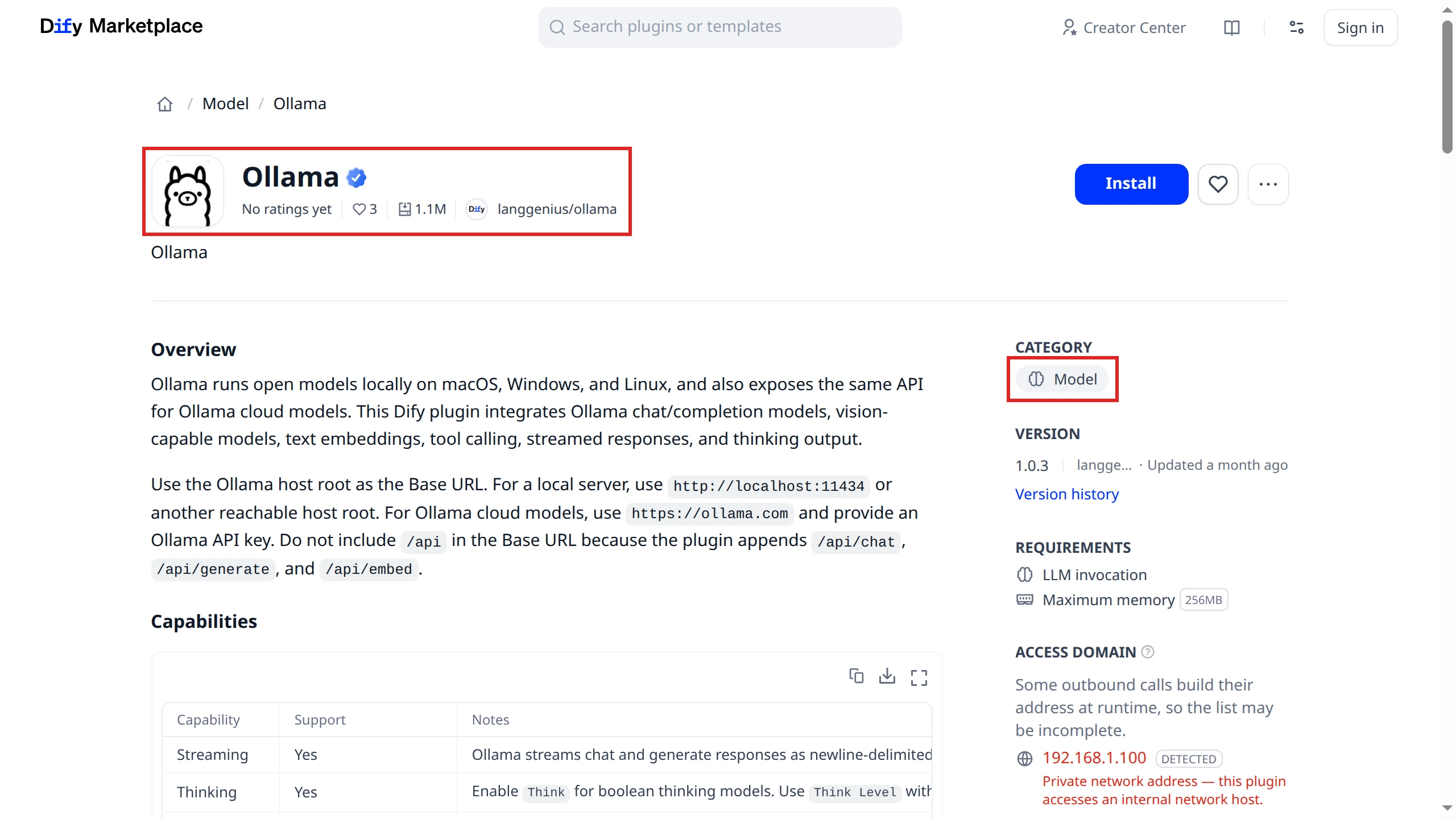
DifyのマーケットプレイスのOllamaのプラグインのページです。
作者はDifyの開発元(langgenius)で、種類(CATEGORY)はモデル(Model)です。
作ったアプリを公開し、APIで呼ぶ
アプリを公開すると、Difyはその時点の設定でWebアプリとAPIのエンドポイントを作ります。
公開したアプリは、次の4つの形で使えます。
Webアプリ :URLを共有して、ブラウザで使ってもらいます。サイトへの埋め込み :チャットの吹き出し、iframe、JavaScriptで、自社のサイトに置きます。API :自社のシステムやほかの道具から、HTTPで呼び出します。MCPサーバー :Claude DesktopやCursorのようなAIの道具から、Difyのアプリを使えるようにします。初めは無効になっていて、アプリごとに有効にするとMCPサーバーのURLが発行されます。URLには認証の情報が含まれるので、APIキーと同じように扱います。 APIを使うときは、アプリの中でAPIキーを作ります。
キーはそのアプリだけに使え、Dify CloudのAPIのベースのURLは https://api.dify.ai/v1 です。
呼び出す先は、Workflowなら POST /workflows/run、Chatflow、エージェント、チャットボットなら POST /chat-messages です。
Chatflowのアプリに質問を送る例です。
curl -X POST 'https://api.dify.ai/v1/chat-messages' \
  -H 'Authorization: Bearer {APIキー}' \
  -H 'Content-Type: application/json' \
  -d '{
    "inputs": {},
    "query": "経費の精算の締め切りはいつですか?",
    "response_mode": "blocking",
    "user": "user-001"
  }'
user には、アプリの使い手を見分ける名前を、自分のアプリの中で決めて入れます。
APIキーはサーバーの側に置き、ブラウザで動くコードに書かないよう、公式のドキュメントは注意しています。
Difyの使い方
Difyを初めて使うなら、Dify Cloudから始めるのが早道です。
公式の「30分間クイックスタート」に沿うと、Dify Cloudで次の順にアプリを作ります。
1. サインアップする :cloud.dify.ai にアクセスして、無料で登録します。新しいアカウントはSandboxのプランで始まり、モデルを試すAIのクレジットが200付きます。このクレジットは1回だけで、毎月は増えません。2. モデルを用意する :[連携]→[モデルプロバイダー]で、使うモデルのプロバイダー(OpenAIなど)を入れます。ページの右上の[デフォルトモデル]で、ふだん使うモデルを決めます。3. アプリを作る :[スタジオ]で[空白から作成]を選び、アプリの種類(Workflowなど)を選んで名前を付け、[作成]を押します。テンプレートから作ったり、ほかのワークスペースから書き出したアプリのファイルを読み込んで作ったりもできます。4. ノードをつなぐ :キャンバスで、ユーザーの入力のノードから始め、LLMなどのノードを足してつなぎます。5. 試す :右上の[テスト実行]を押し、入力の欄を埋めて[実行開始]を押します。6. 公開する :[公開]→[更新を公開]を押します。後で直したときも、もう一度公開すると直した内容が使われます。 社内の資料から答えるチャットボットを作る流れ
社内の規程やマニュアルから答えるチャットボットは、Chatflowとナレッジを組み合わせて作ります。
1. ナレッジを作る :規程やマニュアルのファイルをナレッジに入れます。2. Chatflowを作る :[スタジオ]で、アプリの種類にChatflowを選びます。3. ノードをつなぐ :ユーザーの入力のノードの後にナレッジ検索のノードを置き、1で作ったナレッジを選びます。次に、LLMのノードで、探した部分をもとに答えるよう指示し、回答のノードにつなぎます。4. 試して公開する :質問を入れて、資料に合う答えが返るかを試し、公開します。 チャットボットの種類と、導入の手順の全体は、チャットボットとは で説明しています。
Dify Cloudとセルフホストの違い
Difyは、Difyが運用するDify Cloudで使うほかに、自分のPCやサーバーに立てて(セルフホスト)使えます。
Difyを使う形
使う形 動かす場所 向く場面 Dify Cloud Difyが運用するサーバー すぐに試す、サーバーを管理したくない コミュニティ版 自社のPC、サーバー、クラウドの仮想マシン データを手元に置く、ローカルLLMとつなぐ Dify Enterprise 自社のクラウド(VPC)、オンプレミス SSO、細かい権限、監査ログが要る XServer VPS XServerのVPS サーバーを自分で組まずにセルフホストする
Dify Cloudは、無料のSandboxと有料のプランがあり、チームの人数、アプリの数、ナレッジの量、ログの期間などが変わります。
コミュニティ版は、GitHubで公開されている機能を無料で使え、ワークスペースは1つです。
Dify Enterpriseは、セルフホストかVPCで動かし、SAMLやOIDCのSSO、ワークフローの単位までの権限の管理、監査ログを使えます。
AWSでは、AWS MarketplaceにLangGeniusのDify Enterpriseが出品されています(2026年11月20日の時点)。
公式のドキュメントでは、自社のAWSのVPCにEC2のインスタンスとして立てられるAMIの「Dify Premium」も案内されています。
XServer VPSでは、申し込むときにアプリのイメージで「Dify」を選ぶと、Difyの環境が自動で作られ、SSLも同時に設定できます。
Difyはメモリが4GB以上のプランで使え、料金は月額2,035円(税込)からです(2026年11月20日の時点)。
セルフホストに要るものと手順の概略
DockerでDifyを動かすには、次のものが要ります。
機材 :CPUが2コア以上、メモリが4GiB以上。MacのDocker Desktopでは、仮想マシンにvCPUを2つ以上、メモリを8GiB以上割り当てます。ソフト :DockerとDocker Compose(2.35.0以降)、Git、OpenSSL。 公式のドキュメントの手順は、次の流れです。
# 使う版のタグを選んで取得する git clone --branch < versio n > --depth 1 https://github.com/langgenius/dify.git cd dify/docker # 設定のファイルを作る cp .env.example .env # 出た値を .env の DIFY_AGENT_LOCAL_SANDBOX_AUTH_TOKEN に入れる openssl rand -hex 32 # 起動して、動いているかを見る docker compose up -d docker compose ps --all 起動したら、ブラウザで http://localhost/install を開いて管理者のアカウントを作り、http://localhost でサインインします。
既定の構成では、PostgreSQLとWeaviate(ベクトルデータベース)なども一緒に動きます。
ChatGPT・n8nとの違い
Difyと、よく比べられるChatGPTとn8nの違いをまとめます。
Dify、ChatGPT、n8nの違い
項目 Dify ChatGPT n8n 主な役割 AIのアプリを作って公開する AIと話して作業する 業務の流れを自動化する 使うモデル 複数の提供元とローカルから選ぶ OpenAIのモデル 複数の提供元を組み合わせる 動かす場所 Dify Cloudかセルフホスト OpenAIのサービス n8n Cloudかセルフホスト ライセンス Apache 2.0に条件を足したもの ― Sustainable Use License
ChatGPT は、OpenAIのAIと話して、調べものや文章の作成、作業を進めるサービスです。
プロジェクトを使うと、関係するチャット、ファイル、指示をまとめて扱えます。
Difyは、AIに答えさせる仕組みそのものを作り、Webアプリ、サイトへの埋め込み、APIで、ほかの人や自社のシステムに使ってもらう道具です。
n8nは、500以上のサービスとの連携を持ち、業務の流れの自動化にAIの機能を組み合わせる道具です。
AI AgentのノードでOpenAI、Anthropic、GoogleなどのモデルとツールをつなぐAIの処理も組めます。
DifyはAIのアプリを作ることが中心で、ナレッジ(RAG)、プロンプト、公開とAPIの機能が1つにまとまっています。
n8nはHTTPで任意のAPIにつなげるので、Difyで作ったアプリをn8nの流れからAPIで呼ぶこともできます。
Difyのセキュリティと脆弱性
Difyを仕事で使うときは、データの置き場所、脆弱性への対応、会社の管理の3つを確かめます。
データの置き場所
Dify Cloudでは、アプリとナレッジはDifyが運用するサーバーに置かれます。
ナレッジを使うアプリでは、質問に関係する資料の部分が、質問と一緒にモデルに渡されます。
外部の提供元のモデルを使うなら、その部分も提供元に送られます。
資料を社外に出さずに使いたいときは、セルフホストのDifyとOllamaのローカルLLMを組み合わせる方法があります。
脆弱性と更新
Difyの脆弱性は、GitHubのSecurity Advisoriesで公開されます。
2026年11月20日の時点で公開されているものは22件で、重大度はHighが8件、Moderateが11件、Lowが3件です。
2026年には、ほかのテナントのファイルをプレビューできる不具合(7月、High)や、認証なしでサーバーに意図しない通信をさせられるSSRF(5月、High)が公開されています。
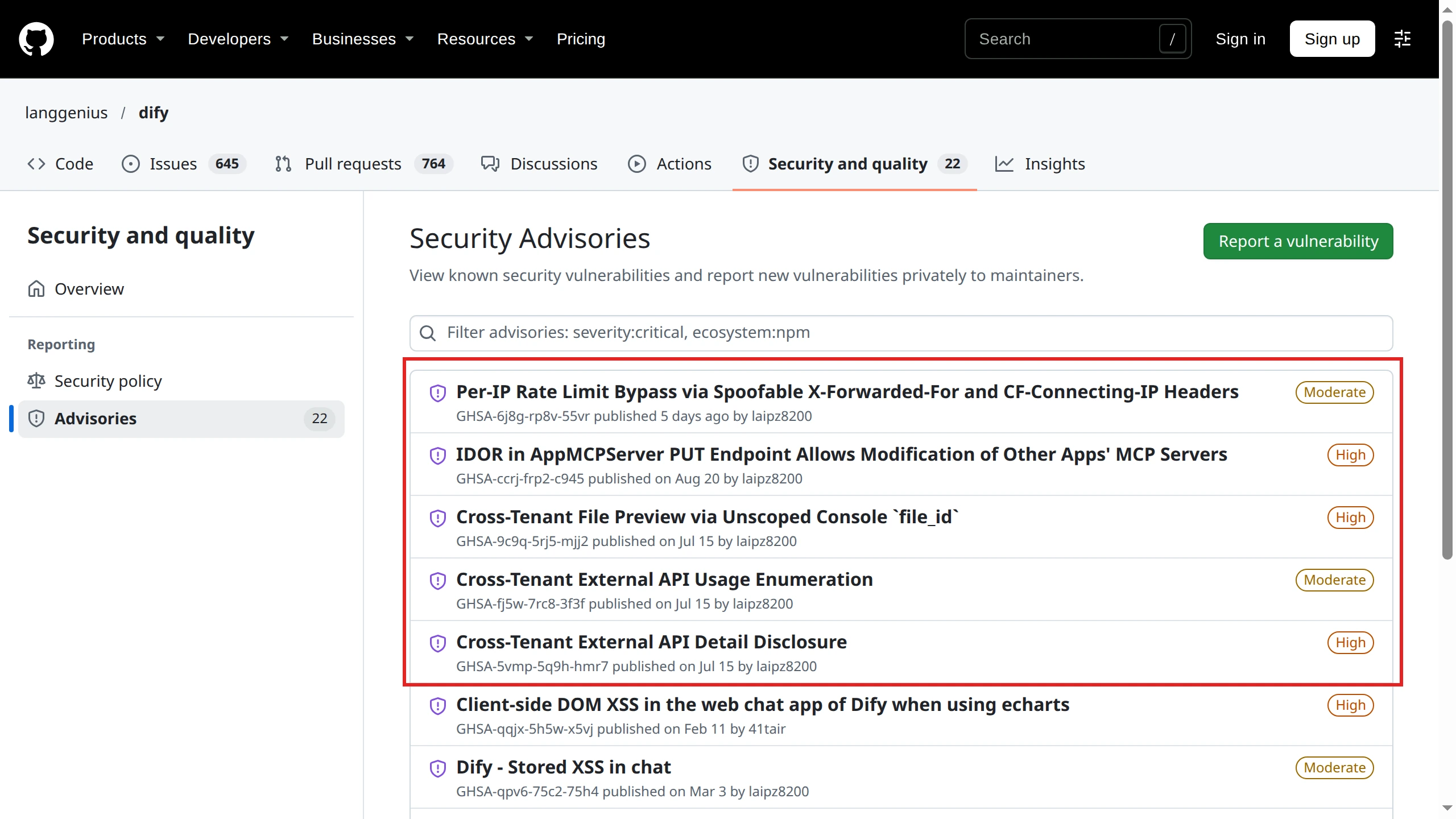
GitHubのDifyのSecurity Advisoriesの一覧です。
脆弱性ごとに、題名、公開した日、重大度(High、Moderateなど)が出ます。
新しく見つけた脆弱性は、右上の[Report a vulnerability]から開発元に非公開で報告します。
Difyのセキュリティの方針は、脆弱性の修正がふつうのリリースに含まれることがあるため、セルフホストのDifyを最新に保つよう勧めています。
セルフホストで使うときは、ReleasesとSecurity Advisoriesを見て、新しい版に更新します。
公式のドキュメントの更新の手順は、Difyを止めて設定とデータのバックアップを取り、新しい版のタグに切り替え、設定のファイルを見比べてから docker compose pull と docker compose up -d で入れ替える流れです。
会社で管理する機能
Dify CloudのProfessionalとTeamのプランでは、公開したアプリを、信頼できるネットワークからだけ使えるように、IPアドレスで制限できます。
Dify Enterpriseでは、SSO、細かい権限の管理、監査ログを使えます。
公式サイトのDify Enterpriseの項には、「SOC 2 Type II + ISO 27001 認定」と書かれています。
Difyの活用例
Difyで作れるアプリの例を、使うアプリの種類と機能で並べます。
Difyの活用例
使い方 アプリの種類 使う機能 社内の規程とマニュアルの問い合わせ Chatflow ナレッジ、ナレッジ検索 お客さまの問い合わせの一次対応 Chatflow ナレッジ、サイトへの埋め込み 毎朝のニュースのまとめ Workflow スケジュール、HTTPリクエスト、LLM 文書の要約と翻訳 Workflow LLM、イテレーション 市場の調べものと報告書の下書き Workflow Agent、ツール
社内で使うアプリは、Webアプリとして公開してURLを社内に共有するか、APIで社内のシステムから呼び出します。
お客さま向けのアプリは、サイトへの埋め込みで自社のWebサイトに置けます。
Difyで作った文章を、NoLangで動画にする
Difyで作った手順の案内や、問い合わせへの答えの文章は、NoLangで動画にして伝えられます。
NoLangのホームの「台本から作成」では、貼った文章をそのまま読み上げる動画を作れます。
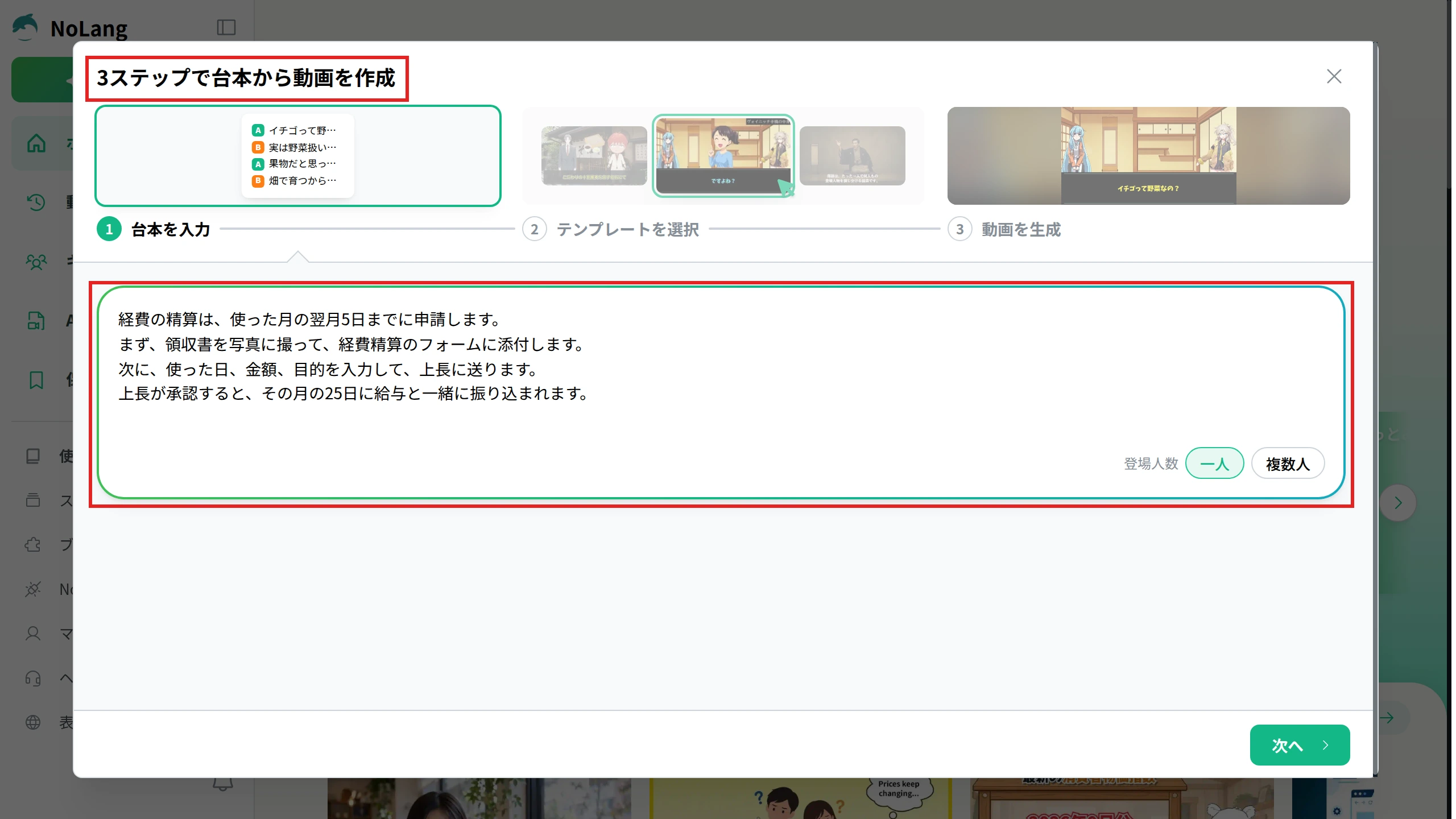
1. 台本を入力する :NoLangのホームの「作り方を選んで始める」で「台本から作成」を押し、「台本を入力」の欄に、Difyで作った文章を貼ります。登場人数は「一人」を選びます。2. テンプレートを選択する :[次へ]を押して、動画の見た目のテンプレートを選びます。3. 動画を生成する :選んだテンプレートで動画を作ります。 入力する台本の例:
経費の精算は、使った月の翌月5日までに申請します。
まず、領収書を写真に撮って、経費精算のフォームに添付します。
次に、使った日、金額、目的を入力して、上長に送ります。
上長が承認すると、その月の25日に給与と一緒に振り込まれます。
NoLangの「3ステップで台本から動画を作成」の画面で、「台本を入力」の欄に上の文章を貼り、登場人数で「一人」を選んだ状態です。
手順の文章を、 読み上げの動画にしよう
NoLangで動画を作る 会社でDifyとNoLangを使う
会社でDifyを使って社内の問い合わせの窓口や手順の案内を整えるときは、使い方を社員に伝える説明も要ります。
NoLangは、手順の文章や、PowerPointとPDFの資料から、ナレーションの入った説明の動画を作れます。
導入の相談はお問い合わせ から受け付けています。
資料をダウンロード