NotebookLM(ノートブックLM)は、Googleが提供するAIのリサーチツールです。
PDFやWebページなどの資料を入れると、その資料だけを根拠に、引用を付けて質問に答えます。
2026年7月に名前が「Gemini Notebook」に変わりましたが、同じ製品で、これまでのノートブックもそのまま使えます。
この記事では、できること10個、始め方と使い方、用途別のプロンプトの例、社内での共有、料金と上限、Geminiアプリとの連携を、2026年11月19日時点の公式の情報で説明します。
NotebookLMとは
自分の資料だけを根拠に答えるAIのノート
NotebookLMでは、調べものや仕事のテーマごとに「ノートブック」を作り、その中に資料を入れて使います。
入れた資料は「ソース」と呼ばれ、AIはソースに書かれていることだけを使って答えます。
答えにはソースへの引用が付き、引用を選ぶとソースの中の該当箇所が表示され、前後の文脈を確かめられます。
ノートブックはそれぞれ独立していて、あるノートブックで質問しても、別のノートブックのソースは参照されません。
案件、授業、プロジェクトのように、まとめて読みたい資料の単位でノートブックを分けると使いやすくなります。
2026年7月に「Gemini Notebook」へ名前が変わった
Googleは2026年7月16日に、NotebookLMの名前をGemini Notebookに変えると発表しました(Googleのブログ)。
同じ単独の製品のまま、GeminiアプリやGoogle検索の中でもノートブックを使えるようにしていくと説明しています。
発表の時点で、3,000万人以上の利用者と60万以上の組織が使っていたとしています。
改名の後の名前と扱い(2026年11月時点)
| 項目 | いまの名前と場所 |
|---|
| 製品の名前 | Gemini Notebook |
|---|
| Webの場所 | notebook.google.com(notebooklm.google.comを開くと移る) |
|---|
| スマホのアプリ | Gemini Notebook(Android、iPhone、iPad) |
|---|
| 会社向けの版 | Gemini Notebook Enterprise(旧NotebookLM Enterprise) |
|---|
| 作ったノートブック | そのまま使える |
|---|
この記事では、検索で使われることの多い「NotebookLM」の名前で説明し、画面の名前はいまの表示に合わせて書きます。
RAGを自分で作らずに使える
資料の中から質問に関係する箇所を取り出し、それをもとにAIに答えさせる方法を、RAG(検索拡張生成)と呼びます。
NotebookLMも、ソースが多いときは、まず質問にいちばん関係する情報を取り出してから答えを作ると、Googleのヘルプで説明しています。
資料を入れるだけで、データベースや検索の仕組みを自分で作らずに、資料に基づく答えを得られます。
RAGの仕組みと、自社のシステムに組み込む作り方は、RAGとはで説明しています。
NotebookLMでできること10個
NotebookLMの画面は、左の「ソース」、中央の「チャット」、右の「Studio」の3つに分かれています。
チャットでは質問に答え、Studioではソースから音声や資料などの成果物を作ります。
NotebookLMでできること(2026年11月時点)
| できること | 内容 |
|---|
| 1. チャット | ソースに基づいて引用つきで答える |
|---|
| 2. ソースの検索 | Webやドライブから資料を探して足す |
|---|
| 3. 音声解説 | AIのホストが話す音声の解説を作る |
|---|
| 4. 動画解説 | ナレーションつきの解説の動画を作る |
|---|
| 5. スライド資料 | 発表用のスライドを作る |
|---|
| 6. インフォグラフィック | 要点を1枚の図にする |
|---|
| 7. マインドマップ | 話題のつながりを図にする |
|---|
| 8. レポート | 学習ガイドやFAQなどの文書にする |
|---|
| 9. データテーブル | ソースの情報を表にまとめる |
|---|
| 10. フラッシュカードとクイズ | 覚えるためのカードと問題を作る |
|---|
- チャット:ソースについて質問したり、作業を頼んだりできます。答えはソースのデータだけに基づき、引用が付きます。答えは「メモに保存」でメモに残すことができ、メモもソースとして使えます。18歳以上の人は、チャットで「サイトを作成して」と頼んで、ソースをもとにしたダッシュボードや作業の管理表のような、操作できるサイトも作れます。試験運用の機能として、Webの検索やコードの実行をしながら、PDF、Word、Excel、PowerPointのファイルやグラフを作ることもできます。
- ソースの検索:手元に資料がなくても、ソースのパネルの検索欄から資料を探して足せます。「Fast Research」はWebかGoogleドライブから関係する資料を探し、「Deep Research」は最大数百のWebサイトを調べて、複数ページのレポートとソースの一覧を作ります。Deep Researchを使えるのは18歳以上の人です。
- 音声解説:2人のAIのホストが、ソースの主な話題を会話の形で解説します。形式は「詳細」「概要」「批評」「議論」の4つで、「概要」は1人のホストが2分以内で要点を伝えます。日本語を含む80以上の言語で作れ、焦点を当てたい話題をプロンプトで指示できます。
- 動画解説:ソースの内容を、ナレーションつきの解説の動画にします。形式は「解説」「ショート動画」(約60秒)「シネマティック」の3つで、シネマティックを使えるのは18歳以上の人で、対応する言語は英語だけです。作るのに30分以上かかることもあります。
- スライド資料:形式、言語、長さ、使うソースを選び、どんなスライドにしたいかを書いて作ります。作る前にアウトラインを確かめることもできます。18歳以上の人が使えます。
- インフォグラフィック:要点を1枚の図にまとめ、PNGでダウンロードできます。詳しさ(簡潔、標準、詳細)と向き(正方形、縦、横)を選べます。18歳以上の人が使えます。
- マインドマップ:ソースの話題を枝分かれの図で見せます。図の項目を選ぶと、その話題についてチャットで質問できます。
- レポート:よくある質問、学習ガイド、概要説明資料などの形式で、ソースを文書にまとめます。Googleドキュメントに書き出せます。
- データテーブル:ソースの情報を行と列の表にします。表に入れたい項目をプロンプトで指定でき、Googleスプレッドシートに書き出せます。
- フラッシュカードとクイズ:難しさ(初級、中級、上級)と量を選んで、覚えるためのカードと問題を作ります。フラッシュカードはCSVでダウンロードできます。
ノートブックに初めてソースを入れたときは、レポート、フラッシュカード、インフォグラフィック、スライド資料、音声解説、動画解説が自動で1回作られることがあり、これは使用量の上限に影響しません。
入れられるソースの種類と上限
ソースには、ファイル、Googleのファイル、Webの情報を入れられます。
NotebookLMに入れられるソース
| 種類 | 例と扱い |
|---|
| 文書 | PDF、Word、PowerPoint、テキスト、Markdown、CSV、ePub |
|---|
| Googleのファイル | ドキュメント、スライド(100枚まで)、スプレッドシート |
|---|
| 画像 | JPEG、PNG、WebP、HEICなど |
|---|
| 音声 | MP3、WAV、M4Aなど。文字に起こして使う |
|---|
| Webページ | URLを入れる。ページの文字だけを使う |
|---|
| YouTube | 字幕のある公開動画。字幕の文字だけを使う |
|---|
| テキスト | コピーした文を貼り付ける |
|---|
1つのソースは50万語まで、アップロードするファイルは200MBまでです。
PDFのページ数には上限がありません。
Googleドライブから入れたソースは数分ごとに同期され、元のファイルを直すとノートブックにも反映されます。
Webページはページの文字だけを取り込み、画像や埋め込みの動画は取り込みません。有料の会員向けのページは入れられません。
YouTubeの動画は、公開から72時間がたっていないと取り込めないことがあります。
1つのノートブックに入れられるソースの数は、使っているプランで決まります(後の「料金と上限」で説明します)。
NotebookLMの始め方と使い方
使うための準備
NotebookLMは、Googleアカウントがあれば無料で使えます。
初めて開くときは、Googleアカウントでの年齢の確認が必要です。
会社や学校で管理されているアカウントで使うときは、組織の管理者がNotebookLMを使えるように設定している必要があります。
パソコンはブラウザで使い、スマホはAndroid 10以降の端末とiPhone、iPadで、「Gemini Notebook」のアプリを使えます。
この記事の手順は、パソコンのブラウザでの操作です。
1. notebook.google.comを開いてログインする
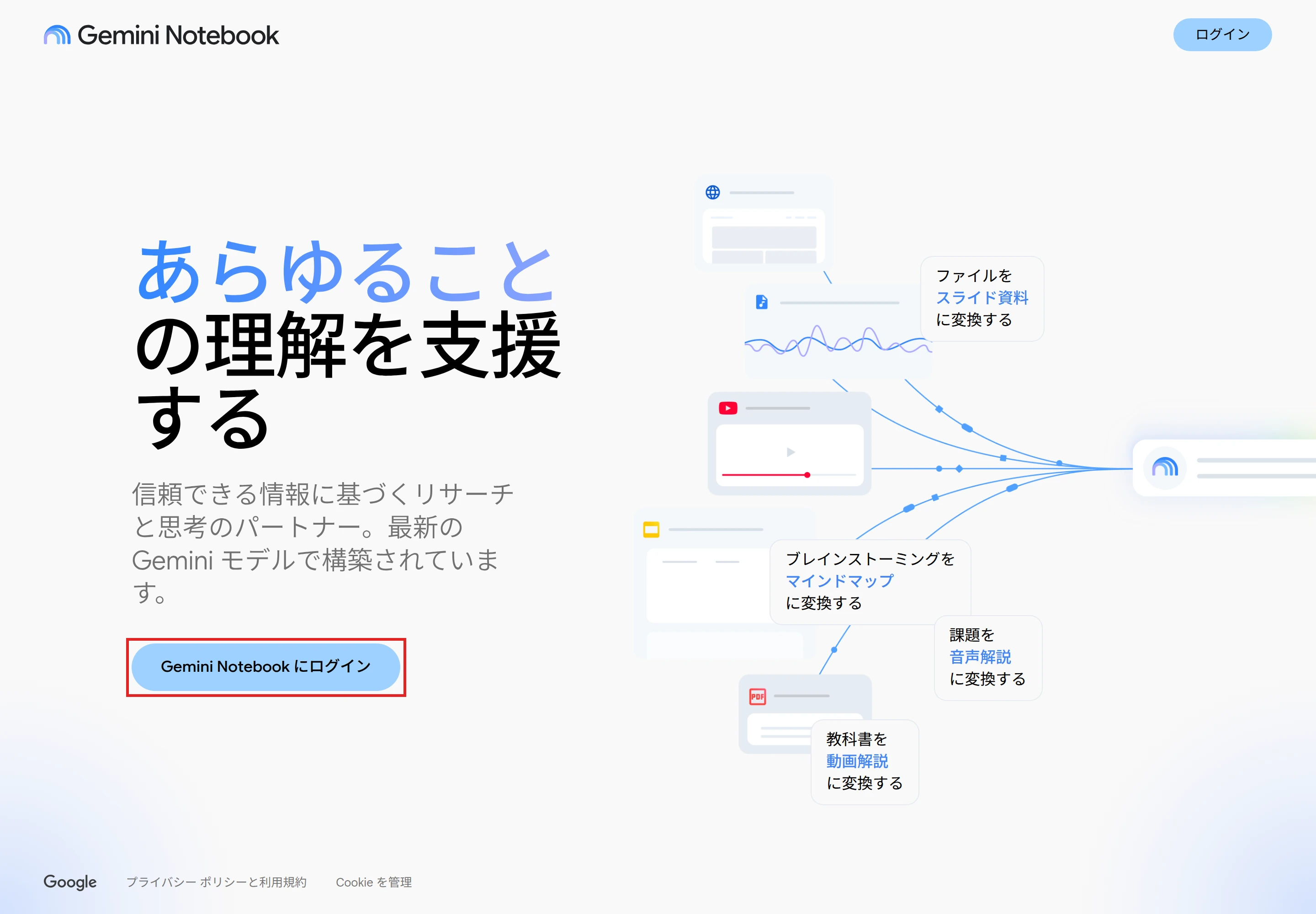
ブラウザでnotebook.google.comを開き、「Gemini Notebook にログイン」を押して、Googleアカウントでログインします。
2. ノートブックを作ってソースを入れる
「ノートブックを新規作成」を選び、開いたウィンドウの「ソースをアップロード」から、使う資料を選びます。
WebのURLやYouTubeの動画は、URLを貼り付けて入れます。
あとから資料を足すときは、左の「ソース」のパネルで「ソースを追加」を選びます。
左のパネルでソースの選択を外すと、そのソースを使わずに答えさせることもできます。
3. チャットで質問し、引用を確かめる
中央の「チャット」のパネルには、入れたソースの概要と、質問の候補が出ます。
入力欄に質問を書いて送ると、ソースに基づいた答えが、引用と一緒に返ってきます。
引用にカーソルを合わせると引用元の文が表示され、選ぶとソースの該当箇所に移ります。
あとで使いたい答えは「メモに保存」で残せます。
4. Studioで資料や音声を作る
右の「Studio」のパネルで、音声解説、スライド資料、マインドマップなど、作りたいものを選びます。
多くの機能は、形式や言語を選び、プロンプトで重視したい点を指示してから作れます。
できあがったものはStudioのパネルに並び、開いて再生したり、ダウンロードしたりできます。
時間のかかる生成はバックグラウンドで進むので、待つ間も質問を続けられます。
チャットの答え方を設定する
チャットの答え方は、チャットのパネルの「チャットを設定」で変えられます。
会話のスタイルは「デフォルト」「学習ガイド」「カスタム」から選び、答えの長さも選んで「保存」を押します。
カスタムでは、「博士課程の学生のように回答して」のように、話し方や役割を文で指定できます。
出力の言語を日本語にする
チャットの答えやレポート、音声解説の言語は、右上の設定アイコンの「出力言語」で選べます。
最初は、Googleアカウントで設定している言語になっています。
資料が英語でも、出力言語を日本語にしておけば、答えは日本語で返ります。
NotebookLMの資料や音声のように、資料の要点を説明の動画にして社内で共有したいときは、NoLangに要点の文を貼り付けて、作りたい動画を文章で頼めます。
NotebookLMのプロンプトの例
資料の名前と知りたいことを入れる
ソースが多いノートブックでは、NotebookLMはまず質問に関係する情報を取り出してから答えます。
Googleのヘルプでは、「このソースを要約して」ではなく、ソースの名前と知りたい点を入れて聞くよう勧めています。
『2026年度 営業方針』に書かれている、新規顧客の獲得の目標と、そのための施策を3つ教えてください。
答えの形も指定すると、そのまま使いやすくなります。
プロンプトの書き方の基本は、プロンプトとはで説明しています。
要約と比較のプロンプト
複数の資料を比べるときも、資料の名前を入れて、比べる観点を指定します。
『A社の提案書』と『B社の提案書』を、費用、納期、サポートの3つの観点で比べて、表にまとめてください。
『就業規則』の中から、在宅勤務について決めている箇所をすべて挙げ、条文の番号と要点を箇条書きにしてください。
議事録を作るプロンプト
会議の録音のファイルや、文字起こしのテキストをソースに入れると、議事録の形にまとめるよう頼めます。
音声のファイルは、入れるときに文字に起こされます。
この会議の文字起こしから、議事録を作ってください。
決まったこと、次にやること(担当者と期限)、持ち越しの議題に分けて書いてください。
次にやることだけを、担当者、内容、期限の列で表にしてください。期限が決まっていないものは「未定」と書いてください。
会議の文字起こしのほかの方法や、議事録の道具の選び方は、AI議事録の作り方で説明しています。
学ぶためのプロンプト
教科書や講義の資料を入れると、理解を確かめる問いを作らせることもできます。
チャットの設定で「学習ガイド」を選ぶと、学ぶための答え方になります。
このソースの重要な用語を10個選び、初めて学ぶ人向けに、それぞれ2文で説明してください。
Studioでの指示の例
Studioの機能の多くは、作る前にプロンプトで重点やスタイルを指示できます。
Googleのヘルプには、次のような例があります。
一つひとつの手順に焦点を当て、大胆で遊び心のあるスタイルで、初心者向けのスライドを作成して
青のカラーテーマを使用し、3 つの主要統計項目を強調
1つ目はスライド資料、2つ目はインフォグラフィックの指示の例です。
社内のチャットボットとして共有する
ノートブックを共有すると、受け取った人も同じソースに基づいて質問できるので、社内規程やマニュアルを入れたノートブックを、手軽な質問用のチャットボットとして使えます。
- 答え方を決める:「チャットを設定」のカスタムで、「社員からの質問に、規程の条文を示して答えてください」のように、答え方を書いておきます。
- 共有する相手を追加する:ノートブックの右上の「共有」を選び、相手のメールアドレスを入れて、「閲覧者」か「編集者」を選びます。質問するだけの人は閲覧者にします。
- チャットビューのリンクを送る:「チャットビューへのリンクをコピー」を選ぶと、チャットの画面だけを開くリンクができます。
閲覧者は、ソースとメモを読めます。
チャットビューのリンクではソースやStudioの成果物が隠れますが、閲覧者がそれらを見られなくなるわけではないと、Googleのヘルプで注意されています。
共有したくない資料は、共有するノートブックに含めないようにします。
個人のGmailアカウントでは、1つのノートブックを最大50人と共有でき、Googleグループとは共有できません。
リンクを知っている全員に見せる公開の共有は個人のアカウントだけの機能で、Google WorkspaceのEnterpriseとEducationのアカウントでは使えません。
自分以外の4人以上と共有し、過去7日以内にチャットが使われていれば、「アナリティクス」で1日ごとの利用者の数と質問の数を確かめられます。
チャットボットの種類やほかの作り方は、チャットボットとはで説明しています。
NotebookLMの料金と上限
個人のプラン
NotebookLMは無料で使え、Googleの有料のプラン「Google AIプラン」に入ると、使える量と1つのノートブックのソースの数が増えます。
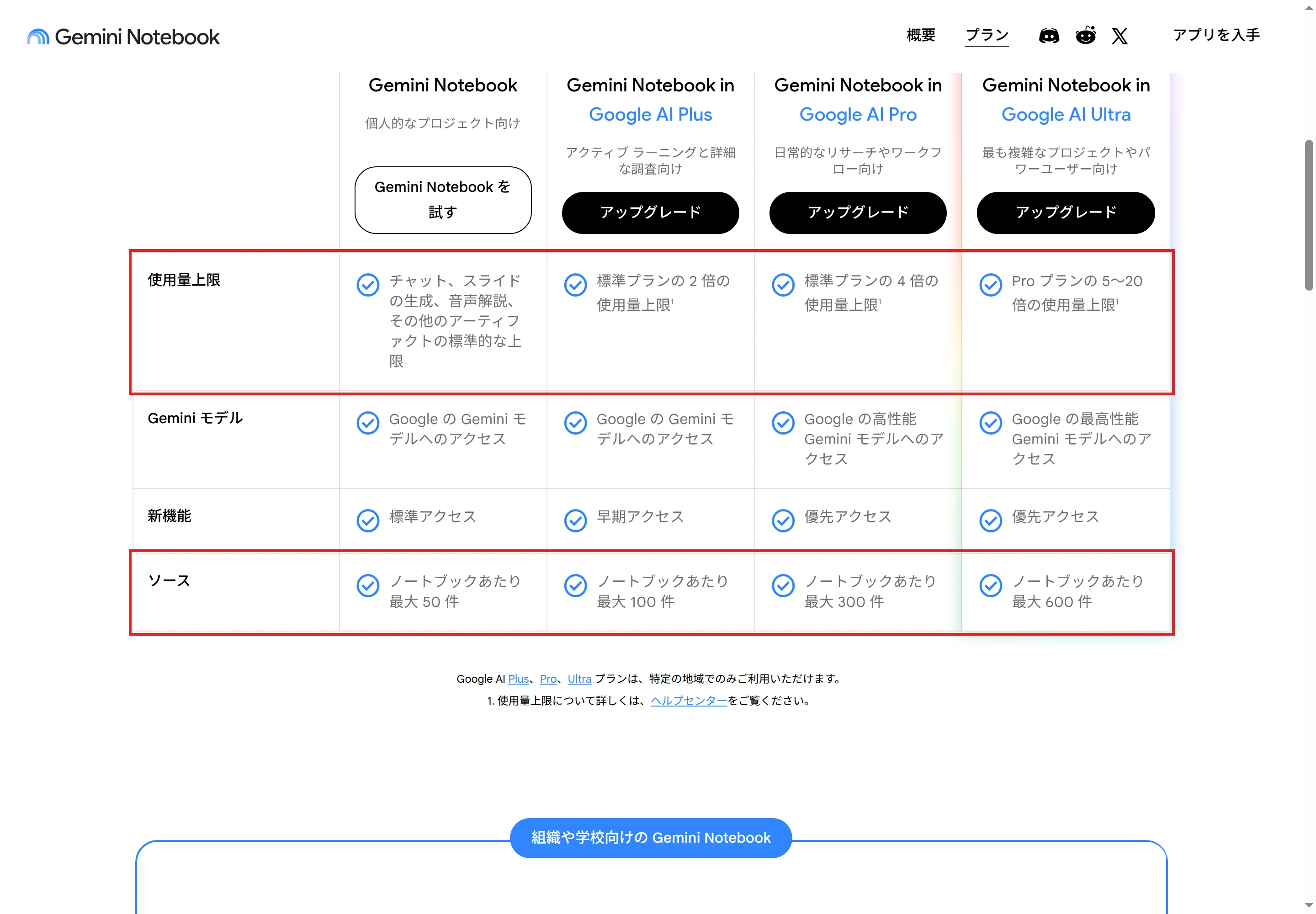
個人のプランの上限(2026年11月19日時点)
| プラン | 月額 | 使用量 | ノートブック | ソース |
|---|
| 無料 | 0円 | 標準 | 100件 | 50件 |
|---|
| Google AI Plus | 725円 | 標準の2倍 | 200件 | 100件 |
|---|
| Google AI Pro | 2,900円 | 標準の4倍 | 500件 | 300件 |
|---|
| Google AI Ultra | 14,500円 | Proの5倍 | 500件 | 500件 |
|---|
| Google AI Ultra | 32,000円 | Proの20倍 | 500件 | 600件 |
|---|
ノートブックの数は1人あたり、ソースの数は1つのノートブックあたりの上限です。
料金はGoogle Oneの料金のページ、上限はGemini Notebookのヘルプの値です。
チャットや音声解説などの使用量は、回数ではなく、処理の重さ(コンピュート量)で決まります。
上限に達したときは5時間ごとに使える量が戻り、別に1週間の上限もあります。
いまの使用量は、右上の設定の「使用量」で確かめられます。
Studioで作るときに上限に達していても「後で生成」を選べますが、できあがるまで数時間かかることがあります。
Google AI ProとGoogle AI Ultraでは、生成した画像や動画の目に見える透かしを消せます。
Google AIプランのほかの中身は、Geminiの料金で説明しています。
Google Workspaceで使う
Google WorkspaceとGoogle Workspace for Educationでは、NotebookLMはGmailやGoogleドキュメントと同じ「コアサービス」として使えます。
上限は、契約しているエディションのアクセス権の段階で決まります。
Workspaceの主なエディションの上限(1日あたり)
| アクセス権 | 主なエディション | チャット | 音声解説 |
|---|
| 標準 | Business Starter など | 50回 | 3件 |
|---|
| 高レベル | Business Standard、Plus など | 500回 | 20件 |
|---|
| 拡張 | AI Expanded Access | 1,000回 | 40件 |
|---|
| 最高レベル | AI Ultra Access | 5,000回 | 200件 |
|---|
AI Expanded AccessとAI Ultra Accessは、Workspaceに足すアドオンです。
WorkspaceとWorkspace for Educationのアカウントでは、アップロードしたファイル、質問、答えは、人のレビューを受けず、AIのモデルの学習にも使われません。
Gemini Notebook Enterprise
Gemini Notebook Enterprise(旧NotebookLM Enterprise)は、Google Cloudで提供される会社向けの版です。
データはGoogle Cloudのプロジェクトの中に置かれ、保存する地域も選べます。
VPC Service Controlsなどのセキュリティ機能も使えます。
ノートブックの共有は同じプロジェクトの中の人に限られ、公開の共有はできません。
料金は、Google Cloudの製品のページで、1ライセンスあたり月9米ドル、15ライセンスからとされています(2026年11月19日時点)。
上限は、ノートブックが1人500件、ソースが1つのノートブックに300件、質問が1人1日500回などです。
Gemini Enterpriseの一部のエディション(Standard、Plus、Frontline)でも使えます。
Gemini Enterpriseの料金は、Gemini Enterprise・ChatGPT Business・Claudeの料金比較で説明しています。
APIで使う
プログラムからノートブックを作るAPIは、2つあります。
- Gemini Notebook API:個人のGoogleアカウントで使えるREST APIで、2026年11月時点はプレビュー(一般提供の前)です。ノートブックを作り、Webページ、YouTubeの動画、テキスト、Markdownをソースとして入れられます。AIのエージェントから使うためのMCPのサーバーもあり、プレビューの間は無料です。Workspaceのアカウントにはまだ対応していません。
- Gemini Notebook EnterpriseのAPI:Enterpriseのライセンスで使うAPIで、こちらもプレビューです。ノートブックの作成と共有、ソースの追加、音声解説の作成ができます。
Geminiアプリとの連携
NotebookLMで作ったノートブックは、Geminiアプリの画面の「ノートブック」にも自動で出て、どちらからでも開いて質問できます。
片方でノートブックの名前を変えたり、ソースを足したり、カスタムの指示を直したりすると、もう片方にも反映されます。
Geminiアプリでは、プロンプトに「@Gemini Notebook」を付けて、ノートブックを作ったり直したりするように頼めます。
Geminiアプリで話した内容を、ノートブックのソースに加えることもできます。
NotebookLMとGeminiアプリの違い
| 項目 | NotebookLM | Geminiアプリ |
|---|
| 答えの根拠 | ソースだけ | ソースとWeb検索など |
|---|
| Studioの成果物 | 作れる | 作れない |
|---|
| 共有ノートブック | 開ける | 出てこない |
|---|
資料に書かれていることを確かめながら読みたいときはNotebookLM、資料の外の情報も合わせて相談したいときはGeminiアプリ、と使い分けられます。
Geminiアプリでノートブックについて話した内容は、Geminiアプリの「アクティビティの保存」の設定に従って保存されます。
Geminiアプリそのものの使い方は、Geminiとはで説明しています。
NotebookLMを使うときの注意
答えは引用で確かめる
NotebookLMの答えも、AIが作ったものなので、間違えることがあります。
大事な数字や決まりは、引用を開いて元の文を確かめてから使います。
Googleは、医療、法律、金融の助言には、資格のある専門家に相談するよう案内しています。
入れた資料の扱いを知っておく
個人のアカウントでは、入れた資料や質問は、フィードバックを送らない限り、モデルの学習に使われません。
答えに高評価や低評価のフィードバックを送ると、質問、資料、答えを含むやり取りの全体を、Googleの担当者が確かめることがあります。
会社の資料は、会社が契約しているWorkspaceのアカウントで扱うように、社内で決めておくと安心です。
権利のある資料だけを入れて共有する
Googleのヘルプでは、アップロードする権利のない資料は入れず、共有に必要な権利を持たない場合は著作権で保護されたものを共有しないよう求めています。
会社でNotebookLMの内容を伝えるには
NotebookLMで読み込んだ社内の資料やマニュアルを、社員にもっと分かりやすく伝えたいときは、NoLangで説明の動画にできます。
NoLangでは、作りたい動画を文章で頼むほか、入力欄の「+」から手元のPDFやPowerPointのファイルを添えて、資料をもとにした動画を作れます。
導入の進め方は、資料をダウンロードするか、お問い合わせから相談できます。
資料をダウンロード