GoogleのGeminiでは、作りたい画像を文章で伝えるだけで、イラストや写真風の画像を作れます。
手元の写真をアップロードして背景や色を変えたり、何枚かの画像を組み合わせたりすることもできます。
この画像の生成と編集を受け持つモデルが「Nano Banana(ナノバナナ)」です。
この記事では、パソコンとスマホで画像を作る手順、作った画像や写真の直し方、プロンプト(指示文)の書き方と用途別の例12個を取り上げます。
あわせて、画像に入る透かしの確かめ方、開発者向けのGoogle AI Studioで使うときのモデル名、作った画像を動画にする方法も扱います。
機能と手順の説明は、2026年11月に確かめたGoogleの公式のヘルプと利用規約に基づいています。
Geminiの画像生成(Nano Banana)でできること
Geminiの画像生成では、次のようなことができます。
文章で説明した画像を、写真風、水彩画、アニメ調などの画風で作る
作った画像を、会話を続けて少しずつ直す
手元の写真をアップロードして、背景や色、服装などを変える
何枚かの画像を組み合わせて、新しい画像を作る
ポスターや招待状のように、文字の入った画像を作る
同じ人物やキャラクターを、別の場面や角度で描く
文字入りの画像については、Googleの公式ヘルプが、対応するすべての言語でつづりが正確になりやすくなったと説明しています。
Gemini全体の使い方は、Geminiとは で説明しています。
使えるモデルとプラン
Geminiアプリの画像のモデルには、次の3つがあります。
Geminiアプリで使える画像のモデル(2026年11月)
モデル 使える人 特徴 Nano Banana 2 無料で使える 画像の生成と編集の基本のモデル Nano Banana 2.1 Google AIのプラン 画像の生成と編集ができる、Googleの最先端のモデル Nano Banana Pro Google AIのプラン 作った画像に細部を足して作り直すモデル
Google AIのプラン(Plus、Pro、Ultra)に入ると、Nano Banana 2.1を使え、作った画像の「Proでやり直す」からNano Banana Proで作り直せます。
GoogleはNano Banana Proについて、文字の入った画像やインフォグラフィックをより細かく描き込めるモデルとして紹介しています。
開発者向けの名前では、Nano Banana Proは「Gemini 3 Pro Image」、Nano Banana 2は「Gemini 3.1 Flash Image」というモデルです。
Geminiのほかのモデルとの違いは、Geminiのモデルの一覧 で説明しています。
使う前に必要なこと
画像を作るには、GoogleアカウントでGeminiにログインします。
ログインしていない画面でも「画像」のメニューは見えますが、画像を作ることはできません。
年齢の条件もあり、画像を作れるのは13歳以上、手元の写真などを編集できるのは18歳以上です。
Google AIのプランに入っていなくても、Nano Banana 2で画像を作れます。
プランなしでダウンロードできる画像の解像度は1Kで、Google AIのプランでは2Kでダウンロードでき、使える量の上限も上がります。
プランごとの料金は、Geminiの料金 で比べています。
Geminiで画像を作る手順
パソコンで作る
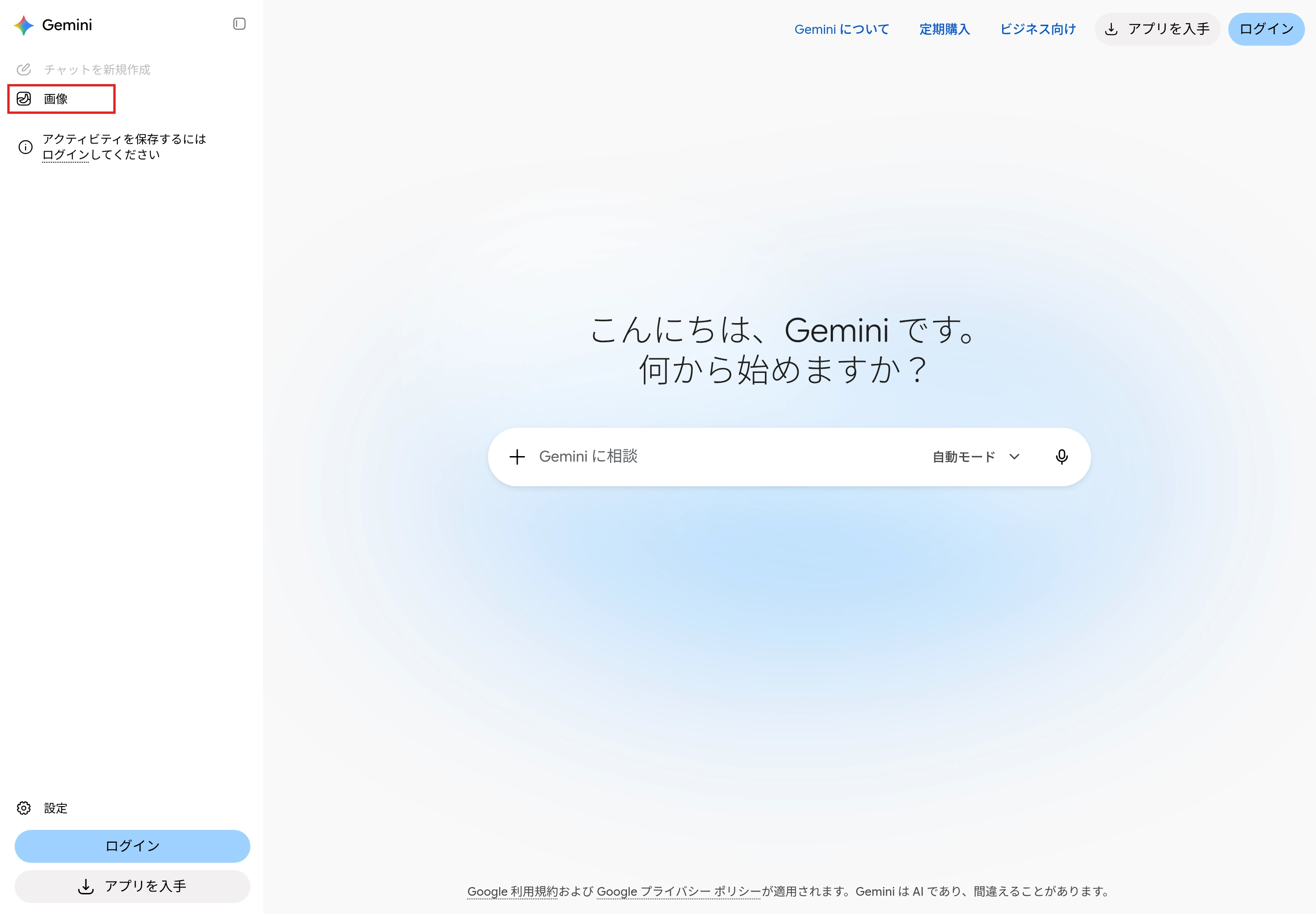
gemini.google.com を開き、Googleアカウントでログインする。左上の「サイドバーを開く」から「画像」をクリックする。
テンプレートを選ぶか、作りたい画像を文章で入力して送る。
ログインする前のGeminiのWeb版です。ログインした後も、左のサイドバーの「画像」から画像を作る画面を開きます。
ふだんのチャットの入力欄からも作れます。
入力欄の左の「+」(アップロードとツール)を押して「画像を作成」を選ぶか、そのまま「〜の画像を作成して」と頼みます。
画像を作るときに、参考にしてほしい画像をアップロードして添えることもできます。
スマホで作る(Android、iPhone)
スマホでは、Geminiのアプリか、ブラウザで開いたgemini.google.comで作ります。
Geminiのアプリを開くか、ブラウザでgemini.google.comを開く。
左上のメニューのアイコンから「画像」をタップする。
テンプレートを選ぶか、作りたい画像を文章で入力して送る。
アプリの入れ方とログインのしかたは、Geminiアプリの使い方 で説明しています。
縦長や横長の画像にする
画像の向きと比率は、プロンプトに書いて指定します。
Googleの公式ページでも、「2:3 のアスペクト比で」のように、縦横比をプロンプトに書く例を挙げています。
SNSのストーリーや縦型の動画に使う:「9:16の縦長で」
ブログの見出しやスライドに使う:「16:9の横長で」
アイコンや商品の一覧に使う:「正方形で」
作った画像を保存する、共有する
パソコン :画像にカーソルを合わせ、上に出る「フルサイズでダウンロード」のアイコンをクリックする。スマホのアプリ :画像を長押しし、「保存」をタップする。「共有」をタップすると、画像の公開リンクを作れる。
画像の下のその他のアイコンから「Google ドキュメントにエクスポート」を選ぶと、画像をGoogle ドキュメントに追加して編集を続けられます。
作った画像は、サイドバーの「ライブラリ」から見返せます。
作った画像や写真を直す
会話を続けて直す
できた画像が思っていたものと違うときは、同じ会話の中で、変えたい点だけを伝えます。
Geminiは同じ会話で作った画像を覚えているので、「背景を夜にして」「犬の口を閉じて」のような短い指示でも、前の画像を元に直せます。
前に作った画像を直すときは、サイドバーの「ライブラリ」から画像を開き、画像の下の「チャット」をクリックしてから、直したい内容を入力して送ります。
手元の写真を直す、複数の画像を組み合わせる
自分で撮った写真も、アップロードして直せます。
入力欄の「+」から「ファイルをアップロード」を選んで写真を添え、どう変えたいかを書いて送ります。
何枚かの画像をアップロードして、それを元に新しい画像を作ることもできます。
このときは、Googleの公式ブログが勧めるように、どの画像を何に使うかを書き分けます。
1枚目は人物のポーズ、2枚目は画風、3枚目は背景の見本です。
1枚目のポーズの人物を、2枚目の画風で、3枚目の場所に描いて。
写真の編集は18歳以上の人が使えます。
Nano Banana Proで作り直す
Google AIのプランに入っていれば、できた画像をNano Banana Proで作り直せます。
画像の右下にあるその他のアイコンから「Proでやり直す」を選びます。
文字の入った画像やインフォグラフィックで、細部を足したいときに使います。
ただし、Nano Banana 2の1日の使用量の上限に達すると、Proで作り直すこともできなくなります。
プロンプトの書き方とコツ
Googleのヘルプは、画像を作るときのプロンプトの終わりに「描いて」「生成して」「作成して」のような言葉を入れ、画風と、何がどこで何をしているかを詳しく書くよう勧めています。
公式ブログでは、次の要素を入れると、思いどおりの画像に近づけやすいとしています。
プロンプトに入れる要素
要素 書くこと 書き方の例 被写体 誰が、何が写るか 青い前掛けをした柴犬 構図 寄りか引きか、どの角度か 真上から、全身が入る引き 動き 何をしているか コーヒーをいれている 場所 どこで、いつ 夕暮れの海辺のカフェ 画風 写真風、水彩画など 色鉛筆で描いたようなタッチ 縦横比 画像の向きと比率 9:16の縦長 光とカメラ 光の向き、ピント 逆光、背景をぼかす 文字 入れる言葉と字の形、位置 上に太字で「春の新作」
すべての要素を毎回書く必要はなく、仕上がりに関わるものを選んで書きます。
短いプロンプトでも画像はできますが、「赤いドレスの女性」より「夕暮れの公園で、赤いドレスを着た女性がベンチで本を読んでいる」のように詳しく書くほど、意図が伝わります。
画像に文字を入れるとき
入れる文字を「」で囲み、置く場所を書く。
字の形は「太い丸みのある字」「手書き風の筆文字」のように言葉で説明する。
文字はなるべく短くする。
キャッチコピーなどの文言が決まっていないときは、先にGeminiと会話して文言を決め、その後で「この文言を入れたポスターを作成して」と頼むと、うまくいきやすいとGoogleは説明しています。
小さな文字や細かい部分は、つづりが崩れることがあるので、使う前に拡大して確かめます。
同じ人物やキャラクターで続けて作るとき
Nano Bananaは、同じ人物やキャラクターの見た目を保ったまま、服装、ポーズ、場面を変えて描くのが得意なモデルです。
続けて作るときは、同じ会話の中で頼むか、前に作った画像をアップロードして「この画像のキャラクターで」と添えます。
顔立ちやロゴのように変えたくない部分は、その特徴を言葉でも詳しく書いておくと、保たれやすくなります。
入れたくないものは、望む様子で書く
「車を入れないで」のように入れたくないものを書くより、「人も車もいない、静かな朝の通り」のように、望む様子をそのまま書くほうがよいと、Googleの開発者向けの説明は勧めています。
余白を空けたいときも、「右半分は何も描かない無地の背景にして」のように書きます。
一度に全部を直さない
直したい点がいくつもあるときは、1回に1つか2つずつ頼みます。
「人物はそのままで、背景だけを少し明るくして」のように、残す点と変える点を分けて伝えると、狙った画像に近づけやすくなります。
用途別のプロンプト例12個
そのまま使える形にしたプロンプトの例です。
題材や色を自分の用途に合わせて書き換えて使ってください。
写真を使う例(5、10、11、12)は、写真をアップロードしてから送ります。
イラストを作る
1:ブログの見出しに使う横長のイラスト
ブログの見出しに使う、16:9の横長のイラストを作成して。
雨上がりの商店街を、やわらかい水彩画のタッチで描いて。人物は小さく、文字は入れないで。
2:お店のマスコットキャラクター
和菓子屋のマスコットキャラクターを描いて。
桜もちをモチーフにした丸い体の笑顔のキャラクターで、太めの線の手描き風、背景は白にして。
3:同じキャラクターを別の場面で描く
さっきのキャラクターの顔と色はそのままに、店先でお客さんに手を振っている場面を描いて。 画風も同じにして。 アニメ調や水彩画など、画風や表情を指定する言葉は、AIイラストの作り方 で詳しく紹介しています。
人物の画像を作る
4:実在しない人物の、写真のような画像
実在しない30代の女性が、明るいカフェでノートパソコンに向かって笑顔で作業している写真風の画像を生成して。
窓からの自然光で、斜め前からやや引いた構図にし、背景は少しぼかして。
写真のように見せたいときは、Googleの開発者向けの説明にある型のとおり、撮り方(寄りか引きか)、被写体、場所、光、カメラの角度を順に書きます。
5:自分の写真からプロフィール写真を作る
添付した私の写真をもとに、紺のスーツを着たプロフィール写真を作成して。
顔立ちと髪型はそのままに、背景は無地の明るいグレーにして。
人物の画像を作るときは、Googleのガイドラインを守ります。
ガイドラインでは、実在の人物を性的または親密な状況で描くこと、服を脱がせたり透けさせたりすること、本人の同意なくなりすますこと、いじめや脅しに使うことを禁じています。
ほかの人の写真を使うときは、その人の許可を取ってからにします。
Googleのヘルプも、第三者の著作権やプライバシーの権利を侵害しないよう求めています。
仕事で使う画像を作る
6:文字の入ったお知らせのポスター
地域の清掃ボランティアを募集する、3:4の縦長のポスターを作成して。
上の中央に太い丸みのある字で「みんなで公園をきれいに」と入れ、その下にほうきを持った人たちの明るいイラストを描いて。ほかの文字は入れないで。
7:手順を説明するインフォグラフィック
新しく入ったアルバイト向けに、レジ締めの手順を4つの段階で示すインフォグラフィックを作成して。
「売上の集計」「現金を数える」「差額を記録」「金庫にしまう」を上から順に番号付きで並べ、各段階に小さなアイコンを付けて。
インフォグラフィックは、Googleも中身の正しさを確かめるよう呼びかけているので、できた画像の数字や手順を自分で確かめてから使います。
8:ネットショップの商品写真
ネットショップに載せる、ガラスのボトルに入ったオレンジジュースの商品写真を、正方形で生成して。
白い大理石の台に置き、右上からのやわらかい光を当て、背景は淡いベージュの無地にして。
9:文字を後から入れる告知の画像
セミナーの告知に使う、16:9の横長の画像を作成して。
左側に、オンラインで話を聞く人たちのフラットなイラストを置き、右半分は文字を後から入れられる無地の背景にして。
写真を直す、組み合わせる
10:写真の一部だけを変える
添付した部屋の写真の、ソファの色だけを深い緑に変えて。
ほかの家具、光の当たり方、構図はすべてそのままにして。
11:2枚の写真を組み合わせる
1枚目は私の店の外観の写真、2枚目は雪の降る夜の街の写真です。
1枚目の店の形と看板はそのままに、2枚目のような雪の夜の景色にして。
12:古い写真に色を付ける
添付した古い白黒の家族写真を、自然な色合いのカラー写真にして。
人物の顔立ちと服の形は変えず、写真の傷やしみも目立たないように直して。
直すときのプロンプト例
できた画像を直すときは、全部を書き直さず、変えたい点だけを伝えます。
いいですね。光をもう少し温かみのある色にして。 構図はそのままで、季節を夏から冬に変えて。 ポスターの文字だけを「みんなで公園をきれいに 10月5日」に直して。ほかは変えないで。 Googleの開発者向けの説明では、「〜だけを変えて、ほかは元の画風、光、構図のまま残して」と書く形を、一部だけを直すときの型として紹介しています。
ほかの画像生成AIと比べたいときは、画像生成AIのおすすめ で、無料で使える範囲と商用利用の条件を比べています。
透かしの入り方と確かめ方
Geminiで作ったり編集したりした画像には、AIで作ったことを示す、目に見えない透かし(SynthID)が入ります。
画像には、来歴の情報(Content Credentials)も含まれます。
目に見える透かしを付けるかどうかは、パソコンのWeb版の左下にある設定の「メディアの透かし」で、オンとオフを切り替えられます。
この設定で変わるのは目に見える透かしだけで、SynthIDの透かしと来歴の情報はそのまま入ります。
ある画像がGoogleのAIで作られたものかどうかは、その画像をGeminiにアップロードして、「これは AI で生成されたもの?」と尋ねると確かめられます。
GeminiがSynthIDで見分けられるのは、GoogleのAIで作った画像だけです。
ほかのAIで作った画像の見分け方は、AIチェッカーの使い方 で説明しています。
Google AI StudioやAPIでNano Bananaを使う
Nano Bananaのモデルは、開発者向けのGoogle AI StudioとGemini APIからも使えます。
自分のアプリやサービスに画像の生成を組み込みたいときは、こちらを使います。
APIで使うときのモデルの名前は、次のとおりです。
Gemini APIのNano Bananaのモデル(2026年11月)
名前 モデルID Nano Banana 2.1 gemini-nano-banana-2.1 Nano Banana 2 gemini-3.1-flash-image Nano Banana 2 Lite gemini-3.1-flash-lite-image Nano Banana Pro gemini-3-pro-image
Googleは、新しく開発するものにはNano Banana 2.1を勧めています。
APIでは縦横比と解像度を指定でき、Nano Banana 2.1では1K、2K、4Kの解像度と、16:9や9:16、21:9などの比率を選べます。
1回の生成で、参考にする画像を最大14枚まで渡せます。
Nano Bananaの画像のモデルは、Gemini APIの無料枠の対象外です。
企業向けのGoogle Cloudでは、「Gemini Enterprise Agent Platform」(以前のVertex AI)でも、同じモデルIDで使えます。
Geminiで作った画像を動画にする
Geminiで作ったイラストや写真は、NoLangでナレーションと字幕の入った動画にできます。
画像を順番に並べて動画にする
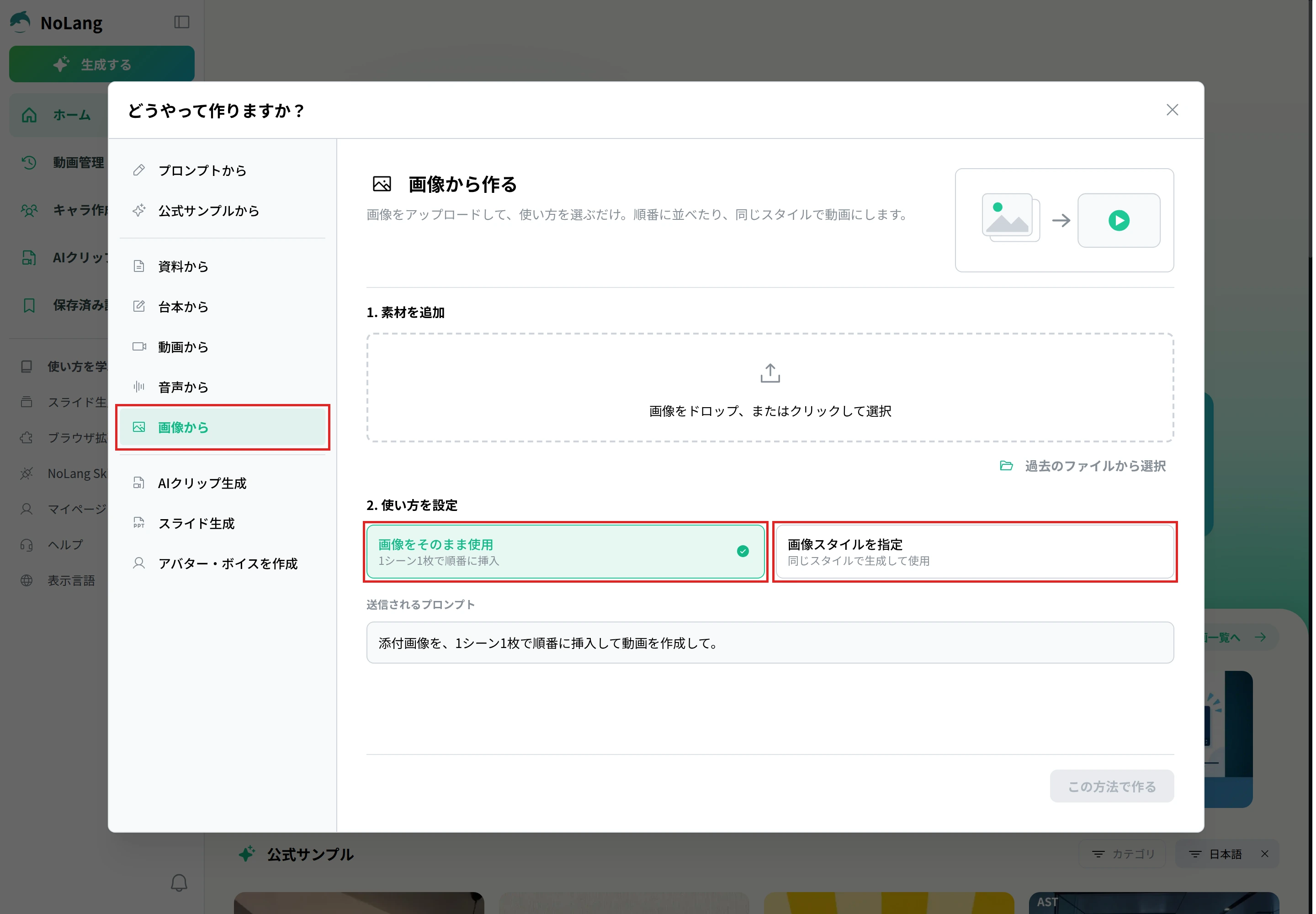
まず、NoLangのホームの「もっとみる」から、「どうやって作りますか?」の一覧を開きます。
一覧の「画像から」を押し、表示された「画像から作る」の画面で、Geminiで作った画像を追加します。
最後に使い方を選んで、「この方法で作る」を押します。
NoLangの作り方の一覧で「画像から」を選んだ画面です。画像を追加してから、「使い方を設定」で使い方を選びます。
使い方は2つから選べます。
画像をそのまま使用 :画面の説明は「1シーン1枚で順番に挿入」。Geminiで場面ごとに作ったイラストを、紙芝居のように順に見せたいときに選ぶ。画像スタイルを指定 :画面の説明は「同じスタイルで生成して使用」。追加した画像の画風に合わせてNoLangが新しく画像を作り、それを使って動画にする。
追加できる画像の形式は、JPEG、PNG、GIF、WebP、HEICです。
場面の画像を直す、動きを付ける
NoLangの編集画面で場面の画像を選び、「AIツール」から「AI画像編集」を選ぶと、日本語の指示で画像を直せます。
指示で画像を直す機能は、AI画像編集 のページで紹介しています。
同じ「AIツール」から「AIで動画化」を選ぶと、その画像に動きを付けた短い映像にできます。
写真やイラストを動かす機能は、画像から動画を作るAI のページで作例と一緒に紹介しています。
作った画像を、 ナレーション入りの動画に
NoLangで動画を作る 会社で画像を使った動画を作るには
商品の紹介や社内のお知らせなど、会社で動画を何本も作るときは、NoLangの法人向けのプランを使えます。
Geminiで作った画像や、手元の資料、文章を元に、ナレーションと字幕の入った動画を作れます。
導入について相談したいときはお問い合わせ から連絡でき、法人向けのプランをまとめた資料は下のボタンから受け取れます。
資料をダウンロード
まとめ
Geminiで画像を作るには、Googleアカウントでログインして、サイドバーの「画像」か入力欄の「+」の「画像を作成」から、作りたい画像を文章で伝えます。
無料ではNano Banana 2を使え、Google AIのプランではNano Banana 2.1を使えるほか、Nano Banana Proで作り直すこともできます。
プロンプトは、被写体、構図、動き、場所、画風を具体的に書き、縦横比や入れる文字も言葉で指定します。
直すときは、同じ会話で変えたい点だけを1つずつ伝えます。
できた画像をNoLangに追加すれば、1シーンに1枚ずつ入れた、ナレーションつきの動画を作れます。
NoLang編集部
動画生成AIサービス「NoLang」運営チーム(株式会社Mavericks)
NoLang編集部は、動画生成AIサービス「NoLang」を開発・運営する株式会社Mavericksのメンバーで構成されています。動画生成AIの開発・運営を通じて得た一次情報をもとに、動画制作・動画活用にすぐ活かせる実践的なノウハウをお届けしています。