ChatGPTでは、作りたい画像を文章で伝えるだけで、イラストや写真風の画像ができます。
手元の写真をアップロードして、背景を変えたり、イラストにしたりすることもできます。
この機能は「ChatGPT Images」と呼ばれ、無料版でも使えますが、利用にはログインが必要で、作れる枚数には上限があります。
この記事では、Web版とスマホアプリでの作り方、作った画像の直し方、指示文(プロンプト)の書き方と用途別の例10個を紹介します。
あわせて、無料版で作れる枚数、写真が送れないときに確かめること、自分の写真や顔写真を送る前に見ておく設定もまとめました。
機能と制限の説明は、2026年11月に確かめたOpenAIの公式ヘルプと利用規約に基づいています。
ChatGPTで画像を作る手順
ChatGPTで画像を作るには、作りたい画像を文章で伝えます。
ふだんの会話の中で「〜の画像を作って」と頼むほか、入力欄の「+」から「画像を作成」を選んだり、サイドバーの「画像」を開いたりしてから指示を入れることもできます。
Web版(パソコンのブラウザ)
- ChatGPTを開き、ログインする。
- 新しいチャットで、作りたい画像を文章で入力して送る。入力欄の「+」から「画像を作成」を選んでから入力してもよい。
- 画像ができるまで待つ。指示が複雑だと数分かかることがあり、その間もほかの質問を続けられる。
- できた画像を開き、パソコンにダウンロードする。
ログインしていない状態でもChatGPTと会話はできますが、画像の作成はできません。
ログアウトした画面で「+」を押すと、「画像を作成」の項目に「使用するにはログインしてください」と表示されます。
アカウントは無料版でかまいません。
縦長や横長の画像がほしいときは、縦横比の選択メニューで比率を選ぶか、指示文に「16:9の横長で」のように書きます。
作った画像は、すべてサイドバーの「画像」に自動で保存され、あとから一覧で見返せます。
テンプレートから作る
ポスターやロゴのような画像は、テンプレートをひな形にして作ることもできます。
サイドバーの「画像」でテンプレートの一覧を開き、カテゴリーとテンプレートを選んで、用途や入れたい文字などを書き足して送ります。
ChatGPTから画風などを尋ねられたら、表示された選択肢から選ぶか、自分で答えを入力します。
スマホアプリ(iPhone、Android)
ChatGPT Imagesは、iPhoneとAndroidのChatGPTアプリでも使えます。
作り方はWeb版と同じで、チャットで頼むか、「画像」から指示を入れます。
アプリでは、できた画像をタップすると全画面で開き、そこから直したい内容を入力したり、選択ツールで直す範囲を指定したりできます。
アプリには、手描きのスケッチから画像を作る機能もあります。
メッセージの入力欄に「@」を入力してスケッチを選び、絵を描いてから、「このスケッチを、木々に囲まれた赤い家の水彩画にして」のように仕上がりを書いて送ります。
作った画像を直す、写真から作る
作った画像の一部を直す
できた画像は、会話を続けて直します。
直し方は2つあります。
- 会話で直す:「背景をもっとシンプルに」のように、変えたい点だけを書いて送る。場所を決めて直したいときは「右下の文字を」のように、その場所も書く。
- 範囲を選んで直す:画像を開き、選択ツールで直したい部分をなぞってから、どう変えるかを書く。
範囲を選んでも、変化が選んだ部分の外に及ぶことがあります。
直したくない部分があるなら、「人物と背景はそのままにして」のように指示文にも書いておきます。
編集の画面では、同じ画像を別の縦横比で作り直すこともできます。
OpenAIの公式ガイドは、直すときは一度に多くを変えず、1つずつ小さく直すほうが、狙った画像に近づけやすいとしています。
手元の写真やイラストを元に作る
自分で撮った写真や手描きのイラストを元に、画像を作ることもできます。
入力欄の「+」から「写真を追加」を選ぶか、画像のファイルを入力欄にドラッグするか、コピーした画像を貼り付けてから、どう変えたいかを書いて送ります。
写真の使い方には、たとえば次のようなものがあります。
- 商品の写真の背景だけを変える
- ペットの写真を水彩画風のイラストにする
- 自分の写真から、SNSのアイコンに使う似顔絵を作る
- 手描きのラフを、きれいな線のイラストに描き直す
画像を2枚以上使うときは、「画像1は私の机の写真、画像2は画風の見本です。画像1の配置はそのままに、画像2の画風にしてください」のように、どの画像を何に使うかを書き分けます。
よく使う写真は、ChatGPTに頼んで名前を付けて保存しておくと、別のチャットでも「@」に続けてその名前を書くだけで呼び出せます。
自分や家族の顔写真を送る前には、送った写真がどこに残り、学習に使われるかどうかを確かめておきます。
設定の変え方と写真の消し方は、「自分の写真や顔写真を送る前に確かめること」にまとめました。
指示文(プロンプト)の書き方
指示文は長く書かなくてもかまいません。
OpenAIの公式ガイドでは、多くの場合1〜3文のはっきりした文章で足りるとしています。
大事なのは、何に使う画像で、何を、どんな画風で描くかが伝わることです。
指示文に入れる要素
| 要素 | 書くこと | 書き方の例 |
|---|
| 用途 | どこで使う画像か | ブログの見出しに使う |
|---|
| 描くもの | 主役と、何をしているか | 笑顔でパンを焼くキャラクター |
|---|
| 場所と状況 | 背景、季節、時間帯 | 春の川沿い、夕方の海辺 |
|---|
| 画風 | 写真風、水彩画、アニメ調など | 色鉛筆で描いたような |
|---|
| 構図と縦横比 | 画面の向きと余白の位置 | 16:9の横長、右側に余白 |
|---|
| 光と色 | 光の向き、色合い | 左の窓からのやわらかい光 |
|---|
| 入れる文字 | 文字の中身と置き場所 | 上の中央に「夏祭り」 |
|---|
| 入れないもの | 描いてほしくないもの | ロゴや文字は入れない |
|---|
すべての要素を毎回書く必要はなく、仕上がりに関わるものだけを選びます。
公式ガイドでは、「きれいな光で」のようなあいまいな言い方より、「左の窓から入るやわらかい自然光」のように具体的に書くほうが、意図どおりになりやすいとしています。
画像の中に文字を入れるときは、入れる文字を「」で囲み、字の太さ、大きさ、色、位置を指定して、文字はなるべく短くします。
文字を入れたくない画像では、「文字は入れないでください」とはっきり書きます。
特定のブランドや作品に似せず、オリジナルのデザインとして頼むことも、公式ガイドが勧めている点です。
出典:OpenAI Japan公式チャンネル
OpenAI Japanの公式動画「Images でデザインも自由自在!」では、抹茶スイーツの店「matcha holiday」を題材に、ロゴ、SNSの投稿画像、店頭の看板など、日本語の文字が入ったデザインをChatGPT Imagesで作る例が紹介されています。
動画の説明文では、「文字は大きめに」「ポップなフォントで」「レイアウトは雑誌風に」のようにイメージを具体的に伝え、気になるところは会話しながら直す使い方を勧めています。
用途別の指示文の例10個
そのまま使える形にした指示文の例です。
題材や色を自分の用途に合わせて書き換えて使ってください。
写真を使う例(5と10)は、写真をアップロードしてから送ります。
イラストを作る
1:ブログの見出しに使う風景のイラスト
ブログの見出しに使う横長のイラストを作ってください。
春の川沿いの桜並木を、やわらかい水彩画のタッチで描き、文字は入れないでください。
2:お店のオリジナルキャラクター
パン屋の店頭で使うオリジナルのキャラクターを作ってください。
丸いパンの形をした笑顔のキャラクターで、太めの線の手描き風、背景は白にしてください。
3:同じキャラクターで別の場面を描く
さっきのキャラクターはそのままに、エプロンをつけてパンを焼いている場面を描いてください。
画風と色合いは変えないでください。
4:絵本の1ページ
子ども向けの絵本の1ページを作ってください。
森の中で小さなクマがウサギに道を聞いている場面を、色鉛筆で描いたような温かい色合いで描いてください。
5:自分の写真からSNSのアイコン
添付した写真の人物を、SNSのアイコンに使うイラストにしてください。
正方形で顔を中心に、シンプルなアニメ調、背景は淡い緑の単色にしてください。
仕事で使う画像を作る
6:文字の入ったお知らせのポスター
町内会の夏祭りを知らせる縦長のポスターを作ってください。
上の中央に太字で「夏祭り 8月2日(土)」と入れ、ちょうちんと屋台のイラストでにぎやかにしてください。ほかの文字は入れないでください。
7:ネットショップの商品写真風の画像
ネットショップに載せる、白いマグカップの商品写真風の画像を作ってください。
木のテーブルの上に置き、左の窓からやわらかい自然光が当たるようにしてください。正方形で、ロゴや文字は入れないでください。
8:手順を説明する図
新入社員向けに、経費精算の流れを4つの段階で示す図を作ってください。
「申請」「上長の承認」「経理の確認」「振り込み」を左から右へ矢印でつなぎ、各段階に小さなアイコンを付けてください。
9:プレゼン資料の表紙のイラスト
プレゼン資料の表紙に使う、チームで話し合っている場面のフラットなイラストを作ってください。
16:9の横長で、右側に文字を置けるよう余白を空けてください。
10:商品の写真の背景を変える
添付した商品の写真の、背景だけを明るい屋外のテラスに変えてください。
商品の形、色、向きはそのままにしてください。
直すときの指示文の例
できた画像が思っていたものと違うときは、全部を書き直さず、変えたい点だけを伝えます。
全体をもう少し明るくして、背景はシンプルにしてください。
構図はそのままで、画風を水彩画から切り絵風に変えてください。
右下の文字だけを「8月2日(土)」に直してください。ほかはそのままにしてください。
公式ガイドでは、編集のときに「Xだけを変えて、ほかはすべてそのままにしてください」と書く形が、狙いどおりに直す分かりやすい方法の1つとして紹介されています。
無料版で作れる枚数
ChatGPT Imagesは、無料版を含むすべてのプランで使えます。
ただし、無料版の画像の作成には、チャットとは別の使用量の上限があります。
OpenAIの公式ヘルプと料金ページは、無料版で1日に作れる具体的な枚数を示していません。
上限に達するとChatGPTが知らせ、時間をおいてからまた作れるようになります。
上限に達したあとに有料プランへ切り替えると、使用量はリセットされます。
料金ページでは、プランごとの画像の作成を次のように説明しています。
プランごとの画像の作成(料金ページの表示、2026年11月16日)
| プラン | 月額 | 画像の作成 |
|---|
| 無料版 | 0円 | 制限あり |
|---|
| Go | 1,400円 | より多く作れる |
|---|
| Plus | 3,000円 | より高度で正確な画像を作れる |
|---|
| Pro | 16,800円から | 高速で、無制限に作れる |
|---|
Proの「無制限」にも、不正な利用を防ぐための安全対策は適用されます。
PlusとProでは、考えてから描く「思考機能を備えた画像生成」も使えます。
無料で使える範囲をほかの画像生成AIと比べたいときは、画像生成AIのおすすめで、無料の範囲と商用利用の条件を比べています。
写真などのアップロードにも、別の上限があります。
無料版でアップロードできるのは1日3件までで、どのプランでも3時間に80件までです。
混雑する時間には、OpenAIがこの上限を引き下げることがあります。
写真が送れないときに確かめること
写真をアップロードできないときは、次の順に確かめます。
写真が送れないときに確かめること
| 確かめること | 目安 |
|---|
| アカウント | 使いたいアカウントとプランでログインしているか |
|---|
| ファイルの形式 | PNG、JPEG、動かないGIF |
|---|
| ファイルの大きさ | 1枚20MBまで |
|---|
| アップロードの回数 | 無料版は1日3件まで。上限の表示に再開の時刻があれば、その時刻まで待つ |
|---|
| 障害と通信 | OpenAIの稼働状況のページで障害が出ていないか。会社のネットワークでは、ChatGPTへの接続が止められていないか |
|---|
形式が違う画像は、PNGかJPEGで保存し直してから送ります。
20MBを超える写真は、容量を小さくしてから送ります。
ほとんど送っていないのに、アップロードの上限の表示が出ることもあります。
公式ヘルプによると、失敗したアップロードも回数に数えられることがあるので、表示の時刻まで待ってから送り直します。
障害の有無はOpenAIの稼働状況のページで確かめられます。
会社のネットワークでは、セキュリティの設定でChatGPTの通信が止められていることがあり、公式ヘルプは、許可が要る接続先を管理者向けに案内しています。
自分の写真や顔写真を送る前に確かめること
自分や家族の顔写真を送るときに確かめておきたいのは、送った写真が学習に使われるかと、どこに残るかの2つです。
送る前に、次の点を確かめておきます。
学習に使われる設定を確かめる
個人で使うFree、Plus、Proでは、会話の内容をOpenAIのモデルの改善に使う設定が、はじめからオンになっています。
使われたくないときは、設定の「データコントロール」で、モデルの改善に使うかどうかの項目をオフにします(公式ヘルプでの名前は「すべての人のためにモデルを改善する」)。
- Web版:アカウントのメニューから「設定」を開き、「データコントロール」でモデルの改善の項目をオフにする。
- スマホアプリ:サイドバーを開き、プロフィールのアイコンから設定を開いて、「データコントロール」でモデルの改善の項目をオフにする。
ログインしていれば、この設定はWeb版とアプリの両方に効きます。
オフにしても、これまでのチャットの履歴は消えません。
一時チャットで送る
1回だけ写真を使いたいときは、一時チャットを使う方法もあります。
一時チャットは履歴に残らず、一時チャットのままであれば、モデルの改善には使われません。
ただし、安全のためにOpenAIが最大30日間コピーを保存することがあります。
新しいチャットを開き、一時チャットに切り替えてから、最初のメッセージを送ります。
送った写真を消す
アップロードした写真は、チャットとは別に、ファイルの保管場所(ライブラリ)にも自動で保存されます。
チャットを削除しても、ライブラリに保存された写真は残るので、写真も消したいときはライブラリから削除します。
削除したチャットとファイルは、安全や法令のために長く保つ必要がある場合などを除き、30日以内にOpenAIのシステムから完全に削除されます。
ほかの人の写真は本人の許可を取る
友人や同僚など、ほかの人の写真を使うときは、本人の許可を取ってからにします。
OpenAIの公式ガイドも、実在の人物の画像を作るときは、その人の肖像を使う許可を得ていることを確かめるよう求めています。
OpenAIのサービス規約では、本人のはっきりした同意と必要な権利がないまま、人の肖像を画像で再現することを禁じています。
作った画像の使い方と権利
OpenAIの利用規約では、ChatGPTで作った画像(アウトプット)は、法律で認められる範囲で、作った人が所有するとしています。
公式ガイドによると、使うときにOpenAIの名前を書き添える必要はありません。
ただし、同じ規約には、ほかの利用者が似た画像を受け取ることがあるとも書かれています。
また、AIが作ったものを人が作ったものと偽って示すことは、規約で禁じられています。
有名なキャラクターやブランドのロゴに似た画像は、他者の権利を侵害するおそれがあるので、仕事で使う画像ほど、オリジナルのデザインとして頼んでおきます。
ChatGPTで作った画像には、OpenAIのツールで作ったことを示す来歴の情報(C2PAのメタデータ)と、目に見えない電子透かしが入ります。
来歴の情報は、スクリーンショットを撮ったりファイルの形式を変えたりすると消えることがあります。
作った画像を動画にする
ChatGPTで作ったイラストや写真は、NoLangでナレーションと字幕の入った動画にできます。
絵本のように場面ごとの絵を並べた動画や、作ったキャラクターが動く短い映像も作れます。
画像を順番に並べて動画にする
NoLangのホームで「もっとみる」を押すと、作り方の一覧(「どうやって作りますか?」)が開きます。
「画像から」を選ぶと「画像から作る」の画面になり、画像を追加して、使い方を選んでから「この方法で作る」を押します。
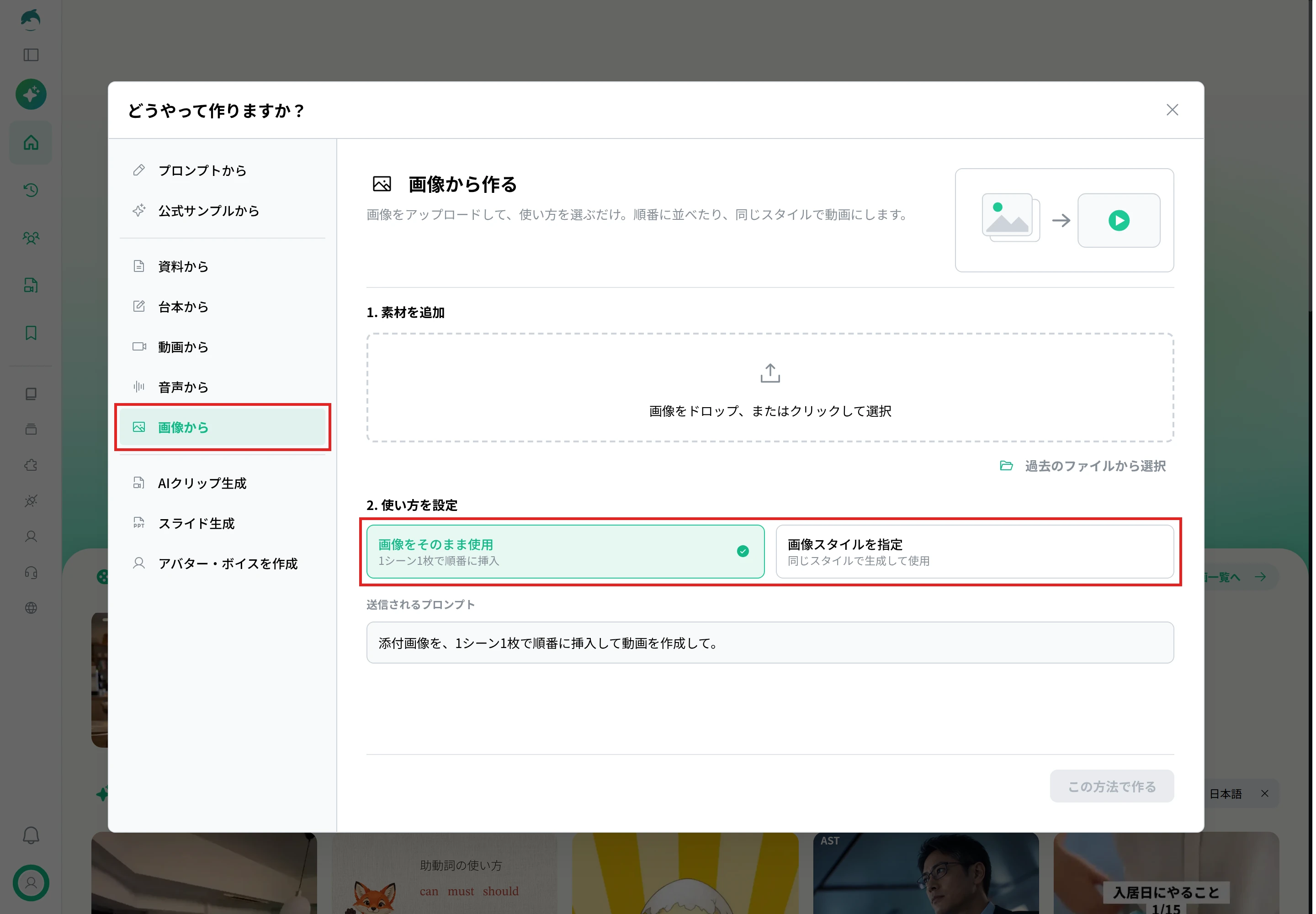
NoLangの作り方の一覧で「画像から」を選んだ画面です。画像を追加してから、下の「使い方を設定」で使い方を選びます。
使い方は2つから選べます。
- 画像をそのまま使用:追加した画像を、1つの場面に1枚ずつ、順番に入れた動画を作る。ChatGPTで場面ごとに作ったイラストを、絵本のように並べたいときに向く。
- 画像スタイルを指定:追加した画像と同じ画風で新しく画像を作り、その画像で動画を作る。
画像に動きを付ける
NoLangの編集画面で場面の画像を選び、「AIツール」から「AIで動画化」を選ぶと、その画像に動きを付けた短い映像にできます。
写真やイラストに動きを付ける機能は、画像から動画を作るAIのページで作例と一緒に紹介しています。
作例:手洗いの手順を伝える絵本風の動画
次の動画は、NoLangで作った、子ども向けに手洗いの手順を伝える絵本風の動画です。
同じ男の子とばいきんのキャラクターが場面をまたいで登場し、手のひらや手の甲など6つの手順を「わざ」として、大きな擬音の文字と2人の声の掛け合いで伝えます。
場面の絵はNoLangの画像生成で作り、手を洗う場面の映像は、その絵に動きを付けて作っています。
テンプレートを使うと、この動画と同じ構成で、歯みがきや片付けなど、ほかの生活の習慣を手順で伝える動画を作れます。
会社で画像を使った動画を作るには
社内の研修やお知らせ、商品の紹介など、会社で動画を続けて作るなら、NoLangの法人向けのプランを使えます。
ChatGPTで作った画像や、手元の資料、文章から、ナレーションと字幕の入った動画を作れます。
導入の相談はお問い合わせから受け付けており、法人向けの資料は下のボタンからダウンロードできます。
資料をダウンロード
まとめ
ChatGPTで画像を作るには、ログインしてから、会話で頼むか、サイドバーの「画像」から指示を入れます。
指示文は、用途、描くもの、画風、構図、入れる文字と入れないものを1〜3文で書き、直すときは変えたい点だけを伝えます。
無料版でも作れますが、画像の作成と写真のアップロードには上限があり、写真が送れないときは形式、大きさ、回数の順に確かめます。
顔写真を送る前には、学習に使う設定とライブラリに残る写真を確かめておきます。
作った画像は、NoLangで場面ごとに並べて、ナレーションの入った動画にできます。