AIイラストを作れるツール9選
ここでは、イラストを作る人が使うことの多いツールを9つ取り上げます。内容は2026年11月15日に各社の公式ページ(ヘルプ、料金ページ、利用規約、モデルの説明)で確かめたもので、順位はつけていません。無料の範囲と料金は変わることがあるので、使う前に公式ページで確かめてください。
AIイラストを作れるツール
| ツール | 使う場所 | 無料で使えるか | 指示の書き方 |
|---|
| ChatGPT | ブラウザ、アプリ | 回数に制限あり | 文章 |
|---|
| Gemini | ブラウザ、アプリ | 使用量に上限あり | 文章 |
|---|
| Canva | ブラウザ、アプリ | 月200回まで | 文章とスタイル |
|---|
| Adobe Firefly | ブラウザ | 毎日(制限あり) | 文章 |
|---|
| PixAI | ブラウザ、アプリ | 毎日のクレジット | 文章とタグ |
|---|
| SeaArt | ブラウザ、アプリ | 毎日のスタミナ | 文章とタグ |
|---|
| NovelAI | ブラウザ | 30回の試用 | タグと文章 |
|---|
| Midjourney | ブラウザ、Discord | 有料 | 短い文章 |
|---|
| Anima | 自分のパソコンなど | モデルを入手 | タグと文章 |
|---|
表の「指示の書き方」は、公式の案内が勧める書き方です。文章で書くツールは、ふだんの言葉で絵の内容を説明します。タグで書くツールは、1girl, long hair, smile のように短い英語の言葉をカンマで区切って並べます。
ChatGPT(OpenAI)
ChatGPTでは、会話の中で作りたい画像を説明すると画像ができます。ブラウザとiOS、Androidのアプリで使え、無料版でも画像を作れますが、回数に制限があります。料金ページによると、有料のGoは月¥1,400、Plusは月¥3,000です。
写真を参照として保存しておき、プロンプトの中で @ と保存した名前で呼び出す使い方や、画像の一部を選んでその部分だけを直す使い方が、公式ヘルプで紹介されています。
Gemini(Google)
GoogleのGeminiアプリでは、Nano Banana 2というモデルで画像を作り、直せます。ログインすれば無料で使えますが、1日の使用量に上限があります。有料のGoogle AI Plusは月¥725、Proは月¥2,900で、上限が広がります。
公式ヘルプは、人物やキャラクターの見た目を複数の画像でそろえられることと、画像の一部だけを直せることを特徴に挙げています。ヘルプに載っている指示の例も日本語です。同じキャラクターで何枚も描きたいときに試しやすいツールです。
Canva(Canva)
デザインツールのCanvaには、文章からイラストを作る機能があります。日本語のプロンプトで作れ、アニメ風、水彩画風、ピクセルアートなど20以上のスタイルから選べます。無料版は標準のモデルで月200回、高品質のモデルで月20回まで使え、有料のCanvaプロは月¥1,180です。
作ったイラストは、そのままCanvaのデザインに使えます。会話で「アニメ風に」「背景を海に」のように頼んで直すこともできます。
Adobe Firefly(Adobe)
Adobe Fireflyは、文章から画像を作るAdobeのサービスです。画像は毎日無料で作れますが、回数には制限があります。有料のFirefly Standardは月1,580円(税込)です。
参照の画像をアップロードして画風や構図を合わせたり、効果、色調、照明、カメラの角度を選んだりできます。入力の途中でプロンプトを提案する機能と、プロンプトを自動で改善する機能もあります。公式の製品ページでは、Fireflyのモデルで作ったコンテンツは商用に使えるとしています。
PixAI
PixAIは、アニメ風のイラストに特化した生成サービスです。ブラウザとアプリで使え、無料で登録して、毎日ログインするともらえるクレジットで作れます。有料のプランは月9.99ドルからです。
日本語を含む多くの言語で指示を書け、モデルによって文章とタグのどちらでも書けます。どのモデルにも、避けたい要素を指定するネガティブプロンプトが初めから入っています。意図をくみ取ってプロンプトを組み立て、生成までを代わりに行うエージェント「Mio」も用意されています。
SeaArt(SeaArt)
SeaArtは、アニメ向けを含む多くのモデルを選んで画像を作れるサービスです。ブラウザとアプリで使え、毎日回復するスタミナの範囲で無料で作れます。
モデルによって、文章で書くものとキーワード(タグ)で書くものがあり、公式の案内も両方の書き方を説明しています。短いプロンプトを、選んだモデルに合う形に書き直す「Prompt Assistant」もあります。
NovelAI(Anlatan)
NovelAIは、アニメ風のイラストに強い画像生成サービスです。ブラウザで使い、メール認証をしたアカウントで30回まで試せます。有料のプランは月10ドルから25ドルです(税別)。
タグでも文章でも書けますが、公式の案内ではタグの書き方と、タグを強めたり弱めたりする記号を詳しく説明しています。最新のV5のモデルは日本語の指示にも対応し、漢字で入力すると合うタグを提案する機能もあります。
Midjourney(Midjourney)
Midjourneyは、WebサイトかDiscordで使う画像生成サービスです。使うには有料の契約が要り、Basicは月10ドルからです。アニメと東洋的な絵柄に向いたモデル「Niji」があり、最新のNiji 7はプロンプトの末尾に --niji 7 と付けて使います。
縦横比などの設定は、プロンプトの末尾に付けるパラメータで指定します。
Anima(CircleStone Labs、Comfy Org)
Animaは、アニメのキャラクターや画風のイラストに特化した画像生成モデルです。ComfyUIという画像生成のソフトで自分のパソコンで動かすか、Animaに対応したオンラインのサービスで使います。
学習に使われたのは、Danbooru形式のタグと文章の説明なので、タグでも文章でも書けます。モデルそのものは非商用のライセンスですが、作った画像は商用に使えると公式のモデルの説明に書かれています。
ChatGPTやGeminiなど、イラストに限らない画像生成AIの料金と商用利用の条件は、画像生成AIのおすすめで詳しく比べています。
プロンプトの書き方
プロンプトは、AIに描いてほしい絵の説明です。Gemini、PixAI、SeaArt、Midjourneyの公式の案内は、表現は違っても、主題、動き、場面、構図、画風を具体的に書くことを勧めています。イラストでは、次の要素を順に考えると書きやすくなります。
プロンプトに入れる要素
| 要素 | 書くこと | 例 |
|---|
| 主題 | だれ、何を描くか | 女子高校生、白い猫 |
|---|
| 見た目 | 髪、目、服、持ち物 | 黒髪ロング、つり目、制服 |
|---|
| 表情と動き | 顔つき、ポーズ | 腕を組んで睨む |
|---|
| 構図 | どこまで、どの角度から | 上半身、下から見上げる |
|---|
| 画風 | 絵のタッチ、塗り方 | アニメ風、水彩画風 |
|---|
| 背景と光 | 場所、時間、光の当たり方 | 教室の窓ぎわ、夕方の光 |
|---|
短い指示を具体的にする
たとえば「猫のイラスト」だけでは、猫の色も、何をしているかも、画風もAIまかせになります。表の要素を足すと、次のようになります。
短い指示:
猫のイラスト
要素を足した指示:
水彩画風のイラストを描いて。白い子猫が、窓辺のクッションの上で丸くなって眠っている。
真横から見た全身、朝のやわらかい光、淡い色。
Geminiの公式ヘルプも、プロンプトの最後に「描いて」「生成して」などの言葉を入れることと、写実的、水彩画、漫画風のように画風を指定することを勧めています。縦長や横長にしたいときは、「9:16のアスペクト比で」のように文の中で書くか、ツールの縦横比の設定を使います。
日本語で書くか、英語のタグで書くか
Gemini、Canva、PixAIは公式に日本語の指示に対応しており、日本語の文章のまま書けます。NovelAIは最新のV5のモデルで日本語に対応しました。
一方で、アニメ向けのモデルにはタグで学習したものがあります。Animaの公式の説明は、Danbooruというイラストの画像掲示板の形式のタグ(long hair、smile など)で学習したとしており、NovelAIの公式の案内もタグの書き方を詳しく説明しています。タグで書くツールでは、次の章の英語のタグを使うと、狙った特徴が伝わりやすくなります。
少しずつ直す
思った絵と違うときは、何枚か作って比べ、違うところを言葉で足すか、変えます。Canvaのヘルプも、形が崩れるときは指示を短くしてから少しずつ足すよう勧めています。
入れたくないものの書き方にも気をつけます。Midjourneyの案内では、「ケーキなしのパーティー」と書くとケーキが出ることがあるとして、ほしくないものより、ほしいものを書くよう勧めています。避けたいものは、ツールにある除外の欄やパラメータで指定します(後の「ツールごとのプロンプトのコツ」で説明します)。
同じキャラクターを何枚も描く
AIは同じプロンプトでも毎回少しずつ違う絵を描くので、同じキャラクターを描き続けるには工夫が要ります。
- 参照の画像を渡す:気に入った1枚を参照の画像として渡し、同じ人物を描くよう指示します。Geminiは人物やキャラクターの見た目を複数の画像でそろえられ、ChatGPTは保存した参照の写真を名前で呼び出せます。
- 特徴を毎回同じ言葉で書く:髪型、髪と目の色、服、持ち物を決めて、毎回同じ言葉で書きます。場面や動きの言葉だけを変えます。
立ち絵を作ってVTuberのように動かす方法は、AI VTuberの作り方で説明しています。
プロンプトを考えるのを手伝ってもらう
言葉が思いつかないときは、ツールにある、プロンプト作りを助ける機能を使えます。Adobe Fireflyは入力の途中でプロンプトを提案し、SeaArtのPrompt Assistantは短いプロンプトをモデルに合う形に書き直します。PixAIのエージェント「Mio」は、頼みたいことからプロンプトを組み立てて生成まで行います。NovelAIでは、漢字で入力すると合うタグが提案されます。
コピーして使えるプロンプトの言葉
ここでは、画風、目、表情、構図の指定に使える言葉を、文章で書くときの言い方と、タグで書くときの英語のタグで並べます。タグの意味は、Danbooruのタグの説明で確かめたものです。
画風
画風の指定
| 画風 | 文章で書くとき | タグ |
|---|
| アニメ風 | アニメ風、セル塗り | anime coloring |
|---|
| 漫画風 | 白黒の漫画風、スクリーントーン | monochrome, greyscale, screentones |
|---|
| 水彩画 | 水彩画風 | watercolor (medium) |
|---|
| 色鉛筆 | 色鉛筆で描いたような | colored pencil (medium) |
|---|
| 油絵 | 油絵風 | oil painting (medium) |
|---|
| 線画 | 色を塗らない線画 | lineart |
|---|
| フラット | 影のない平らな塗り | flat color |
|---|
| ちびキャラ | 頭の大きいデフォルメ | chibi |
|---|
| ドット絵 | ピクセルアート | pixel art |
|---|
| 90年代風 | 1990年代のアニメ風 | 1990s (style) |
|---|
| ラフ | ラフなスケッチ | sketch |
|---|
anime coloring は、2Dアニメのように影とハイライトをくっきり分けて塗る塗り方を指します。画風のタグは絵全体に効くので、NovelAIの公式の案内は、プロンプトの前のほうに置くよう勧めています。括弧を強調の記号に使うツールでは、括弧の前に \ を付けて watercolor \(medium\) のように書きます(SeaArtの公式の案内)。
目の形と目の描き方
目の指定
| 目 | タグ | どんな目か |
|---|
| つり目 | tsurime | 目じりが上がった、強い印象の目 |
|---|
| たれ目 | tareme | 目じりが下がった、やさしい印象の目 |
|---|
| ジト目 | jitome | 上まぶたが平らな、あきれたような目 |
|---|
| 半目 | half-closed eyes | 半分閉じた目 |
|---|
| 細めた目 | narrowed eyes | 細く見える目 |
|---|
| 三白眼 | sanpaku | 黒目のまわりに白目が見える目 |
|---|
| 見開いた目 | wide-eyed | 黒目のまわりの白目が全部見えるほど開いた目 |
|---|
| 上目づかい | upturned eyes | 顔に対して目線が上を向いた目 |
|---|
| 光のない目 | empty eyes | ハイライトのない、くすんだ目 |
|---|
| キラキラの目 | sparkling eyes | 瞳のそばに星形の光がある目 |
|---|
| 星の瞳 | star-shaped pupils | 瞳が星の形 |
|---|
| 猫のような瞳 | slit pupils | 細長く伸びた瞳 |
|---|
| オッドアイ | heterochromia | 左右で色の違う瞳 |
|---|
| 長いまつげ | long eyelashes | 目立つ長さのまつげ |
|---|
| ウインク | one eye closed | 片目を閉じた顔 |
|---|
目の色は blue eyes、green eyes のように「色+eyes」で書きます。文章で書くツールでは、「目じりの上がったつり目」「ハイライトのない目」のように、目の形を説明する言葉を足すと伝わりやすくなります。
表情
表情の指定
| 表情 | タグ | どんな顔か |
|---|
| 睨む | glaring | 怒りや嫌悪で目を細めて見る |
|---|
| しかめっ面 | frown, scowl | 眉を寄せた不機嫌な顔 |
|---|
| 怒り | angry | 怒っている顔 |
|---|
| むっとする | annoyed, pout | いらだつ顔、口をとがらせる |
|---|
| 笑顔 | smile | 口角の上がった笑顔 |
|---|
| 歯を見せて笑う | grin | 歯の見える大きな笑顔 |
|---|
| 大笑い | laughing | 声を出して笑う |
|---|
| 照れ | blush, embarrassed | 頬を赤らめる、恥ずかしがる |
|---|
| 泣く | crying, tears | 涙を流す |
|---|
| 驚き | surprised | 驚いた顔 |
|---|
| 得意げ | smug | 満足げな、したり顔 |
|---|
| 無表情 | expressionless | 感情の出ていない顔 |
|---|
| 真剣 | serious | まじめな、引きしまった顔 |
|---|
| 眠そう | sleepy | 眠たげな顔 |
|---|
睨む顔をはっきりさせたいときは、glaring に、眉を内側に下げる v-shaped eyebrows や frown を組み合わせます。文章で書くときは「眉を寄せ、目を細めてこちらを睨んでいる」のように、眉と目の様子まで書きます。
構図
構図の指定
| 構図 | タグ | どう写るか |
|---|
| 顔のアップ | portrait | 肩から上 |
|---|
| 上半身 | upper body | 腰から上 |
|---|
| 太ももから上 | cowboy shot | 太もものあたりから上 |
|---|
| 全身 | full body | 頭から足まで |
|---|
| 見上げる | from below | 下から見上げる角度 |
|---|
| 見下ろす | from above | 上から見下ろす角度 |
|---|
| 横から | from side | 横から見た姿 |
|---|
| 振り返る | looking back | 後ろを振り返る |
|---|
| こちらを見る | looking at viewer | 見る人と目が合う |
|---|
組み合わせた例
表の言葉を組み合わせた例です。同じ内容を、文章で書くツール向けとタグで書くツール向けの2つの形で書いています。
つり目の女の子が睨んでいるアニメ風のイラスト:
アニメ風のイラストを描いて。黒髪ロングでつり目の女子高校生が、腕を組み、眉を寄せてこちらを睨んでいる。
上半身、教室の窓ぎわ、夕方のオレンジ色の光。
1girl, solo, long hair, black hair, tsurime, glaring, v-shaped eyebrows, crossed arms, upper body, looking at viewer, school uniform, classroom, window, sunset, anime coloring
たれ目の女の子がほほえむ水彩画風のイラスト:
水彩画風のイラストを描いて。茶色のショートヘアでたれ目の女の子が、桜の木の下で本を読みながらほほえんでいる。
全身、春の昼のやわらかい光、淡い色。
1girl, solo, short hair, brown hair, tareme, smile, reading, holding book, cherry blossoms, outdoors, full body, watercolor (medium)
ジト目のちびキャラ:
頭の大きいちびキャラのイラストを描いて。銀髪ツインテールでジト目の女の子が、片手をあごに当ててこちらを見ている。
全身、白い背景、影のない平らな塗り。
1girl, solo, chibi, twintails, grey hair, jitome, hand on own chin, looking at viewer, full body, simple background, white background, flat color
ツールごとのプロンプトのコツ
同じ言葉でも、ツールによって効き方や書き方の決まりが違います。公式の案内にある主な違いをまとめます。
GeminiとChatGPT:文章で具体的に書く
Geminiの公式ヘルプは、どんな画風にしたいかを書き、被写体、その動き、背景や場面を詳しく説明するよう勧めています。Googleの公式ブログでは、参照の画像を何枚か渡すときに「1枚目はキャラクターのポーズ、2枚目は画風に使う」のように、それぞれの役割をはっきり書くことを勧めています。
アニメ風のイラストを描いて。白いワンピースの女の子が、ひまわり畑で振り返っている。
夏の午後の光、9:16のアスペクト比で。
ChatGPTも、作りたい画像を説明し、大事な細部を具体的に書くよう公式ヘルプで案内しています。できた画像は、会話で「髪をもう少し短く」のように頼んで直すか、直したい部分を選んで指示します。
Midjourney:短い文章とパラメータ
Midjourneyの公式の案内は、長い説明より短く具体的なプロンプトを勧めています。アニメ風のイラストには --niji 7 を、縦横比には --ar を、プロンプトの末尾に付けます。
anime illustration of a girl with long black hair reading under cherry blossoms, soft spring light --niji 7 --ar 2:3
入れたくないものは、--no の後にカンマで区切って書きます。--no の後の言葉は1語ずつ読まれるので、「modern clothing」と書くと「modern」と「clothing」の両方を避けることになると公式の案内は注意しています。
NovelAI:タグの順と強調の記号
NovelAIの公式の案内では、タグはカンマと空白で区切り、大事なものをプロンプトの前のほうに置くよう勧めています。人数(1girl など)、キャラクター、作品の後に、ほかのタグを並べる順が想定されています。
タグを強めたいときは {} で、弱めたいときは [] で囲みます。{} は1組ごとに1.05倍強くなり、{{tsurime}} のように重ねるとさらに強くなります。V4以降のモデルでは、1.5::rain :: のように数字で強さを書くこともできます。
1girl, solo, {{tsurime}}, glaring, black hair, long hair, crossed arms, upper body, classroom, sunset
描かせたくないものは、「Undesired Content」の欄に書きます。おすすめの設定が初めから入っており、画質の低下などを避ける言葉が含まれています。画質を上げるタグを自動で足す設定も、既定でオンになっています。
Anima:推奨の前置きとタグの順
Animaの公式のモデルの説明では、タグは小文字で書き、アンダースコアの代わりに空白を使うとしています(long_hair ではなく long hair)。品質を表す score_7 のようなタグだけは、アンダースコアのまま書きます。タグの順は、品質などのタグ、人数、キャラクター、作品、作家、そのほかのタグの順です。
推奨の書き出しと、避けたいものに入れる推奨の言葉も示されています。
masterpiece, best quality, score_7, safe, 1girl, solo, tareme, smile, short hair, brown hair, reading, holding book, cherry blossoms, outdoors
避けたいものに入れる推奨の言葉:
worst quality, low quality, score_1, score_2, score_3, artist name, blurry, jpeg artifacts, chromatic aberration
強調は (chibi:2) のように書き、SDXLのモデルでふつう使うより大きな数値が要るとしています。文章だけで書くときは、2文以上で詳しく書くよう勧めています。
PixAIとSeaArt:モデルに合わせて書く
PixAIの公式の案内は、文章で書くときの組み立てを「主題+動き+場面」とし、さらに雰囲気と画風を足す形を紹介しています。SeaArtの案内では、キーワードで書くモデルは「主題、見た目と服、動き、場所、構図、画風と光」の順を目安にし、(red hair:1.2) のような数値で強さを変えます(0.8から1.2の小さな幅から試すよう勧めています)。画質を上げるタグをたくさん重ねる必要はない、とも書かれています。
AIイラストを使う前に確かめること
作ったイラストをSNSに載せる、仕事に使う、販売するといったときは、ツールの規約と、著作権の考え方を確かめます。
ツールの規約を確かめる
作った画像の扱いは、ツールとプランによって違います。たとえばChatGPT、NovelAI、Midjourneyは、利用規約で作った画像(アウトプット)を利用者のものとしています。ただしMidjourneyは、年間の売上が100万ドルを超える会社が仕事に使うには、ProかMegaのプランが要ります。Animaは、モデルは非商用のライセンスですが、作った画像は商用に使えるとしています。
多くのツールの規約は、他人の権利を侵害する使い方や、AIで作ったものを人が作ったように偽ることを禁じています。Canvaは、AIで作った画像が含まれることを見る人に知らせるよう求めています。
既存の作品に似ていないかを確かめる
文化庁の「AIと著作権に関する考え方について」によると、作風や画風といったアイデアが似ているだけで、既存の作品との類似性がなければ、著作権の侵害にはなりません。一方で、作品の創作的な表現そのものが感じ取れるほど似ていれば、侵害に当たりうるとしています。
文化庁の「AIと著作権に関するチェックリスト&ガイダンス」は、プロンプトに既存の作品の題名やキャラクター名を入れると、その作品を知っていたことの手がかりになり、依拠性(既存の作品をもとにしたこと)が認められやすくなると説明しています。使う前の確かめとして、次のことを挙げています。
- 既存の作品と似ていないかを、画像検索などで確かめる。
- 作るときに使ったプロンプトを残しておく。
- ツールの規約が、著作権侵害のおそれがある使い方を禁じていないかを確かめる。
個人で楽しむ範囲(私的使用)であれば権利者の許諾は要りませんが、インターネットでの配信や販売は、この範囲から外れる場合が多いとされています。公開するイラストでは、作品名やキャラクター名など、既存の作品を指す言葉をプロンプトに入れないようにします。
AIイラストを動画にする
作ったイラストは、ナレーションと字幕を付けた動画の場面にも使えます。NoLangでは、動画の編集画面の中でイラストを作り、そのまま場面に入れられます。
画風を選んでイラストを作る
動画の編集画面で、ヘッダーにある「素材挿入」から「画像」のタブを開き、「画像を生成する」を押します。「自分で指示」を選んで「画像の指示」に描きたい内容を書き、生成スタイルと縦横比を選んで「生成する」を押します。
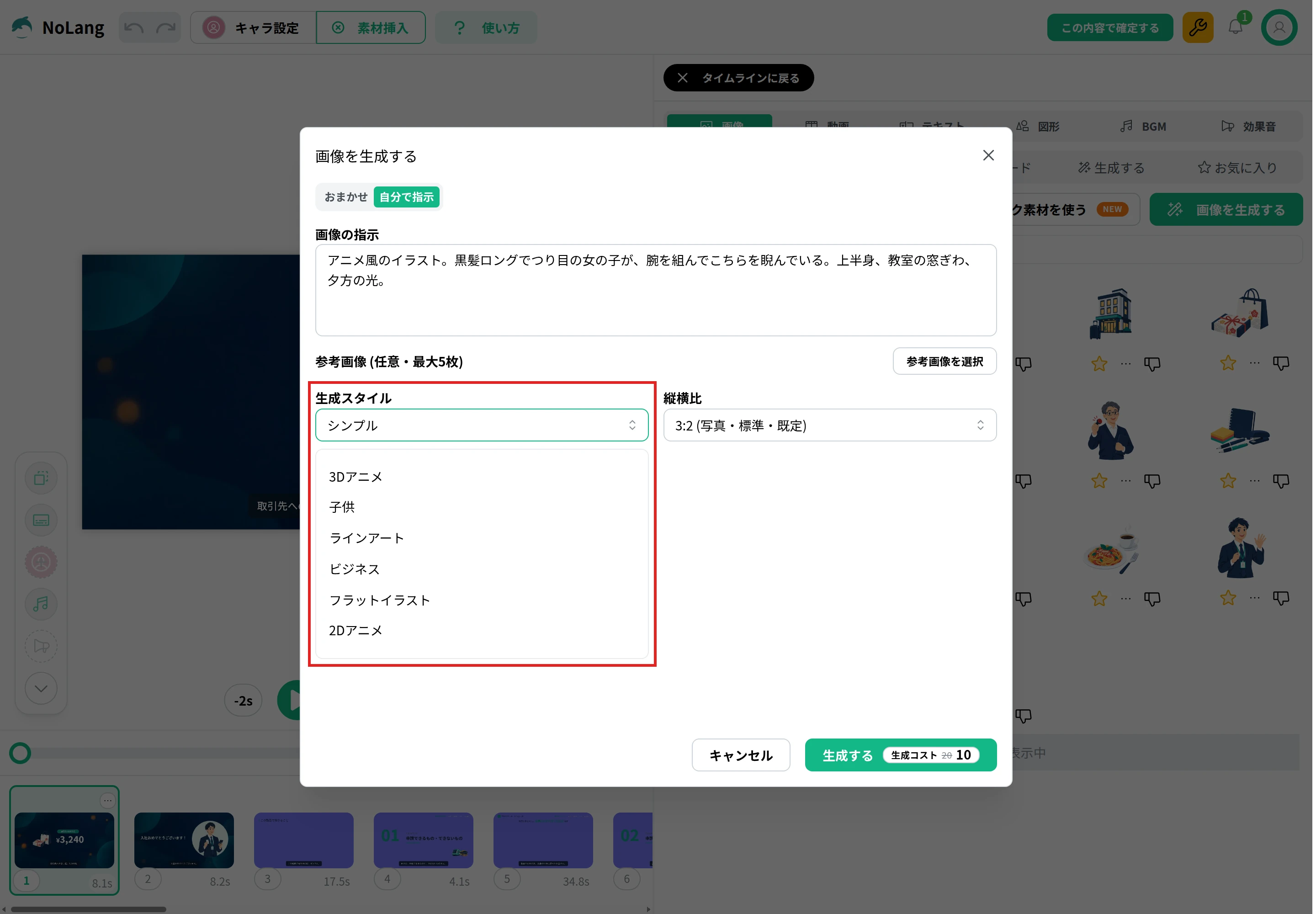
生成スタイルには、2Dアニメ、レトロ2Dアニメ、3Dアニメ、ゆるキャラ、水彩画、油絵、水墨画、ラインアート、フラットイラスト、ピクセルアートなど18種類があります。同じキャラクターを続けて描くときは、参考画像(5枚まで)を選び、指示の中で「参考1」「参考2」のように呼びます。素材だけを切り抜いて使いたいときは、「背景を透過する」を選びます。
できたイラストを指示で直す
場面に入れたイラストを選び、「AIツール」の「AI画像編集」を開くと、「編集内容」に書いた指示で画像を直せます。背景を変える、表情を変えるといった直しを、文章で頼めます。タイムラインの素材から始めると、直した画像に差し替わります。
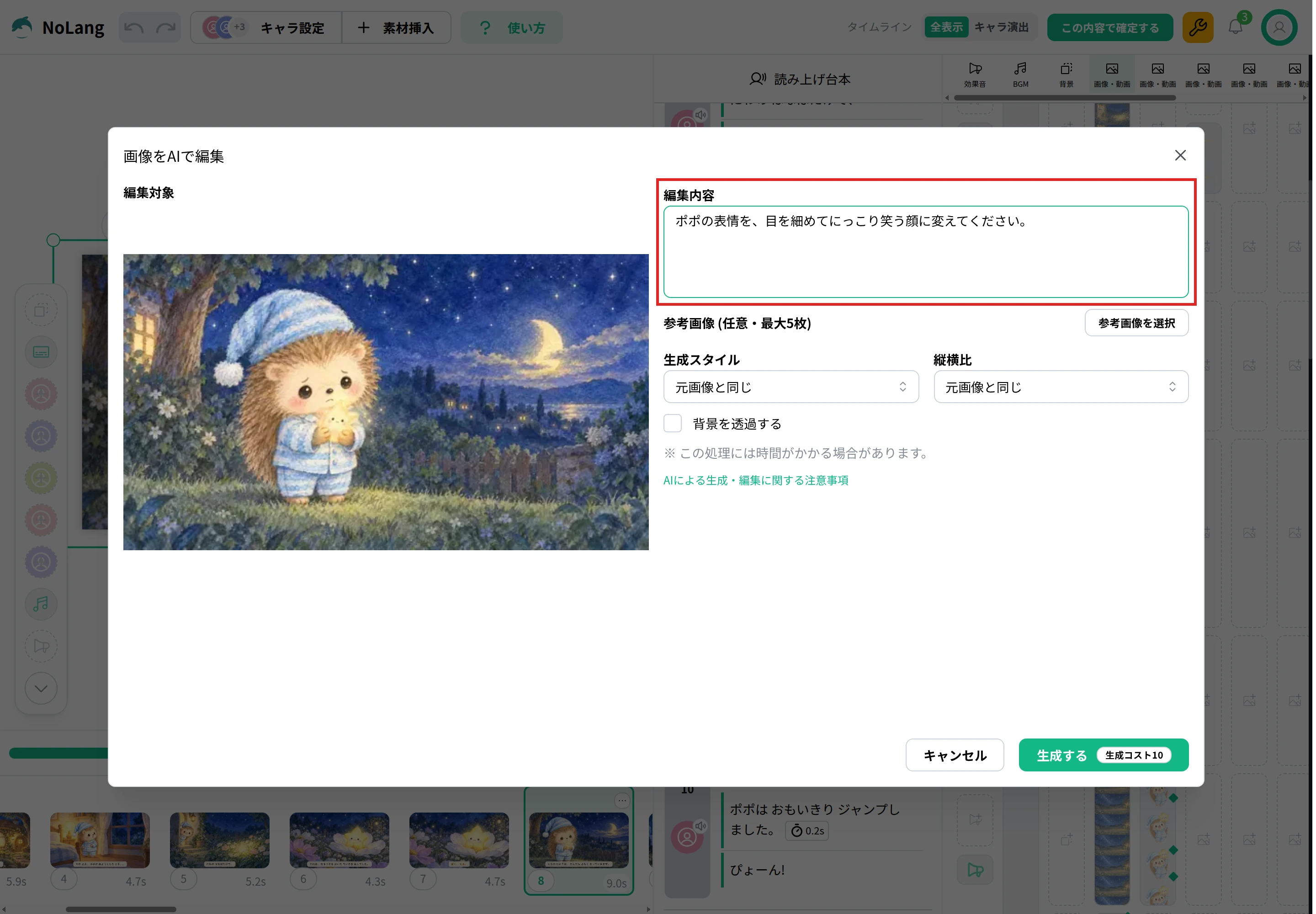
生成スタイルと縦横比は、はじめは「元画像と同じ」になっています。直したい見た目に近い画像があれば、参考画像として5枚まで添えられます。
作例:AIで描いたイラストで作った絵本の読み聞かせ動画
この記事の作例として、子ども向けのオリジナル絵本の読み聞かせ動画を、NoLangで作りました。
ハリネズミのポポが、空から落ちてきた星の子ピカを、森の仲間と一緒に空へ帰す約2分半のお話です。
場面のイラストは、すべてNoLangの画像生成で作りました。
はじめにポポとピカの設定画を作り、それを参考画像として渡して各場面を描いたので、水彩と色鉛筆の画風と、キャラクターの見た目が場面をまたいでそろっています。
語り手と、ポポ、ピカ、カエルさん、フクロウさんのそれぞれの声、字幕、BGM、効果音が付いています。
AIイラストで作る絵本の読み聞かせ
AIで描いたイラストで場面をつづる、子ども向けのオリジナル絵本の読み聞かせ動画を作成してください。
タイトルの後、ポポがピカと出会い、池のカエルさんと森のフクロウさんに順に相談して、森じゅうの笑い声でピカが光を取り戻し、空へ帰るまでを31の場面で描きます。
登場人物のせりふは、それぞれの声で読み上げ、字幕に話し手の名前を添えています。
会社でイラスト入りの動画を作るには
社内の研修やお知らせ、商品の紹介の動画に、画風をそろえたイラストを入れたいときも、NoLangなら動画の編集画面でイラストを作り、そのまま場面に入れられます。会社での使い方の相談はお問い合わせで受け付けており、NoLangの資料は下のボタンからダウンロードできます。
資料をダウンロード
まとめ
AIイラストは、ツールを選び、プロンプトを書き、何枚か作って選び、直して仕上げる流れで作ります。アニメ風のキャラクターを細かく指定したいなら、タグで書けるPixAI、SeaArt、NovelAI、Animaが向いており、日本語の文章で手軽に始めるなら、GeminiやCanvaが使いやすいツールです。
プロンプトは、主題、見た目、表情と動き、構図、画風、背景と光を具体的に書きます。画風や目の形、表情は、この記事の表の言葉を組み合わせると指定しやすくなります。公開や仕事に使う前には、ツールの規約と、既存の作品に似ていないかを確かめてください。