画像生成AIは、作りたい画像を文章で指示すると、その内容の画像を作るAIです。
GeminiやChatGPTのような対話型のAIの中でも、CanvaやAdobe Fireflyのようなデザインの道具の中でも使えます。
思いどおりの画像にするには、何を、どこで、どんな画風で描くかを指示に書き、できた画像を見ながら指示を足していきます。
この記事では、画像生成AIで画像を作る5つの手順と、指示文(プロンプト)の書き方を説明します。
指示に言葉を足すと画像がどう変わるかは、NoLangで作った作例の動画で見られます。
画像生成AIの仕組み、使える道具の種類、AIで作った画像の著作権と商用利用の注意点も、公的な資料と各社の公式の情報で確かめた内容をもとにまとめます。
画像生成AIとは
画像生成AIは、文章や画像の入力をもとに、新しい画像を作るAIです。
使い方は、大きく次の3つに分けられます。
画像生成AIの主な使い方
| 使い方 | 入力するもの | 例 |
|---|
| 文章から作る | 作りたい画像の説明(指示文) | 窓辺で昼寝をする猫の写真 |
|---|
| 画像を直す | 直したい画像と、直し方の指示 | 背景を夕方の海に変える |
|---|
| 参考の画像に寄せる | 参考にする画像と指示 | 参考の画像の人物を、別の場面に登場させる |
|---|
1つの道具で3つの使い方ができるものも多く、最初に文章から作り、できた画像の気になるところを直す、という使い方もできます。
画像生成AIの仕組み
画像生成AIの代表的な仕組みに、「拡散モデル」があります。
拡散モデルは、学習のときに、画像に少しずつノイズ(砂嵐のような乱れ)を足していき、その逆にノイズを取り除いて元の画像に戻す方法を学びます。
画像を作るときは、ノイズだけの状態から始めて、少しずつノイズを取り除きながら画像にしていきます。
このとき、入力した文章を条件として加え、文章の内容に合う画像になるように導きます。
計算の量を減らすために、画像をそのまま扱わず、画像の特徴を小さくまとめたデータに置き換えてからこの処理を行う方法(潜在拡散モデル)も提案されています。
ChatGPTやGeminiのように、対話型のAIに画像を作る機能を組み込んだものもあります。
OpenAIは、GPT-4oに画像の生成を組み込み、会話をしながら画像を直せるようにしたと説明しています。
Googleは、Geminiの画像の生成(Nano Banana)が、Geminiの持つ現実の世界についての知識を使えると説明しています。
仕組みを知っておくと、使うときのこつも分かります。
- 拡散モデルは毎回ノイズから画像を作るので、同じ指示でも、生成するたびに違う画像になります。気に入る画像が出るまで何枚か作り、見比べて選びます。
- 指示に書かなかったこと(背景、服の色、光の向きなど)は、思ったとおりになるとは限りません。仕上がりを決めたいことは、指示に書きます。
- 対話型のAIでは、できた画像に「もう少し明るく」「背景を白に」のように続けて頼むと、前の画像をもとに直せます。
画像生成AIの種類と使える道具
画像生成AIは、どこで、どう使うかによって、大きく5つの種類に分けられます。
画像生成AIの種類と主な道具
| 種類 | 主な道具 | 使い方 |
|---|
| 対話型のAIの中で作る | Gemini、ChatGPT、Microsoft 365 Copilot、Qwen Chat、Google検索のAIモード | 会話の中で、作りたい画像を頼む |
|---|
| デザインの道具の中で作る | Canva、Adobe Firefly、Microsoft Designer | 編集画面の生成の機能で作り、そのままデザインに使う |
|---|
| 画像生成の専用のサービス | Midjourney | Webのページで指示を入力して作る |
|---|
| 自分の環境で動かすモデル | Stable Diffusion、Qwen-Image、Janus-Pro | 公開されたモデルを入手し、自分のパソコンやサーバーで動かす |
|---|
| APIや開発の道具から使う | OpenAI API、Gemini API、Dify、Cursor | 自分のアプリや業務の流れの中から呼び出す |
|---|
はじめて使うなら、アカウントを作るだけで始められる、対話型のAIかデザインの道具が手軽です。
自分の環境で動かすモデルは、モデルの入手と動かす環境の準備が要ります。
Stable Diffusionの入れ方と使い方は、別の記事で説明します。
対話型のAIで画像を作る
Gemini、ChatGPTのような対話型のAIは、会話の中で「〜の画像を作成して」と頼むと、画像を作ります。
できた画像に続けて直し方を伝えると、前の画像をもとに直せます。
ほかの対話型のAIや開発の道具でも、画像を作れるものがあります。
- Google検索のAIモード:「画像を作成」を選び、作りたい画像を説明すると作れます。日本でも、18歳以上で、自分で管理する個人のGoogleアカウントにログインしていれば使えます。
- Qwen Chat:対話型のAIで、「Image Generation」を選ぶと、Qwen-Imageというモデルで画像を作れます。
- Cursor:プログラムを書くための道具で、エージェントに文章で頼むか参考の画像を渡すと、画像を作ります。作った画像は、既定ではプロジェクトの assets フォルダに保存されます。
- Dify:AIのアプリや業務の流れを組む道具で、公式のプラグイン(OpenAIの画像の生成、Stable Diffusion、ComfyUIなど)を道具(ツール)として流れに入れると、画像を作れます。
- DeepSeek:画像の理解と生成を1つにまとめたモデルJanus-Proを公開しており、自分の環境で動かすと、文章から画像を作れます。
主な画像生成のモデル
道具の中で画像を作っているのが、画像の生成のモデルです。
同じモデルが、いくつもの道具の中で使われていることもあります。
主なモデルは次のとおりです(2026年11月15日に各社の公式の情報で確かめた名前)。
主な画像生成のモデル
| モデル | 提供元 | 使える場所 |
|---|
| Nano Banana 2、Nano Banana Pro | Google | Geminiアプリ、Gemini API |
|---|
| GPT-Image-2.5、GPT-Image-2.6 | OpenAI | OpenAI API(ChatGPTではChatGPT Images) |
|---|
| Firefly Image 5 など | Adobe | Adobe Firefly |
|---|
| Stable Diffusion 3.5 | Stability AI | 自分の環境 |
|---|
| Qwen-Image | Qwen | Qwen Chat、自分の環境 |
|---|
| Janus-Pro | DeepSeek | 自分の環境 |
|---|
モデルの名前と版は新しくなることがあるので、使う前に各社の公式の情報で確かめます。
道具ごとに、無料で使える範囲や商用利用の条件で比べて選ぶなら、画像生成AIのおすすめを見てください。
画像のほかに、文章や調べものにも使う生成AIを選ぶなら、生成AIのおすすめで用途ごとに紹介しています。
画像生成AIで画像を作る5つの手順
どの道具を使う場合も、画像を作る流れは同じです。
次の5つの手順で進めると、思いどおりの画像に近づけやすくなります。
1. 画像を使う場所と道具を決める
まず、作った画像をどこで使うかを決めます。
SNSの投稿、資料、ブログの見出しの画像、動画の1場面など、使う場所によって、必要な縦横比と、仕事で使ってよいかの条件が変わります。
使う場所が決まったら、道具を選びます。
はじめて使うなら、ふだん使っている対話型のAI(GeminiやChatGPT)か、デザインに使っている道具(CanvaやAdobe Firefly)の画像の生成から試すと手軽です。
仕事で使う画像なら、使う前に、その道具の利用規約で商用の利用の条件を確かめておきます(著作権と商用利用の注意点)。
2. 作りたい画像を指示文にする
作りたい画像を、文章で具体的に書きます。
「何が」「どこで」「何をしているか」を最初に書き、画風、構図、光や色、縦横比を足していきます。
書き方は、指示文(プロンプト)の書き方で詳しく説明します。
3. 生成して、候補を見比べる
指示を送って、画像を作ります。
同じ指示でも生成するたびに違う画像になるので、何枚か作って、使う場所に合うものを選びます。
4. 指示を足して直す
できた画像が思いどおりでなければ、直したいところを指示に足して、作り直します。
対話型のAIなら、できた画像に続けて「背景を夕方の空にして」「人物を左に寄せて」のように頼めます。
一部だけを直したいときは、画像を直す機能(画像の編集)を使うと、ほかの部分を保ったまま直せます。
5. 保存して、使う前に確かめる
使う画像を保存したら、使う前に次のことを確かめます。
- 文字、手や指、建物の線など、細かい部分に崩れがないか。拡大して確かめます。
- 既存の作品やキャラクター、実在の人物、ロゴに似ていないか。
- 使う道具の利用規約で、その使い方(商用の利用、公開など)が認められているか。
Geminiで画像を作る手順
Geminiの画像の生成と編集の機能(モデル)は、「Nano Banana(ナノバナナ)」と呼ばれています。
Geminiアプリのヘルプでは、Google AIプランに入っていなくても、Nano Banana 2で画像を作れるとされています。
パソコンのブラウザでは、次の手順で作ります。
- gemini.google.comを開き、Googleアカウントでログインします。
- 左上の「サイドバーを開く」から、「画像」をクリックします。
- テンプレートを選ぶか、作りたい画像の指示を入力して送ります。
できた画像を直すときは、画像を開いて「チャット」をクリックし、画面下の入力欄に直したい内容を入力します。
手元の画像をアップロードして、直し方を頼むこともできます。
画像の編集は、18歳以上の人が使えます。
Geminiアプリで作ったり編集したりした画像には、目に見えない透かし(SynthID)が入ります。
目に見える透かしを表示するかは、左下の設定の「メディアの透かし」で切り替えられます。
ChatGPTで画像を作る手順
ChatGPTでは、会話の中で作りたい画像を頼むと、画像を作ります(ChatGPT Images)。
OpenAIのヘルプでは、すべてのプランで使え、Web、iOS、Androidで使えるとされています。
できた画像を直すときは、ChatGPTで作った画像を選ぶか、手元の画像をアップロードして、変えたい内容を伝えます。
選択ツールで画像の一部を選んで、その部分の直し方を書くこともできます。
ただし、選んだ範囲の外まで直ることもあるので、直した後に全体を確かめます。
指示文(プロンプト)の書き方
指示文は、短すぎると、画風や構図をAIが決めることになり、思いどおりの画像になりにくくなります。
次の要素を足していくと、作りたい画像に近づけやすくなります。
指示文に入れる要素
| 要素 | 書くこと | 例 |
|---|
| 主題 | 何を描くか | 茶トラの子猫 |
|---|
| 動きや状態 | 何をしているか | 毛糸玉で遊んでいる |
|---|
| 場所と背景 | どこにいるか | 古い木の窓辺 |
|---|
| 画風 | 写真か、イラストか、どんな描き方か | 水彩画風 |
|---|
| 構図 | どこから、どの大きさで見るか | 低い目線のアップ、背景をぼかす |
|---|
| 光と色 | 時間帯、光の向き、色の雰囲気 | 夕方のやわらかい逆光 |
|---|
| 縦横比 | 画像の形 | 16:9 の横長 |
|---|
| 入れる文字 | 画像の中に入れたい文字 | 「春の新作」の文字を上に |
|---|
Googleは、Geminiの画像の生成(Nano Banana)の指示を、「題材」「アクション」「場所と背景」「構図」「スタイル」の順に組み立てる形を勧めています。
キーワードを並べるだけでなく、場面を説明するように書くのがこつです。
言葉を足していく例
次の作例の動画では、「猫」の一語から始めて、主役、場所、光、構図、画風の順に指示に言葉を足し、段階ごとに画像を作りました。
足した言葉が分かるように、読点で区切って足しています。
最初の指示(一語だけ):
猫
主役(毛の色と動き)、場所、光、構図を足した指示:
茶トラの子猫、毛糸玉で遊んでいる、古い木の窓辺、夕方のやわらかい逆光、低い目線のアップ、背景をぼかす
最後に画風を足した指示:
茶トラの子猫、毛糸玉で遊んでいる、古い木の窓辺、夕方のやわらかい逆光、低い目線のアップ、背景をぼかす、水彩画風
一語だけの指示では、毛の色も場所も画風もAIが決め、部屋で寝そべる猫の写真のような画像になりました。
言葉を足すたびに書いた要素が画像に加わり、最後の「水彩画風」を「油絵風」「切り絵風」に変えると、同じ場面のまま描き方だけが変わりました。
各段階は前の画像を直さずに新しく生成したので、毛糸玉の色や猫の姿勢はそのたびに変わりましたが、指示に書いた要素は残りました。
指示を書くときのこつ
Googleの公式の説明には、次のようなこつが挙げられています。
- 入れたくないものではなく、入れたいものを書きます。「車を入れない」ではなく「空っぽの通り」とします。
- 見る位置は、「ローアングル」「空撮」のような写真や映画の言葉で指定します。
- 画像に文字を入れるときは、入れる語句をかぎかっこで囲み、「白い太字のゴシック体」のように書体も書きます。正確な文字にしたいときは、先に文字の案を決めてから、その文字を入れた画像を頼みます。
- 1回で完璧な画像を目指さず、会話を続けて少しずつ直します。
直すときの指示の例
できた画像を直すときは、変えたいところと、変えたくないところを書きます。
背景をもう少し明るくして。子猫と毛糸玉はそのままにして
上の余白に「春の新作」の文字を、白い太字のゴシック体で入れて
イラストの画風を指定して描く方法は、AIでイラストを描く方法の記事で詳しく説明します。
著作権と商用利用の注意点
AIで作った画像を使うときに気をつけることを、文化庁の資料をもとにまとめます。
文化審議会著作権分科会法制度小委員会の「AIと著作権に関する考え方について」(2024年3月15日)と、文化庁の「AIと著作権に関するチェックリスト&ガイダンス」(2024年7月31日)は、AIの開発や学習の段階と、AIで生成して使う段階を分けて整理しています。
画像生成AIを使う人に関わるのは、主に生成して使う段階です。
なお、「考え方」は公表した時点の小委員会の整理で、法的な拘束力を持つものではないとされています。
既存の作品に似た画像を使わない
AIで作った画像が既存の作品の著作権を侵害するかは、人がAIを使わずに作った場合と同じく、既存の作品との「類似性」と「依拠性」の両方で判断されます。
類似性は、既存の作品の表現上の本質的な特徴が感じ取れるかどうか、依拠性は、既存の作品をもとにして作ったかどうかです。
次のような入力をすると、依拠性が認められやすくなるとされています。
- 既存の作品の画像そのものを入力して、似た画像を作らせる。
- 作品の題名やキャラクターの名前など、特定の固有名詞を指示に入れる。
また、画像生成AIは学習した作品に似た画像を作ることがあり、使う人が既存の作品を知らなくても、似た画像を使うと侵害になる場合があるとされています。
一方で、画風や作風が似ているだけで、表現が似ていない画像は、著作権の侵害にはならないとされています。
チェックリストは、AIで作った画像を使う前に、インターネットの画像検索などで既存の作品に似ていないかを確かめること、使った指示文など生成の過程をあとからたどれるように残しておくことを勧めています。
個人や家庭の中など限られた範囲で使う場合(私的使用)は、似た画像ができても、作ることや個人で見ることに許諾は要らないとされています。
一方で、作った画像をSNSやWebサイトで公開したり、販売したりする利用は、こうした例外に当たらないことが多く、既存の作品に似ていれば侵害になりえます。
AIで作った画像に著作権はあるか
AIは著作者にはならず、AIで作った画像が著作物にあたるかは、人がどれだけ創作に関わったかで、画像ごとに判断されるとされています。
「考え方」が判断の要素として挙げているのは、次の3つです。
AIで作った画像の著作物性の判断の要素(文化庁の整理)
| 要素 | 考え方 |
|---|
| 指示の分量と内容 | 表現を具体的に示す詳しい指示は、創作的な寄与があると評価される可能性を高める。アイデアを示すだけの指示は、長くても判断に影響しない |
|---|
| 生成の試行回数 | 回数が多いこと自体は影響しない。できた画像を確かめて指示を直しながら試行を重ねた場合は、著作物と認められることもある |
|---|
| 複数の画像からの選択 | 選ぶだけでは影響しない |
|---|
AIで作った画像に、人が創作的な加筆や修正をした部分は、通常、著作物と認められるとされています。
動画や作品の一部にAIで作った素材を使ったときの考え方は、動画の著作権の記事でも説明しています。
商用利用は、道具の利用規約で確かめる
作った画像を仕事で使ってよいかは、道具の利用規約で決まります。
主な道具の公式の記述は、次のとおりです(2026年11月15日に確かめた内容)。
作った画像の扱い(各社の公式の記述)
| 道具 | 公式の記述 |
|---|
| ChatGPT(OpenAI) | 利用規約で、出力(アウトプット)は利用者が所有するとしている。ほかの利用者が似た出力を受け取ることがある |
|---|
| Canva | AI製品規約を守れば、AIで作った作品は個人の利用にも商用にも使える。有名なブランド、キャラクター、人物をプロンプトで扱わないよう求めている |
|---|
| Adobe Firefly | ベータ版でない機能で作った出力は、商用のプロジェクトに使える。学習には、Adobe Stockなどのライセンス済みのコンテンツと、パブリックドメインのコンテンツを使っている |
|---|
| Microsoft Designer | Microsoftアカウントで、個人的、非営利的な使用のためにライセンスされている |
|---|
| Midjourney | 年間の総収入が100万ドルを超える会社は、ProかMegaのプランが要る |
|---|
| Stable Diffusion(Stability AI) | 年間の売上が100万ドル未満なら、商用の利用も無料。商用の目的で使うときは、Stability AIへの登録が要る |
|---|
規約は変わることがあるので、使う前にその時点の規約を確かめます。
規約で使ってよいとされていても、既存の作品に似た画像や、他人の顔やロゴを使った画像は、上で説明した権利の問題が別にあります。
人の顔、名前、ロゴを使うとき
実在の人の顔や名前を使った画像には、著作権とは別に、肖像権やパブリシティ権が関わります。
最高裁判所は2012年2月2日の判決(ピンク・レディー事件)で、人は肖像などをみだりに利用されない権利を持ち、肖像などが持つ顧客を引きつける力を利用する権利(パブリシティ権)もその一部だと示しました。
肖像などそのものを鑑賞の対象とする商品として使う、商品を差別化するために付ける、広告として使うなど、もっぱら顧客を引きつける力を利用する目的で無断で使うと、パブリシティ権の侵害になるとしています。
経済産業省の「コンテンツ制作のための生成AI利活用ガイドブック」は、特定の人物に結び付く指示や、特定の人物の肖像を含む画像を入力しないことを、対応策として挙げています。
AIで作ったことを示す仕組み
AIで作った画像には、AIで作ったことを示す情報が付くものがあります。
- SynthID:Googleが開発した、目に見えない透かしです。Geminiアプリで作ったり編集したりした画像には、すべて入ります。ChatGPTで作った画像にも入ります。
- Content Credentials(C2PA):作った道具や履歴を記録する情報です。Geminiアプリ、ChatGPT、Microsoft Designerで作った画像に付きます。
ただし、Content Credentialsは、スクリーンショットを撮ったり、ファイルの形式を変えたりすると消えることがあります。
SNSなどで公開するときは、AIで作ったことを書き添えると、見る人に伝わります。
作った画像をNoLangで動画にする
NoLangは、文章や資料、画像から、ナレーションと字幕の入った動画を作るサービスです。
動画の編集画面の中で画像を作り、そのまま場面に入れて動画にできます。
ほかの道具で作った画像から動画を作る機能は、画像から動画を作るのページで紹介しています。
編集画面で画像を作る
動画の編集画面では、次の手順で画像を作れます。
- 上の「素材挿入」を押します。
- 右のパネルの「画像」で、「画像を生成する」を押します。
- 「自分で指示」を選び、「画像の指示」に作りたい画像の説明を入力します。
- 必要に応じて「参考画像」「生成スタイル」「縦横比」を選び、「生成する」を押します。
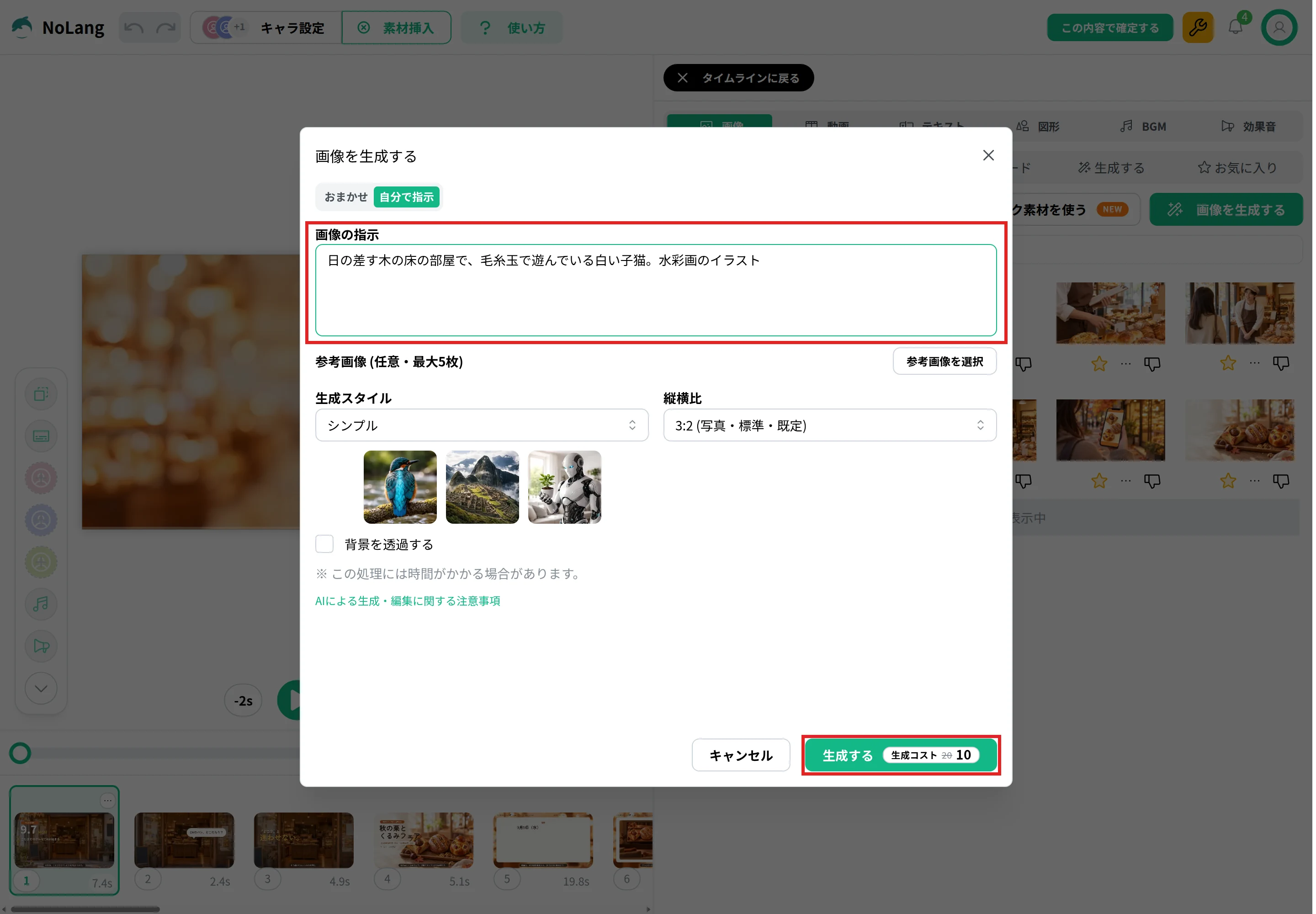
できた画像は画像の一覧の「生成する」に並ぶので、そこから選んで場面に入れます。
「おまかせ」を選ぶと、指示を書かずに、その場面の台本をもとに画像を作ります。
参考画像を選んだときは、指示の中で「参考1」「参考2」のように呼べるので、「参考1のキャラクターを、この画像の中に登場させてください」のように頼めます。
入れた画像をAIで直す
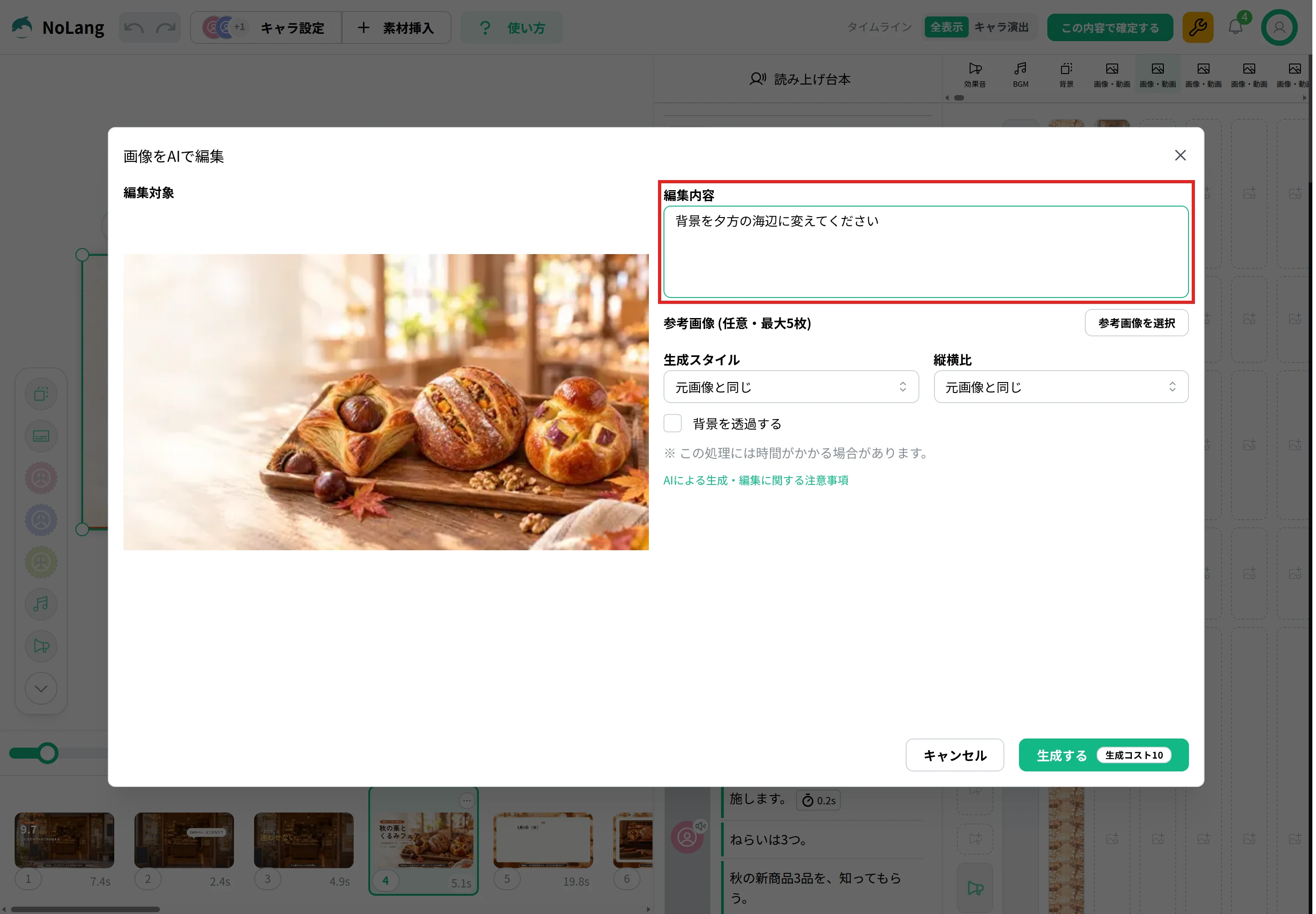
場面に入っている画像を選び、「AIツール」から「AI画像編集」を選ぶと、「画像をAIで編集」の画面が開きます。
「編集内容」に直したい内容を入力して「生成する」を押すと、直した画像がその場面の画像と差し替わります。
会社で画像生成AIと動画を使うには
商品の紹介や社内の告知など、会社で画像を使った動画を作り続けるなら、NoLangの法人プランも検討してみてください。
画像生成AIで作った画像や手元の資料に、ナレーションと字幕を付けて、そのまま動画にできます。
導入について相談したいときはお問い合わせから連絡でき、法人プランの資料は下のボタンから受け取れます。
資料をダウンロード
まとめ
画像生成AIで画像を作るときは、使う場所と道具を決め、作りたい画像を指示文にし、生成した候補を見比べ、指示を足して直し、使う前に確かめる、の5つの手順で進めます。
指示文には、主題、動きや状態、場所と背景、画風、構図、光と色、縦横比、入れる文字を足していくと、作りたい画像に近づきます。
作った画像を公開したり仕事で使ったりするときは、既存の作品や実在の人物に似ていないかと、道具の利用規約を確かめてください。
NoLangでは、動画の編集画面で画像を作ったり直したりして、そのまま動画の場面に使えます。