NovelAIのプロンプトは、1girl, short hair, smile のように、英語の短い言葉(タグ)をカンマで区切って並べる書き方が基本です。タグの順番や記号の使い方には公式の決まりがあり、2026年8月に公開されたV5のモデルからは、日本語の文章でも書けるようになりました。
この記事では、NovelAIの公式の説明に沿ってプロンプトの書き方の決まりをまとめ、顔の向き、全身、表情、年齢、身長、メガネ、靴、背景を指定するタグを、意味と一緒に一覧にします。後半では、手元の画像からプロンプトを取り出す方法をツールごとに紹介します。作例の画像は、すべてNoLangの画像生成で、同じ人物を参考画像にして指示の言葉だけを変えて作りました。
NovelAIのプロンプトの基本
ここでの決まりは、2026年11月19日時点のNovelAIの公式ドキュメントと公式ブログに基づいています。日本語版のドキュメントには英語版より古いページがあるため、英語版にだけ書かれている内容には、そのことを書き添えています。
タグをカンマで区切り、大事なものから並べる
タグは、カンマと半角スペースで区切って並べます。公式の説明では、人数(1girl、1boy など)、キャラクター、作品の順に書き、そのほかのタグは好きな順でよいとしています。V4以降のモデルでは、タグは小文字で書きます。
1girl, solo, black hair, short hair, white shirt, smile, upper body, looking at viewer, white background NovelAIは、最も大事なことをプロンプトの前のほうに置くよう勧めています。Anime V3以前のモデルでは、前にあるタグほど強く効くと説明されています。描きたい人物の特徴が出ないときは、そのタグを前に移すか、次に説明する記号で強めます。
入力の途中で、AIが知っているタグが候補として出ます。候補の横の小さな円の濃さで、AIがそのタグをどれだけ知っているかが分かります。プロンプトの欄の下のバーは、あとどれだけ書けるかを示しています。
文章でも書ける(V5は日本語にも対応)
プロンプトは、タグではなく文章でも書けます。2026年8月21日に公開されたV5のモデルは、英語と日本語に公式に対応しており、日本語の文章をそのままプロンプトに書けます。
黒髪のショートヘアの女性が、白いシャツを着て、こちらを見てほほえんでいる。上半身、白い背景。 V4.5以前のモデルは、日本語の文字に対応していません。古いモデルを使うときは、英語のタグか英語の文章で書きます。
タグを強める、弱める
タグを {} で囲むと強まり、[] で囲むと弱まります。1組で1.05倍の強さになり、{{smile}} のように重ねると掛け合わされて、約1.1倍になります。
1girl, {{glasses}}, black hair, short hair, [smile] V4以降のモデルでは、数値で強さを書けます。強めたい部分の前に 1.5:: のように数値と :: を置き、終わりに :: だけを置きます。0から1の数値にすると弱まります。次は、英語版の公式ドキュメントにある例です。
1girl, 1.5::rain, night ::, 0.5::coat ::, black shoes V4.5以降のモデルでは、-1::hat :: のように負の数値も使え、その要素を消したり逆にしたりできます。
描かせたくないものは「Undesired Content」に書く
描かせたくないもの(ほかのツールでネガティブプロンプトと呼ぶもの)は、プロンプトの欄の「Undesired Content」のタブに書きます。日本語のドキュメントでは「除外したい要素」と呼んでいます。おすすめのプリセットが初めから入っており、画質の低下や崩れを避ける言葉が自動で加わります。自分で書く言葉は、プリセットに足す形で入れます。
Undesired Contentの欄では、記号の意味が逆になります。{} で囲んだ言葉は除外の効果が強まり、[] で囲んだ言葉は除外の効果が弱まります。
画質を上げるタグ(品質タグ)は、「Add Quality Tags」(品質タグ追加)の設定で自動で足されます。この設定は初めからオンで、タグはプロンプトの最後に加わり、欄には表示されません。V5のモデルには「Light」と「Standard」の2種類があり、「Standard」では very aesthetic, masterpiece, no text が加わります。英語版のドキュメントは、この設定を有効にするとアニメ調の絵に寄ることがあるため、仕上がりを見てオンとオフを切り替えるよう勧めています。
複数の人物を描く:キャラクタープロンプト
2人以上を描くときは、絵全体のことを書く「ベースプロンプト」と、人物ごとの「キャラクタープロンプト」(Character Prompts)に分けて書きます。V5では最大22人、V4では最大6人まで指定できます。
人数を表すタグ(2girls など)はベースプロンプトに書き、キャラクタープロンプトには数字を付けずに girl、boy、other と書きます。抱きしめるなどの動作は、する側に source#、される側に target#、互いにするときは両方に mutual# を付けます。
ベースプロンプト:2girls, park, cherry blossoms
キャラクター1:girl, black hair, short hair, white shirt, source#hug
キャラクター2:girl, brown hair, long hair, blue dress, target#hug
人物は、キャラクタープロンプトの並び順に、上から下、左から右へ置かれるのが基本です。位置の設定を「AIにおまかせ」(AI’s Choice)から「カスタム」(Custom)に変えると、人物ごとの位置を指定できます。動作のタグは、公式の説明でも、いつも意図どおりに働くとは限らないとされています。
どのツールでも使えるプロンプトの組み立て方
NovelAIに限らず、画像生成のプロンプトは、次の要素を順に書くと組み立てやすくなります。タグで書くツールでも、文章で書くツールでも、入れる要素は同じです。
人物の絵のプロンプトに入れる要素
要素 書くこと タグの例 人数と主題 何人、だれを描くか 1girl, solo 見た目 髪、服、持ち物 short hair, cardigan 表情と動き 顔つき、ポーズ smile, standing 向きと構図 どこから、どこまで写すか straight-on, full body 背景と光 場所、時間帯 white background 画風 絵のタッチ watercolor (medium)
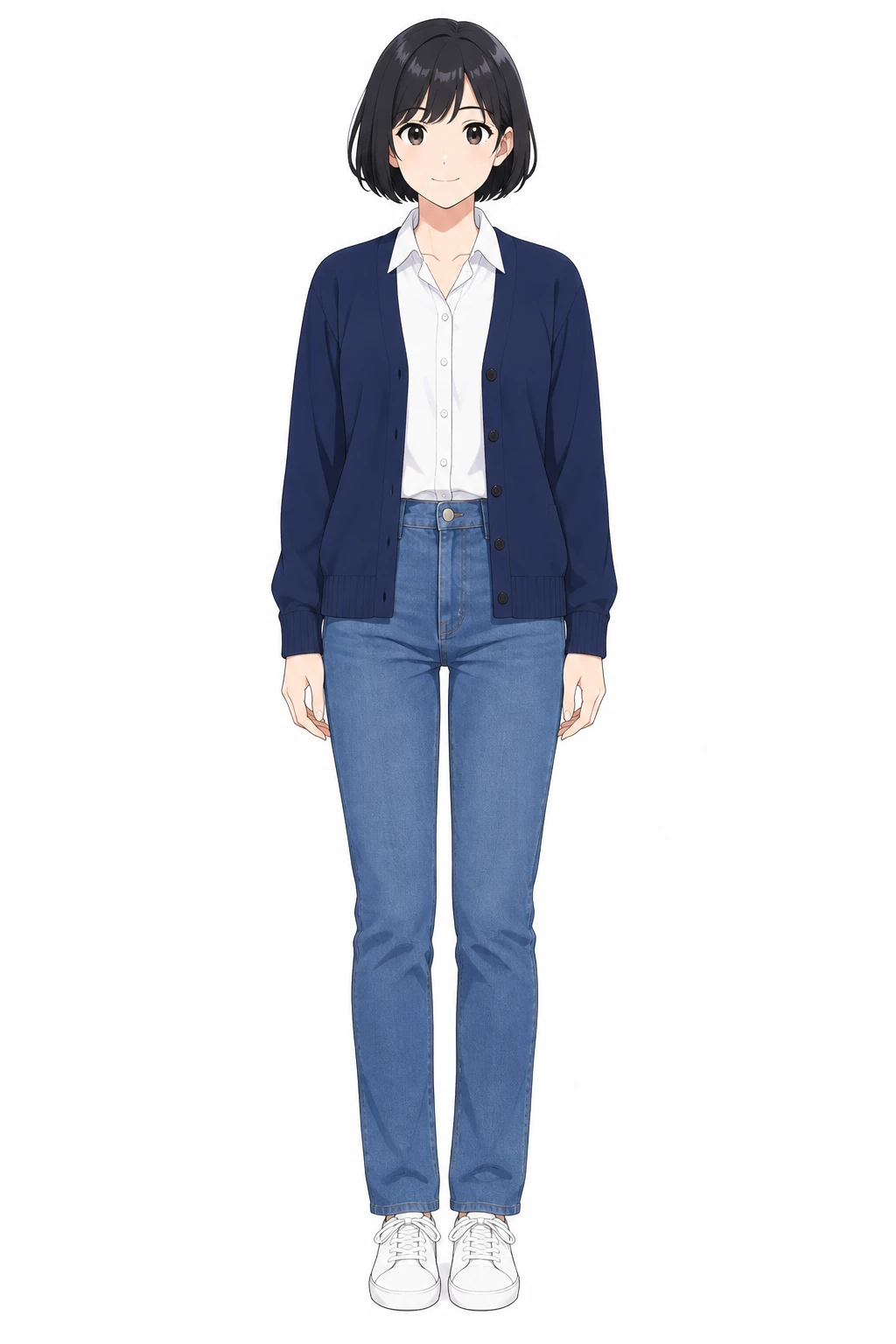
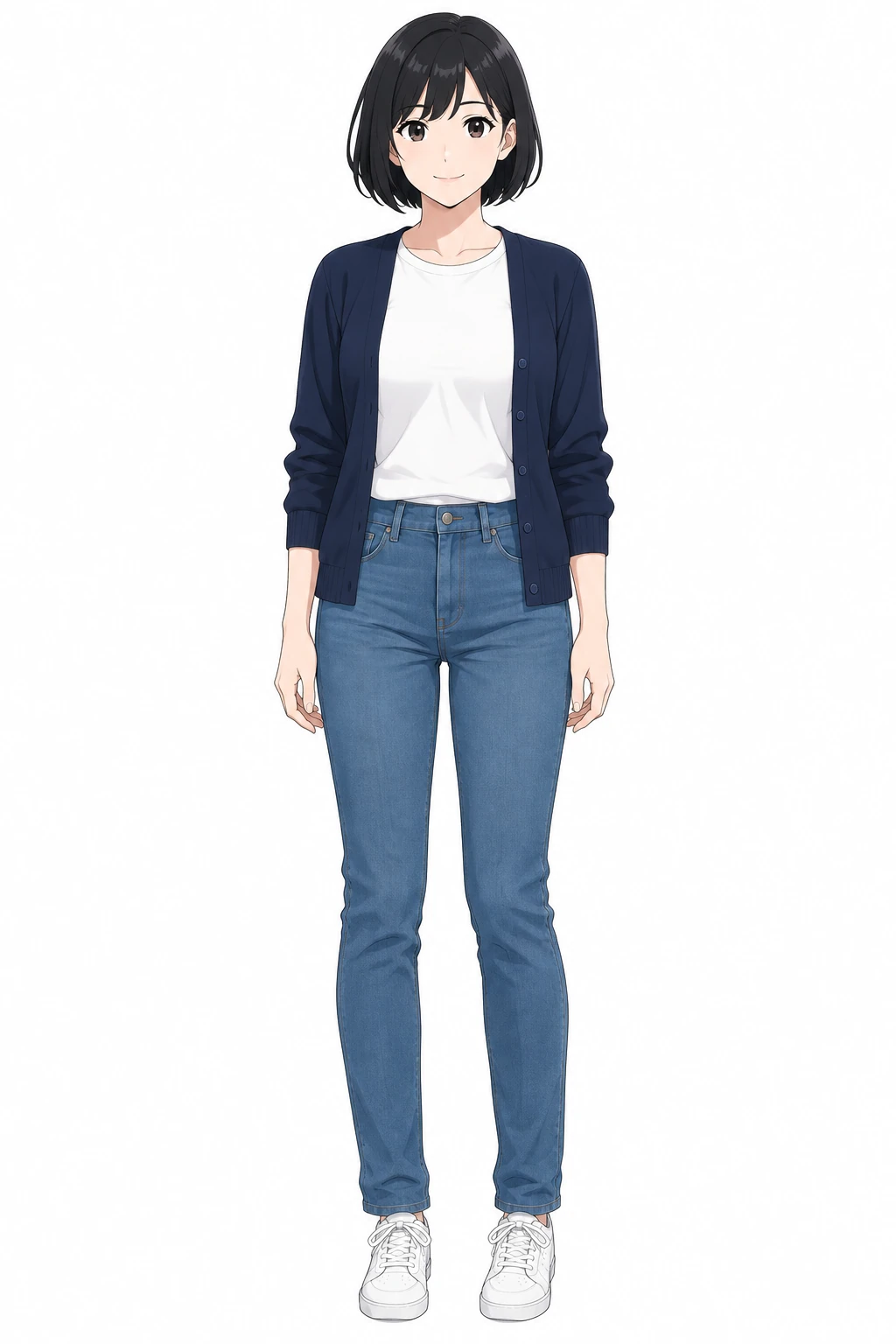
同じ人物を、文章とタグの2つの形で書いて、NoLangの画像生成で作りました。生成スタイルはどちらも「2Dアニメ」です。
文章で書いた指示:
20代の女性を全身で描いて。黒髪のショートボブ、白いシャツに紺色のカーディガン、青いジーンズ、白いスニーカー。
正面を向いてまっすぐ立ち、こちらを見ている。白い背景。
タグで書いた指示:
1girl, solo, adult, full body, standing, straight-on, looking at viewer, black hair, short bob, white shirt, navy cardigan, blue jeans, white sneakers, white background どちらの形でも、指示に書いた髪型、服、靴、向き、背景が描かれています。ただし、この作例では、タグで指定した white shirt は襟のない白いシャツになりました。襟の形のように細かいところまで決めたいときは、文章で書き足します。画像を作る手順の全体は、画像生成AIの使い方 で説明しています。
画像に限らず、AIに意図が伝わる指示の書き方は、プロンプトの書き方の基本 で例文と一緒に紹介しています。
部位・属性別のプロンプト一覧
ここからは、顔の向き、構図、表情、年齢、身長、メガネ、靴、背景を指定する言葉を、タグと意味の表にまとめます。タグの意味は、アニメ調のイラストのタグを整理しているDanbooru(イラストの画像掲示板)のタグの説明に基づいています。画風と目の形の言葉は、AIイラストの作り方 で紹介しています。
各表の下の作例は、上の文章の指示で作った1枚目の画像を参考画像(参考1)に選び、指示の言葉だけを変えてNoLangで作ったものです。生成スタイルはすべて「2Dアニメ」です。
顔の向き(正面・斜め・横顔・振り向き)
顔の向きのタグ
向き タグ どう描かれるか 正面 straight-on 頭、胴、腰がまっすぐこちらを向く 横顔 profile 顔の片側だけが見える 横から from side 横から見た姿 振り返る looking back 肩ごしに後ろを見る 後ろ姿 from behind 後ろから見た姿 後ろを向く facing away 後頭部だけが見える
正面を向かせたいときは straight-on を使います。front view は、Danbooruに説明のページがないタグです。目がこちらを見ているかどうかは、顔の向きとは別に、looking at viewer(こちらを見る)のような目線のタグで指定します。
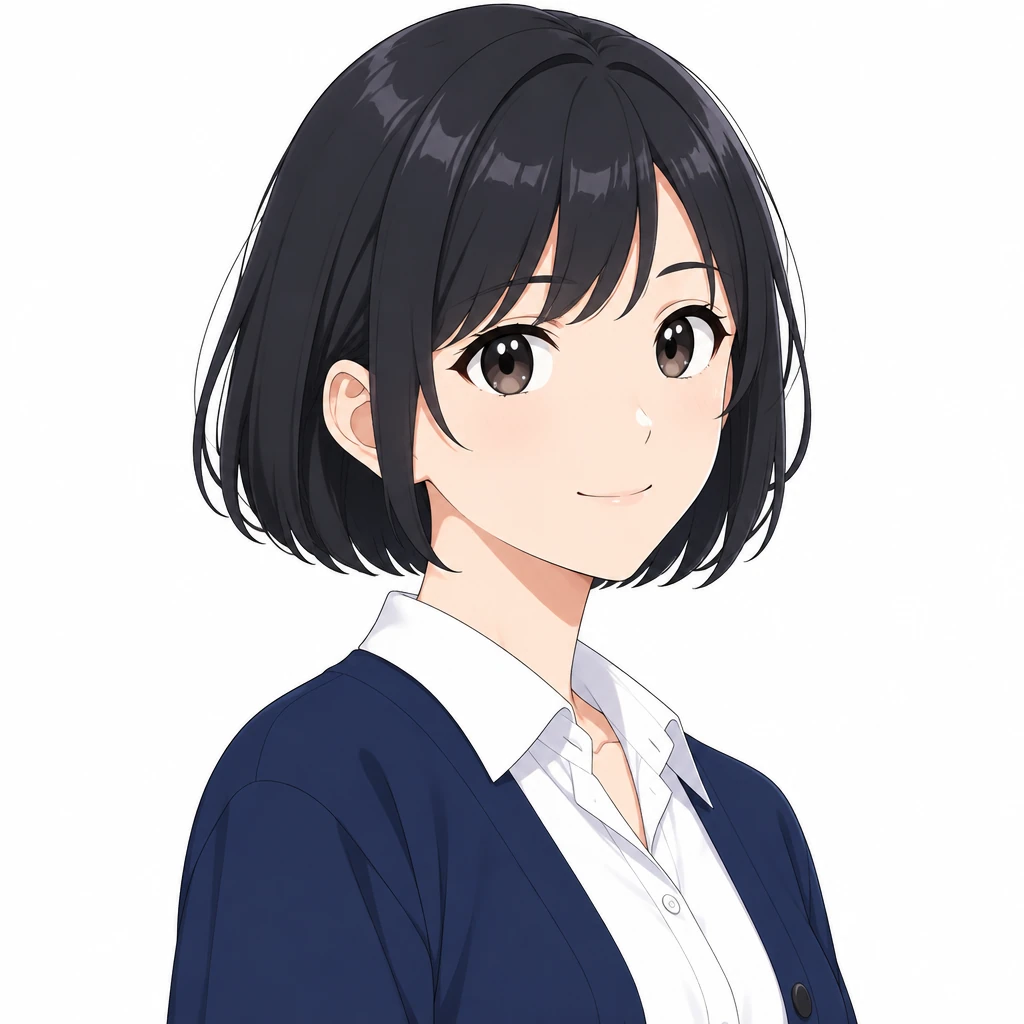
斜めの向きには、Danbooruで使われている決まったタグがありません。斜めにしたいときは、「斜め前から」「右に45度ほど回す」のように文章で書きます。from side は、真横から前後に45度ほど回った角度までの見え方を含みます。
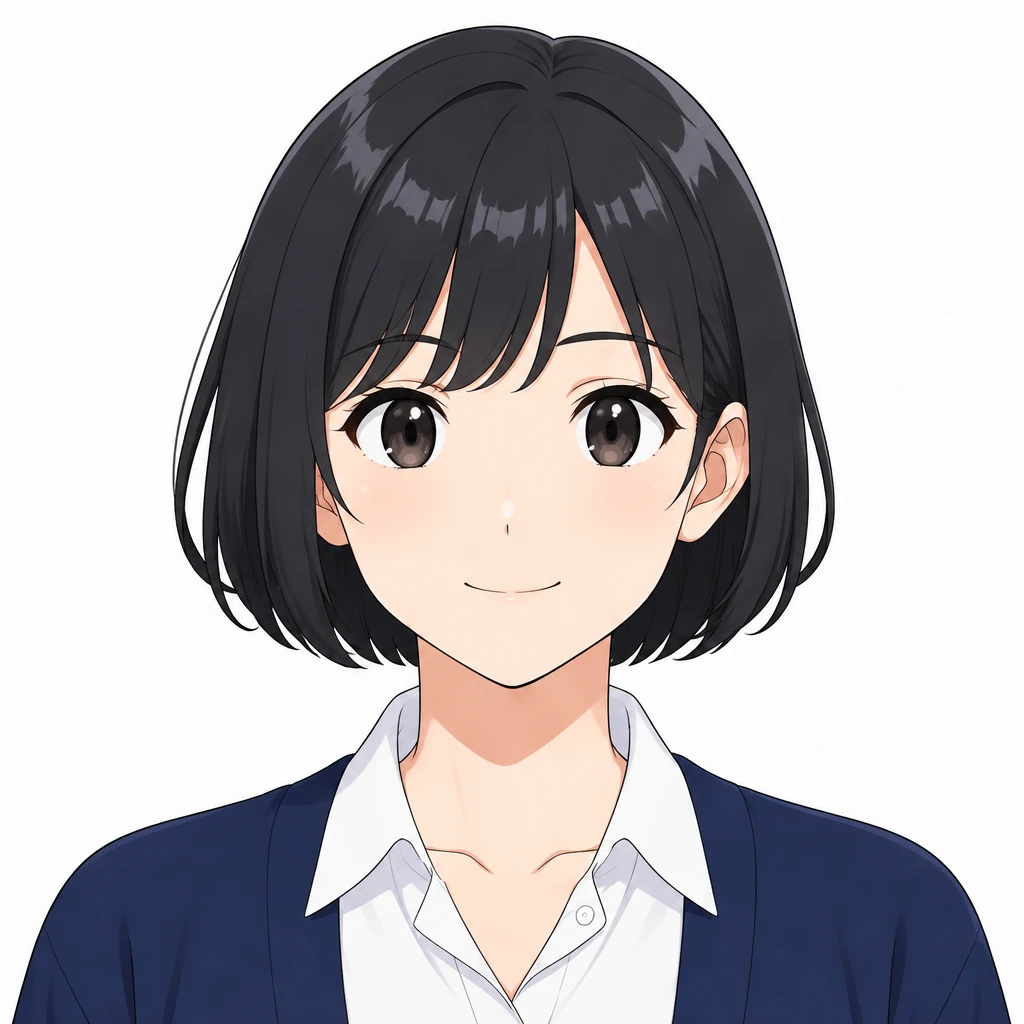
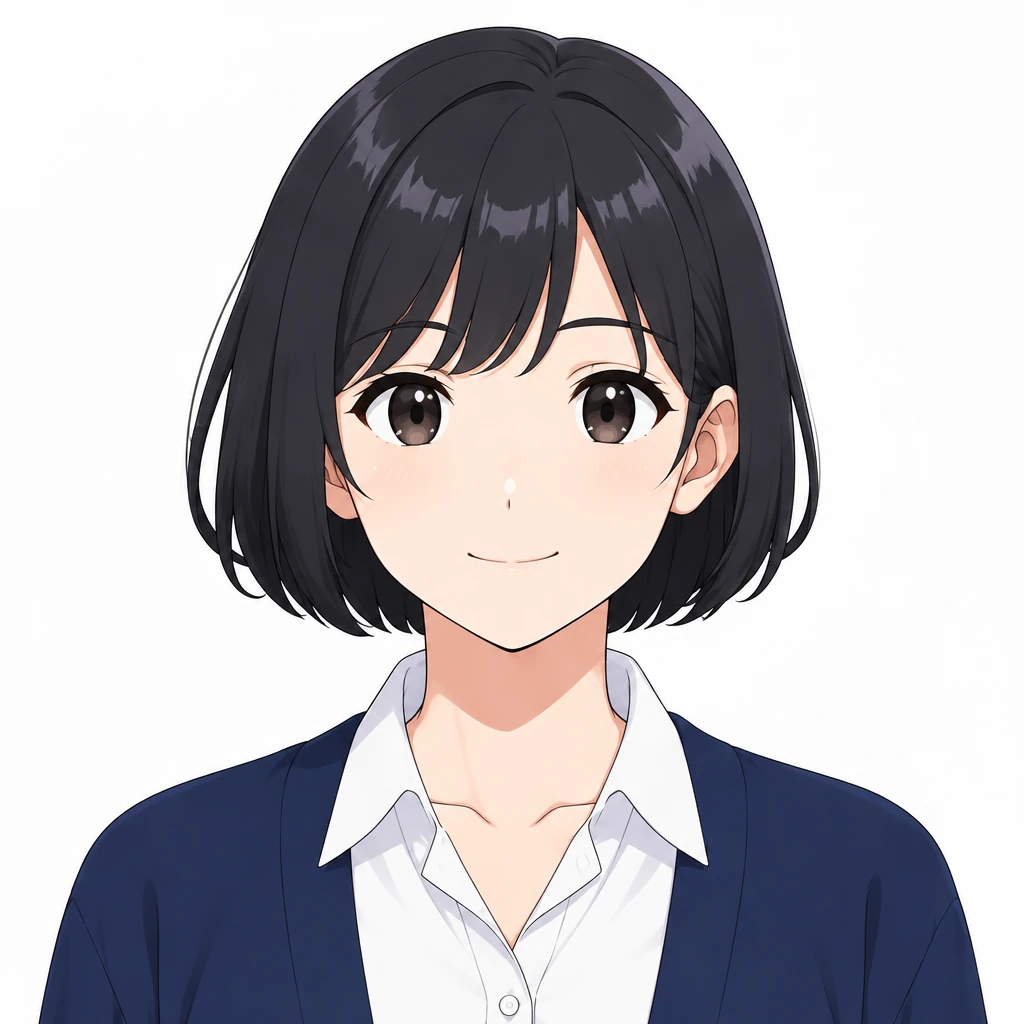
正面の指示:
参考1の女性の顔を、真正面から描いて。顔も体もまっすぐこちらに向け、こちらを見ている。肩から上、白い背景。 斜めの指示:
参考1の女性を、斜め前から描いて。顔と体を右に45度ほど回し、反対側の目と眉も少し見えるようにする。肩から上、白い背景。 横顔の指示:
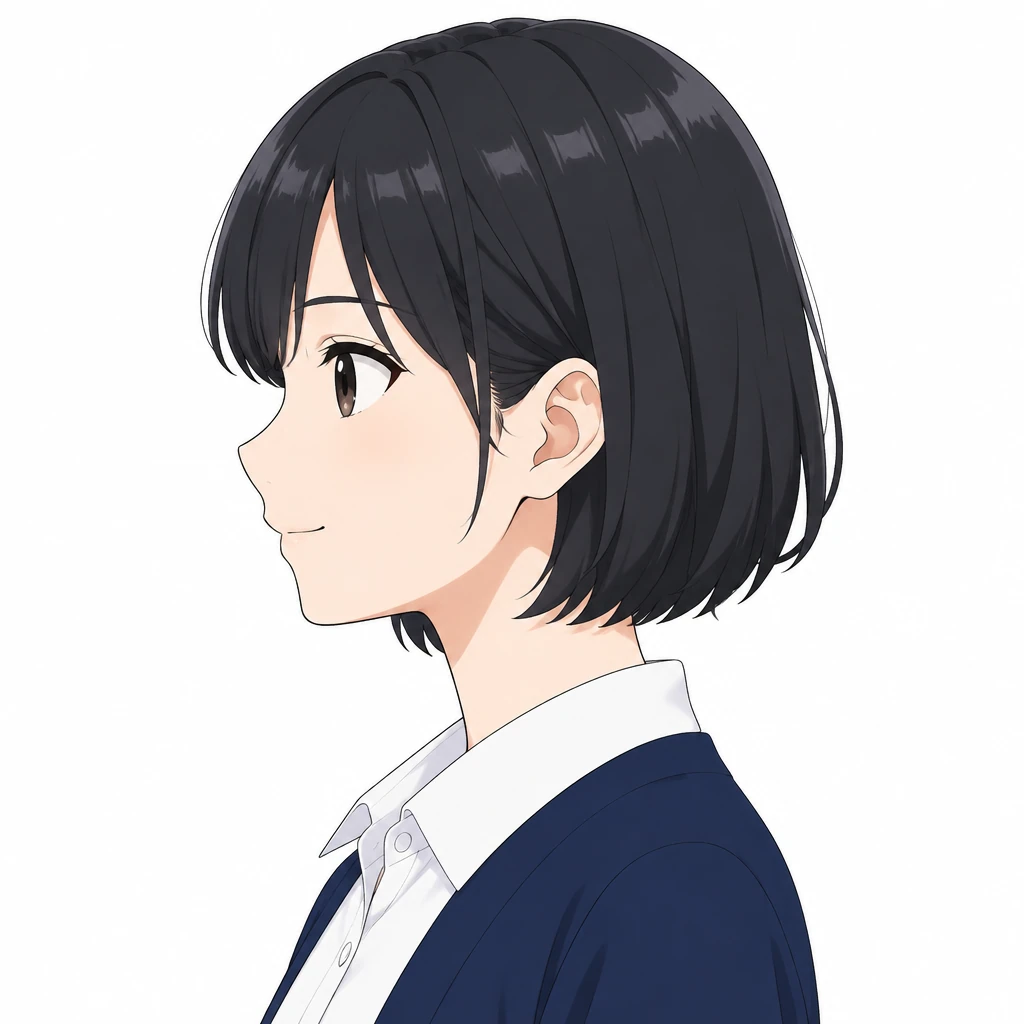
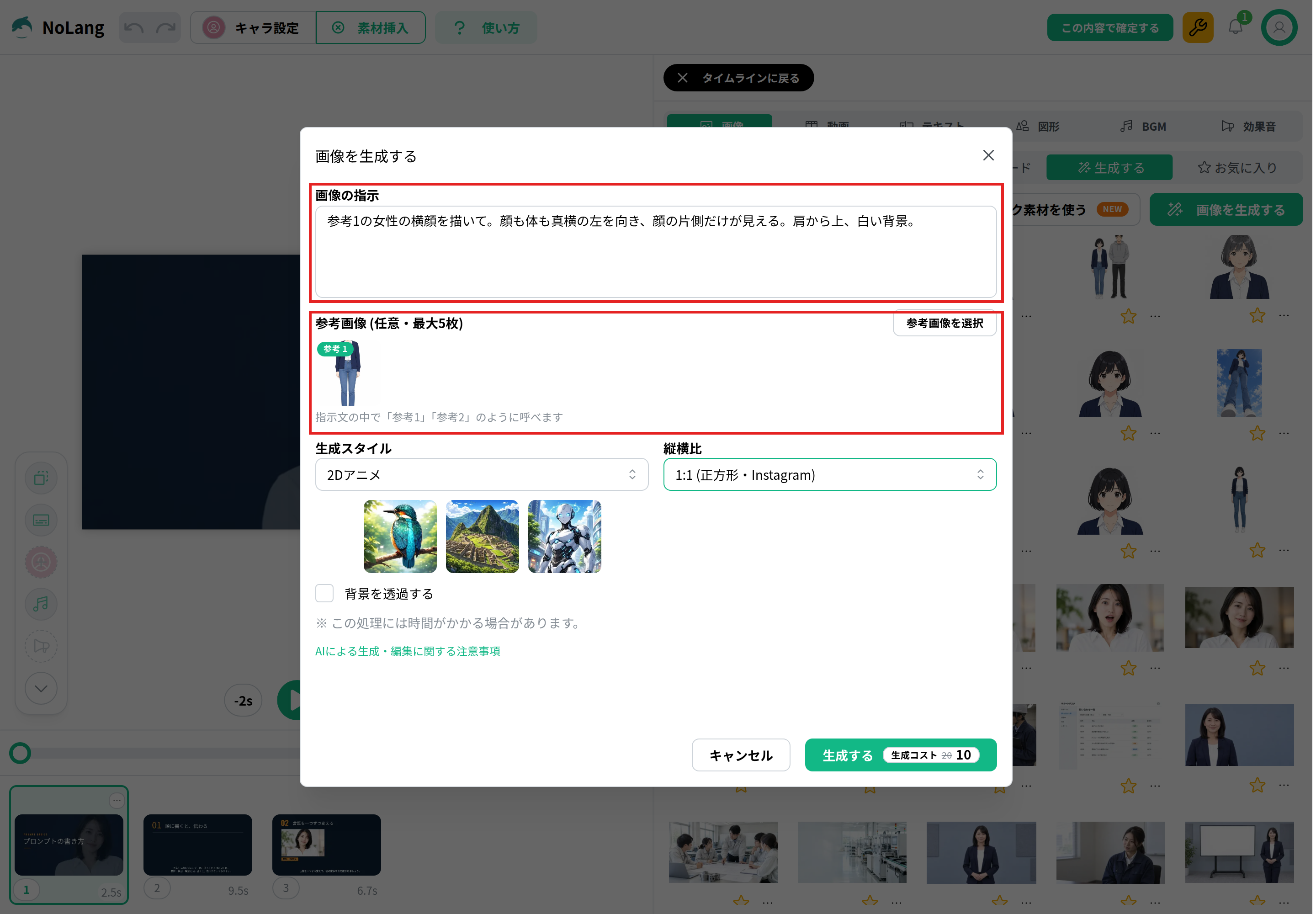
参考1の女性の横顔を描いて。顔も体も真横の左を向き、顔の片側だけが見える。肩から上、白い背景。 振り返りの指示:
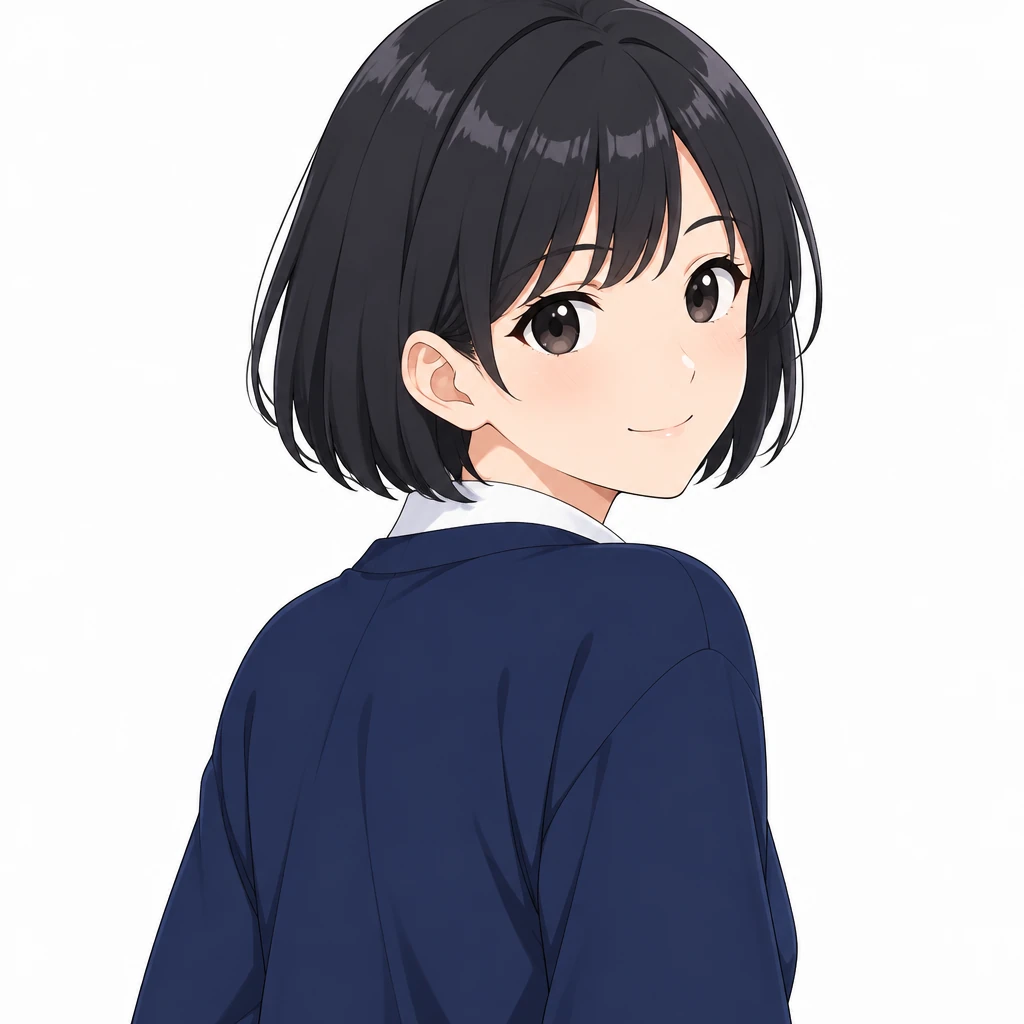
参考1の女性の後ろ姿を描いて。肩ごしに振り返り、こちらを見ている。上半身、白い背景。 振り返ってこちらを見る絵は、タグなら from behind, looking back, looking at viewer と組み合わせます。
全身・上半身などの構図とアングル
構図とアングルのタグ
構図 タグ 写る範囲 全身 full body 頭から足まで 太ももから上 cowboy shot 太ももかひざの上から上 上半身 upper body 腰から上 顔のアップ portrait 顔が中心で、胸より下は入らない 大写し close-up ごく近くから写す 見上げる from below 下から見上げる 見下ろす from above 上から見下ろす
full body は、体の全体が画面の大部分を占める絵を指し、遠くに小さく立っている絵には当てはまりません。最初の作例(全身、正面)がこの構図です。
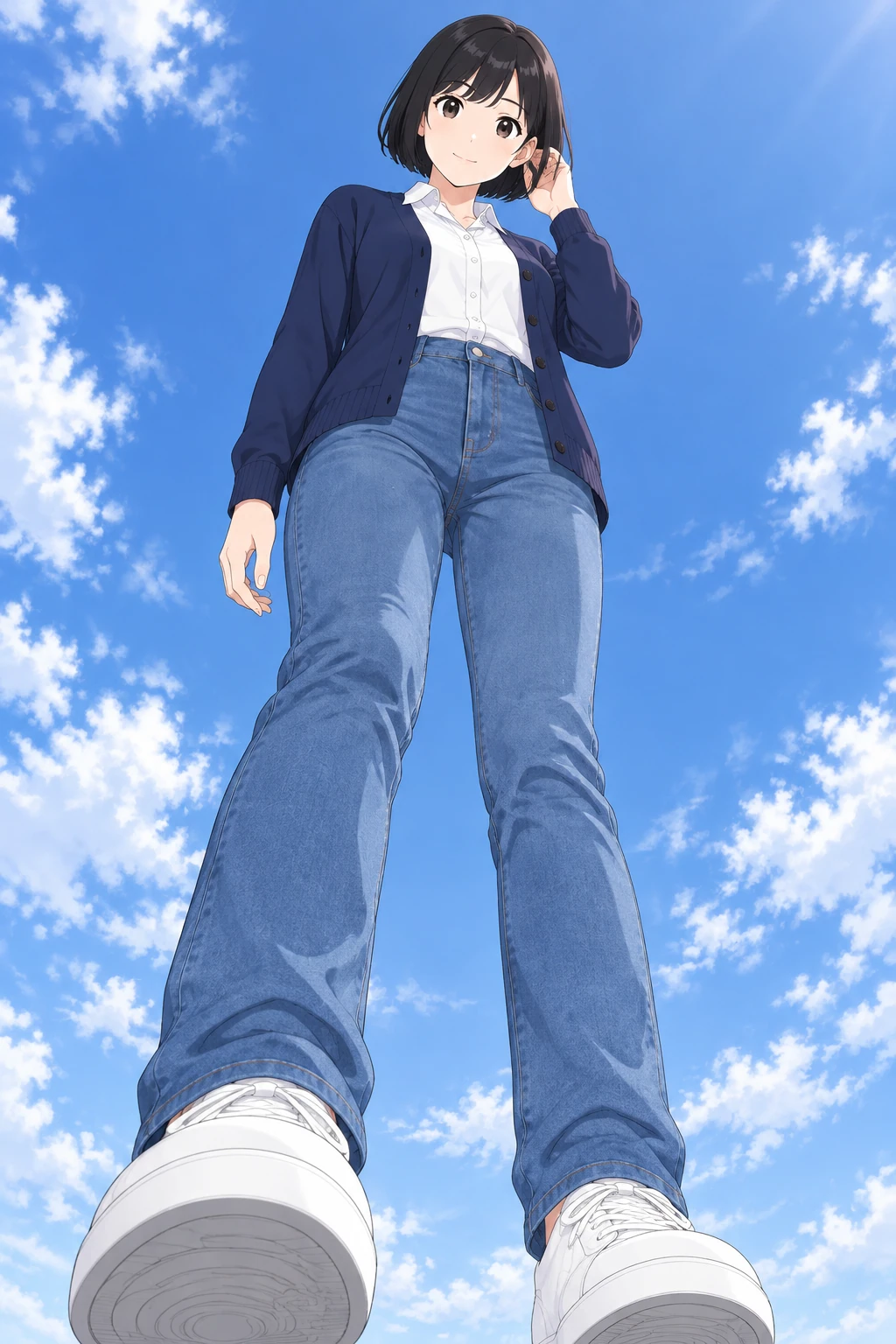
見上げるアングルの指示:
参考1の女性を、足もとの低い位置から見上げるアングルで描いて。全身、背景は青空。 表情(笑顔・歯を食いしばる・目を見開く)
表情のタグ
表情 タグ どんな顔か 笑顔 smile 口角が上がった顔 歯を見せて笑う grin 歯の見える大きな笑顔 歯を食いしばる clenched teeth 上下の歯を強くかみ合わせる 目を見開く wide-eyed 白目が黒目のまわり全部に見える 瞳が小さくなる constricted pupils 瞳が点のように小さい
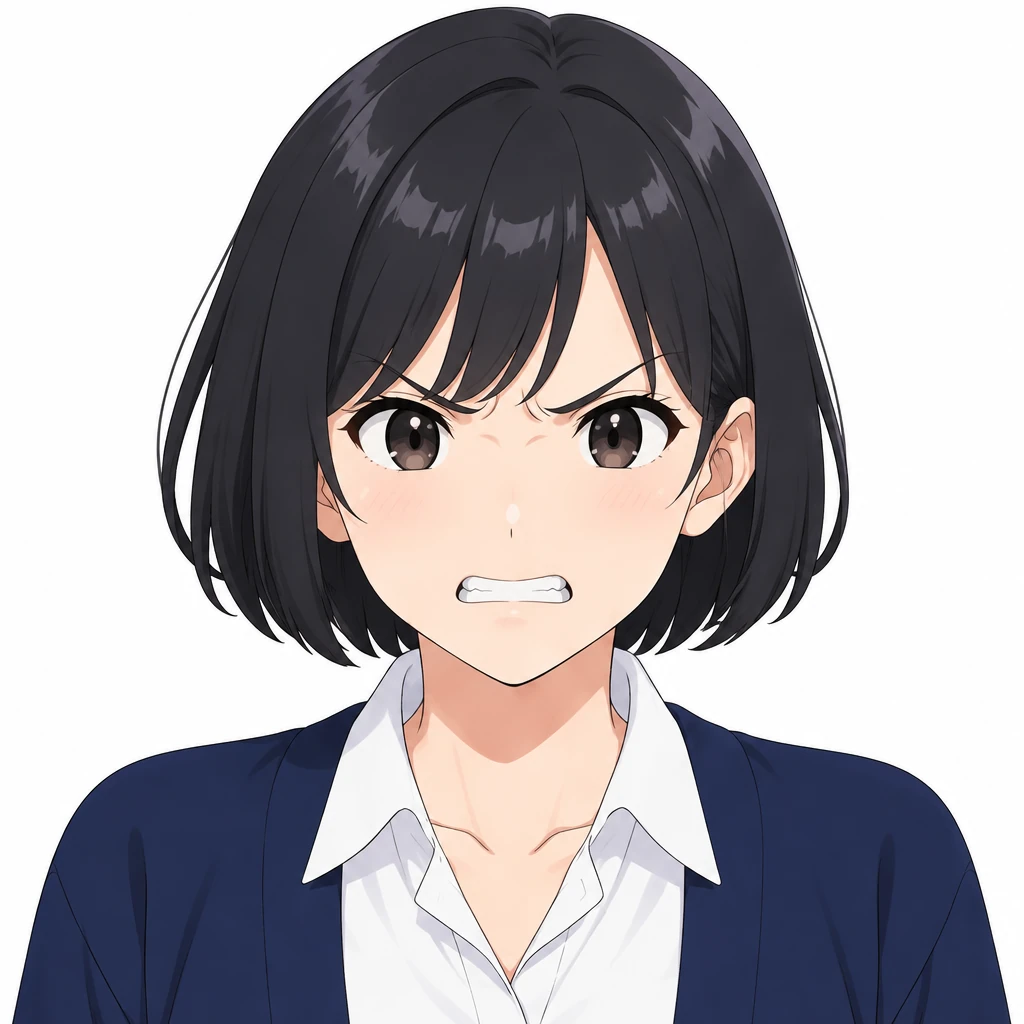
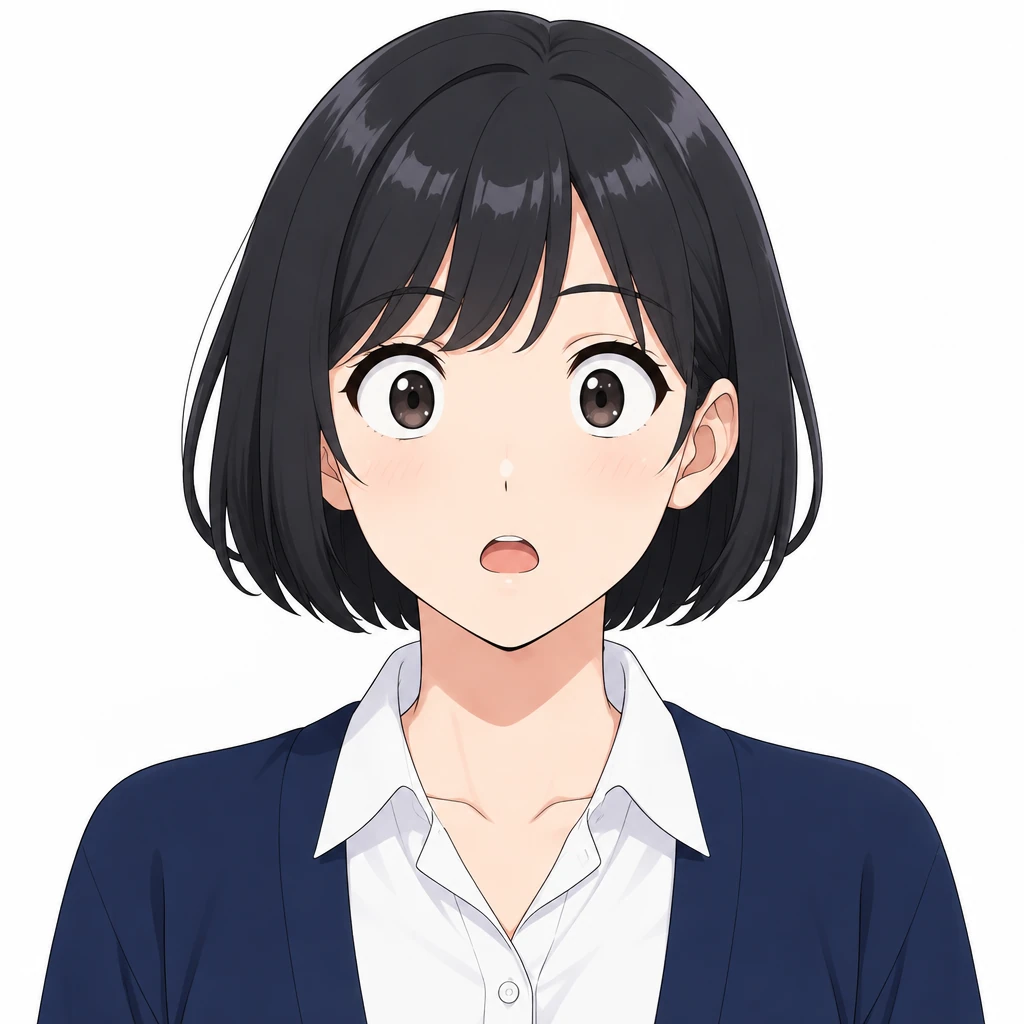
smile は口を閉じたほほえみも含み、歯の見える大きな笑顔は grin です。Danbooruの説明では、grin と clenched teeth を一緒に使わないとしています。constricted pupils は、強い恐怖や驚きを表すときに使われます。
笑顔の指示:
参考1の女性が、口を閉じたまま口角を上げてほほえんでいる。肩から上、白い背景。 歯を食いしばる指示:
参考1の女性が、悔しそうに歯を食いしばっている。上下の歯をぐっとかみ合わせ、眉を寄せている。肩から上、白い背景。 目を見開く指示:
参考1の女性が、驚いて目を大きく見開いている。黒目のまわりに白目が見えるほど目を開き、口を少し開けている。肩から上、白い背景。 年齢
年齢のタグ
年齢 タグ 意味 中年の女性 mature female 中年かそれより上の女性 高齢の女性 old woman おおむね50〜60歳より上。白髪、しわ 年上に描く aged up ふだんより年上の姿 年下に描く aged down ふだんより年下の姿
teenage は、Danbooruでは意味があいまいなタグとして使われなくなり、aged up か aged down を使うよう案内されています。
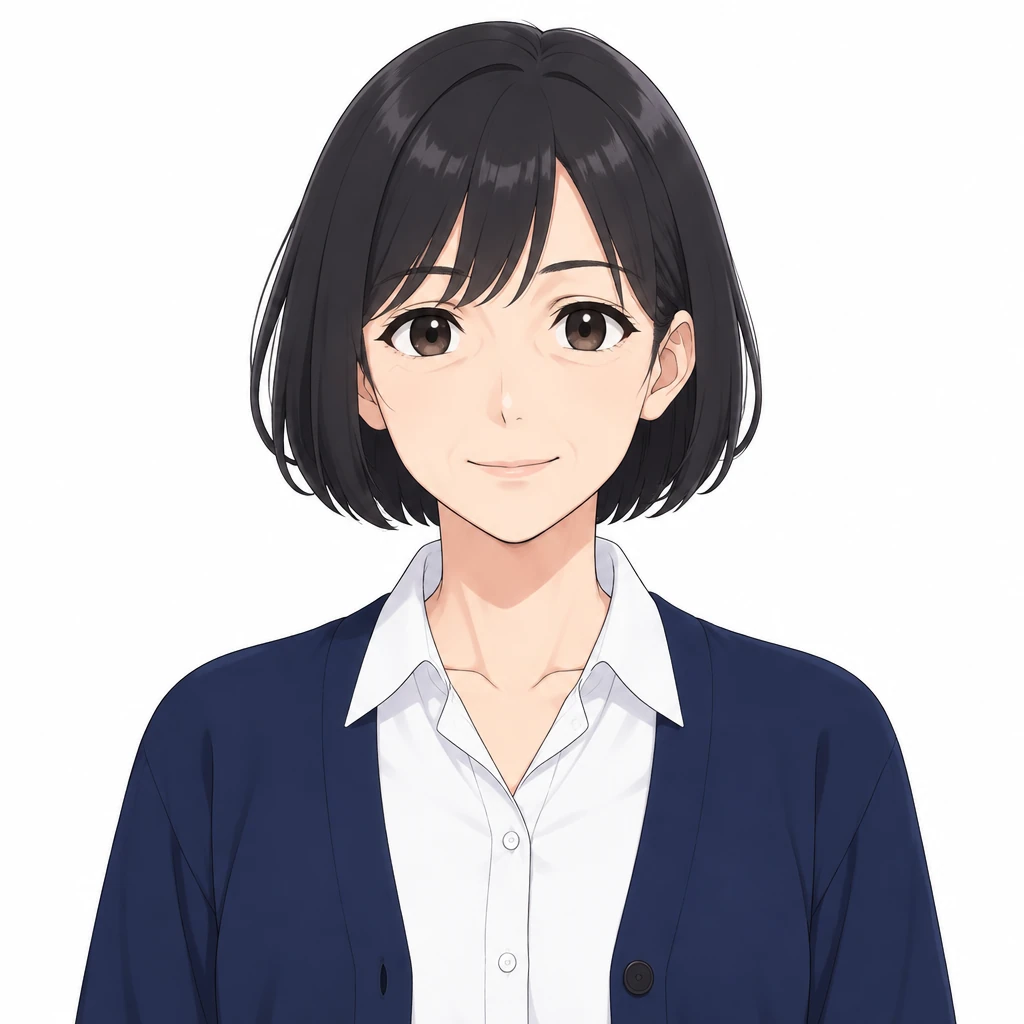
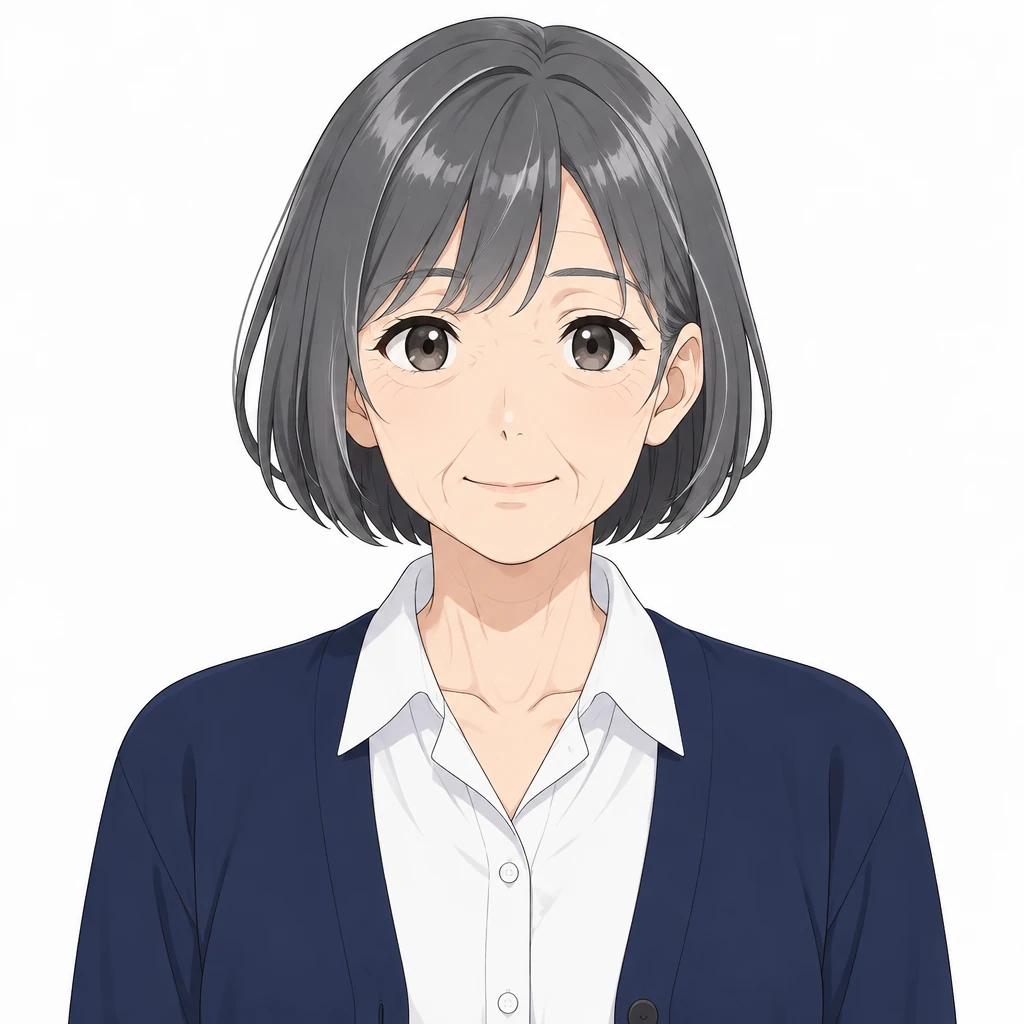
NoLangのように文章で指示を書けるツールでは、「40代」のように年代を数字で書けます。Danbooruの説明は、高齢の女性によく見られる特徴として白髪としわを挙げており、年代の数字にこうした特徴の言葉を足して書くこともできます。
40代の指示:
参考1の女性が40代になった姿を描いて。髪型と服装は同じ。肩から上、白い背景。 70代の指示:
参考1の女性が70代になった姿を描いて。白髪まじりの髪、目もとと口もとのしわ。髪型と服装は同じ。肩から上、白い背景。 身長と身長差
身長のタグ
指定 タグ 意味 背の高い女性 tall female ほかと比べて背が高い 小柄な女性 petite 大人の体つきで小柄 身長差 height difference 一人がはっきり背が高い 体格差 size difference 大きさの違いが主題
short は、髪が短いのか、服が短いのか、背が低いのかが分からないため、Danbooruでは使わないタグになっています。背の低い大人の女性は petite で指定します。
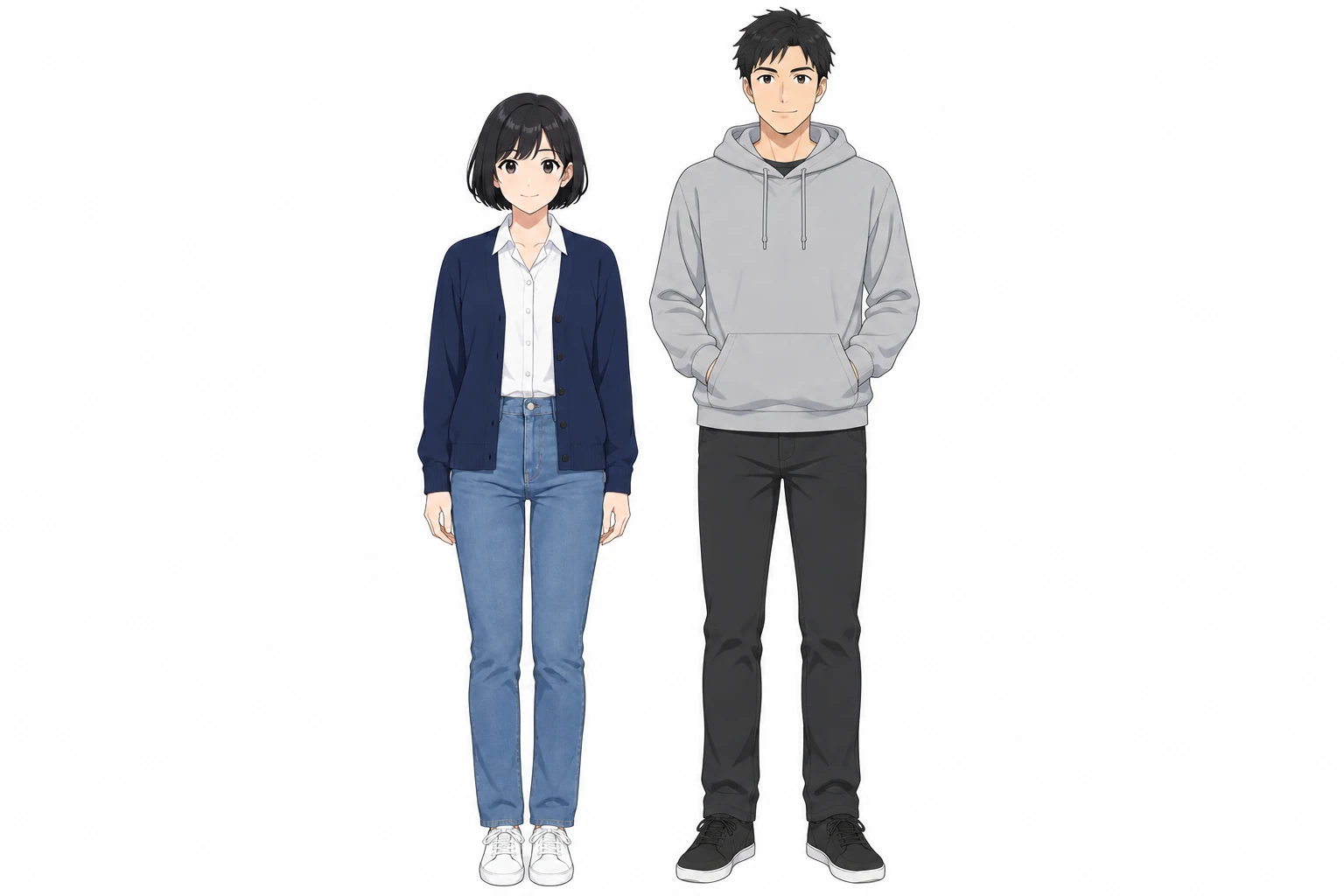
Danbooruの説明では、tall female は、ほかのものと比べて背が高く見える絵を表すタグとしています。背の高さはほかと比べて初めて絵に表れるので、身長差を出したいときは、別の人物を並べて描き、「頭ひとつ背が高い」のように差を書きます。
参考1の女性と、彼女より頭ひとつ背の高い男性が並んで立っている。男性は30代で、グレーのパーカーに黒いズボン。
二人とも全身で、正面を向いている。白い背景。
メガネ
メガネのタグ
メガネ タグ 意味 メガネ glasses 視力の矯正やおしゃれのメガネ 丸メガネ round eyewear 丸か楕円のレンズ 半ふちのメガネ semi-rimless eyewear レンズの上か下だけにふち サングラス sunglasses 日差しをさえぎるメガネ メガネを直す adjusting eyewear メガネの位置を手で直す
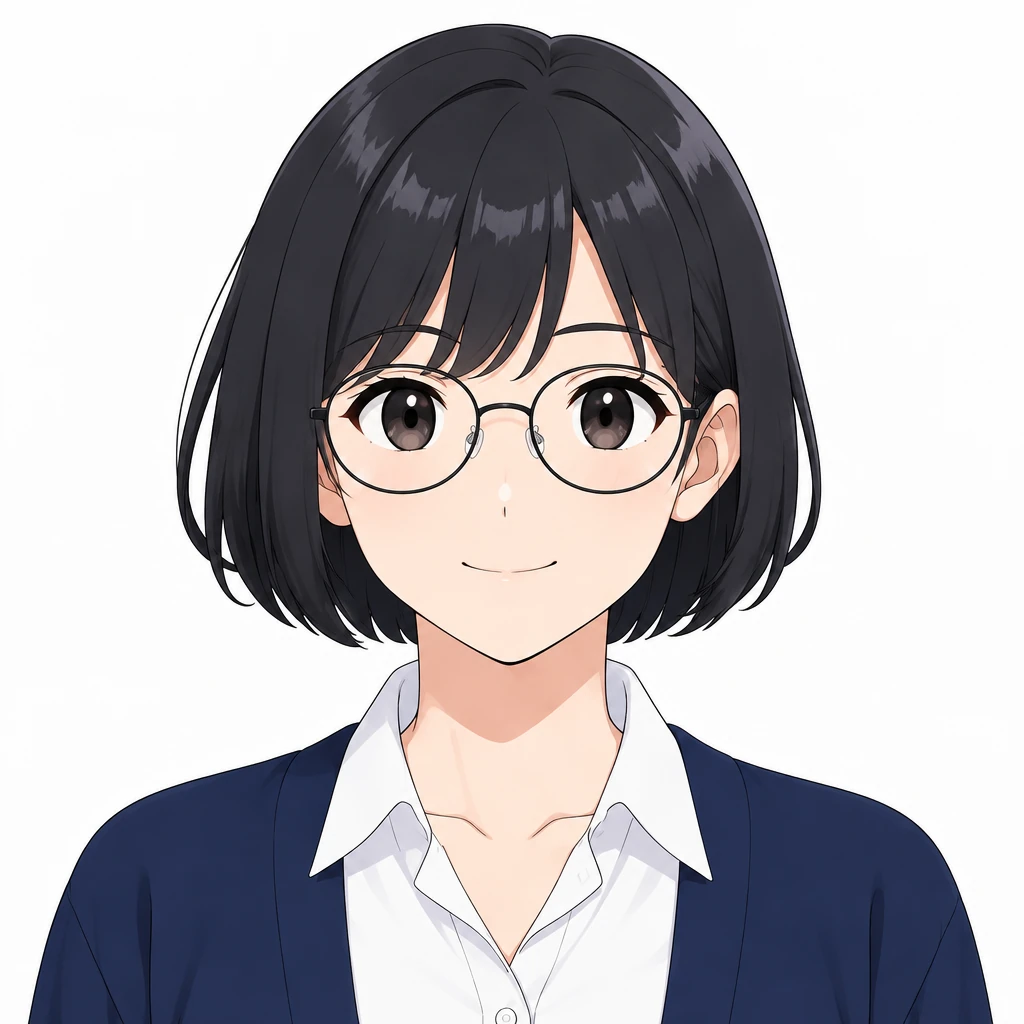
glasses にはサングラスが含まれないので、サングラスをかけさせるときは sunglasses と書きます。形や色まで決めたいときは、ふちの形と色を足します。
参考1の女性が、黒くて細いふちの丸メガネをかけている。肩から上、白い背景。 靴
靴のタグ
靴 タグ 意味 靴 shoes くるぶしより低い靴 ブーツ boots 足首まで覆う靴 スニーカー sneakers 運動用の靴 ローファー loafers ひものない革靴 ハイヒール high heels かかとが高い履き物 裸足 barefoot 何も履いていない足
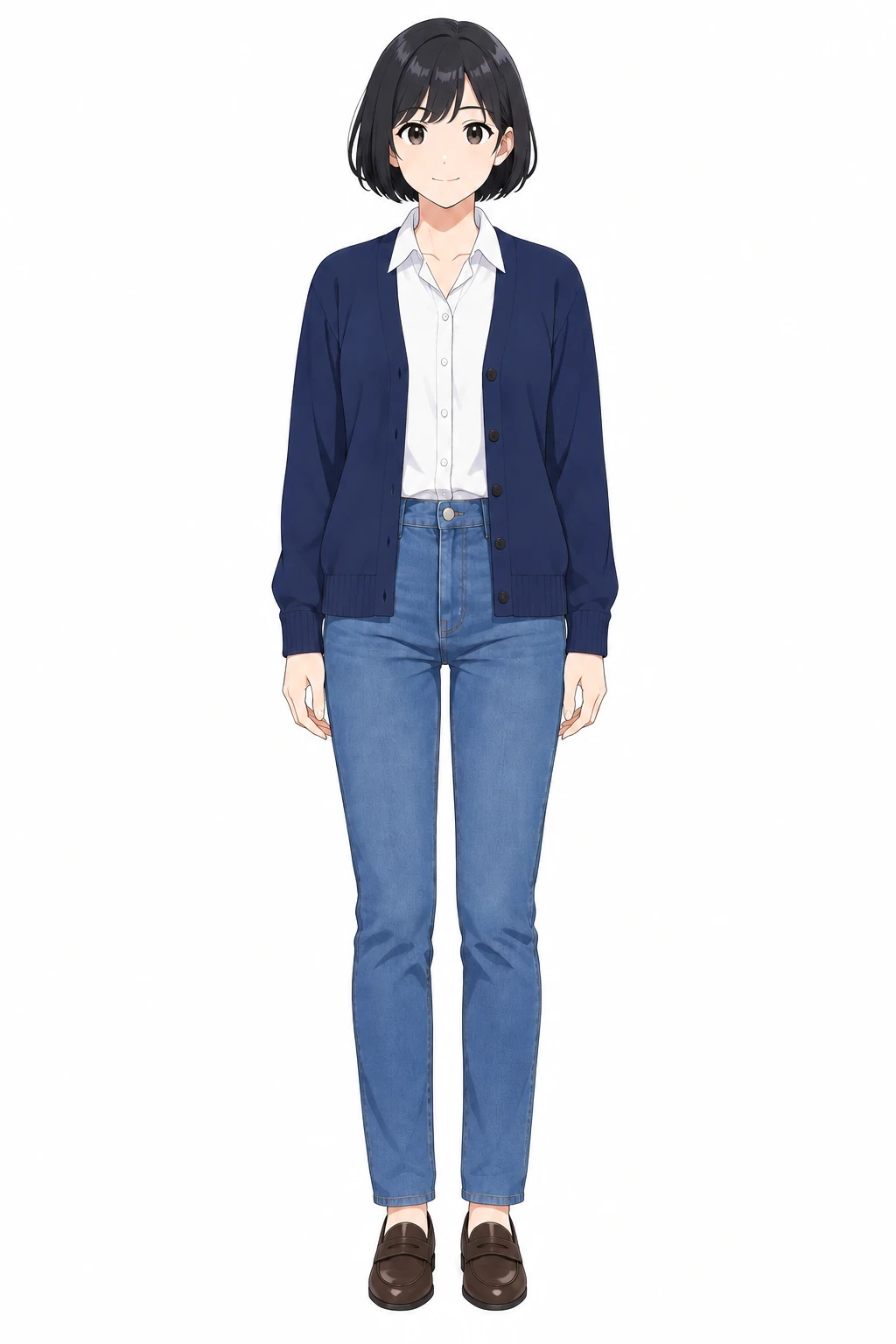
靴の色は、red shoes、black boots のように「色+靴の種類」で書きます。靴は足もとが写らないと描かれないので、full body と組み合わせます。
参考1の女性が、茶色の革のローファーをはいて立っている。足もとまで入る全身、白い背景。 背景
背景のタグ
背景 タグ 意味 無地の背景 simple background 場所の分からない背景 白い背景 white background 白い背景 グラデーション gradient background 色が移り変わる背景 屋外 outdoors 外の場面 屋内 indoors 建物の中の場面 風景 scenery 景色を人物より目立たせる 背景のぼかし blurry background 背景のピントが合っていない 玉ボケ bokeh 背景に丸い光のぼけ
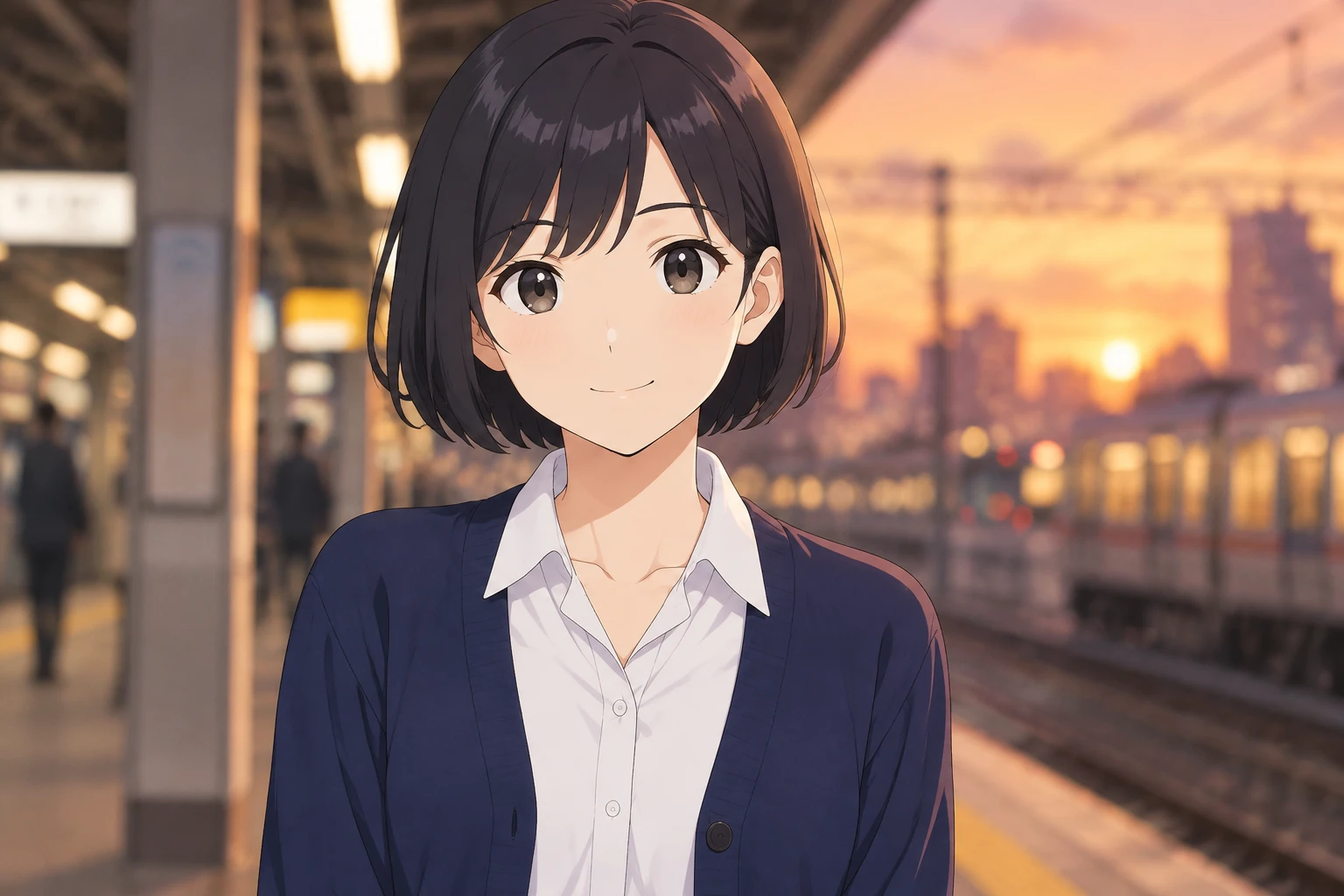
キャラクターの設定画のように人物だけを見せたいときは、simple background や white background を使います。outdoors と indoors は、classroom(教室)、street(通り)のように場所を表すタグと組み合わせると、場面がはっきりします。
参考1の女性が、夕方の駅のホームに立っている。上半身、背景はぼかす。 画像からプロンプトを生成・抽出する方法
手元の画像からプロンプトを取り出す方法は、2つに分かれます。画像を作ったときの情報が画像のファイルに残っていれば、その情報を読み込んで、使ったプロンプトと設定をそのまま取り出せます。情報が残っていない画像では、AIに画像を見せて、近い言葉を推定してもらいます。
画像からプロンプトを取り出す方法
方法 使える画像 得られるもの NovelAIに読み込む NovelAIで保存した画像 プロンプトと設定 Web UIのPNG Info Web UIで作ったPNG プロンプトと設定 ComfyUIに読み込む ComfyUIで保存したPNG ワークフロー MidjourneyのDescribe どの画像でも 推定したプロンプト4つ Web UIのCLIP interrogator どの画像でも 推定したプロンプト Adobe FireflyのBoards どの画像でも 画像の説明文 ChatGPT、Gemini どの画像でも 画像の説明
NovelAIで作った画像から読み込む
NovelAIで作った画像は、画像の下にある保存アイコンから保存すると、プロンプト、設定、シード値がファイルに入ります。この画像をNovelAIのサイトにドラッグ&ドロップすると、生成したときのプロンプトと設定を復元して使えます。初めの設定では、シード値も一緒に読み込まれます。
右クリックで保存した画像と、クリップボードにコピーした画像には、この情報が入りません。あとで読み込みたい画像は、保存のアイコンで保存しておきます。
Stable Diffusion Web UIとComfyUIで作った画像から読み込む
Stable Diffusion Web UI(AUTOMATIC1111)は、作った画像のPNGに、生成に使った設定を保存します。画像を「PNG Info」のタブにドラッグすると、プロンプトと設定が表示され、それを生成の画面に読み込んで使えます。Web UIの使い方は、Stable Diffusion Web UIの使い方 で説明しています。
ComfyUIの「Save Image」で保存したPNGには、画像を作ったワークフローが入っています。PNGをキャンバスにドラッグすると、そのワークフローが開き、プロンプトも確かめられます。
画像から言葉を推定する
設定が残っていない画像は、AIに画像を見せて、近いプロンプトを推定してもらいます。どの方法も、元の画像を完全に再現できるわけではなく、書き直す前の下書きとして使います。
MidjourneyのDescribe :画像をプロンプトの入力欄にドラッグすると、その画像を表すプロンプトが4つ出ます。Discordでは /describe で使えます。同じ画像でも、試すたびに違う案が出ます。Stable Diffusion Web UIのCLIP interrogator :画像から文章の説明を作り、それに合う言葉を選んでプロンプトにします。初めて使うときに、数GBのモデルをダウンロードします。Adobe FireflyのBoards :キャンバスに置いた画像の詳しい説明を作る「Describe image」と、画像からプロンプトの候補を出す「Extract sub-prompt」があります。
ChatGPTとGeminiも、添付した画像の内容を説明できます。出てきた説明を、人物、見た目、表情、構図、背景の順に分けて書き直すと、プロンプトの下書きになります。
ほかの人が作った画像から取り出したプロンプトで画像を作り、公開するときは、元の画像に似すぎていないかを確かめます。著作権の考え方は、AIイラストの作り方 の「AIイラストを使う前に確かめること」で説明しています。
NoLangで指示を書いて画像を作る
この記事の作例は、NoLangの動画の編集画面にある画像生成で作りました。指示は日本語の文章で書け、作った画像はそのまま動画の場面に使えます。
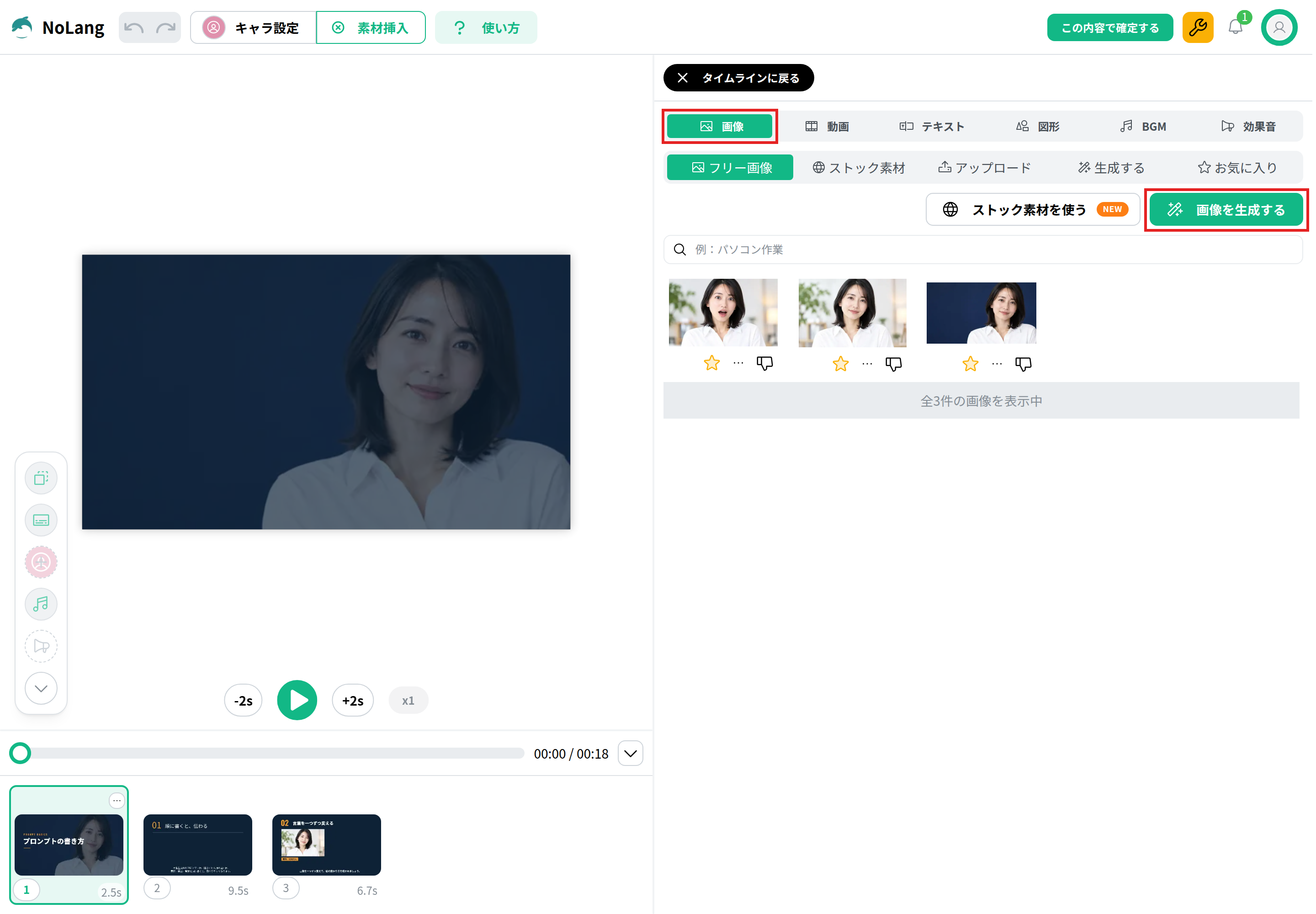
「画像を生成する」を開く
動画の編集画面で、ヘッダーの「素材挿入」から「画像」のタブを開き、「画像を生成する」を押します。
指示を書き、参考画像で同じ人物を描き分ける
「画像の指示」に描きたい内容を書きます。場面の台本から作る「おまかせ」と「自分で指示」の切り替えが出ているときは、「自分で指示」を選んでから書きます。生成スタイル(2Dアニメ、水彩画、写真風など18種類)と縦横比を選び、「生成する」を押すと、画像ができます。
同じ人物の向きや表情を描き分けるときは、「参考画像を選択」で、前に作った画像を選びます。選んだ画像は「参考1」「参考2」のように番号が付き、指示の中でその番号で呼べます。参考画像は5枚まで選べます。この記事の作例では、最初に作った全身の画像を参考1にして、「参考1の女性の横顔を描いて」のように指示しました。
ほかのツールで作った画像を動画にする
NovelAIなど、ほかのツールで作った画像から動画を作ることもできます。ホームの「もっとみる」から作り方の一覧(「どうやって作りますか?」)を開き、「画像から」を選ぶと、「画像から作る」の画面になります。画像を追加し、「使い方を設定」で、画像を1シーン1枚で順番に入れる「画像をそのまま使用」などを選んでから、「この方法で作る」を押します。
指示を書いて画像を作り、 そのまま動画の場面に
NoLangで画像を作る 会社でイラスト入りの動画を作るには
社内の研修やマニュアル、商品紹介の動画に、同じ人物のイラストを場面ごとに描き分けて入れたいときも、NoLangなら編集画面で画像を作り、そのまま場面に使えます。導入や使い方の相談はお問い合わせ から受け付けています。NoLangの機能をまとめた資料は、下のボタンからダウンロードできます。
資料をダウンロード
まとめ
NovelAIのプロンプトは、英語のタグをカンマで区切り、人数から順に、大事なものを前に置いて書きます。強めたいタグは {}、弱めたいタグは [] で囲み、V4以降は数値でも強さを書けます。描かせたくないものはUndesired Contentの欄に書き、V5のモデルなら日本語の文章でも書けます。
顔の向き、構図、表情、年齢、身長、メガネ、靴、背景は、この記事の表のタグを組み合わせて指定します。斜めの向きや身長差のようにタグだけでは伝わりにくいものは、文章で差や角度を書き足します。手元の画像からプロンプトを取り出すときは、作ったときの情報が残っていれば読み込み、残っていなければDescribeなどで言葉を推定して、下書きにします。