Stable Diffusion Web UIは、画像生成AIのStable Diffusionを自分のパソコンで動かし、ブラウザの画面から操作するためのソフトです。プロンプト(作りたい画像の指示)を書いて画像を作るほか、モデルを入れ替えて画風を変えたり、LoRAという追加のファイルで特定のキャラクターや画風を足したりできます。
この記事では、Web UIの種類の選び方、導入の手順、モデルの入れ方、プロンプトとseedなどの設定、LoRAの使い方と作り方を、公式のドキュメントの情報をもとに、順に説明します。
Stable Diffusionの 解説動画を作ろう
この動画を作る Stable Diffusionとは
Stable Diffusionは、Stability AIが公開している画像生成のモデルです。2022年8月に一般に公開され、モデルの重み(学習済みのデータ)を入手して、自分のパソコンで動かせます。
Stable Diffusionは「拡散モデル」と呼ばれる仕組みで画像を作ります。ノイズだらけの状態から始めて、プロンプトに合うように少しずつノイズを取り除き、画像に仕上げていきます。後で説明する「Sampling steps」は、このノイズを取り除く回数です。
Stable DiffusionとWeb UIの関係
Stable Diffusionはモデル(画像を作る頭脳にあたるデータ)で、それだけでは画面がありません。Web UIは、モデルを読み込み、プロンプトや設定を入力して画像を作るための操作画面を提供するソフトです。
Web UIの代表は、AUTOMATIC1111という名前の開発者がGitHubで公開している「Stable Diffusion web UI」で、作者の名前からA1111とも呼ばれます。Stability AIの製品ではなく、誰でも無料で使えるオープンソースのソフトです。
主な版
Stable Diffusionには、いくつかの版があります。版によって、標準の解像度やライセンスが違います。
Stable Diffusionの主な版
版 公開 標準の解像度 ライセンス SD 1.5 — 512×512 CreativeML OpenRAIL-M SDXL 1.0 2023年7月 1024×1024 CreativeML Open RAIL++-M SD 3.5 2024年10月 約100万画素 Stability AI Community License
SD 1.5は、A1111を初めて起動したときに、手持ちのモデルがなければ自動でダウンロードされる版です。SDXL 1.0は、1024×1024の画像を生成するよう設計された版で、Stability AIは8GBのVRAM(GPUのメモリ)を積んだ一般向けのGPUで動くとしています。
SD 3.5には、Large、Large Turbo、Mediumの3つのモデルがあります。Large Turboは4ステップで画像を作れる速い版で、Mediumは0.25〜2メガピクセルの画像を作れる、一般向けのパソコンで動かしやすい版です。2026年11月の時点で、Stability AIの画像のモデルのページに載っている最新の版はSD 3.5です。
Web UIの種類と選び方
Stable Diffusionを動かすソフトは、A1111のほかにもいくつかあります。よく使われる4つを比べます。
主なWeb UI(2026年11月16日時点)
名前 操作の形 特徴 最近の更新 A1111 画面の欄に入力 情報と拡張機能が多い 2026年3月 Forge A1111とほぼ同じ 少ないVRAMで動かしやすい 2025年6月 reForge A1111とほぼ同じ Forgeから分かれた版 2026年4月 ComfyUI ノードをつなぐ 新しいモデルと動画に対応 2026年11月
表の「最近の更新」は、各GitHubのリポジトリに最後に変更が入った時期です。
AUTOMATIC1111(A1111) は、GitHubで16万以上のスターを集めているWeb UIで、使い方の解説や拡張機能が多くあります。最新のリリースはv1.10.1(2025年2月)で、Forgeの説明には、元のA1111は「ほとんど更新されていない」とあります。
Forge は、A1111のv1.10.1をもとに、メモリの使い方を整理して生成を速くしたWeb UIです。画面はA1111とほぼ同じで、FLUX.1という別の会社のモデルにも対応しています。
reForge は、Forgeから分かれて開発されているWeb UIです。いまのreForgeの説明は、安定して使うならForge ClassicやForge Neoなど、ほかのリポジトリを使うよう勧めています。
ComfyUI は、「モデルを読み込む」「プロンプトを入れる」「画像を作る」などの処理の箱(ノード)を線でつなぎ、画像を作る流れを組み立てるソフトです。SD 1.5、SDXL、SD 3.5のほか、FLUXなど新しい画像のモデルや、動画のモデルにも対応しています。2026年11月にも新しい版(v0.45.0)が出ており、いまも頻繁に更新されています。
どれを選べばよいか
解説を見ながら、画面の欄に入力して作りたい:A1111。使い方の情報が多く、この記事の説明もA1111の画面の名前で書いています。
VRAMの少ないGPUで、A1111と同じ画面で使いたい:Forge。
SD 3.5などの新しいモデルや、動画のモデルまで扱いたい:ComfyUI。
Stable Diffusion以外の画像生成AI(ChatGPTやMidjourneyなど)と比べて選びたい人は、画像生成AIのおすすめと比較 の記事を見てください。
動かすのに要るパソコン
Stable Diffusionを自分のパソコンで動かすには、GPU(画像の計算をする部品)が要ります。各Web UIの公式の手順は、NVIDIAのGPUを積んだWindowsのパソコンを中心に書かれています。
必要なVRAMは、モデルと作る画像の大きさで変わります。公式の情報では、次のように書かれています。
A1111:4GBのVRAMを積んだGPUに対応しています。VRAMが少ないときは、起動の設定に --medvram か --lowvram を足すと、速度と引き換えにVRAMの使用量を減らせます。
SDXL 1.0:8GBのVRAMの一般向けのGPUで動きます(Stability AIの発表)。
SD 3.5 Medium:テキストエンコーダーを除いて9.9GBのVRAMで動きます(Stability AIの発表)。
Mac(Apple Silicon)でも、A1111は動かせます。公式の説明では、画像から説明文を作る機能(CLIP interrogator)と学習の機能を除き、ほとんどの機能が動くとしています。AMDのGPUを積んだWindowsのパソコンでは、A1111の公式の版ではなく、DirectMLを使う別の版(lshqqytiger氏のフォーク)を使います。
ComfyUIの説明では、NVIDIAかAMDのGPUを勧めつつ、GPUがなくても動かせるとしています。GPUを積んだパソコンがないときは、後で説明するブラウザで使う方法も選べます。
Stable Diffusion Web UIの導入手順
ここでは、Windowsのパソコンに入れる手順を、A1111、Forge、ComfyUIの順に説明します。
A1111:まとめたファイルで入れる(Windows)
A1111の公式の手順には、必要なものをまとめたファイルで入れる方法があります。NVIDIAのGPUを積んだWindows 10/11向けの手順です。
A1111のGitHubのリリースのページ(v1.0.0-pre)から sd.webui.zip をダウンロードします。
好きな場所に展開します。
update.bat をダブルクリックして、最新の版に更新します。終わったら画面を閉じます。run.bat をダブルクリックして起動します。初回は大量のファイルをダウンロードします。「Running on local URL: http://127.0.0.1:7860」と表示されたら、ブラウザでこのアドレスを開きます。
手持ちのモデルがないときは、初回の起動でSD 1.5のモデルが自動でダウンロードされます。RTX 50シリーズのGPUを使うときは、手順3の後に switch-branch-toole.bat を実行して、開発版(devブランチ)に切り替えます。
A1111:gitで入れる(Windows)
PythonとGitを自分で入れる方法もあります。
Python 3.10.6をインストールします。インストールの画面で「Add Python to PATH」にチェックを入れます。A1111の説明では、より新しいPythonはtorch(A1111が使う計算のライブラリ)に対応していないとしています。
Gitをインストールします。
コマンドプロンプトで次のコマンドを実行し、A1111を入手します。
git clone https://github.com/AUTOMATIC1111/stable-diffusion-webui.git
できたフォルダの webui-user.bat をメモ帳などで開き、次の行を足して保存します。公式の手順で、この方法で入れるときに必須の手順(Important step)とされている設定です。
set STABLE_DIFFUSION_REPO=https://github.com/w-e-w/stablediffusion.git
webui-user.bat を、管理者ではないふつうのユーザーでダブルクリックして起動し、表示されたアドレス(http://127.0.0.1:7860)をブラウザで開きます。
起動の設定は、webui-user.bat の set COMMANDLINE_ARGS= の後に書き足します。たとえば --autolaunch を足すと、起動の後にブラウザが自動で開きます。VRAMが足りないときの --medvram、対応するGPUで生成を速くする --xformers も、ここに書きます。
Forge(Windows)
Forgeは、GitとPythonが入った「one-click package」で入れるよう、公式の説明で勧められています。
ForgeのGitHubのページから、one-click packageをダウンロードします(勧められているのは、CUDA 12.1 + PyTorch 2.3.1の版です)。
展開して、update.bat で最新の版に更新します。
run.bat で起動します。
ComfyUI(Windows、Mac)
ComfyUIは、公式のデスクトップアプリ(ComfyUI Desktop)で入れるのがいちばん簡単だと、公式の説明で案内されています。comfy.orgからダウンロードしてインストールします。デスクトップアプリは、Windows 10以降、macOS(Apple Silicon)、Linuxに対応しています。
Mac(Apple Silicon)にA1111を入れる
Macでは、Homebrew(Macのパッケージ管理ツール)を使います。A1111の公式の手順の流れは次のとおりです。
ターミナルで、必要なソフトをまとめて入れます。
brew install cmake protobuf rust python@3.10 git wget
git clone https://github.com/AUTOMATIC1111/stable-diffusion-webui でA1111を入手します。公式の手順にあるとおり、できたフォルダの webui-user.sh に次の行を足します。
export STABLE_DIFFUSION_REPO="https://github.com/w-e-w/stablediffusion.git"
モデルを stable-diffusion-webui/models/Stable-diffusion に置きます。
stable-diffusion-webui のフォルダで ./webui.sh を実行して起動します。
モデル(checkpoint)とVAEを入れる
Stable Diffusionの画像の雰囲気は、使うモデル(checkpointとも呼びます)で大きく変わります。写真のような画像が得意なモデル、アニメ調のイラストが得意なモデルなど、Stable Diffusionをもとにした多くのモデルが公開されています。
モデルを入手する
モデルは、主に次の2つのサイトで配られています。ファイルの形式は、.safetensors を選びます。
Hugging Face :Stability AIの公式のモデル(SDXL 1.0やSD 3.5など)が置かれています。SD 3.5は、Hugging Faceにログインし、ライセンスに同意して連絡先の情報を共有するとダウンロードできます。SDXL 1.0は同意なしで入手できます。Civitai :利用者が作ったモデルやLoRAが多く公開されています。Civitaiでは、checkpointを「画像を作るもとになるモデルの本体」、LoRAを「1つの画風やキャラクター、概念を教える小さな追加のファイル」と説明しています。
Civitaiのモデルは、作った人がモデルごとにライセンスを決めており、その条件はモデルのページに表示されます。ダウンロードする前に、商用に使えるかなどの条件を確かめます。
モデルを置いて選ぶ
ダウンロードしたモデルは、Web UIの決まったフォルダに置きます。
モデルの置き場所
置くもの A1111・Forge ComfyUI モデル(checkpoint) models/Stable-diffusionmodels/checkpointsVAE models/VAEmodels/vaeLoRA models/Loramodels/loras
A1111では、画面の左上の「Stable Diffusion checkpoint」の欄の横の更新のボタンを押すと、置いたモデルが一覧に出ます。一覧から選ぶと、そのモデルが読み込まれます。
VAEは、生成の最後に、計算の結果を画像に変換する部分のデータです。モデルによっては、配布ページで決まったVAEと組み合わせるよう案内されています。A1111では、設定(Settings)の画面で使うVAEを選べます。
基本の使い方:txt2imgで画像を作る
文章から画像を作る機能を「txt2img」と呼びます。A1111では、起動して最初に開く「txt2img」のタブで、次の順に操作します。
左上の「Stable Diffusion checkpoint」で、使うモデルを選びます。
上の欄(Prompt)に、作りたい画像の指示を英語で書きます。
下の欄(Negative prompt)に、画像に入れたくないものを書きます。
画像の大きさと、生成の設定を決めます。
右の「Generate」を押します。できた画像は右に表示され、outputs/txt2img-images のフォルダに保存されます。
生成の設定の意味
txt2imgのタブの主な設定と、A1111を入れたときの初期値は次のとおりです。
txt2imgの主な設定(A1111 v1.10.1)
設定 意味 初期値 Sampling method ノイズを取り除く計算の方法 — Sampling steps ノイズを取り除く回数 20 CFG Scale プロンプトに従う強さ 7 Width / Height 画像の幅と高さ 512 Batch count 続けて作る回数 1 Batch size 1回で同時に作る枚数 1 Seed ノイズのもとになる数 -1
A1111の画面の説明(ツールチップ)では、次のように説明しています。
Sampling steps :画像を繰り返し改善する回数で、多いほど時間がかかり、少なすぎると画像が崩れることがあります。CFG Scale :画像をどれだけプロンプトに合わせるかの強さで、小さいほど自由な(プロンプトから離れた)結果になります。Batch count と Batch size :Batch countは回数を増やすだけで、VRAMの使用量は変わりません。Batch sizeは1回に作る枚数で、まとめて作れる代わりにVRAMを多く使います。
Width と Height は、モデルの標準の解像度に合わせます。SD 1.5なら512×512、SDXLなら1024×1024が基本です。
seed(シード)で同じ画像を作り直す
seedは、生成のもとになるノイズを決める数です。A1111の説明では、同じ設定と同じseedで作ると、同じ画像になります。初期値の「-1」は、毎回ランダムなseedを使うという意味です。
seedの欄の横には、2つのボタンがあります。
サイコロのボタン :seedを-1に戻し、毎回ランダムにします。リサイクルのボタン :直前に作った画像のseedを欄に入れます。
気に入った画像ができたら、リサイクルのボタンでseedを固定し、プロンプトの言葉を1つずつ変えて作り直すと、何を変えたら画像のどこが変わるかを確かめられます。
seedの欄の横の「Extra」にチェックを入れると、「Variation seed」と「Variation strength」が出ます。Variation seedに別のseedを入れ、Variation strengthを0から少しずつ上げると、元の画像に別のseedの画像を少し混ぜた、よく似た別の画像を作れます。
A1111で作ったPNGの画像には、プロンプト、seed、設定が記録されます。「PNG Info」のタブに画像を入れると、その記録を読み出し、txt2imgのタブに送って同じ設定で作り直せます。
Hires. fixで大きな画像を作る
SD 1.5のモデルで、学習した大きさ(512px)より大きな画像をいきなり作ると、構図が崩れやすくなります。「Hires. fix」にチェックを入れると、まず小さな画像を作り、それを拡大してから細部を描き足すので、構図を保ったまま大きな画像を作れます。
X/Y/Z plotで設定を比べる
画面の下の「Script」で「X/Y/Z plot」を選ぶと、設定の値を変えた画像を表の形に並べて作れます。たとえば、横にCFG Scaleを5、7、9、縦にSampling stepsを20、30と並べると、6通りの違いを一度に比べられます。
プロンプト(呪文)の書き方
Stable Diffusionのプロンプトは、「呪文」とも呼ばれます。英語の単語や短い句を、カンマで区切って並べるのが基本の書き方です。
組み立ての順
何を描くかを先に書き、見た目、服装、ポーズと構図、背景と光、画風の順に足していくと、抜けている指定に気づきやすくなります。
入力するプロンプトの例:
1girl, short black hair, blue eyes, white blouse, navy skirt,
standing, looking at viewer, upper body, city street, evening, soft lighting, anime style
人物のほかに、風景や物も同じ順で組み立てられます。
a small wooden cabin by a lake, autumn forest, morning mist,
wide shot, soft sunlight, watercolor
モデルの配布ページに、そのモデルで勧める書き方(タグを並べるか、文章で書くか、最初に入れる言葉など)が書かれていることがあります。書かれていれば、それに合わせます。
指定に使う言葉の例
よく使う指定の言葉を、目的ごとに並べます。
プロンプトの言葉の例
指定 言葉の例 服装 white shirt, school uniform, kimono, hoodie 目・視線 blue eyes, closed eyes, looking at viewer ポーズ standing, sitting, arms crossed, waving 構図 close-up, upper body, full body, from above 背景 simple background, city street, forest, classroom 画風 anime style, watercolor, photorealistic
目の形、表情、構図などの言葉をもっと知りたいときは、AIイラストの作り方とプロンプトの書き方 の記事で、言葉と例文を詳しく紹介しています。
強調の記法
A1111では、言葉をかっこで囲むと、その言葉を強めたり弱めたりできます。倍率は、A1111の公式の説明に次のように書かれています。
A1111の強調の記法
書き方 効果 (word)1.1倍に強める ((word))1.21倍に強める [word]1.1分の1に弱める (word:1.5)1.5倍に強める
数字で倍率を指定できるのは、丸かっこ ( ) のときだけです。強めすぎると画像が崩れることがあるので、少しずつ上げて確かめます。
ネガティブプロンプト
Negative promptの欄には、画像に入れたくないものを書きます。A1111の説明では、生成のときに除外したい要素を指定するプロンプトとされています。
入力するネガティブプロンプトの例:
lowres, blurry, bad anatomy, extra fingers, text, watermark ネガティブプロンプトも、入れすぎると狙った要素まで消えることがあります。崩れが出たときに、その崩れを表す言葉を足していきます。
LoRAの使い方と作り方
LoRAは、モデルに特定の画風、キャラクター、服装などを足す、小さな追加のファイルです。モデル(checkpoint)を丸ごと入れ替えずに、足したい特徴だけを加えられます。LoRAは、大規模な言語モデルを調整するときに、学習させるパラメータの数を大幅に減らす手法として2021年に発表され、画像生成でも同じ仕組みが使われています。
LoRAを使う
LoRAのファイル(.safetensors)を、models/Lora のフォルダに置きます。
A1111のプロンプトの下にある「Lora」のタブを開き、使うLoRAのカードを押します。プロンプトに <lora:ファイル名:1> の形の文字が入ります。
最後の数字(強さ)を調整して、画像を作ります。
<lora:ファイル名:強さ> は、プロンプトのどこに書いても使えます。A1111の説明では、強さはふつう0〜1の間で選び、大きいほどLoRAの影響が強くなります。LoRAはネガティブプロンプトには入れられません。
LoRAは、学習に使ったモデルの版(SD 1.5用、SDXL用など)が決まっています。配布ページで対応する版を確かめ、同じ版のモデルと組み合わせます。
LoRAを作る(学習させる)
自分のキャラクターや画風のLoRAは、画像を集めて学習させると作れます。A1111の「Train」のタブで学習できるのはEmbedding(Textual Inversion)とHypernetworkで、LoRAはほかのツールで作ります。
よく使われるツールは、kohya-ss氏が公開している「sd-scripts」です。A1111の説明でも、LoRAを学習させるよい方法として案内されています。sd-scriptsは、SD 1.5、SDXL、SD 3/3.5、FLUX.1などのモデルのLoRAの学習に対応したスクリプト(コマンドで動かすプログラム)の集まりで、画像にタグを付けるツールなども入っています。
作る流れは次のとおりです。
覚えさせたいキャラクターや画風の画像を集めます。
画像ごとに、写っている内容を表すタグや説明文(キャプション)を付けます。
もとにするモデルと学習の設定を決めて、sd-scriptsで学習させます。
できたLoRAのファイルを models/Lora に置き、強さを変えながら試します。
学習には、自分で描いたイラストや撮った写真など、使う権利のある画像を使います。ほかの人の作品や、実在の人物の写真を無断で学習させて公開すると、権利の問題になることがあります。
画像を直す機能と、形を指定する機能
img2img:画像をもとに画像を作る
「img2img」のタブでは、手持ちの画像とプロンプトから、新しい画像を作れます。ラフな絵を仕上げる、写真をイラスト調にする、といった使い方です。
元の画像をどれだけ残すかは、「Denoising strength」(初期値0.75)で決めます。A1111の説明では、0にすると何も変わらず、1にすると元の画像と関係のない画像になります。元の構図を残したいときは小さめに、大きく変えたいときは大きめにします。
inpaintとoutpaint:一部を描き直す、外側を描き足す
inpaint :img2imgの「Inpaint」で、画像の描き直したい部分を塗ると、その部分だけを描き直せます。手や顔の崩れを直すときに使います。outpaint :画像の外側に空いた部分を作り、そこを描き足して画像を広げます。A1111では、img2imgの「Script」の「Outpainting mk2」などで使います。
ControlNet:ポーズや輪郭を指定する
ControlNetは、輪郭線や人のポーズなどの条件を加えて、Stable Diffusionの画像の形を指定するための仕組みです。参考の画像からポーズの骨格や輪郭を取り出し、その形に合わせて画像を作れるので、プロンプトだけでは決めにくいポーズや構図を指定できます。
A1111では、拡張機能「sd-webui-controlnet」を入れて使います。ControlNetのモデルも、別にダウンロードして置きます。
拡張機能を入れる・日本語化する
A1111の拡張機能は、「Extensions」のタブから入れます。
「Extensions」のタブの「Available」を開き、「Load from:」のボタンを押して、公式の拡張機能の一覧を読み込みます。
入れたい拡張機能の「Install」を押します。
「Installed」のタブで「Apply and restart UI」を押して、画面を読み込み直します。
一覧にない拡張機能は、「Install from URL」にGitHubのリポジトリのアドレスを入力してインストールします。
画面を日本語の表示にするときは、公式の一覧にある「ja_JP Localization」を入れ、設定(Settings)の「User interface」にある「Localization」で ja_JP を選んで、画面を読み込み直します。この記事では、日本語化しない画面の表示(英語)で説明しています。
ブラウザで使う方法(オンライン)
GPUを積んだパソコンがないときは、クラウド上のサービスを使う方法があります。
Google Colab :Googleのサーバーでプログラムを動かすサービスです。Colabの公式のFAQでは、無料の範囲で、ノートブックの画面を使わずに主にWeb UIで操作することが禁止されています。Web UIを使うには、有料のプランでコンピューティングユニットの残高がある状態にします。Stability AIのAPI :Stability AIの公式のAPIで、プログラムからSD 3.5などで画像を作れます。料金はクレジット制で、1クレジットは0.01ドルです。料金表では、SD 3.5 Largeが6.5クレジット、SD 3.5 Large Turboが4クレジットで、始めるときに25クレジットが無料で付きます。Comfy Cloud :ComfyUIの公式の有料のクラウド版です。パソコンに入れずに、ブラウザでComfyUIを使えます。
「Stable Diffusion Online」のように、名前にStable Diffusionが入ったサイトでも、運営しているのがStability AIとは限りません。使う前に、運営する会社と利用規約を確かめます。
Stable Video Diffusionで画像から動画を作る
Stable Video Diffusionは、Stability AIが2023年11月に公開した、画像から短い動画を作るモデルです。1枚の画像をもとに、14フレームか25フレームの動画を、1秒に3〜30フレームの速さで作ります。
モデルの説明では、作れる動画は短く(4秒以下)、テキスト(プロンプト)で動きを指示することはできないとしています。Stability AIのAPIでのStable Video Diffusionの提供は2025年7月24日に終わり、いまは自分の環境でモデルを動かすライセンスで使う形です。
画像に動きを付けて短い映像にする方法は、NoLangにもあります。手順は、この後の「Stable Diffusionで作った画像をNoLangで動画にする」の節で説明します。
商用利用とライセンス
Stable Diffusionで作った画像を仕事に使うときは、使ったモデルのライセンスを確かめます。
Stable Diffusionの版ごとのライセンス
版 ライセンス 商用の利用 SD 1.5 CreativeML OpenRAIL-M 使える(禁止の用途あり) SDXL 1.0 CreativeML Open RAIL++-M 使える(禁止の用途あり) SD 3 / 3.5 Stability AI Community License 年間の売上100万ドル未満なら無料
SD 1.5とSDXLは、商用にも使えるライセンスで公開されています。ただし、法律に反する使い方、他人を中傷する使い方、害を与える目的で偽の情報を作る使い方など、禁止の用途が決められています。生成した画像(出力)について、ライセンスの提供元は権利を主張せず、利用者がその画像と使い方に責任を負うと定めています。
SD 3とSD 3.5のStability AI Community Licenseでは、研究と商用でない使い方は無料です。商用に使うときはStability AIへの登録が必要で、年間の売上が100万ドル未満の個人や会社なら無料で使えます。年間の売上が100万ドルを超えると、このライセンスでは使えなくなり、Stability AIにEnterpriseのライセンスについて問い合わせる必要があります。作った画像は、使う人が所有するとしています。
Civitaiなどで配られている、Stable Diffusionをもとにしたモデルは、それぞれのライセンスに従います。もとのモデルのライセンスに加えて、モデルのページの条件も確かめます。
AIで作った画像を動画などに使うときの著作権の考え方は、動画の著作権の記事 で説明しています。
Stable Diffusionで作った画像をNoLangで動画にする
Stable Diffusionで作った画像は、NoLangで、ナレーションと字幕の入った動画にできます。キャラクターや作品の紹介、物語の場面をつなぐ動画などに使えます。
画像から動画を作る
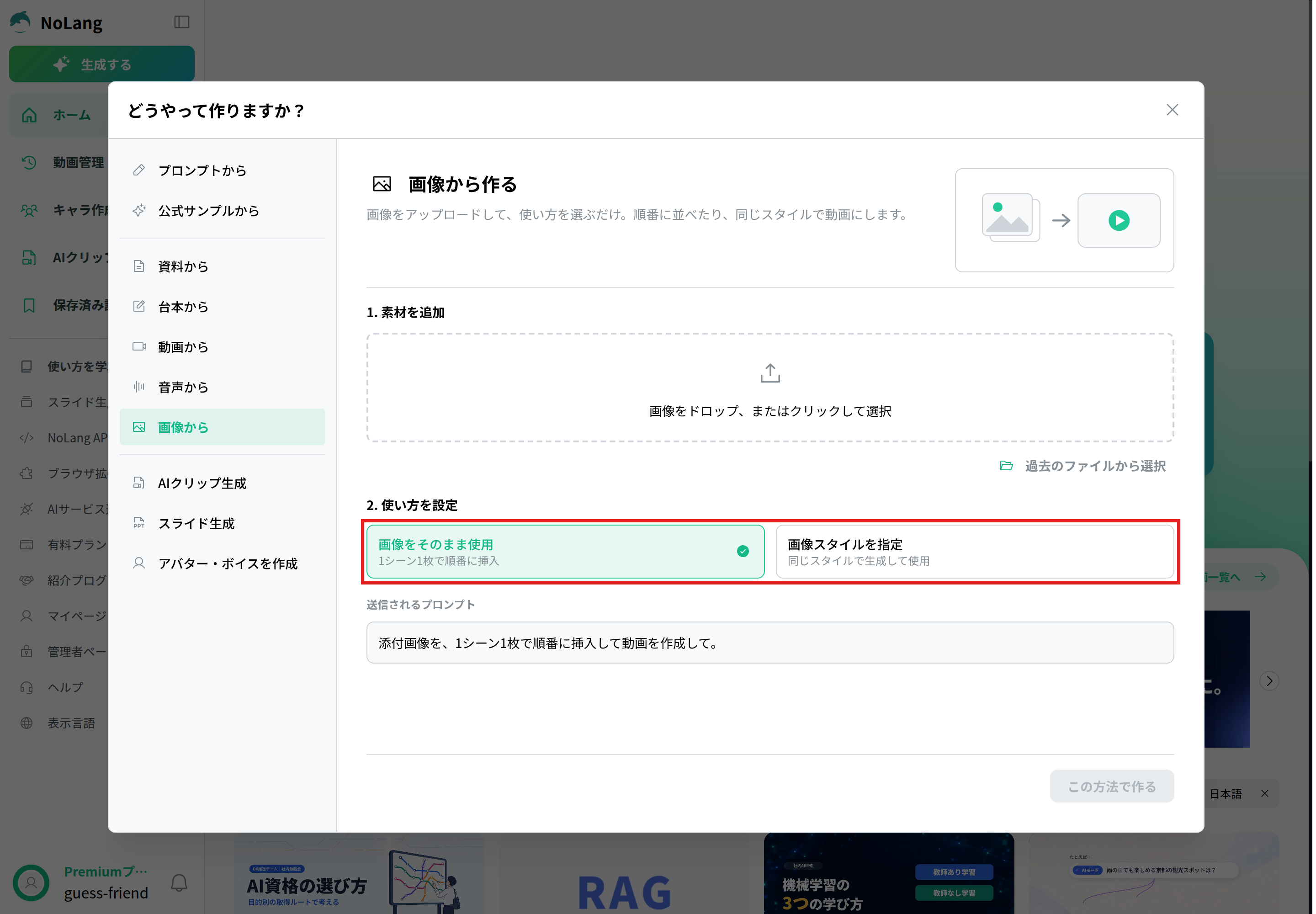
NoLangのホームで「もっとみる」を押して作り方の一覧(「どうやって作りますか?」)を開き、「画像から」を選ぶと、「画像から作る」の画面になります。ここに画像を追加し、使い方を選んだら「この方法で作る」を押します。
使い方は2つから選びます。
画像をそのまま使用 :追加した順に、1枚の画像を1つの場面にして動画にします。Stable Diffusionで作った画像を、手を加えずに見せたいときに向いています。画像スタイルを指定 :追加した画像の画風に合わせて新しく画像を生成し、その画像で動画にします。
画像に動きを付ける
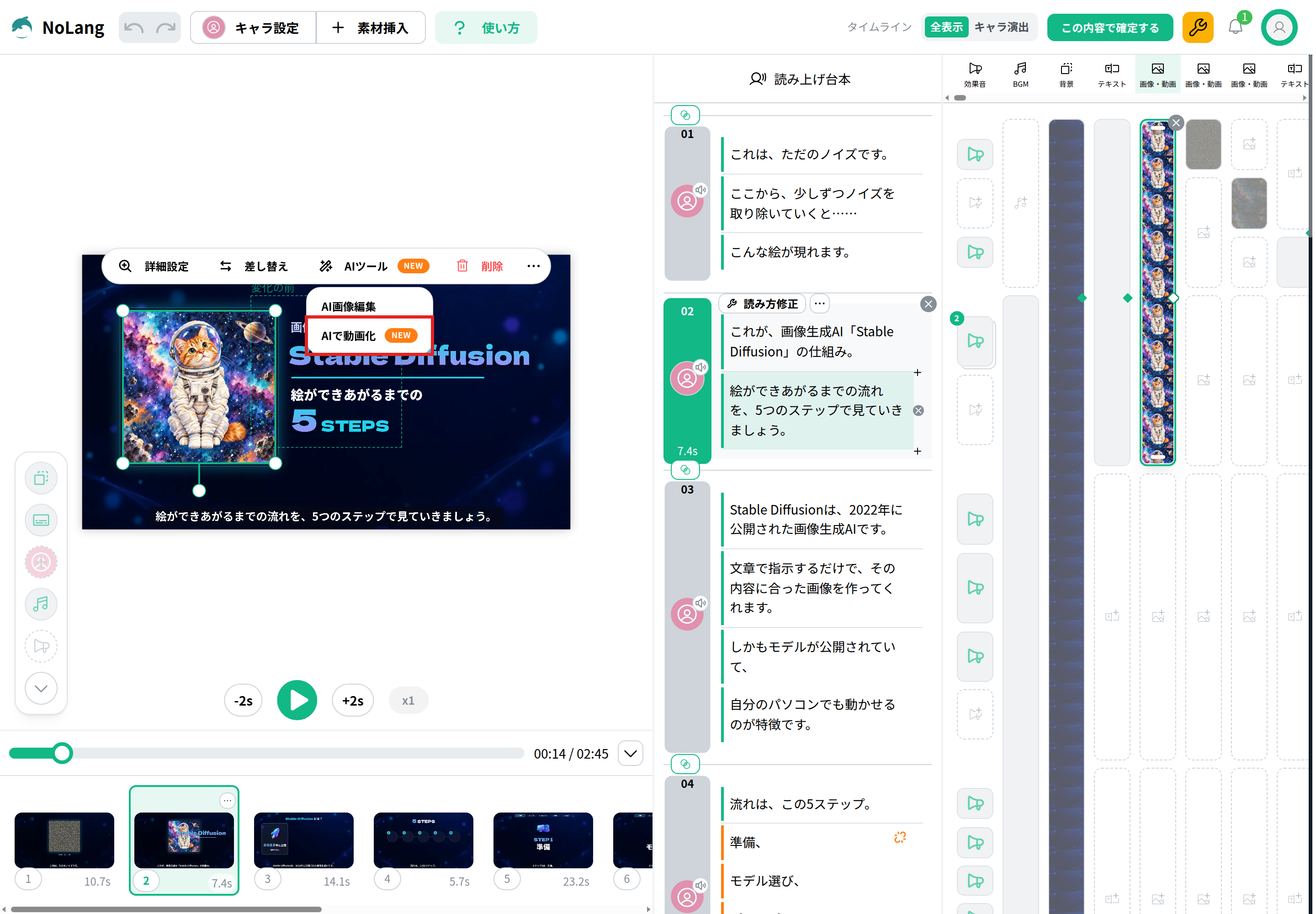
動画の編集画面で画像の場面を選び、「AIツール」の「AIで動画化」を選ぶと、その画像をもとに動きのある短い映像(AIクリップ)を作り、その場面の画像と差し替えられます。画像から動画を作る機能のくわしい内容は、画像から動画を作る のページにまとめています。
作例:Stable Diffusionの使い方を解説する動画
次の動画は、Stable Diffusionで画像を作るまでの流れを、準備、モデル選び、プロンプト、設定、生成の5つのステップで紹介する解説動画です。NoLangで作り、ナレーション、字幕、BGMを入れて、テンプレートにしています。動画の中の絵とアイコンはNoLangの画像生成で作った説明用のもので、Stable Diffusionで作った画像ではありません。
テンプレートを使うと、題材を変えて、ほかのソフトやAIツールの始め方を順に説明する動画を作れます。
作った画像を、ナレーションと 字幕の入った動画にしよう
NoLangで画像から動画を作る 会社で画像や動画を作るには
社内の研修やマニュアル、商品の紹介動画を会社で続けて作るなら、NoLangの法人プランも選べます。画像、資料、文章をもとに、ナレーションと字幕のついた動画を作れます。導入についてはお問い合わせ で相談でき、法人プランの資料は下のボタンから受け取れます。
資料をダウンロード
まとめ
Stable Diffusion Web UIは、情報の多いA1111、少ないVRAMで動かしやすいForge、新しいモデルまで扱えるComfyUIから、目的に合うものを選びます。導入したら、モデルを決まったフォルダに置き、プロンプトとネガティブプロンプトを書いて、Sampling steps、CFG Scale、seedを調整しながら画像を作ります。気に入った画像はseedを固定して言葉を少しずつ変え、特定の画風やキャラクターを足すにはLoRAを使います。仕事に使う前には、使ったモデルのライセンスを確かめてください。Stable Diffusionで作った画像は、NoLangを使えば、ナレーションと字幕のついた動画にできます。